21 leçons104 min
Cinéma IA et écriture de scénario : du script à l'écran
Réalisez un vrai court métrage avec l'IA, de la première idée à l'export final.
Un parcours pas à pas, chaque bouton expliqué sur des captures annotées, 98 réponses, et des formations vidéo gratuites de 55 leçons. Posez-lui n'importe quelle question.
Le parcours d'apprentissage
Cinq niveaux, dans l'ordre où vous les utiliserez sur un vrai film. Chaque étape montre les écrans avec leurs boutons numérotés, les clics exacts, les réflexes de pro, les erreurs courantes et un court exercice.
Se repérer, créer un projet, écrire et structurer son scénario.
 1Visite guidée de ScreenWeaverRepérez-vous dans ScreenWeaver en dix minutes : les trois onglets, chaque icône de l'en-tête, la barre latérale et les raccourcis. 7 min
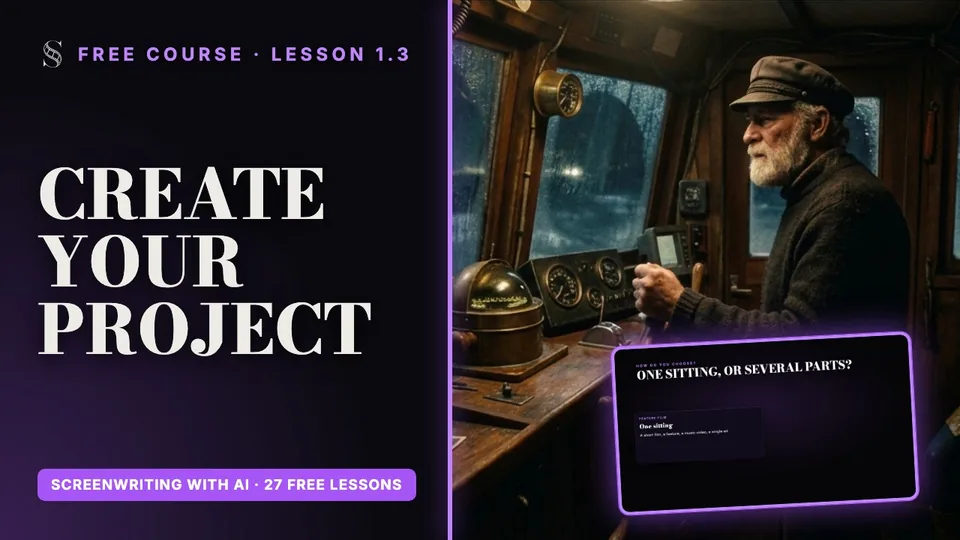 2Créer votre premier projetCréez un projet, choisissez entre Long métrage et Série / TV, et fixez le format d'image dans lequel tout votre film sera tourné. 7 min
 3Écrire dans l'éditeur de scénarioÉcrivez un scénario correctement mis en forme avec Enter, Tab et l'autocomplétion, et transformez des noms en personnages, lieux et objets d'un clic droit. 8 min
 4Structurer avec le séquencierCartographiez votre histoire en cartes, de la page de titre jusqu'à chaque scène, étiquetez les beats clés et joignez vos recherches, avec un scénario toujours synchronisé. 8 min
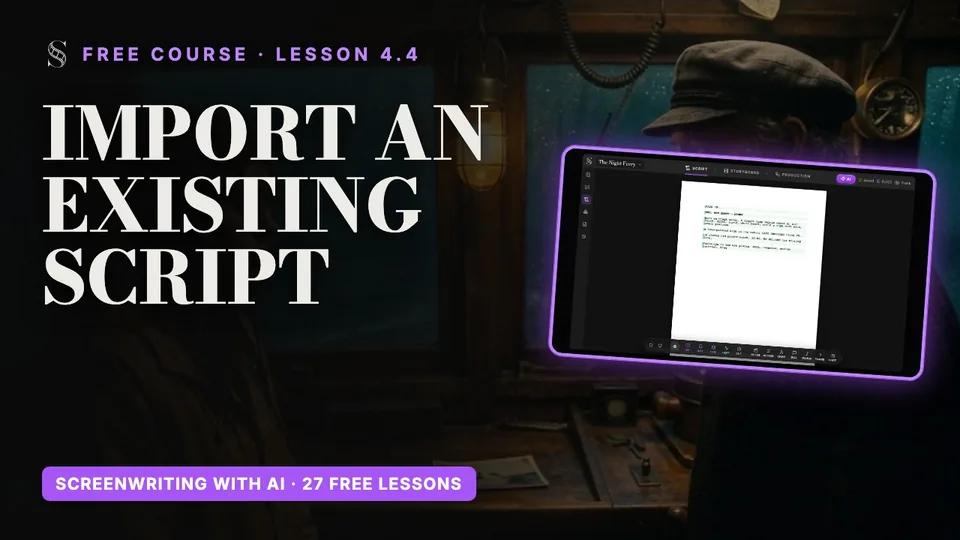 5Import, export et historique des versionsFaites entrer un scénario existant grâce à l'assistant, sortez-le en PDF, en FDX ou en sauvegarde complète, et revenez à n'importe quelle version antérieure. 8 min
L'assistant IA, vos personnages, lieux et objets, et les fiches qui les gardent cohérents.
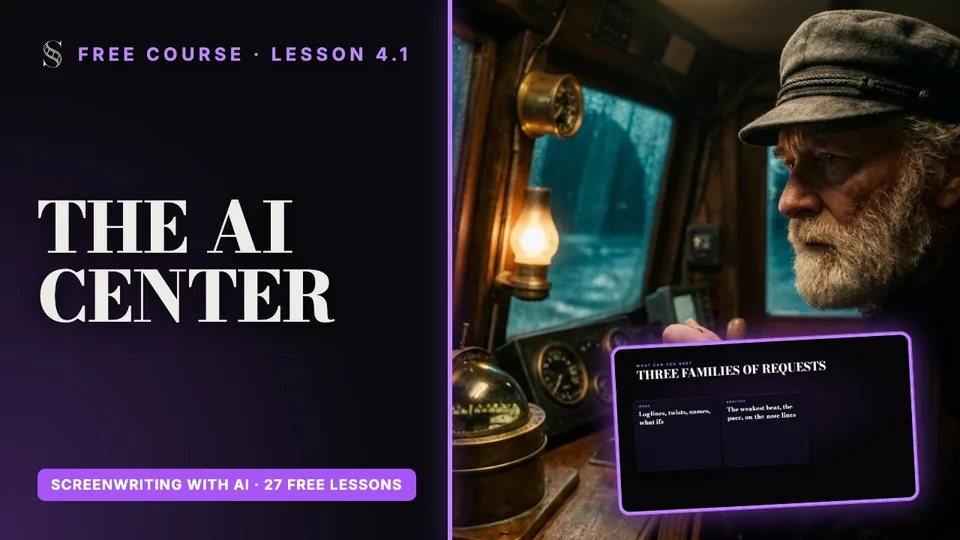 6Centre IA et assistantTravaillez avec l'assistant qui lit et modifie votre scénario et votre storyboard, et suivez chaque génération d'image et de vidéo depuis une seule liste. 8 min
 7Personnages, lieux et objetsTransformez les personnages, les lieux et les accessoires de votre scénario en éléments narratifs aux descriptions filmables : la base de tout plan cohérent. 7 min
 8Fiches de référenceGénérez une fiche storyboard et une fiche production par élément, vérifiez-les comme un réalisateur, et verrouillez-les avant le premier plan. 8 min
Transformer le scénario en plans, composer chacun comme un réalisateur, corriger les images sans tout recommencer.
 9L'onglet StoryboardChoisissez votre format d'image, repérez-vous dans les quatre zones de l'onglet Storyboard et lisez votre film en animatique. 7 min
 10Générer un storyboard automatiquementLancez la génération automatique du storyboard : fiches, découpage en plans et vignettes dans une seule fenêtre, puis relisez le résultat comme un réalisateur. 7 min11Composer un planMettez en scène un plan : continuité, valeur de plan, mouvement de caméra et action, puis générez, comparez les versions et fixez sa durée. 9 min
 12Corriger et retoucher les imagesRéparez une image presque juste avec Modifier avec l'IA, Recadrer ou Angle de caméra au lieu de parier sur une nouvelle génération. 8 min
Le canevas de nœuds, la génération d'images et de vidéos, les pipelines de scène, puis la finition et la livraison.
 13Visite du canevas de productionRepérez-vous dans l'onglet Production, le canevas de nœuds où votre storyboard devient images finales et vidéo. 8 min
 14Générer des images et des vidéosCréez une image au rendu final avec un nœud Image, puis animez-la avec un nœud Vidéo, en choisissant le bon modèle, la bonne durée, la bonne résolution et le bon audio. 10 min
 15Tourner une scène avec un pipelineAjoutez un pipeline à une scène pour qu'un seul nœud vidéo tourne plusieurs plans dans un même clip, avec les mêmes visages et la même lumière. 9 min
 16Finaliser et livrer votre filmChoisissez vos meilleures prises, finalisez-les et augmentez leur résolution, sortez chaque fichier de ScreenWeaver, puis construisez les voix, le son et le montage dans votre logiciel. 10 min
Crédits et forfaits, partager un projet et travailler ensemble.
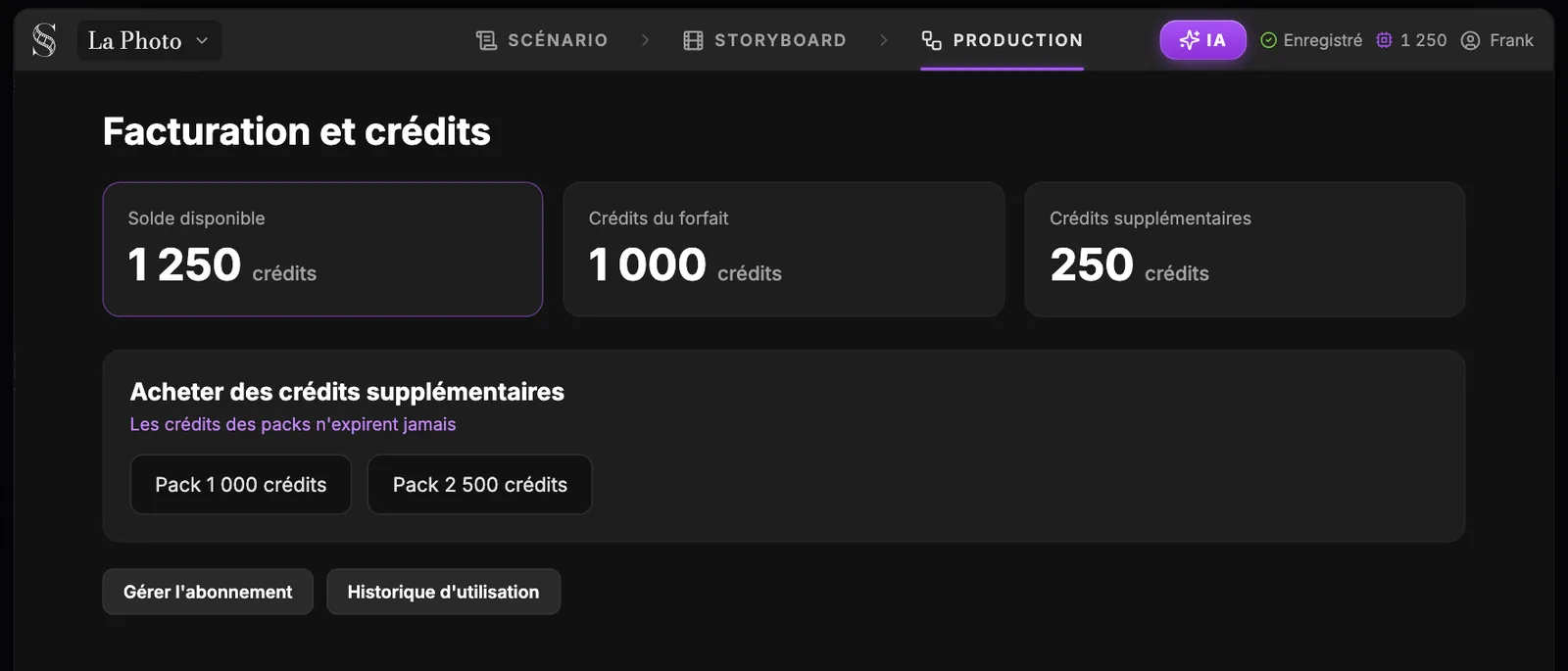 17Crédits et forfaitsComprenez ce que paie un crédit, lisez votre solde et votre consommation, et choisissez le forfait adapté à votre façon de travailler. 7 min18Travailler en équipeFaites entrer scénaristes, réalisateurs et clients dans vos projets avec le bon accès, et travaillez sur le même film au même moment. 7 min
Chaque bouton, expliqué
30 écrans et 249 commandes, de l'éditeur de scénario au canevas de production. Voici l'onglet Storyboard.
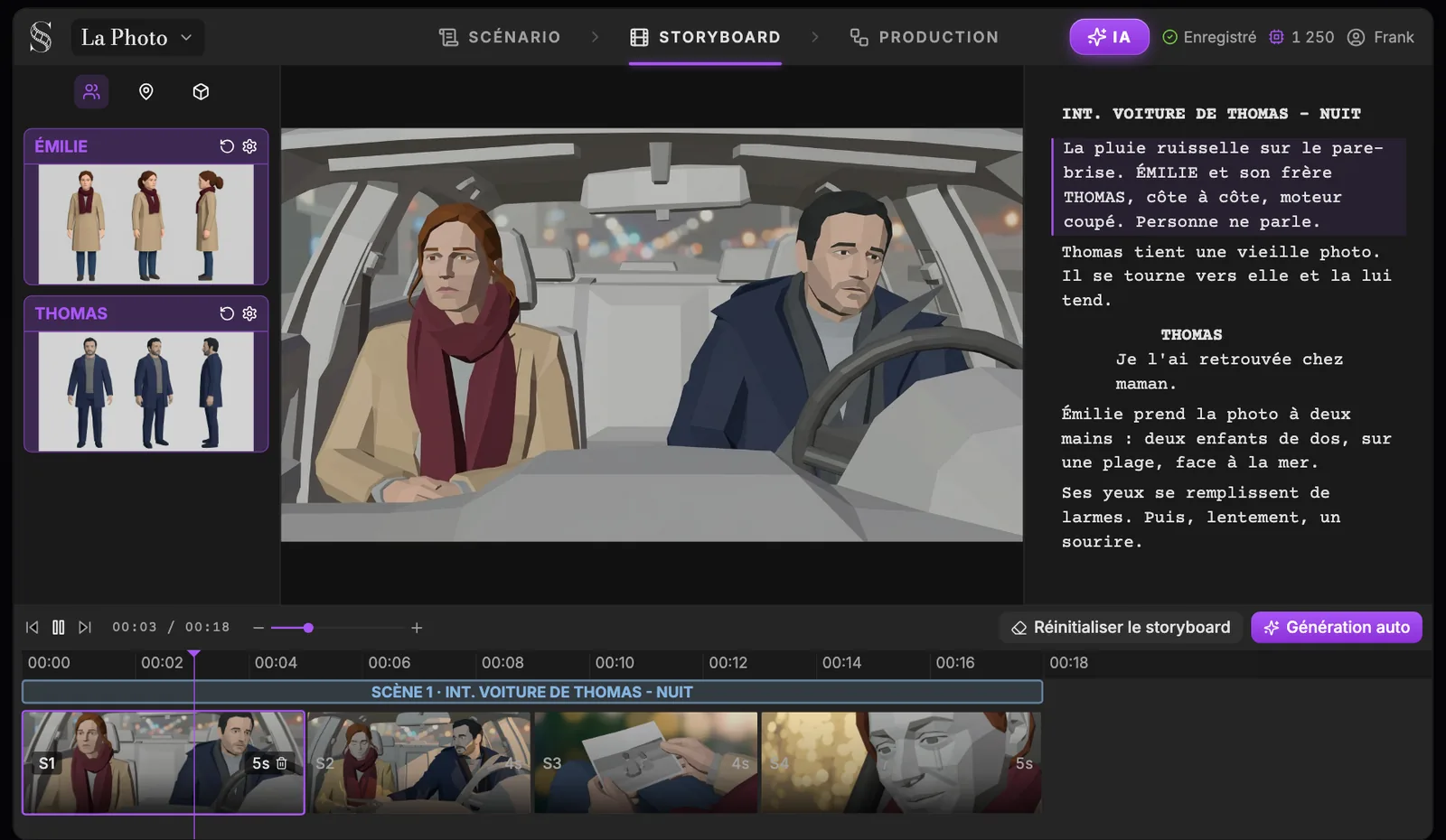
Faites glisser latéralement pour voir tout l'écran.
Formations vidéo gratuites
Des formations complètes, gratuites sur YouTube et ici, avec chapitres, points clés et transcriptions pour chaque leçon. Les vidéos sont en anglais.
Réalisez un vrai court métrage avec l'IA, de la première idée à l'export final.
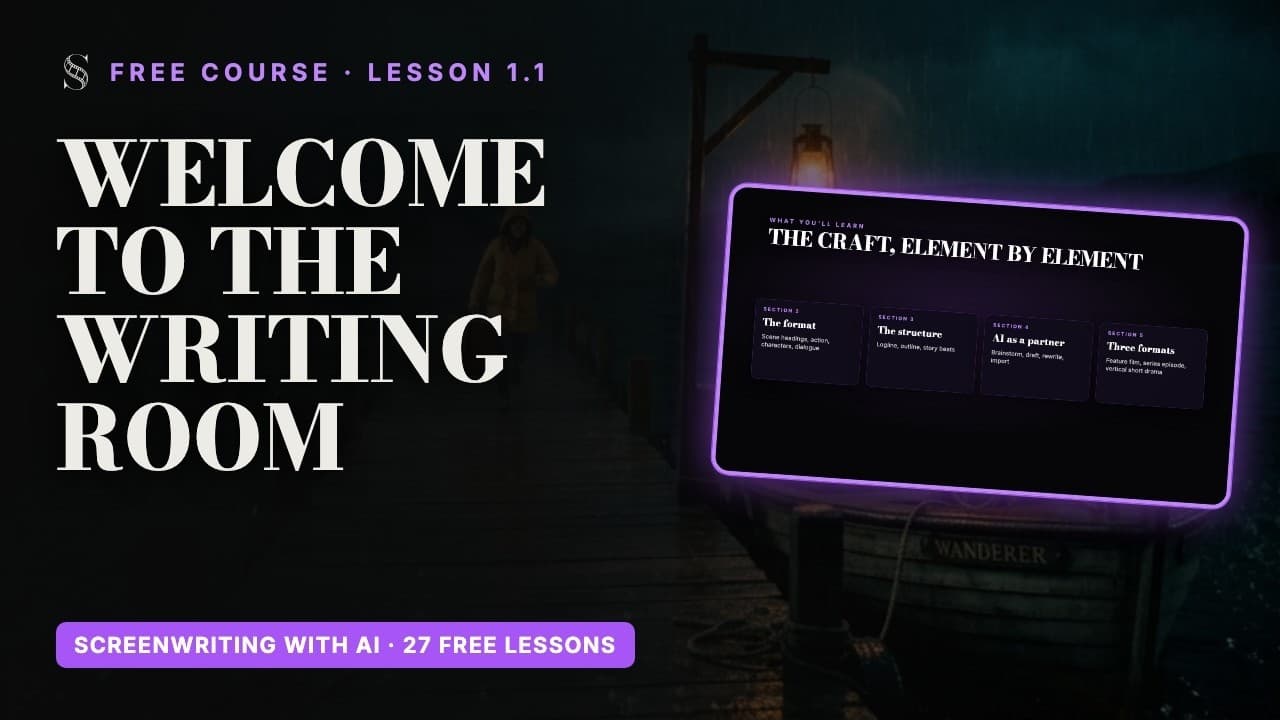
De l'idée au scénario terminé et mis en forme comme un pro, étape par étape.
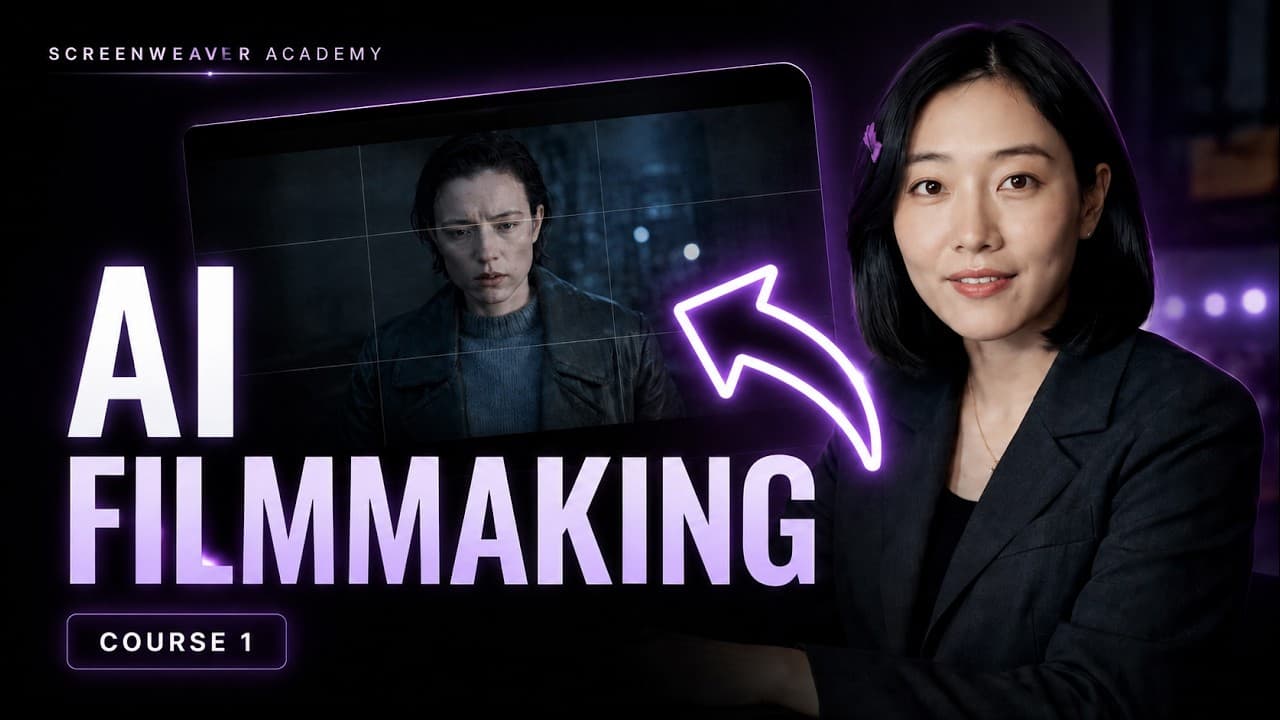
Des leçons longues, du niveau débutant à avancé : écriture de scénario avec l'IA, personnages cohérents, storyboard, mise en scène des plans et vidéo IA cinématographique.
Voir les leçonsFAQ
ScreenWeaver est une application en ligne de réalisation de films avec l'IA qui fait passer un projet du scénario aux plans finis. L'en-tête contient trois onglets dans l'ordre de la production, « Scénario », « Storyboard » et « Production », et chacun alimente le suivant : le storyboard lit votre scénario, et le canevas de production se construit à partir de votre storyboard. Le bouton « IA » à droite ouvre le « Centre IA », où se trouvent l'assistant et toutes les générations. Faites la visite guidée complète de ScreenWeaver.
Cliquez sur « IA » dans l'en-tête pour ouvrir le « Centre IA », joignez le fichier avec le trombone du chat de l'assistant (ou glissez-le dedans), et demandez « Importer ce scénario ». L'assistant lit les « Scénarios PDF », « Final Draft (.fdx) », « WriterDuet JSON » et « Texte brut / tout format texte », et le sélecteur de fichier accepte aussi les fichiers .fountain, jusqu'à 15 Mo. Il reconstruit les scènes et la structure, puis crée les personnages à partir des noms au-dessus des répliques et les lieux à partir des en-têtes de scène. Pas-à-pas dans Import, export et historique des versions.
Il peut lire et modifier votre scénario et votre storyboard : lire le séquencier, une scène ou les éléments narratifs, chercher dans le scénario, modifier le scénario, créer ou mettre à jour des plans, importer un fichier et changer le format d'image. Chaque action apparaît dans le chat sous forme d'une ligne comme « Modifié le scénario » ou « Créé des plans » : vous voyez toujours ce qu'il a touché. Demandez-lui de restructurer des scènes, de réécrire un passage ou de transformer des notes collées en liste de plans, comme le montre Le Centre IA et l'assistant.
Dans l'onglet Scénario, cliquez sur « Éléments narratifs » dans la barre latérale pour ouvrir leur canevas. Les mêmes éléments apparaissent dans le panneau gauche de l'onglet Storyboard (« Personnages », « Lieux », « Objets ») et dans les sections Personnages, Lieux et Objets du canevas de Production. Visite dans Personnages, lieux et objets.
Dans l'onglet Storyboard, cliquez sur « Génération auto ». La fenêtre « Génération automatique du storyboard » propose « Lancer les fiches entité manquantes », « Lancer les plans des scènes vides » (le découpage en plans), « Lancer les images de plans » et « Tout lancer » pour les enchaîner, chacun avec une estimation de crédits affichée avant le lancement. Les fiches passent en premier car chaque image de plan les référence ; consultez Générer un storyboard automatiquement.
C'est un canevas de nœuds construit à partir de votre storyboard, déjà câblé. De haut en bas : « Direction artistique », puis « Personnages », « Lieux » et « Objets » avec leurs Production references, puis « Production des plans », où chaque scène contient des groupes de plan (« Plan S1 » et ainsi de suite) avec un nœud de plan, un « Panneau storyboard » et un nœud image « Production des plans ». Visite dans Le canevas de production.
Le nœud Vidéo propose Seedance 2.5 (par défaut), Veo 3.1, Seedance 2.0, MiniMax H3, Kling v3.0 (i2v, t2v et Motion Control) et Grok Imagine Video 1.5. Vous changez de modèle dans le nœud lui-même : vous pouvez comparer les modèles sur les mêmes entrées sans rien reconstruire. Détails dans Générer des images et des vidéos.
Screenwriter est à 0 $ pour toujours (éditeur de scénario, séquencier, beats, éléments narratifs, export). Auteur coûte 39,99 $ par mois avec 6 000 crédits par mois, et Studio 149,99 $ par mois avec 25 000 crédits par mois, la collaboration en temps réel et des places illimitées. Tous les détails sur la page des tarifs et dans Crédits et forfaits.
La série SIGNAL
Tout au long de la série, nous construisons SIGNAL, un court métrage cinématographique, de la première idée jusqu'à la vidéo générée par IA.
7 minLa méthode complète pour faire un film avec l'IA, du scénario au storyboard, en passant par la planification des plans et la production vidéo IA. Découvrez comment une simple idée ou un scénario terminé devient un projet de film structuré, et pourquoi de meilleures décisions créatives font gagner du temps et des crédits IA.
Ouvrir la leçon 1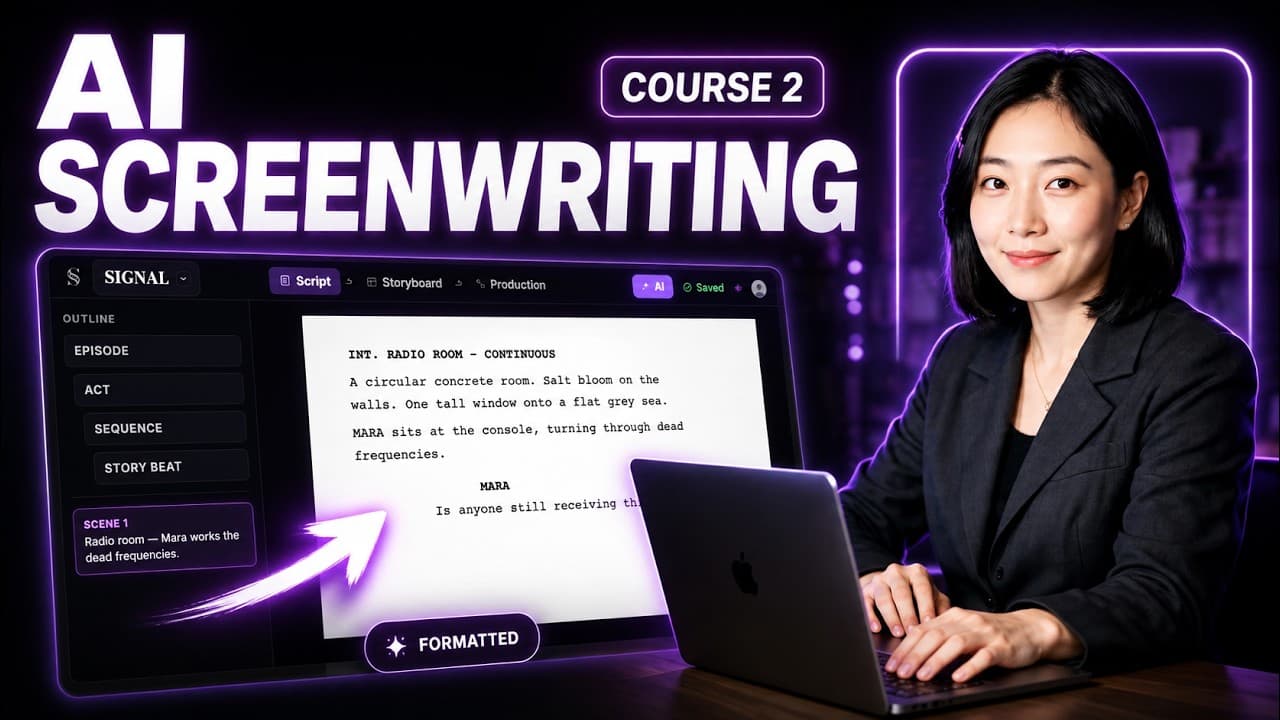 15 min
Démarrez un projet de film à partir d'une simple idée et développez-le avec l'assistant IA, ou importez un scénario que vous avez déjà écrit (PDF, Final Draft FDX et d'autres formats) et laissez ScreenWeaver le structurer en actes, séquences, story beats et scènes.
Ouvrir la leçon 2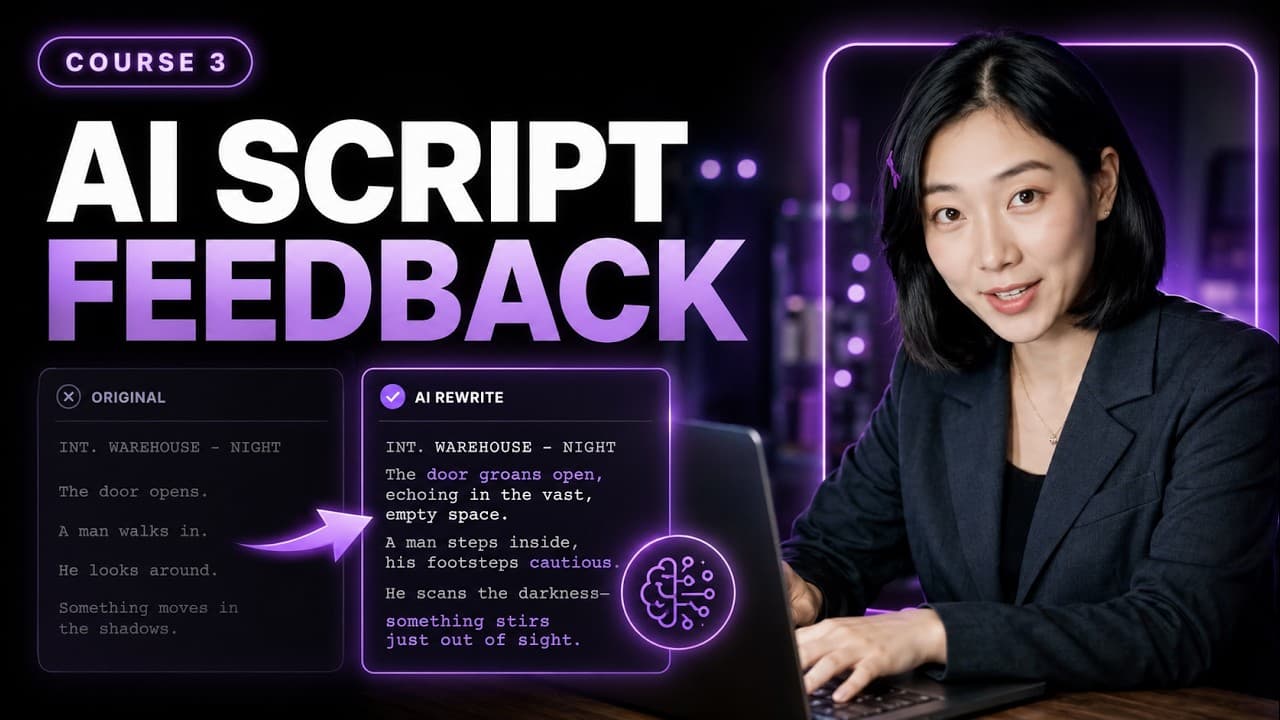 11 min
Utilisez l'IA comme un vrai consultant en scénario : repérez les scènes faibles, questionnez les motivations des personnages, débusquez les contradictions, améliorez le rythme et remplacez l'exposition par la narration visuelle, tout en gardant le contrôle créatif total de votre film.
Ouvrir la leçon 3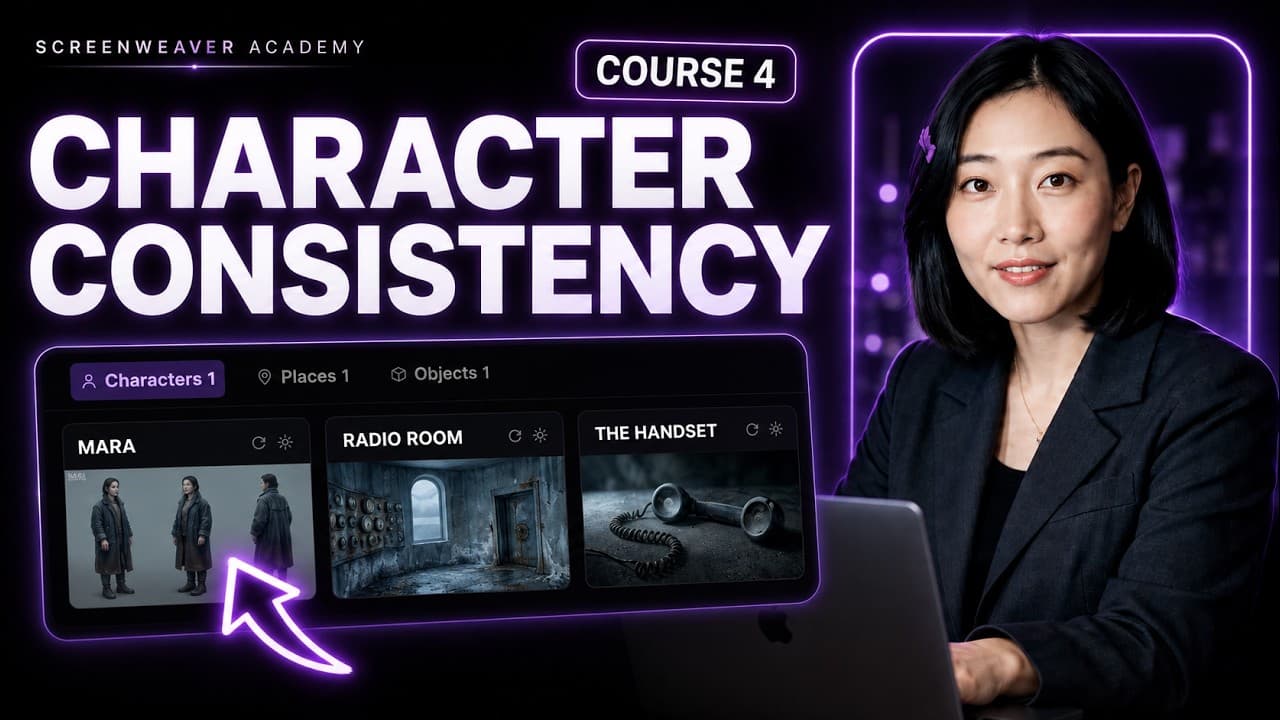 13 min
Construisez les références des personnages, des décors et des accessoires avant de générer la moindre image de storyboard, pour que les mêmes visages, lieux et objets restent cohérents d'un plan à l'autre dans tout votre film.
Ouvrir la leçon 4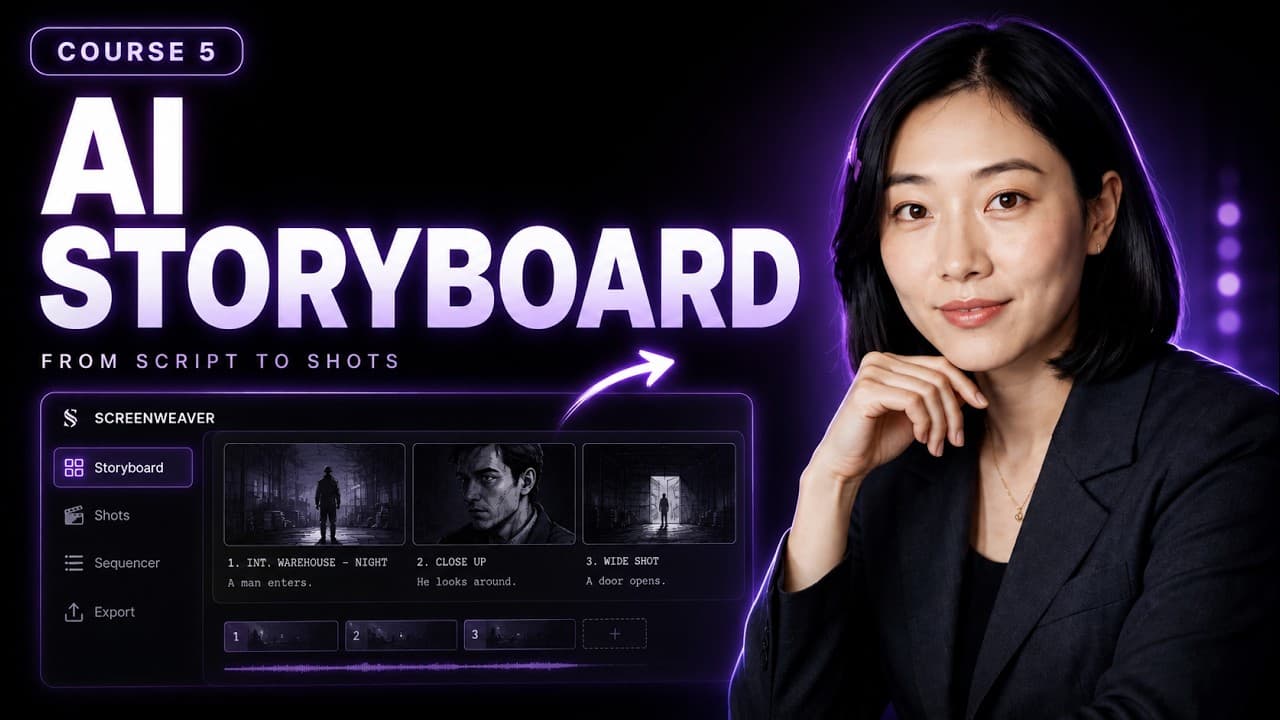 16 min
Transformez votre scénario en storyboard complet, plan par plan : générez les images avec l'IA, choisissez les valeurs de plan et les mouvements de caméra, gardez la continuité d'un plan à l'autre, corrigez les générations ratées en changeant la direction qui se trouve en dessous, et testez le rythme avec le séquenceur en animatique.
Ouvrir la leçon 5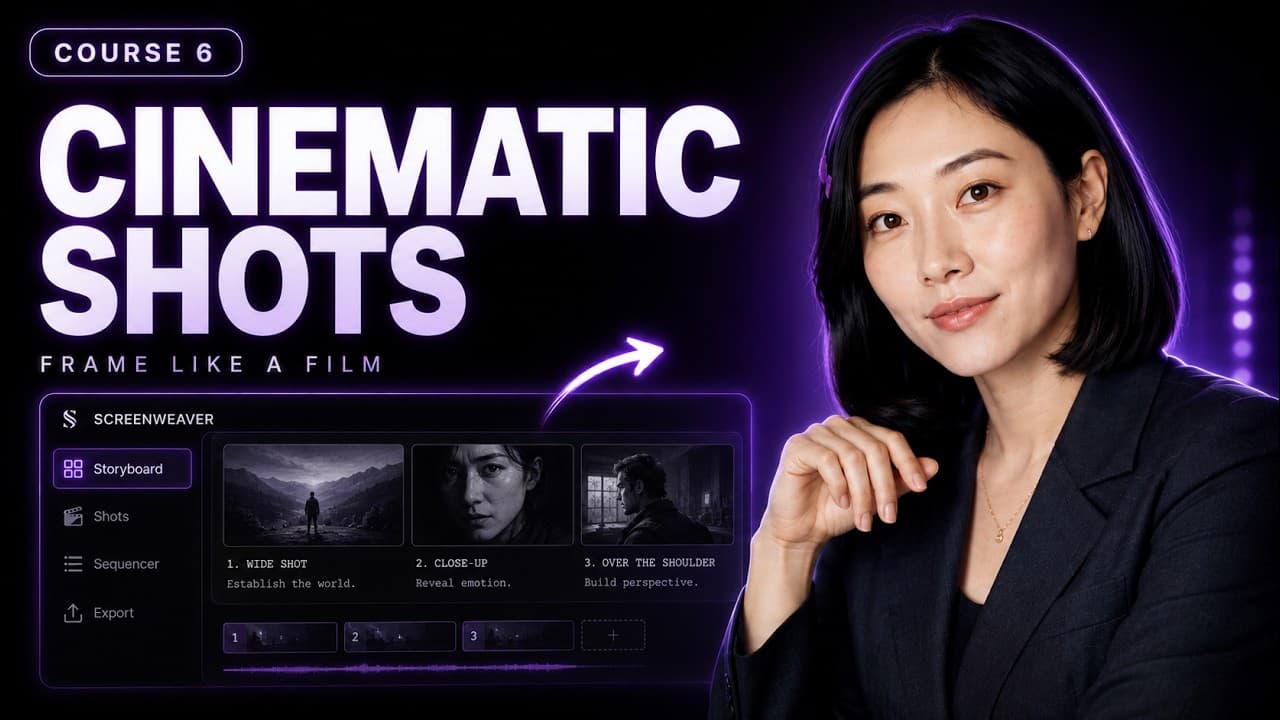 12 min
Prenez un storyboard de première passe plat et mettez-le en scène comme un film : valeurs de plan, angles de caméra, composition, profondeur, regards, plans de réaction, inserts et mouvements de caméra. Même scénario, mêmes outils, de meilleures décisions de mise en scène.
Ouvrir la leçon 6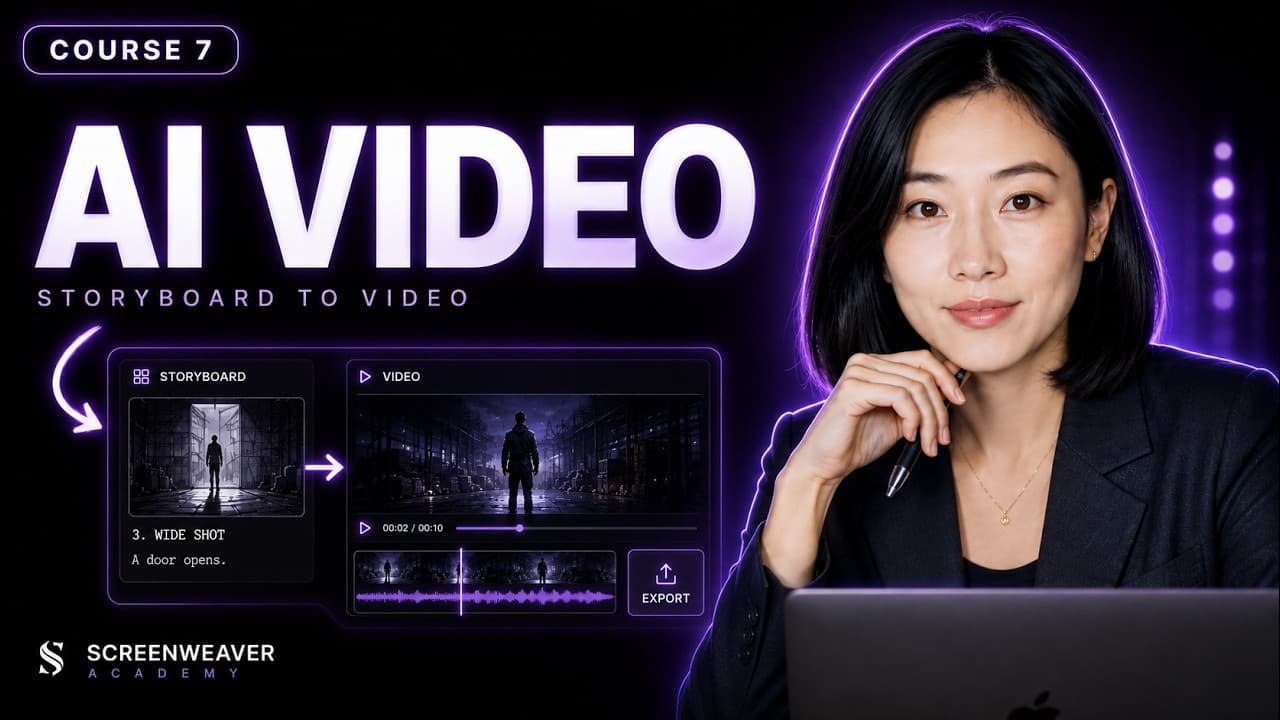 18 min
Préparez votre storyboard mis en scène pour la génération vidéo IA : écrivez de meilleurs prompts image vers vidéo, maîtrisez le mouvement de caméra et la durée des plans, protégez la continuité des personnages d'un plan à l'autre, et diagnostiquez les échecs de vidéo IA les plus courants avant qu'ils ne vous coûtent des crédits.
Ouvrir la leçon 7Le but n'est pas de produire plus de contenu. Le but est de faire de meilleurs films. Ouvrez ScreenWeaver à côté de cette page et suivez le parcours, une étape à la fois.
Les vidéos sont en anglais.