Comment écrire un scénario dans l'éditeur de ScreenWeaver
Écrivez un scénario correctement mis en forme avec Enter, Tab et l'autocomplétion, et transformez des noms en personnages, lieux et objets d'un clic droit.
Chapitres (9)
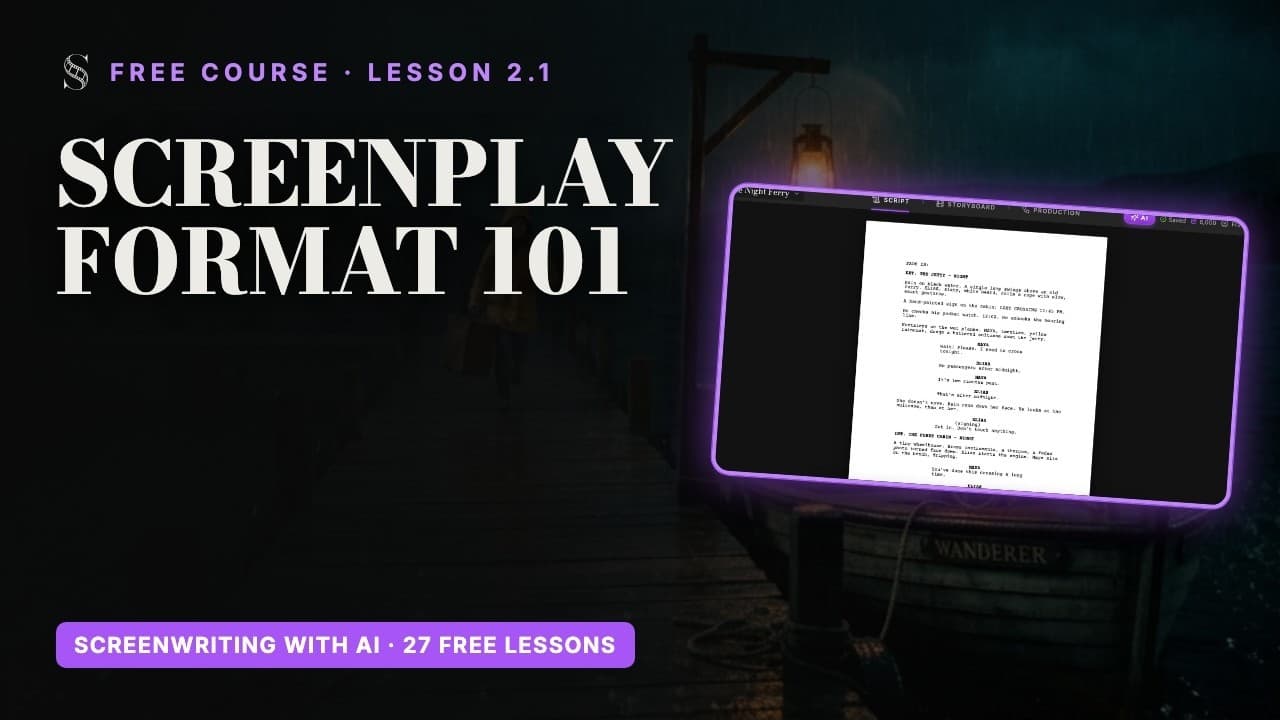
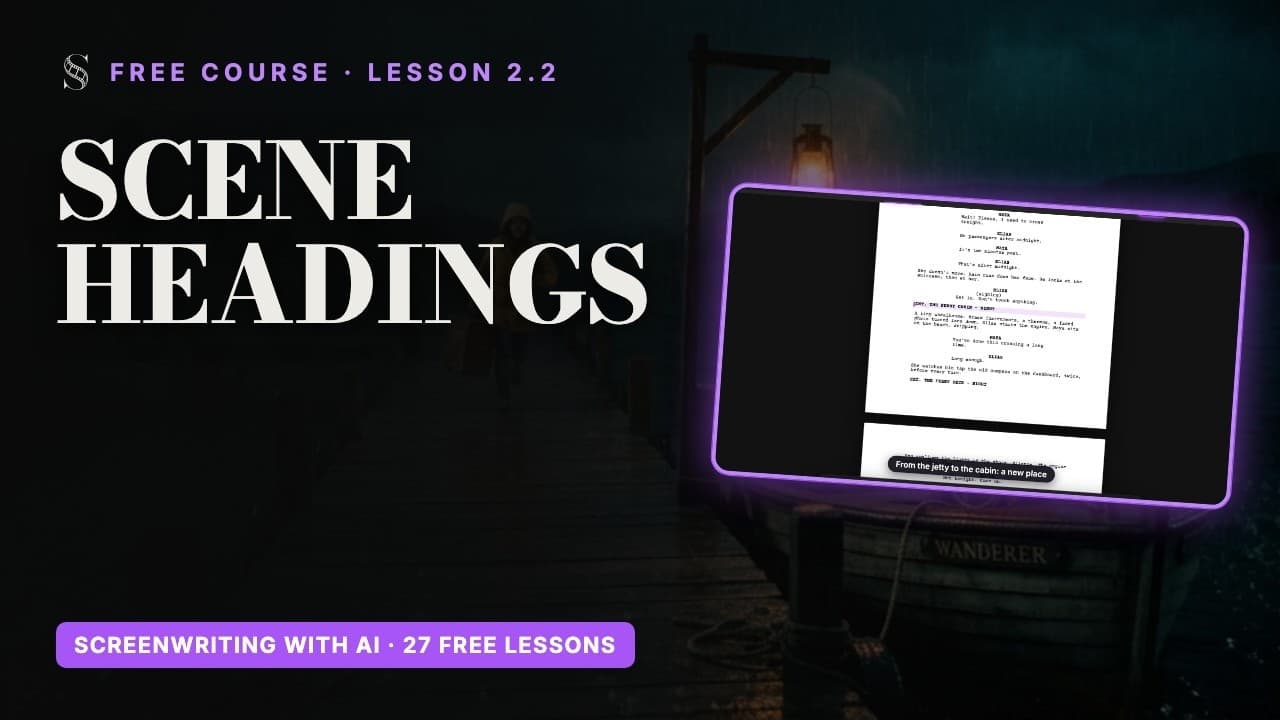
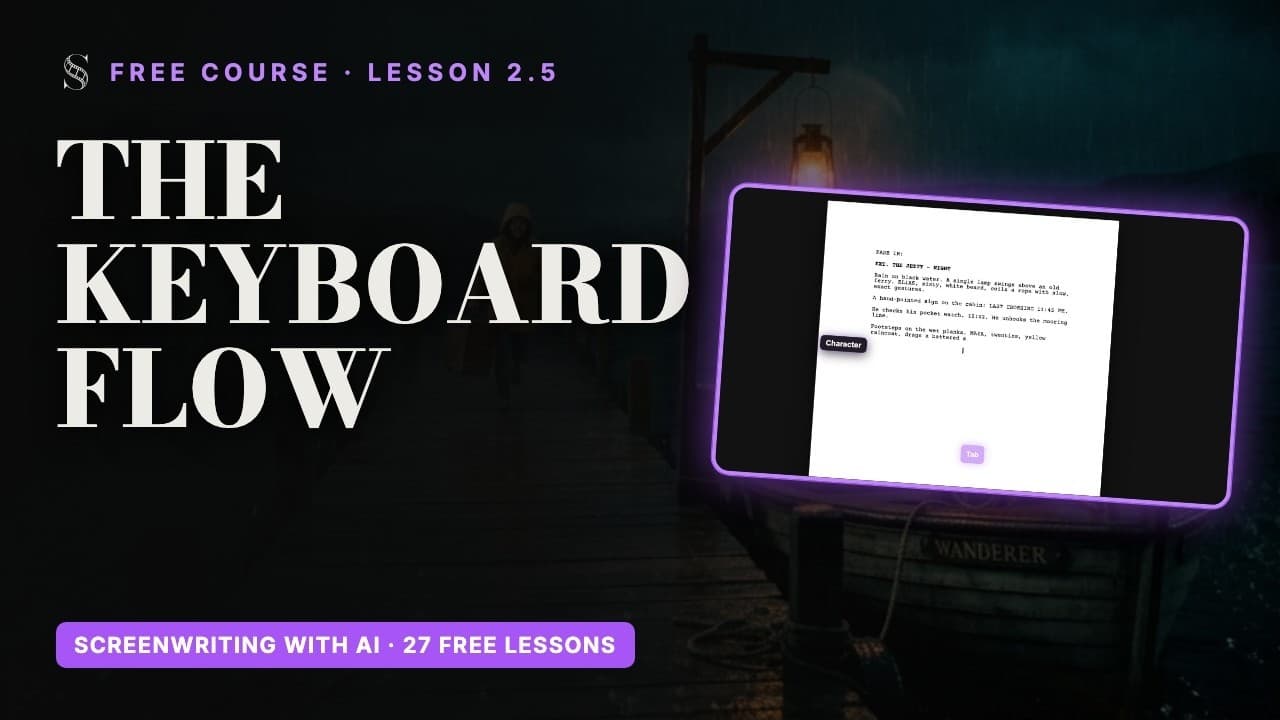
Vidéo : leçon 2.1 de la Formation scénario gratuite. Les vidéos sont en anglais.
Une vraie page de scénario, sept types de lignes
L'onglet Scénario est un vrai éditeur de scénario : Courier 12 points et marges du métier, si bien qu'une page correspond toujours à environ une minute à l'écran. Vous ne réglez jamais une marge. Vous choisissez un élément, et la page le place.
- Scène : l'en-tête de scène (slugline). Où et quand : INT. THOMAS'S CAR - NIGHT.
- Action : ce que la caméra voit et entend, au présent.
- Personnage : le nom au-dessus d'une réplique, en capitales.
- Dialogue : ce que dit le personnage.
- Didascalie : une courte indication sur la façon de dire une réplique, entre deux lignes de dialogue.
- Transition : CUT TO:, rare et calée à droite.
- Plan : une indication de caméra précise, à utiliser avec parcimonie.
Pourquoi c'est plus qu'une question de style : ScreenWeaver lit ces éléments. Les noms placés avant un dialogue deviennent des personnages, les lieux des en-têtes de scène deviennent des décors, et chaque scène devient plus tard un groupe de plans dans le storyboard. Une page propre, c'est un pipeline propre.
Enter et Tab : écrire une scène sans la souris
Enter crée l'élément logique suivant, si bien que la plupart du temps vous n'avez rien à choisir :
- Après une Scène, Enter donne une Action.
- Après un Personnage, Enter donne un Dialogue.
- Après un Dialogue, Enter donne le Personnage suivant.
- Après une Didascalie, Enter revient au Dialogue.
- Après une Transition, Enter donne une nouvelle Scène.
- Après un Plan, Enter donne une Action.
Quand la supposition est fausse, appuyez sur Tab : il fait défiler Scène, Action, Personnage, Dialogue, Didascalie, Transition, Plan. Shift + Tab tourne dans l'autre sens, donc une ou deux pressions corrigent n'importe quelle ligne. Retour arrière tout au début d'une ligne la fusionne avec la ligne du dessus. Cmd/Ctrl + Z annule, Cmd/Ctrl + Shift + Z ou Cmd/Ctrl + Y rétablit.
- 1Commencez une ligne, appuyez sur Tab jusqu'à ce qu'elle devienne une Scène, et tapez l'en-tête.
- 2Appuyez sur Enter et écrivez la première ligne d'action.
- 3Appuyez sur Enter, puis sur Tab pour transformer la nouvelle ligne en Personnage, et tapez le nom.
- 4Appuyez sur Enter : vous êtes en Dialogue. Tapez la réplique.
- 5Appuyez sur Enter : le Personnage suivant est prêt pour la réponse.
Autocomplétion : en-têtes, noms et extensions
Pendant que vous tapez, une liste de suggestions s'ouvre. Déplacez-vous avec les flèches, validez avec Enter, fermez-la avec Échap et continuez à taper.
- Préfixe de l'en-tête de scène : INT., EXT., INT./EXT., EXT./INT. ou I/E.
- Lieu : vos lieux existants, plus « Create “{name}” » pour en ajouter un nouveau (cette option du menu reste en anglais).
- Moment de la journée : DAY, NIGHT, DAWN, DUSK, MORNING, AFTERNOON, EVENING, LATER, CONTINUOUS, MOMENTS LATER, SAME TIME.
- Nom du personnage : vos personnages existants, plus « Create “{name}” ».
- Extension de réplique : tapez « ( » après un nom pour obtenir V.O., O.S., O.C., CONT'D, PRE-LAP, FILTERED, INTO PHONE, ON PHONE, ON TV, ON RADIO ou SUBTITLED. Tab valide.
- Objets : suggérés dans les lignes d'action quand ils existent déjà, sans option « Create ».
INT. THOMAS'S CAR - NIGHT
La barre d'outils flottante
Quand une ligne a le focus, une barre d'outils flotte en bas de la page. Elle fait à la souris ce que Enter et Tab font au clavier, et l'élément en cours est mis en surbrillance.

Faites glisser latéralement pour voir tout l'écran.
- 1Undo. Annule votre dernière modification, comme Cmd/Ctrl + Z.
- 2Redo. Rétablit ce que vous avez annulé, comme Cmd/Ctrl + Shift + Z ou Cmd/Ctrl + Y.
- 3Afficher ou masquer les blocs du séquencier. Masque ou affiche les blocs de structure dans le scénario (infobulle « Hide outline blocks in the script (page breaks ignore them) »). Masquez-les pour lire le scénario au propre, affichez-les pour voir votre structure dans le texte.
- 4ÉP.. Épisode (Ép.), le niveau de structure le plus haut d'un projet « Série / TV ». En mode « Long métrage », il devient « Page de titre » (Titre), et une seule est autorisée (« Title page already present »).
- 5ACTE. Acte, le niveau sous l'épisode. Il n'existe que dans les projets « Série / TV » et est masqué en mode « Long métrage ».
- 6SÉQ. (séquence). Séquence (Séq.), un groupe de scènes qui poursuivent un même objectif à l'intérieur d'un acte ou d'un épisode.
- 7BEAT. Story beat (Beat), un tournant de votre histoire. Sur le tableau du séquencier, vous étiquetez les beats avec des labels comme « Incident déclencheur », « Milieu » ou « Climax ».
- 8SÉQ. (séquencier). Séquencier (Séq.), la ligne qui suit un bloc de structure. Enter sur un Épisode, un Acte, une Séquence ou un Story beat en crée une, et Enter sur elle ouvre le niveau de structure suivant (Épisode, Acte, Séquence, Story beat, puis Scène).
- 9SCÈNE. En-tête de scène. L'autocomplétion propose INT., EXT., INT./EXT., EXT./INT. ou I/E., puis vos lieux (ou « Create “{name}” »), puis DAY, NIGHT, DAWN, DUSK, MORNING, AFTERNOON, EVENING, LATER, CONTINUOUS, MOMENTS LATER ou SAME TIME. Enter passe à l'Action.
- 10ACTION. Ce que l'on voit et entend. L'autocomplétion suggère vos objets existants au fil de la frappe, sans option Create ici.
- 11PERS.. Nom du personnage. L'autocomplétion suggère les personnages existants ou « Create “{name}” », et après « ( » propose V.O., O.S., O.C., CONT'D, PRE-LAP, FILTERED, INTO PHONE, ON PHONE, ON TV, ON RADIO ou SUBTITLED (Tab valide). Enter passe au Dialogue.
- 12DIAL.. La réplique sous le nom du personnage. Enter après un dialogue démarre un nouveau nom de Personnage, prêt pour la réponse.
- 13DID.. Didascalie (Did.), une courte indication de jeu à l'intérieur du dialogue. Enter revient au Dialogue.
- 14TRANS.. Transition (Trans.), comme une coupe entre deux scènes. Enter après elle démarre un nouvel en-tête de scène.
- 15PLAN. Ligne de Plan, pour demander un angle précis sur la page. Enter passe à l'Action. Tab fait défiler Scène, Action, Personnage, Dialogue, Didascalie, Transition et Plan ; Shift + Tab revient en arrière.
- « Undo » et « Redo » (repères 1 et 2).
- L'œil (repère 3) : « Hide outline blocks in the script (page breaks ignore them) » ou « Show outline blocks in the script ». Masquez-les quand vous voulez lire de pures pages de scénario.
- Les types de structure (repères 4 à 8) : ÉP., ACTE, SÉQ., BEAT, SÉQ. (la ligne de séquencier). Dans un projet Long métrage, ÉP. devient Titre et ACTE est masqué. Ils sont présentés dans structurer votre histoire dans le séquencier.
- Les éléments de scénario (repères 9 à 15) : SCÈNE, ACTION, PERS., DIAL., DID., TRANS., PLAN. Cliquez sur l'un d'eux pour transformer la ligne en cours en cet élément.
Clic droit sur un nom pour créer un élément narratif
Les personnages et les lieux apparaissent au fil de l'écriture : l'option « Create » de l'autocomplétion les ajoute. Pour tout le reste, sélectionnez un nom dans le texte et faites un clic droit dessus.
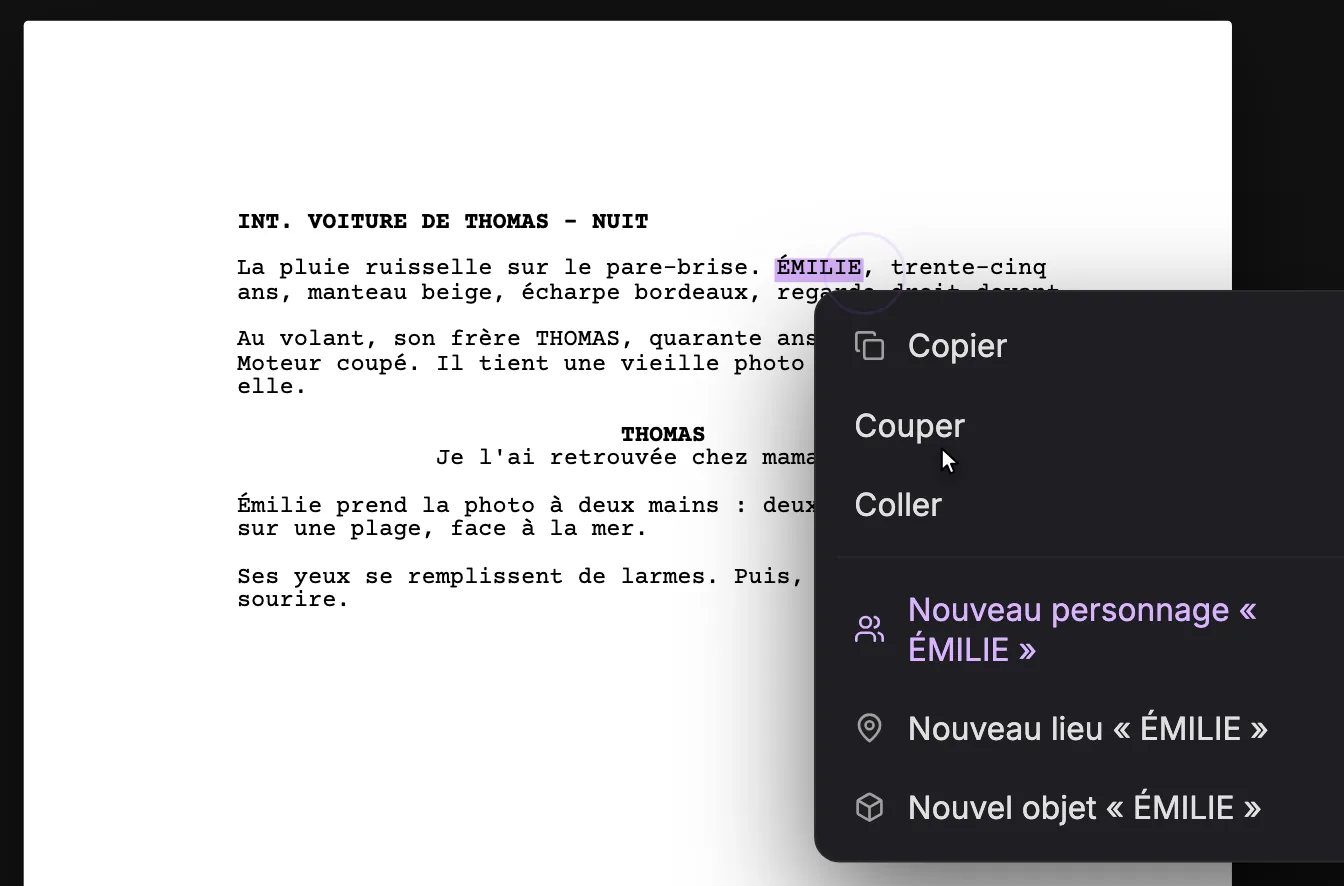
Faites glisser latéralement pour voir tout l'écran.
- 1Nom sélectionné. Le texte sélectionné avant le clic droit. Il devient le nom de l'entité : sélectionnez donc exactement le nom, sans la ponctuation autour.
- 2Copier, Couper, Coller. Les actions habituelles du presse-papiers sur la sélection.
- 3Nouveau personnage. Crée un personnage portant le nom de la sélection (Nouveau personnage « {name} »). S'il existe déjà, la ligne affiche à la place Le personnage « {name} » existe déjà : vous ne créez jamais de doublon.
- 4Nouveau lieu. Crée un lieu portant ce nom (Nouveau lieu « {name} »). Les lieux viennent aussi des en-têtes de scène, où l'autocomplétion propose « Create “{name}” » après le préfixe INT. ou EXT.
- 5Nouvel objet. Crée un objet, un accessoire qui compte pour l'histoire (Nouvel objet « {name} »). Ce menu est le moyen d'en créer un depuis la page : l'autocomplétion des lignes d'action ne suggère que les objets existants, sans option Create.
- 1Double-cliquez ou faites glisser pour sélectionner le nom, par exemple ÉMILIE dans une ligne d'action (repère 1).
- 2Faites un clic droit dessus. Le menu affiche « Copier », « Couper » et « Coller » (repère 2).
- 3Choisissez Nouveau personnage « ÉMILIE », Nouveau lieu « ÉMILIE » ou Nouvel objet « ÉMILIE » (repères 3 à 5).
- 4Si cet élément existe déjà, le menu l'indique à la place, par exemple Le personnage « ÉMILIE » existe déjà, si bien que vous ne créez jamais de doublon.
Pourquoi c'est important : chaque élément narratif devient un groupe avec une description et des fiches de référence, et ce sont ces fiches qui gardent un visage, un décor ou un accessoire identique d'un plan à l'autre. Les objets ne sont jamais créés automatiquement, alors faites un clic droit sur les accessoires qui comptent à l'écran : la lettre, l'arme, la photo vue en gros plan.
Les scénarios longs
Au-delà d'une certaine longueur, ScreenWeaver vous prévient : « This screenplay is approaching 200 pages… » (ce scénario approche les 200 pages). Un scénario de plus de 200 pages ne se synchronise pas de façon fiable : découpez une œuvre très longue en plusieurs projets, ou utilisez le format Série / TV avec un épisode à la fois.
À vous de jouer
S'entraîner dans ScreenWeaver
- 1Construisez un en-tête de scène à partir des listes d'autocomplétion en trois choix : préfixe, lieu, moment de la journée.
- 2Écrivez une scène d'une demi-page à deux personnages sans toucher la souris, uniquement avec Enter, Tab et Shift + Tab.
- 3Tapez « ( » après le nom d'un personnage et ajoutez une extension comme V.O.
- 4Sélectionnez un accessoire dans une ligne d'action, faites un clic droit et créez-le comme objet.
- 5Masquez les blocs du séquencier avec l'œil de la barre d'outils, relisez votre page, puis réaffichez-les.
Regarder les leçons vidéo
Questions sur cette étape
Comment transformer une ligne Action en Personnage ?
Placez le curseur dans la ligne et appuyez sur Tab jusqu'à ce qu'elle devienne un Personnage, ou cliquez sur PERS. dans la barre d'outils flottante. Shift + Tab fait défiler en sens inverse.
Pourquoi l'autocomplétion ne propose-t-elle pas de créer des objets ?
Les objets sont suggérés quand ils existent, mais jamais créés depuis l'autocomplétion. Sélectionnez le mot, faites un clic droit et choisissez l'option Nouvel objet.
J'ai le même personnage sous deux orthographes. Que faire ?
Corrigez l'orthographe dans le scénario pour que chaque nom de personnage concorde, puis gardez un seul élément dans Éléments narratifs. La suppression de l'autre est bloquée tant qu'il a encore des répliques dans le scénario.
Puis-je mettre en forme des indications de caméra dans le scénario ?
Oui, avec l'élément Plan. Utilisez-le avec parcimonie : le cadrage et les mouvements de caméra se décident plan par plan dans l'onglet Storyboard.
L'éditeur gère-t-il CONT'D et V.O. ?
Oui. Tapez « ( » après le nom d'un personnage pour obtenir V.O., O.S., O.C., CONT'D, PRE-LAP, FILTERED et les autres extensions, puis appuyez sur Tab pour valider.
Existe-t-il une fonction de commentaires pour les coscénaristes ?
Non. La collaboration sur le scénario passe par la coédition en temps réel, avec présence et curseurs en direct. Consultez travailler en équipe.
D'autres réponses dans la FAQ de l'Academy et le guide de l'interface bouton par bouton.