Comment composer un plan dans ScreenWeaver : valeur de plan, mouvement de caméra, action
Mettez en scène un plan : continuité, valeur de plan, mouvement de caméra et action, puis générez, comparez les versions et fixez sa durée.
Chapitres (10)
Vidéo : leçon 4.1 de la Formation cinéma IA gratuite. Les vidéos sont en anglais.
Ouvrir un plan
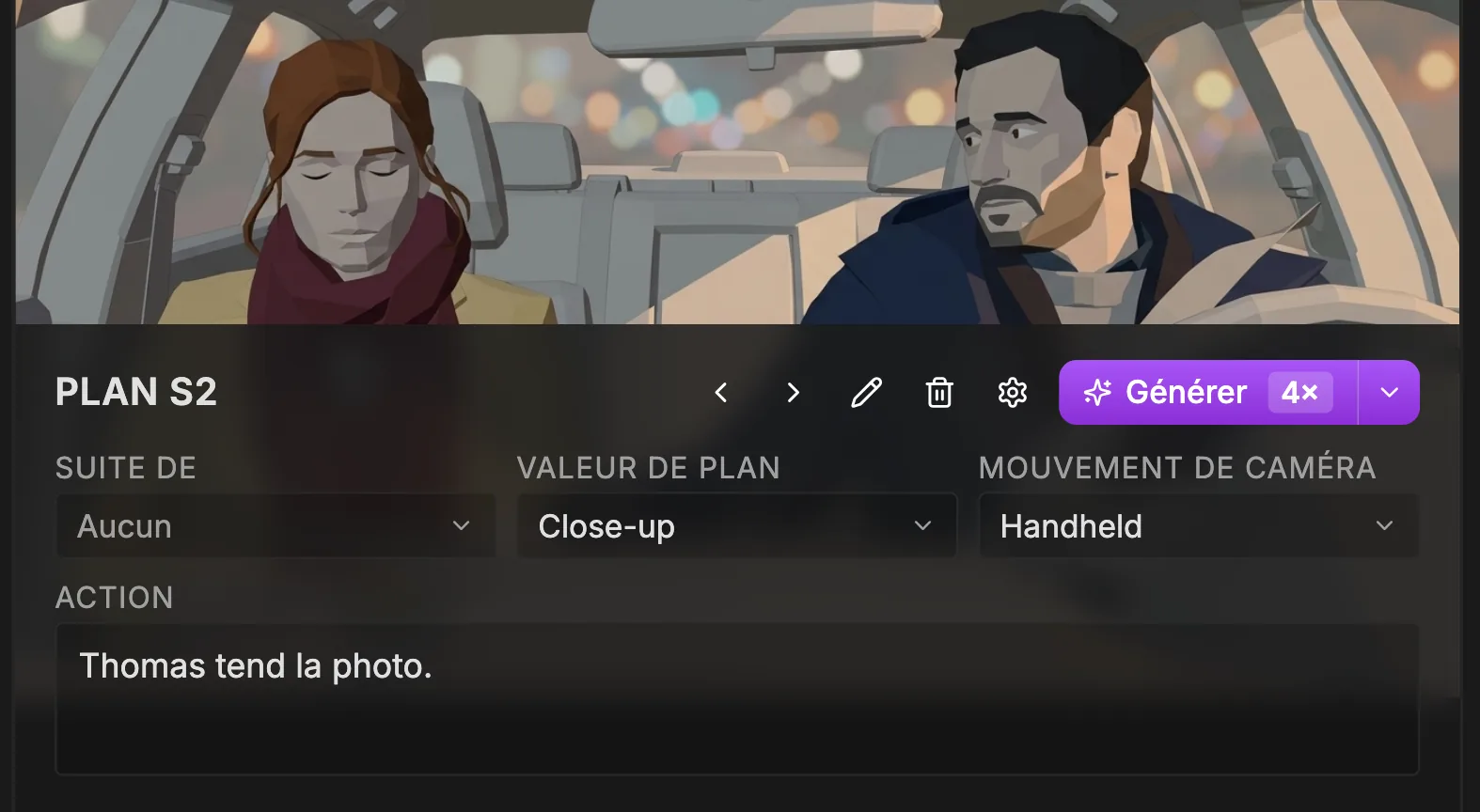
Cliquez sur un plan dans le séquenceur. Le compositeur de plan, au centre de l'onglet Storyboard, affiche sa vignette et son titre, « Plan {label} », avec quatre champs en dessous : « Suite de », « Valeur de plan », « Mouvement de caméra » et « Action ». Chaque plan a les mêmes champs : quand vous en connaissez un, vous les connaissez tous.
Faites glisser latéralement pour voir tout l'écran.
- 1Panneau storyboard. L'image actuelle du plan. C'est elle que lit le séquenceur et elle qui apparaît comme panneau storyboard de ce plan sur le canevas de production.
- 2Numéro du plan. « Plan {label} » : S1, S2, ou S1A pour un plan qui prolonge S1.
- 3Image précédente / suivante. « Précédent » et « Suivant » parcourent les images générées auparavant pour ce plan. Régénérer ne les fait pas disparaître : vous pouvez revenir à une meilleure version.
- 4Modifier avec l'IA. « Modifier avec l'IA » ouvre la fenêtre « Modifier l'image » : peignez sur une partie de la vignette et décrivez le changement, recadrez-la, ou changez l'angle de caméra. Plus rapide et plus fidèle qu'une régénération quand seul un détail cloche.
- 5Supprimer l'image. « Supprimer l'image » retire l'image actuelle du plan.
- 6Paramètres avancés de génération. « Paramètres avancés de génération » ouvre le plan sous forme de canevas de nœuds, pour quand la vignette en un clic demande plus de contrôle.
- 7Générer. « Générer le panneau storyboard » dessine le plan à partir de sa valeur, de son mouvement, de son action et des fiches des entités ; une fois qu'une image existe, il devient « Régénérer », et « Arrêter » annule une génération. Le coût en crédits figure dans l'infobulle.
- 8Suite de. Relie le plan à un plan précédent (« Aucun » par défaut) pour créer une continuation comme S1A. Une continuation hérite de la valeur de plan et du mouvement de caméra (« Hérité de {head}. Modifiez le plan tête pour changer ceci. »).
- 9Valeur de plan. Le cadrage, avec des options affichées en anglais : Extreme close-up (ECU), Close-up (CU), Medium close-up (MCU), Medium (MS), Medium long (MLS), Long / Wide (LS), Extreme long / Establishing (ELS), Over-the-shoulder (OTS), POV ou Insert. Survolez une option pour la prévisualiser.
- 10Mouvement de caméra. Le mouvement, avec des options affichées en anglais : Static, Pan left, Pan right, Tilt up, Tilt down, Dolly in, Dolly out, Truck left, Truck right, Pedestal up, Pedestal down, Crane, Handheld, Steadicam, Whip pan, Zoom in ou Zoom out. Il reste attaché au plan et s'affiche sur son nœud de plan en Production.
- 11Action. Ce qui se passe dans le plan (texte d'exemple « Décrivez l'action du plan. Référencez les fiches entité avec @... »). Tapez @ pour citer un personnage, un lieu ou un objet afin que la vignette utilise sa fiche de référence.
Suite de : garder la continuité à travers une coupe
« Suite de » vaut « Aucun » par défaut. Choisissez le plan précédent quand la caméra reste sur le même moment à travers une coupe. La continuation hérite de la valeur de plan et du mouvement de caméra de son plan tête, et le compositeur vous le signale : « Hérité de {head}. Modifiez le plan tête pour changer ceci. » Son numéro l'indique aussi : S1A prolonge S1.
Valeur de plan : à quelle distance se tient le public
Faites glisser latéralement pour voir tout l'écran.
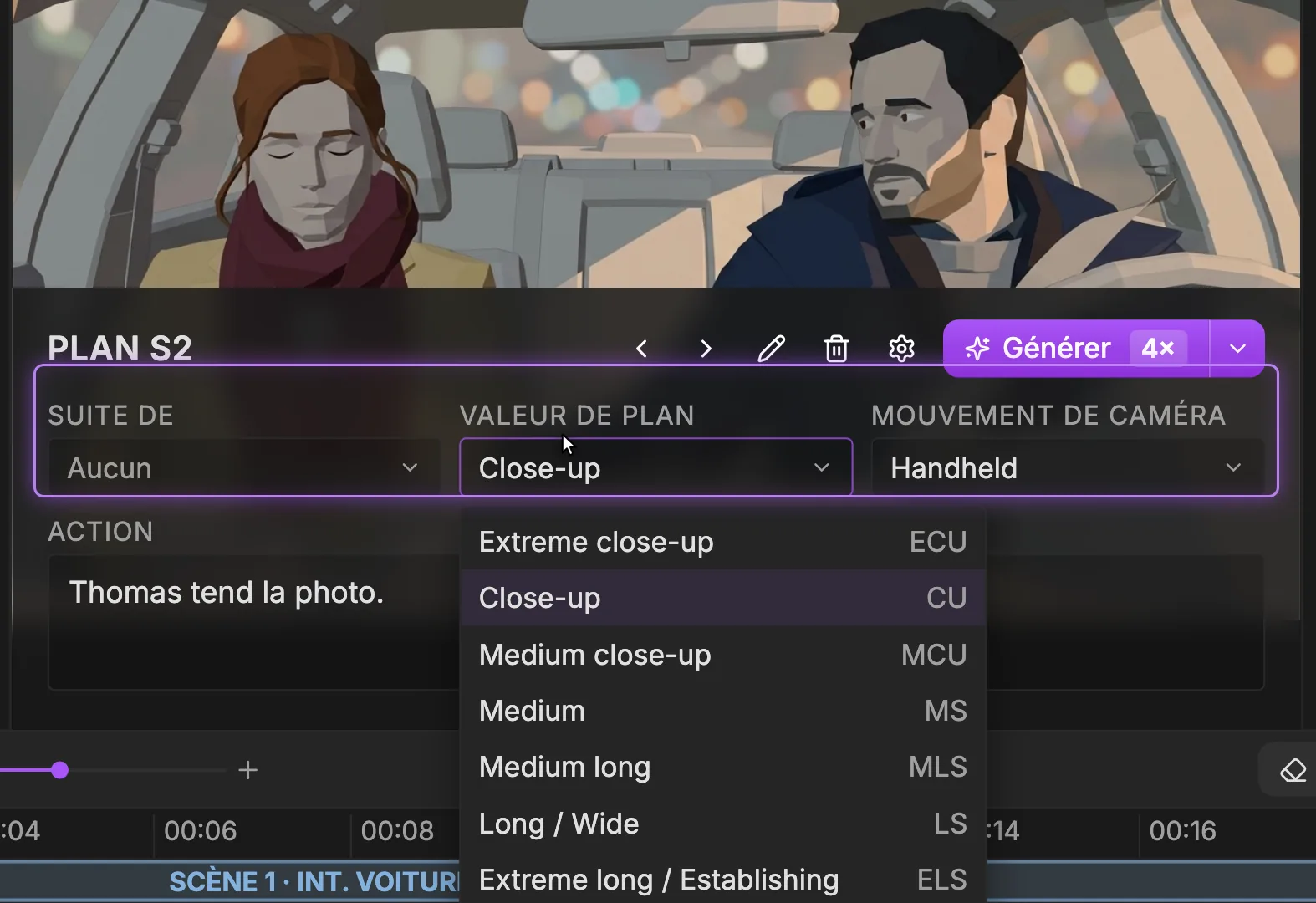
- 1Valeur de plan. Le cadrage actuel du plan, ici Close-up (gros plan). Cliquez pour ouvrir la liste. Sur un plan de continuation, la valeur est héritée du plan tête et se modifie là-bas.
- 2Valeurs de plan. Extreme close-up (très gros plan), Close-up (gros plan), Medium close-up (plan rapproché), Medium (plan moyen), Medium long (plan américain), Long / Wide (plan large), Extreme long / Establishing (plan de grand ensemble), puis Over-the-shoulder (par-dessus l'épaule), POV (plan subjectif) et Insert plus bas. Survolez une option pour voir une image d'aperçu de ce cadrage.
- 3Abréviation. Les abréviations standard : ECU, CU, MCU, MS, MLS, LS, ELS, OTS, POV et Insert, la sténo des listes de plans et des feuilles de service.
- 4Mouvement de caméra. Le menu suivant : Static, Pan left, Pan right, Tilt up, Tilt down, Dolly in, Dolly out, Truck left, Truck right, Pedestal up, Pedestal down, Crane, Handheld, Steadicam, Whip pan, Zoom in, Zoom out.
Les dix valeurs, affichées en anglais dans la liste, sont Extreme close-up (ECU, très gros plan), Close-up (CU, gros plan), Medium close-up (MCU, plan rapproché), Medium (MS, plan moyen), Medium long (MLS, plan américain), Long / Wide (LS, plan large), Extreme long / Establishing (ELS, plan de grand ensemble ou d'établissement), Over-the-shoulder (OTS, plan par-dessus l'épaule), POV (plan subjectif) et Insert. Choisissez selon ce que le plan doit faire :
- Extreme long / Establishing : où nous sommes, et à quel point le personnage est petit dans ce monde.
- Long / Wide : le corps entier et l'espace autour.
- Medium : une relation. Deux personnes, leur façon de s'asseoir, de se tourner l'une vers l'autre.
- Close-up : là où vit l'émotion.
- Insert : un détail dont le public a besoin, une main, un objet, un mot sur une page.
- Over-the-shoulder et POV : ils nous placent à l'intérieur de la conversation.
Mouvement de caméra : chaque mouvement a besoin d'une raison
La liste propose 17 mouvements, eux aussi en anglais : Static (fixe), Pan left et Pan right (panoramique gauche et droite), Tilt up et Tilt down (panoramique vertical vers le haut et vers le bas), Dolly in et Dolly out (travelling avant et arrière), Truck left et Truck right (travelling latéral gauche et droite), Pedestal up et Pedestal down (élévation et descente de la caméra), Crane (grue), Handheld (caméra à l'épaule), Steadicam, Whip pan (panoramique filé), Zoom in et Zoom out (zoom avant et arrière).
- Le plan fixe tient la tension et laisse le jeu faire le travail.
- Un panoramique horizontal ou vertical suit quelque chose, ou le révèle.
- Le travelling avant se rapproche d'une émotion ; le travelling arrière laisse un personnage seul.
- Un travelling latéral glisse avec un personnage ; une grue nous élève au-dessus de la scène.
- La caméra à l'épaule ajoute de l'urgence.
Action : écrire ce qui est dans le cadre
Le champ « Action » est l'instruction de la vignette : « Décrivez l'action du plan. Référencez les fiches entité avec @... ». Écrivez qui fait quoi, à qui, dans ce cadre. Tapez @ et choisissez chaque personnage, lieu ou objet visible : sa fiche de référence entre dans la génération.
@Thomas tend une vieille photo à @Émilie : « Je l'ai trouvée chez maman. »
@Émilie regarde la photo. Les larmes montent, puis un sourire.
- Mettez l'émotion dans l'action. Il n'y a pas de fiche d'expressions ; le visage vient de la fiche, le sentiment de vos mots.
- Écrivez quelle main tient l'accessoire, sinon il changera de main d'un plan à l'autre.
- Mentionnez l'accessoire avec @ quand il porte le plan, comme un insert sur la photo.
- Si un élément mentionné n'a pas encore de fiche, générez d'abord sa fiche, sinon la vignette ne peut pas être dessinée.
Générer et comparer des versions
- 1Cliquez sur « Générer le panneau storyboard » (« Régénérer » une fois qu'une image existe). Seul ce plan est redessiné ; le reste du storyboard ne bouge pas. L'infobulle affiche le coût.
- 2Vous changez d'avis en cours de génération ? « Arrêter » l'annule.
- 3Utilisez « Précédent » et « Suivant » pour parcourir les images précédentes et garder la meilleure.
- 4« Supprimer l'image » retire une mauvaise version, « Modifier avec l'IA » en répare une (voir corriger et retoucher les images).
- 5« Paramètres avancés de génération » ouvre le plan sous forme de canevas de nœuds, pour un contrôle total de sa génération.
Durée, ordre, insertion, suppression
La durée ne se règle pas dans le compositeur. Dans le séquenceur, la largeur d'un bloc correspond à sa durée : faites glisser son bord droit. Sur le canevas de Production, la même valeur apparaît sur le nœud du plan sous la forme « Durée … secondes » (4 secondes par défaut, de 0,5 à 60).
- Faites glisser un bloc pour le réordonner dans sa scène.
- « Insérer un plan après {label} » glisse un nouveau plan ; « Ajouter un plan » (+) en ajoute un ; « Supprimer le plan » le retire.
- Visez trois à cinq secondes par plan pour la vidéo IA : assez long pour qu'une action aboutisse, assez court pour garder une performance propre.
À vous de jouer
S'entraîner dans ScreenWeaver
- 1Ouvrez un plan, réglez sa « Valeur de plan » et son « Mouvement de caméra », et écrivez une raison pour chaque choix.
- 2Réécrivez son action avec des mentions @ pour chaque personnage et accessoire visible, puis régénérez-le et comparez avec « Précédent ».
- 3Faites du plan suivant une suite de celui-ci et vérifiez ce qu'il hérite.
- 4Ajustez les durées entre trois et cinq secondes et lisez la scène en animatique.
Regarder les leçons vidéo

Questions sur cette étape
Où régler la durée d'un plan ?
Dans le séquenceur : faites glisser le bord droit du bloc du plan. Le nœud du plan dans l'onglet Production affiche la même durée, 4 secondes par défaut.
Pourquoi je ne peux pas changer la valeur d'un plan ?
Il est la suite d'un autre plan et hérite de sa valeur de plan et de son mouvement de caméra. Modifiez le plan tête, ou remettez « Suite de » sur « Aucun ».
Régénérer un plan modifie-t-il les autres ?
Non. La génération ne redessine que le plan sélectionné. Les images précédentes restent accessibles avec « Précédent » et « Suivant ».
Comment m'assurer qu'un personnage est identique dans chaque plan ?
Mentionnez-le avec @ dans l'action de chaque plan où il est visible. La mention associe sa fiche de référence à la génération.
Combien de mouvements de caméra dois-je utiliser ?
Dans un court métrage, deux ou trois, chacun avec une raison. Le plan fixe est un choix valable, souvent le meilleur.
D'autres réponses dans la FAQ de l'Academy et le guide de l'interface bouton par bouton.