Les éléments narratifs dans ScreenWeaver : des personnages, des lieux et des objets identiques dans chaque plan
Transformez les personnages, les lieux et les accessoires de votre scénario en éléments narratifs aux descriptions filmables : la base de tout plan cohérent.
Chapitres (6)
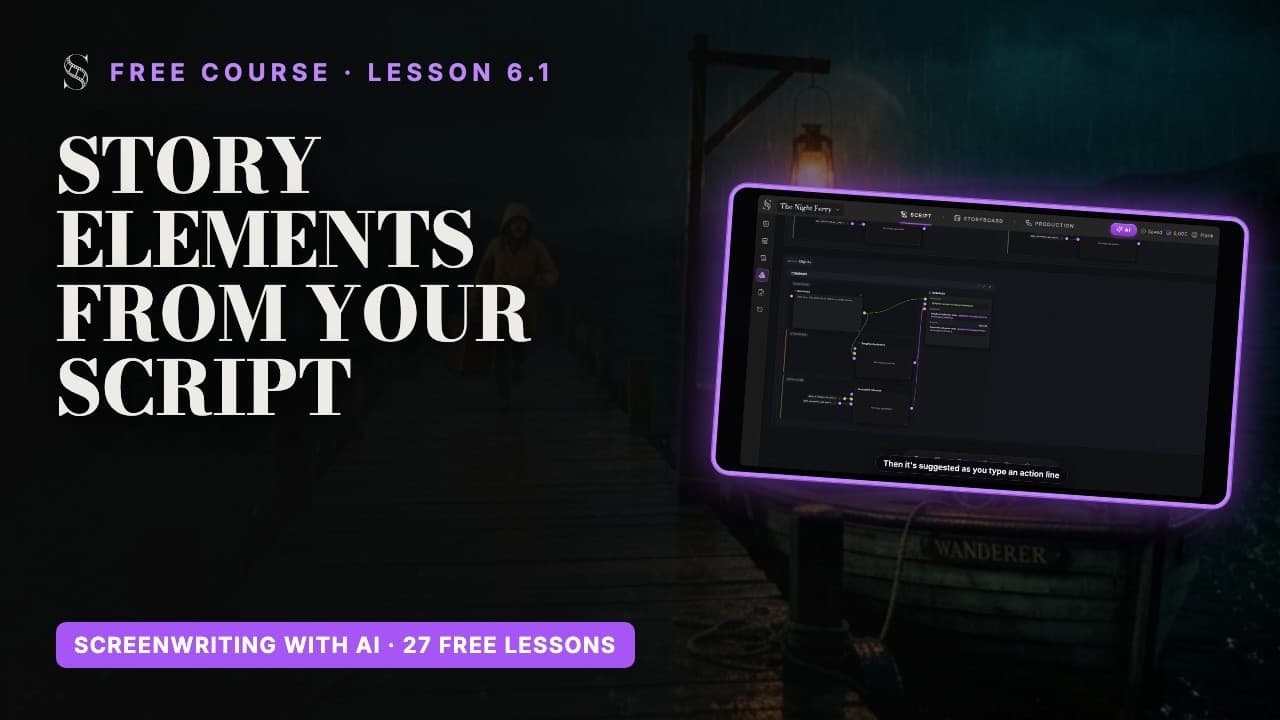
Vidéo : leçon 6.1 de la Formation scénario gratuite. Les vidéos sont en anglais.
Ce qu'est un élément narratif, et pourquoi c'est important
Un élément narratif, c'est tout ce que la caméra doit montrer deux fois de la même façon : un personnage, un lieu, un objet. Chacun a un nom, une description et des images de référence, et chaque plan qui le mentionne réutilise tout cela. Un modèle vidéo n'a aucune mémoire d'une génération à l'autre. L'élément narratif est cette mémoire.
Vous construisez un élément une fois et il vous suit dans les trois onglets : « Éléments narratifs », dans la barre latérale de l'onglet Scénario, ouvre le canevas des entités, l'onglet Storyboard liste les éléments dans son panneau de gauche sous « Personnages », « Lieux » et « Objets », et l'onglet Production a des sections portant les mêmes noms.
Quatre façons de faire naître un élément
- 1L'autocomplétion pendant la frappe. Dans un nom de personnage, ScreenWeaver suggère vos personnages existants plus « Create “{name}” ». Dans un en-tête de scène, après INT. ou EXT., il fait de même pour les lieux.
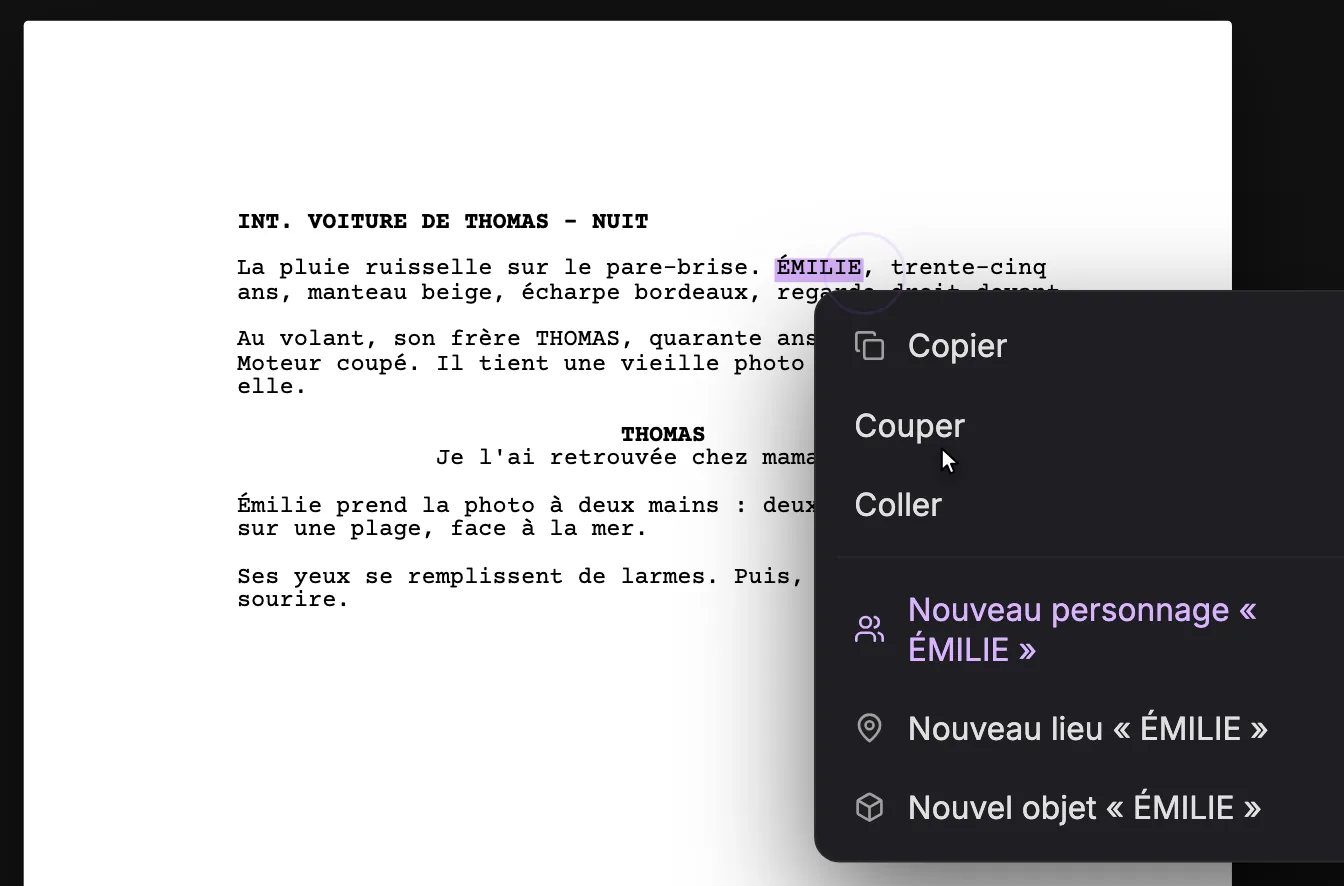
- 2Clic droit sur un mot du scénario, puis Nouveau personnage « {name} », Nouveau lieu « {name} » ou Nouvel objet « {name} ». S'il existe déjà, le menu l'indique, par exemple Le personnage « {name} » existe déjà.
- 3Sur le canevas des entités, utilisez « Ajouter un personnage », « Ajouter un lieu » ou « Ajouter un objet » dans la barre d'outils.
- 4Importez un scénario via l'assistant IA : les personnages sont créés à partir des noms au-dessus des répliques, les lieux à partir des en-têtes de scène.
Faites glisser latéralement pour voir tout l'écran.
- 1Nom sélectionné. Le texte sélectionné avant le clic droit. Il devient le nom de l'entité : sélectionnez donc exactement le nom, sans la ponctuation autour.
- 2Copier, Couper, Coller. Les actions habituelles du presse-papiers sur la sélection.
- 3Nouveau personnage. Crée un personnage portant le nom de la sélection (Nouveau personnage « {name} »). S'il existe déjà, la ligne affiche à la place Le personnage « {name} » existe déjà : vous ne créez jamais de doublon.
- 4Nouveau lieu. Crée un lieu portant ce nom (Nouveau lieu « {name} »). Les lieux viennent aussi des en-têtes de scène, où l'autocomplétion propose « Create “{name}” » après le préfixe INT. ou EXT.
- 5Nouvel objet. Crée un objet, un accessoire qui compte pour l'histoire (Nouvel objet « {name} »). Ce menu est le moyen d'en créer un depuis la page : l'autocomplétion des lignes d'action ne suggère que les objets existants, sans option Create.
Le canevas des entités : un groupe, trois étapes
Chaque élément est un groupe, et chaque groupe a les trois mêmes étapes empilées de haut en bas. Apprenez-en un et vous les connaissez tous, qu'il contienne une personne, une voiture ou une photographie.
Faites glisser latéralement pour voir tout l'écran.
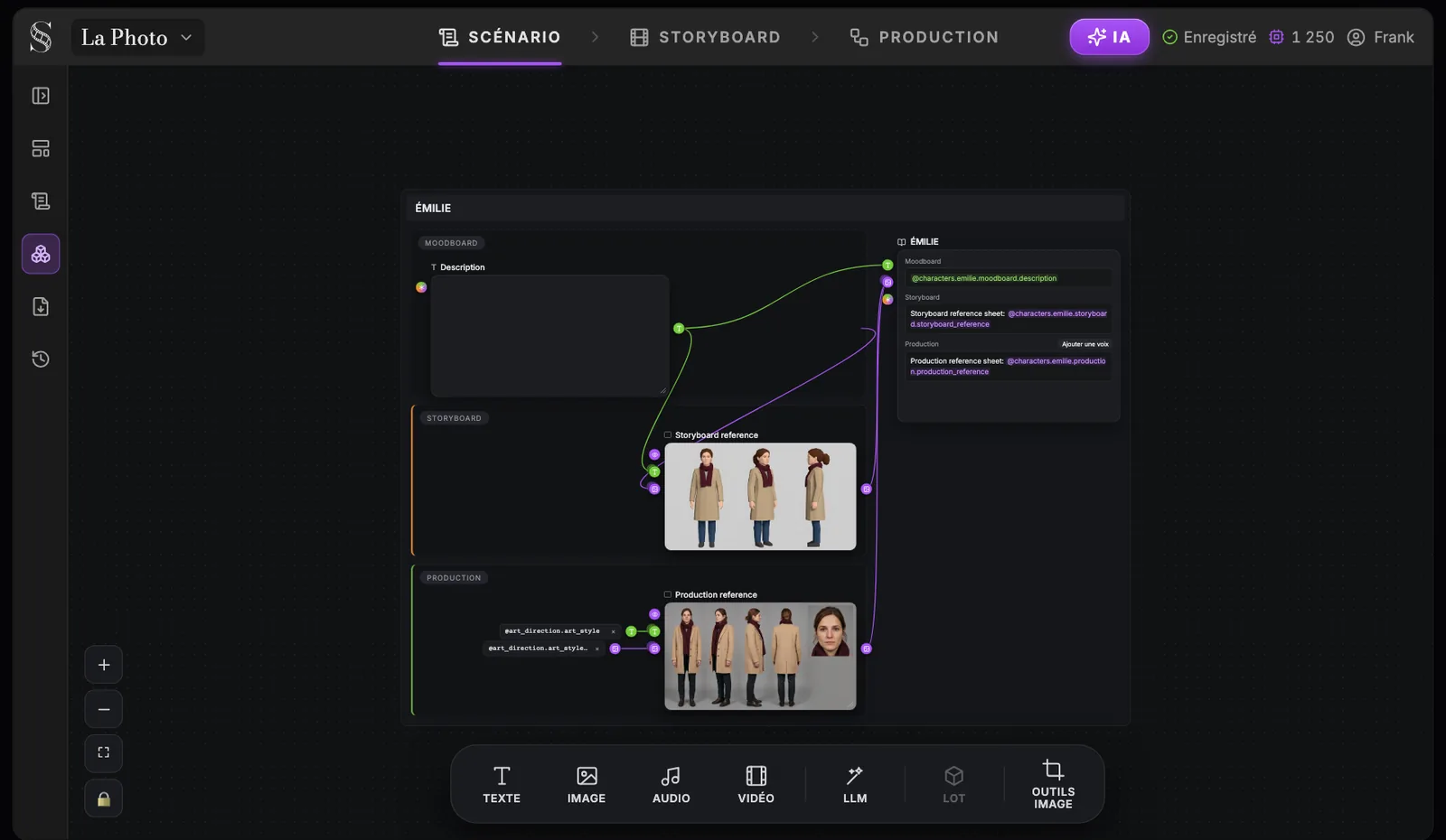
- 1Éléments narratifs. L'entrée de la barre latérale qui ouvre ce canevas. Les mêmes entités apparaissent dans le panneau des entités du Storyboard et dans les sections Personnages, Lieux et Objets de Production.
- 2Groupe d'entité. Le groupe d'une entité, ici ÉMILIE. Ses actions sont « Ouvrir en sous-canevas », « Modifier le nom » et « Supprimer l'entité » ; la suppression est bloquée tant que le scénario utilise encore l'entité.
- 3Étape Moodboard. La première étape : la description écrite et tout le matériel d'ambiance. Les nœuds texte acceptent ici des @handles pour référencer les fiches d'autres entités.
- 4Description. Le nœud texte « Description » épinglé : l'apparence de l'entité, ce qu'elle porte ou contient. Il alimente les fiches de référence : c'est le texte le plus important pour la cohérence.
- 5Étape Storyboard. L'étape de préviz. Elle contient la « Storyboard reference » utilisée par chaque vignette de storyboard où cette entité apparaît.
- 6Storyboard reference. Une « Clean 3D Animated Film Previs reference sheet » (pour un personnage : quatre vues plus un gros plan du visage). Générez-la ou régénérez-la ici ou depuis le panneau des entités du Storyboard.
- 7Étape Production. L'étape du rendu final. Sa référence suit la direction artistique du projet, si bien que l'entité est identique dans chaque image et chaque vidéo de production.
- 8Production reference. L'image « Production reference » : la même entité rendue dans votre style artistique. Les nœuds image et vidéo de production la référencent, ce qui garde les visages et les costumes stables d'un plan à l'autre.
- 9Entrée de direction artistique. Des handles comme @art_direction.art_style, venus de la section « Direction artistique » de Production. Changez-y le style artistique, puis régénérez cette référence pour qu'elle suive.
- 10Nœud Élément d'histoire. Le nœud qui ne peut pas être supprimé. Il montre les trois étapes avec leurs handles (par exemple @characters.emilie.moodboard.description) ; les étapes qui appartiennent à un autre canevas sont en lecture seule avec « Modifier sur le canvas {stage} ».
- 11Ajouter une voix. Ajoute un nœud audio nommé « Voice » à l'étape Production et le relie à l'entité. Le bouton n'apparaît que sur l'étape Production tant qu'aucun audio n'est encore relié.
- 12Zoom et ajustement. + et - zooment, l'icône de cadre ajuste tout le canevas à l'écran, et le cadenas verrouille le canevas contre les déplacements accidentels. Le défilement déplace la vue, le pincement ou Cmd/Ctrl + défilement zoome, et maintenir Espace en faisant glisser déplace aussi la vue.
- « Moodboard » répond à la question « à quoi ça ressemble ? ». Il contient un nœud texte « Description » épinglé et tout ce que vous y déposez : images, texte, audio. Impossible d'y générer des images ; il sert à vos mots et à vos références.
- « Storyboard » contient la « Storyboard reference », un model sheet de préviz épuré utilisé par chaque vignette du storyboard.
- « Production » contient la « Production reference », le même élément dans le rendu final du film, piloté par la direction artistique.
Le nœud « Élément d'histoire », à droite, rassemble les trois étapes et ne peut pas être supprimé. Les étapes qui appartiennent à un autre canevas y sont en lecture seule, avec « Modifier sur le canvas {stage} ». « Ajouter une voix » associe une référence audio à l'élément ; il ne génère pas de parole. Le groupe propose aussi « Ouvrir en sous-canevas », « Modifier le nom » et « Supprimer l'entité ».
Écrire une description filmable
La Description épinglée est le texte le plus important que vous écrirez après le scénario. Les fiches de référence en sont tirées et chaque plan réutilise ces fiches. Une description vague vous donne une Émilie différente dans chaque plan ; une description précise vous donne la même femme de la première à la dernière image.
Faites glisser latéralement pour voir tout l'écran.
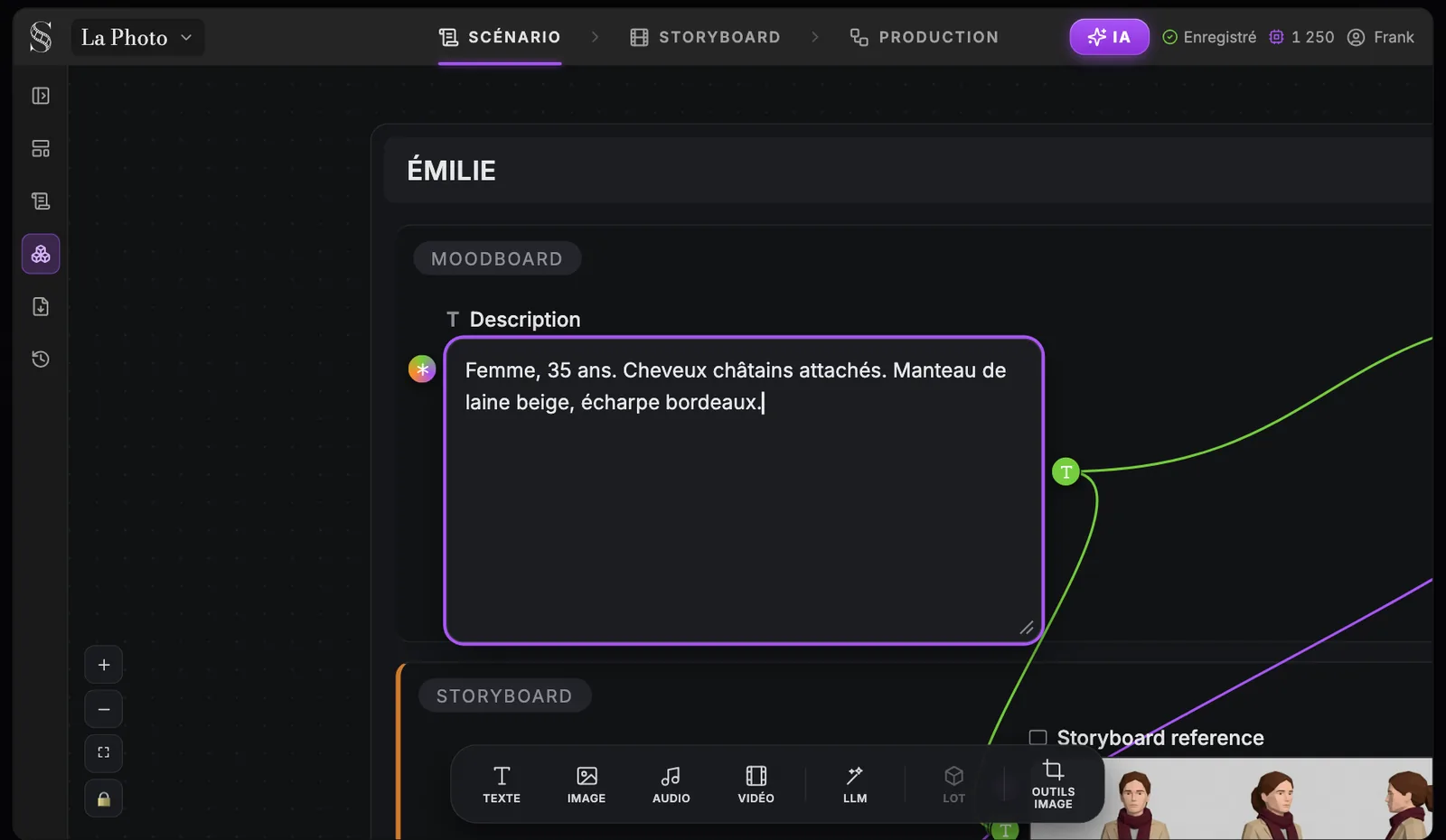
- 1Groupe d'entité. L'entité dont vous modifiez les étapes, ici ÉMILIE. « Modifier le nom » la renomme et « Ouvrir en sous-canevas » l'ouvre seule.
- 2Étape Moodboard. L'étape qui contient la description écrite et tout matériel de référence pour l'apparence. Tout ce qui s'y trouve sert d'entrée aux fiches en dessous.
- 3Description. Écrivez ce que voit une caméra : âge, carrure, cheveux, visage, costume, accessoires clés (texte d'exemple « Saisissez ici. Utilisez @handle pour référencer les fiches d'entités… »). Restez visuel : la génération de la fiche le lit au pied de la lettre.
- 4Remplissage automatique depuis le scénario. Son infobulle indique « Remplir la description depuis le script (IA). Écrase le texte actuel. » Lancez-le en premier pour obtenir un premier jet tiré du scénario, puis affinez à la main, jamais après vos propres modifications. Il coûte des crédits.
- 5Port de sortie. La sortie de la description. Les câbles la transmettent à la Storyboard reference et à la Production reference : après une modification, régénérez les fiches qui la lisent.
- 6Étape Storyboard. L'étape suivante, plus bas, où la fiche de préviz est générée à partir de cette description.
- 7Storyboard reference. La fiche générée à partir de la description. Sans description, le panneau des entités du Storyboard avertit « {name} : pas de description » et propose « Générer quand même » : écrivez d'abord la description.
- 1Cliquez dans le nœud « Description » de l'élément.
- 2Personnage : âge, carrure, visage, cheveux, costume et un détail distinctif.
- 3Lieu : ce que c'est, le moment de la journée, la météo, d'où vient la lumière, les matières et les couleurs dans le cadre.
- 4Objet : ce que c'est, sa taille comparée à une main, sa matière, sa couleur, son époque, son état, et ce qu'on voit dessus.
- 5Coupez ce qu'une caméra ne peut pas voir : personnalité, passé, sentiments. Le scénario les montre par l'action et le dialogue.
Femme, 35 ans. Cheveux châtains attachés. Manteau en laine beige, écharpe bordeaux. Visage sans maquillage, taches de rousseur.
Une berline garée la nuit, moteur coupé. La pluie ruisselle sur le pare-brise, la ville n'est plus qu'un bokeh de lumières.
Vieille photo couleur des années 90, bord blanc, coins un peu cornés : deux enfants vus de dos sur une plage, face à la mer.
Les handles : comment un plan appelle un élément
Tapez @ dans n'importe quel prompt et choisissez un élément dans la liste, regroupée par Personnages, Lieux, Objets, Plans et Autres. Dans un plan du storyboard, « @Thomas tend une vieille photo à @Émilie » associe les deux fiches de référence à ce plan. Sur les canevas, les mêmes handles s'écrivent par exemple @characters.emilie ou @places.thomas_car.
Pourquoi vous ne pouvez pas supprimer un élément que le scénario utilise encore
ScreenWeaver bloque la suppression d'un élément utilisé : « Impossible de supprimer le personnage. Il a N répliques dans le scénario… ». Un lieu est bloqué tant qu'il apparaît dans un en-tête de scène, un objet tant que le scénario le mentionne encore. Supprimer malgré tout laisserait des dialogues et des en-têtes pointer vers le vide. Retirez ou renommez donc d'abord ces occurrences dans le scénario, puis utilisez « Supprimer l'entité ». C'est aussi comme ça qu'on fusionne un doublon.
Les réflexes de pro pour les lieux et les accessoires
- Donnez à chaque lieu récurrent son propre élément. Un décor décrit avec des mots dans quatre prompts devient quatre décors différents.
- Choisissez des accessoires lisibles d'un coup d'œil et qui restent dans le champ. Les modèles vidéo ont du mal avec un objet qui sort d'une poche ou d'une enveloppe : commencez le plan avec l'accessoire déjà en main.
- Déposez vos propres références dans le moodboard, comme une photo de repérage. Gardez quand même une description exacte : c'est elle qui pilote la fiche.
- Ne construisez jamais un personnage à partir de la photo d'une personne réelle sans son consentement.
Pour aller plus loin, lisez comment créer une fiche personnage IA et des décors et accessoires cohérents en vidéo IA, ou retrouvez chaque repère dans la référence de l'interface.
À vous de jouer
S'entraîner dans ScreenWeaver
- 1Ouvrez « Éléments narratifs » et vérifiez que chaque personnage et chaque lieu existe une seule fois. Fusionnez les doublons : renommez dans le scénario, puis supprimez l'élément en trop.
- 2Faites un clic droit sur votre accessoire clé dans une ligne d'action et créez-le comme objet.
- 3Écrivez une description prête pour la caméra pour chaque élément.
- 4Déposez une image de référence dans le moodboard de votre personnage principal, puis enchaînez avec les fiches de référence.
Regarder les leçons vidéo

Questions sur cette étape
Il manque un personnage dans Éléments narratifs. Comment l'ajouter ?
Sélectionnez le nom dans le scénario, faites un clic droit et choisissez Nouveau personnage « {name} ». Vous pouvez aussi valider « Create » dans l'autocomplétion du personnage, ou cliquer sur « Ajouter un personnage » sur le canevas des entités.
ScreenWeaver crée-t-il automatiquement les objets à partir de mon scénario ?
Non. Les personnages et les lieux peuvent venir du scénario et d'un import, mais les objets s'ajoutent toujours à la main, avec le menu du clic droit ou « Ajouter un objet ».
Pourquoi je ne peux pas supprimer un personnage ?
Parce que le scénario l'utilise encore. Retirez ou renommez ses répliques (ou, pour un lieu, les en-têtes de scène ; pour un objet, les mentions), puis utilisez « Supprimer l'entité ».
Que doit contenir la description d'un personnage ?
Uniquement ce qu'une caméra peut voir : âge, carrure, visage, cheveux, costume et un détail distinctif. La personnalité relève du scénario, le style de la direction artistique.
Puis-je générer des images dans le moodboard ?
Non. Le moodboard contient votre description et ce que vous y déposez. Les images générées commencent avec les fiches de référence, présentées dans le module suivant.
« Ajouter une voix » génère-t-il une voix pour mon personnage ?
Non. Il associe une référence audio à l'élément ; ce n'est pas une fonction de synthèse vocale.
D'autres réponses dans la FAQ de l'Academy et le guide de l'interface bouton par bouton.