Les organisations : qui possède quoi
Chaque projet appartient à une organisation. Une organisation possède ses projets, son forfait et ses crédits : c'est l'unité d'une équipe, qu'il s'agisse de votre studio, de votre société de production ou de vous seul.
Ouvrez le menu du compte (l'icône Compte à droite de l'en-tête). Le bloc organisation, en haut, affiche l'organisation en cours, avec un badge « En pause » si elle est en pause, puis :
- « Changer d'organisation » et « Créer une organisation ».
- « Facturation et crédits » : le forfait et le solde de crédits de cette organisation.
- « Paramètres de l'organisation », avec les onglets « Général » et « Zone de danger ».
- « Membres » : les personnes de l'organisation et leurs rôles.
Les rôles : Propriétaire, Éditeur, Lecteur, Invité
- Propriétaire : possède l'organisation et ses projets. Seuls les propriétaires invitent des personnes, modifient les accès et suppriment un projet.
- Éditeur : écrit et modifie le projet, et peut ouvrir « Paramètres du projet » et « Historique des versions ».
- Lecteur : lit sans rien modifier. Idéal pour un producteur qui suit la dernière version.
- Invité : une personne extérieure à l'organisation qui ne voit que le projet auquel elle a été invitée, avec « Peut modifier » ou « Peut consulter ».
Les membres de l'organisation ont accès à tous ses projets. Les invités voient un seul projet et rien d'autre, ce qui en fait le bon choix pour un client, un compositeur ou un coscénariste sur un seul film.
Partager un projet
Il n'y a pas de bouton de partage dans l'en-tête. Le partage se trouve dans le menu du projet.
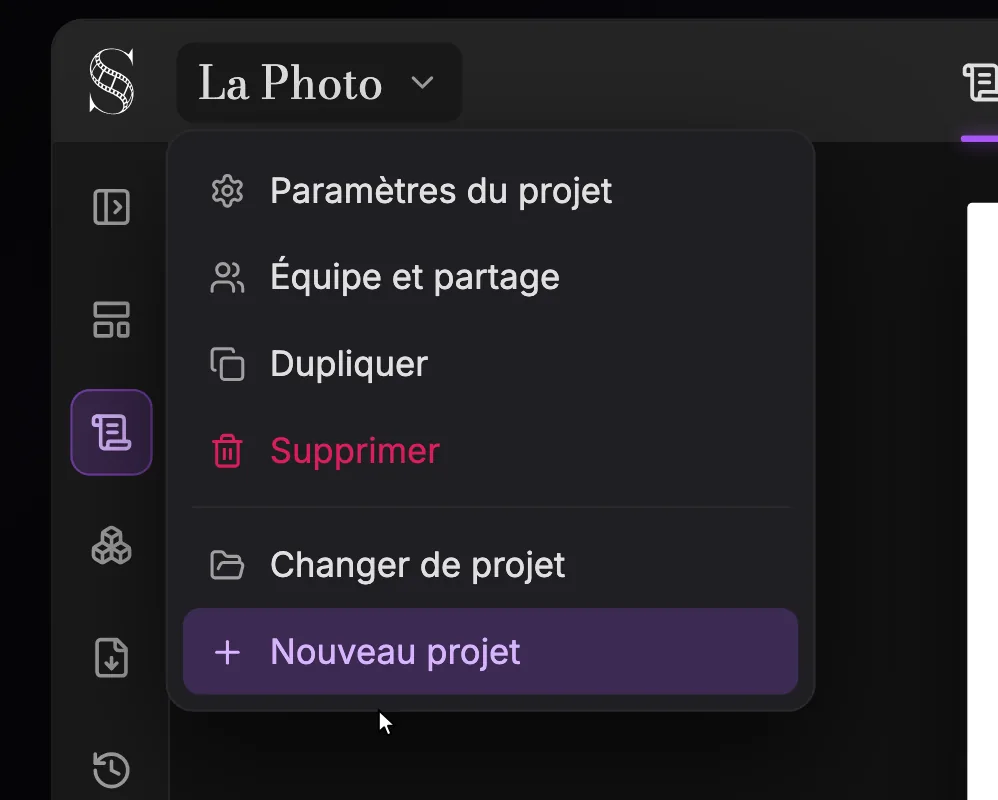
- 1Menu du projet. Le titre du projet en cours. Cliquez dessus pour ouvrir ou fermer ce menu.
- 2Paramètres du projet. Modifie le « Titre », le « Format » (Long métrage ou Série / TV) et le format d'image par défaut, intitulé lui aussi « Format ». Affiché seulement si vous pouvez modifier le projet ; les propriétaires de deux organisations ou plus peuvent aussi, d'ici, déplacer le projet vers une autre organisation.
- 3Équipe et partage. Ouvre la fenêtre « Partager · {title} », où vous attribuez un rôle : Propriétaire, Éditeur, Lecteur ou Invité (un invité est réglé sur « Peut modifier » ou « Peut consulter »). La collaboration nécessite le forfait Studio ; sans lui, vous voyez « Forfait Studio requis » et « Passer à Studio ».
- 4Dupliquer. Crée une copie du projet (« Duplication du projet… » pendant l'opération). Dupliquez avant une réécriture risquée, ou pour essayer une variante sans toucher à l'original.
- 5Supprimer. Supprime le projet après la confirmation « Êtes-vous sûr de vouloir supprimer ce projet ? ». Seuls les propriétaires le voient ; dans le doute, exportez une sauvegarde ou dupliquez d'abord.
- 6Changer de projet. Liste vos autres projets (ou « Aucun autre projet ») pour passer de l'un à l'autre.
- 7Nouveau projet. Ouvre la fenêtre « Nouveau projet » : un « Titre », un « Format » (« Long métrage » ou « Série / TV »), puis « Créer le projet ». Le format d'image est demandé plus tard, lors de votre première visite dans Storyboard ou Production.
- 1Cliquez sur le titre du projet en haut à gauche pour ouvrir le menu du projet (repère 1).
- 2Cliquez sur « Équipe et partage » (repère 3). Une fenêtre intitulée « Partager · {title} » s'ouvre.
- 3Elle liste les membres de l'organisation qui ont déjà accès, et les invités de ce projet.
- 4En tant que propriétaire, invitez un invité par e-mail et réglez son accès sur « Peut modifier » ou « Peut consulter ».
La collaboration en temps réel fait partie du forfait Studio (149,99 $ par mois, places illimitées). Avec un autre forfait, la fenêtre affiche « Forfait Studio requis » avec un bouton « Passer à Studio ».
Coéditer en temps réel
Quand plusieurs personnes ouvrent le même projet, leurs avatars apparaissent dans l'en-tête. L'indicateur affiche « {n} utilisateurs en ligne » ; ouvrez-le pour voir « Utilisateurs en ligne (n) ». Cliquez sur un nom pour aller au curseur de cette personne (« Cliquer pour aller au curseur ») ; une personne qui ne fait que regarder affiche « Utilisateur inactif ». Dans le scénario, le curseur de chaque collaborateur apparaît sur la page avec son nom.
L'état de l'enregistrement dans l'en-tête vous dit où en est votre travail : « Enregistrement... », « Enregistré », « Modifications non enregistrées » ou « Hors ligne ». Si votre connexion tombe, un bandeau vous prévient que vous travaillez hors ligne et que les modifications seront synchronisées automatiquement une fois en ligne.
Il n'y a pas de fonction de commentaires. Les équipes laissent leurs notes là où vit l'histoire : dans le séquencier, le trombone d'une carte ajoute une pièce jointe « Note », « Lien », « Image » ou « Audio ». Consultez structurer avec le séquencier.
Dupliquer, déplacer, supprimer
- « Dupliquer » (repère 4) copie le projet ; le bouton affiche « Duplication du projet… » pendant l'opération. Utilisez-le avant une expérience que vous ne garderez peut-être pas, comme une nouvelle fin ou une autre direction artistique.
- « Paramètres du projet » (repère 2) n'apparaît que si vous pouvez modifier. Si vous possédez deux organisations ou plus, il permet aussi de déplacer le projet vers une autre. Le projet, son historique et ses fichiers sont déplacés ; les générations passées restent facturées à l'organisation qui les a payées, et la nouvelle organisation paie les suivantes.
- « Supprimer » (repère 5) est réservé aux propriétaires et demande « Êtes-vous sûr de vouloir supprimer ce projet ? ».
En dessous, « Changer de projet » liste vos autres projets et « Nouveau projet » en démarre un nouveau.
À vous de jouer
S'entraîner dans ScreenWeaver
- 1Ouvrez le menu du compte et vérifiez dans quelle organisation vous êtes.
- 2Ouvrez « Membres » et passez en revue qui a accès à tous les projets.
- 3Ouvrez « Équipe et partage » sur un projet et lisez qui y a accès.
- 4Invitez un invité de test avec « Peut consulter », ouvrez le projet avec lui, et observez l'indicateur de présence.
- 5Dupliquez le projet avant votre prochaine grosse expérience.
Questions sur cette étape
Plusieurs personnes peuvent-elles écrire le même scénario en même temps ?
Oui, avec le forfait Studio. Les collaborateurs modifient le projet en temps réel, avec leurs avatars dans l'en-tête et leurs curseurs nominatifs dans le scénario.
Quelle est la différence entre un membre et un invité ?
Les membres d'une organisation ont accès à tous ses projets. Un invité ne voit que le projet auquel il a été invité, avec « Peut modifier » ou « Peut consulter ».
Pourquoi mon équipe voit-elle Forfait Studio requis ?
La collaboration en temps réel fait partie de Studio (149,99 $ par mois, places illimitées). Le bouton « Passer à Studio » de ce message y fait passer l'organisation.
Puis-je laisser des commentaires sur un scénario ?
Il n'y a pas de fonction de commentaires. Utilisez les pièces jointes du séquencier (Note, Lien, Image, Audio) pour laisser des notes sur une carte, et la coédition en temps réel pour travailler ensemble.
Comment déplacer un projet vers une autre organisation ?
Ouvrez « Paramètres du projet » depuis le menu du projet. L'option apparaît quand vous possédez deux organisations ou plus ; les générations passées restent facturées à l'organisation qui les a payées.
Qui peut supprimer un projet ?
Seuls les propriétaires. « Supprimer » dans le menu du projet demande d'abord une confirmation : dupliquez le projet si vous voulez une copie de sécurité.
D'autres réponses dans la FAQ de l'Academy et le guide de l'interface bouton par bouton.