Les pipelines de scène dans ScreenWeaver : Références vers vidéo et Vignettes storyboard vers vidéo
Ajoutez un pipeline à une scène pour qu'un seul nœud vidéo tourne plusieurs plans dans un même clip, avec les mêmes visages et la même lumière.
Chapitres (10)
Vidéo : leçon 5.3 de la Formation cinéma IA gratuite. Les vidéos sont en anglais.
Pourquoi tourner la scène, et pas les plans
Un modèle vidéo n'a aucune mémoire d'une génération à l'autre. Plan par plan, une écharpe change de couleur ou une main saute à la coupe. Les modèles récents comme Seedance 2.5 savent couper entre plusieurs cadrages à l'intérieur d'un même clip. Donnez-leur toute la scène d'un coup et les visages, la lumière et la météo tiennent à travers les coupes.
Un pipeline rassemble ce contexte pour vous : les plans de la scène, leur action, et les fiches de production de tout ce qu'ils citent. Le résultat est un seul fichier vidéo pour les plans sélectionnés, avec les coupes intégrées. Ce n'est pas un montage fini ; voyez-le comme une prise de la scène entière que vous monterez ensuite.
Avant d'en ajouter un
- La direction artistique est validée, et chaque personnage, lieu et objet de la scène a sa Production reference. Sans ces fiches, le modèle invente les visages.
- L'« Action » de chaque plan dit ce que voit la caméra : qui fait quoi, avec quel objet, et où chacun est placé. Des lignes vagues comme « ils parlent » ne donnent rien à mettre en scène au modèle.
- Pour Vignettes storyboard vers vidéo, chaque plan a une vignette de storyboard générée.
Étape 1 : choisir un pipeline
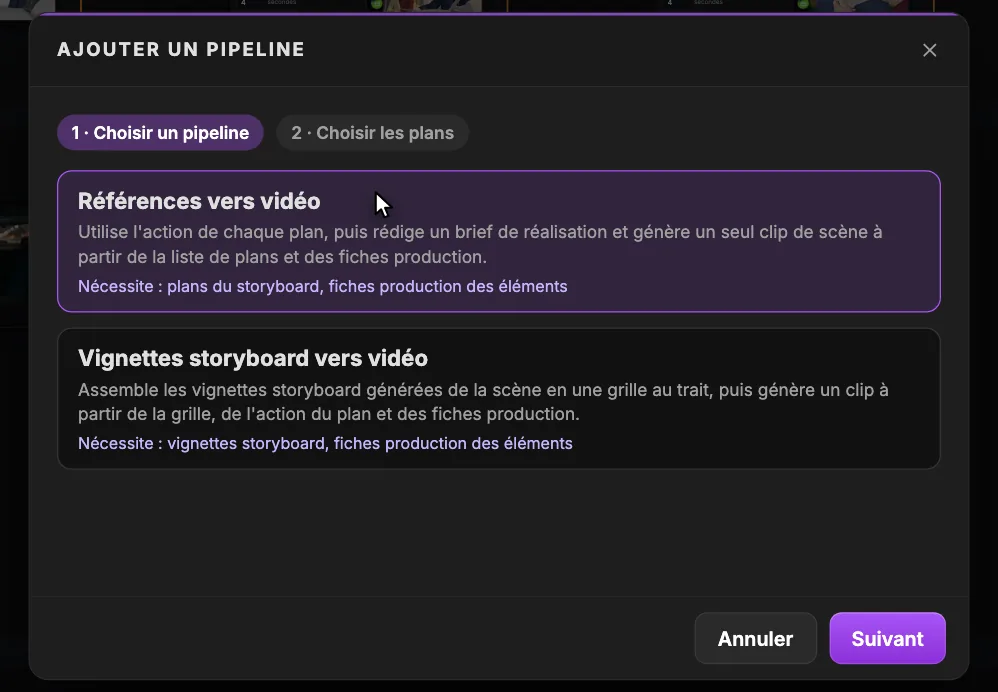
Cliquez sur le bouton « Ajouter un pipeline » du groupe production de la scène (« Ajouter un pipeline de production à cette scène »), ou cliquez sur la tuile Pipeline de la barre d'outils, puis dans ce groupe. Les pipelines ne peuvent être ajoutés qu'au groupe production d'une scène. La fenêtre s'ouvre sur « Choisir un pipeline ».
Faites glisser latéralement pour voir tout l'écran.
- 11. Choisir un pipeline. Étape 1 : choisissez le modèle de pipeline. Il en existe deux aujourd'hui.
- 22. Choisir les plans. Étape 2 : cochez les plans de la scène que le clip couvrira.
- 3Références vers vidéo. « Utilise l'action de chaque plan, puis rédige un brief de réalisation et génère un seul clip de scène à partir de la liste de plans et des fiches production. » Il construit un nœud LLM « Prompt director » (en mode Noms uniquement) qui alimente un nœud « Scene video ».
- 4Ce qu'il nécessite. Ce qui doit exister d'abord : ici, les plans du storyboard et les fiches production des éléments. Générez les fiches avant de lancer, sinon le clip n'a rien sur quoi caler la cohérence de vos personnages.
- 5Vignettes storyboard vers vidéo. Assemble les vignettes storyboard générées de la scène en une grille au trait (« Storyboard grid »), puis un « Prompt director » et une « Scene video ». Jusqu'à 14 vignettes ; choisissez-le quand la composition de vos vignettes doit piloter le clip.
- 6Suivant. Passe à l'étape 2, Choisir les plans.
- « Références vers vidéo » : « Utilise l'action de chaque plan, puis rédige un brief de réalisation et génère un seul clip de scène à partir de la liste de plans et des fiches production. » Il nécessite les plans du storyboard et les fiches production des éléments.
- « Vignettes storyboard vers vidéo » : il assemble les vignettes storyboard générées de la scène en une grille au trait, puis génère un clip à partir de la grille, de l'action des plans et des fiches production des éléments. Il nécessite les vignettes storyboard et les fiches production des éléments.
Lisez la ligne Nécessite (repère 4) avant de choisir, puis cliquez sur Suivant.
Étape 2 : choisir les plans et surveiller la durée
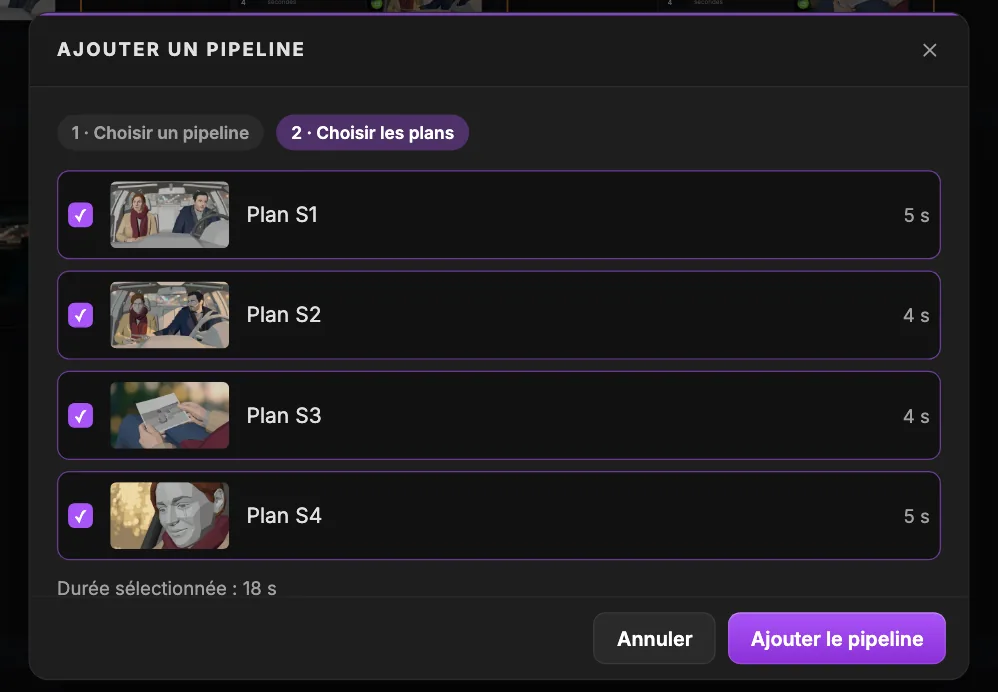
Faites glisser latéralement pour voir tout l'écran.
- 12. Choisir les plans. L'étape en cours ; « Retour » revient au choix du pipeline.
- 2Inclure ce plan. Cochez ou décochez un plan pour l'inclure dans le clip de scène. Un plan qui appartient déjà à un autre pipeline est marqué « Déjà dans un pipeline ».
- 3Plan. Le numéro du plan et sa miniature de storyboard ; un plan sans miniature affiche « Pas encore de vignette storyboard ». Vous pouvez quand même ajouter le pipeline et générer les vignettes manquantes ensuite.
- 4Durée du plan. La durée du plan, reprise du storyboard.
- 5Durée sélectionnée. Le total des plans cochés. S'il dépasse ce que le modèle peut générer, la fenêtre vous avertit et suggère d'ajouter un second pipeline pour les plans restants.
- 6Ajouter le pipeline. Crée les nœuds du pipeline, câblés, dans le groupe production de la scène.
Chaque plan de la scène est listé avec sa miniature et sa durée. Les plans qui ne sont pas encore dans un pipeline sont cochés par défaut ; un plan déjà utilisé par un autre pipeline est signalé comme tel et laissé décoché, cochez-le vous-même si vous voulez comparer deux pipelines sur les mêmes plans. Décochez ceux à exclure. « Durée sélectionnée » (repère 5) additionne ce qui est coché, et cette somme devient la durée du clip, maintenue dans les limites du modèle. Avec Seedance 2.5, un clip dure de 4 à 30 secondes : en dessous de 4, il est porté à 4 ; au-dessus de 30, il est plafonné et vos plans sont comprimés.
Cliquez sur « Ajouter le pipeline ». Les nœuds apparaissent dans le groupe production, déjà câblés.
Ce que construit Références vers vidéo
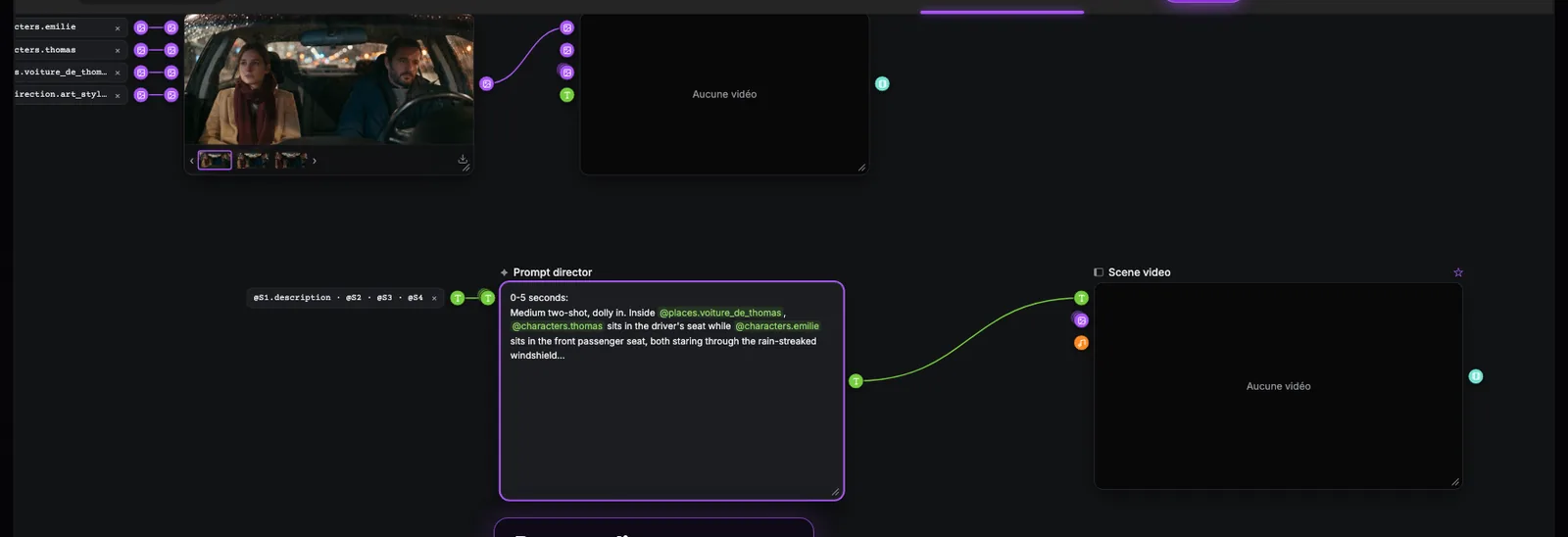
Faites glisser latéralement pour voir tout l'écran.
- 1Actions des plans. Les actions des plans sélectionnés, citées sous forme de handles (@S1.description et les autres) et câblées vers le director en tant que texte.
- 2Prompt director. Un nœud LLM en mode « Noms uniquement » : il lit la liste de plans et écrit un brief de réalisation, minuté plan par plan. Lisez et modifiez le brief avant de dépenser des crédits sur le clip.
- 3Du brief à la vidéo. Le câble qui envoie le brief dans le prompt de la Scene video. Modifiez le texte du director et la vidéo affiche « Les entrées ont changé depuis la dernière génération ».
- 4Scene video. Un nœud vidéo qui génère un seul clip pour les plans sélectionnés. Choisissez son modèle, sa résolution et sa durée comme pour n'importe quel nœud vidéo.
- 5Nœuds d'un plan unique. Les nœuds image et vidéo d'un plan unique. Gardez-les pour les plans qui ont besoin de leur propre clip, d'une image de début précise ou d'une nouvelle prise hors du clip de scène.
Deux nœuds. Le « Prompt director » est un nœud LLM qui reçoit le texte d'action de chaque plan sélectionné (repère 1) et écrit une mise en scène minutée pour toute la scène (repère 2). Il fonctionne en mode « Noms uniquement » : il voit les noms de vos personnages, lieux et objets, pas leurs images, et écrit donc @characters.emilie au lieu de la décrire à nouveau. Le nœud « Scene video » (repère 4) reçoit ce brief, et chaque élément cité par vos plans y est attaché sous forme de fiche de production.
Notez ce qu'il n'utilise pas : vos vignettes de storyboard. Le modèle met la scène en scène à partir de vos mots et de vos références, et choisit lui-même les cadrages.
Comme tout nœud LLM, le Prompt director propose « Gemini 3.8 Flash » ou « Mistral Large 4 » et un niveau de réflexion (Minimal, Faible, Moyen ou Élevé). Des nœuds faits à la main peuvent cohabiter avec lui dans le même groupe (repère 5).
Ce qu'ajoute Vignettes storyboard vers vidéo
Ce pipeline ajoute un nœud image « Storyboard grid » avant le Prompt director. Il assemble les vignettes des plans sélectionnés, jusqu'à 14, dans l'ordre de lecture : quatre vignettes forment deux rangées de deux. Lancez la grille à la main, vérifiez que chaque vignette est présente et dans l'ordre, puis continuez.
Le nœud Scene video reçoit la grille comme première image, avec la consigne de ne l'utiliser que pour l'ordre des plans et la composition, en même temps que le texte et l'image Art Style et les fiches de production. Les visages viennent des fiches et le rendu de la direction artistique : le style gris de la préviz reste hors du film.
Générer, puis juger le clip
- 1Si vous avez utilisé Vignettes storyboard vers vidéo, lancez la Storyboard grid et vérifiez-la.
- 2Lancez le Prompt director et lisez sa mise en scène. Corrigez-la avec des mots simples.
- 3Sur le nœud Scene video, ouvrez « Afficher ce que le modèle reçoit ». Les Asset Bindings indiquent quelle image correspond à quoi. S'il manque un personnage à cet endroit, le modèle l'inventera.
- 4Réglez le modèle, la résolution et l'audio, puis Générer. Faites d'abord un brouillon en 480p si vous utilisez Seedance 2.5.
- 5Regardez le clip trois fois : une fois pour l'identité des personnages, une fois pour l'ordre des beats, une fois pour les coupes.
Vous avez modifié un plan, une action ou une fiche ? Le bandeau orange « Les entrées ont changé depuis la dernière génération » signale ce qui est périmé. Relancez d'abord l'amont : la grille, puis le Prompt director, puis la Scene video.
Quel pipeline, et quand
- Références vers vidéo : scènes calmes, dialogue, jeu d'acteur. Vos lignes d'action sont solides et vous voulez laisser le modèle libre sur le cadrage.
- Vignettes storyboard vers vidéo : un insert qui doit arriver en troisième position, une révélation, un ordre de plans strict. Votre cadrage doit être respecté plan par plan.
À vous de jouer
S'entraîner dans ScreenWeaver
- 1Choisissez une scène courte avec un seul lieu et deux ou trois plans, et vérifiez que chaque élément cité a sa Production reference.
- 2Ajoutez un pipeline Références vers vidéo avec tous ses plans et notez la Durée sélectionnée.
- 3Lisez la mise en scène du Prompt director et corrigez tout beat manquant avant de générer.
- 4Générez la Scene video en brouillon 480p et regardez-la pour l'identité, l'ordre et les coupes.
- 5Ajoutez un pipeline Vignettes storyboard vers vidéo à la même scène et comparez les deux clips.
Regarder les leçons vidéo

Questions sur cette étape
Un pipeline peut-il me donner chaque plan dans un fichier séparé ?
Non. Chaque pipeline livre un clip pour les plans sélectionnés. Montez-le dans votre logiciel comme une prise de la scène entière.
Quelle durée peut faire un clip de scène ?
Avec Seedance 2.5, de 4 à 30 secondes. Le pipeline additionne les durées des plans sélectionnés et garde le total dans les limites du modèle : découpez donc les scènes plus longues en plusieurs pipelines.
Pourquoi je ne peux pas ajouter de pipeline ici ?
Les pipelines ne peuvent être ajoutés qu'au groupe production d'une scène, le groupe situé sous les groupes de plan de la scène. Cliquez dans ce groupe.
Références vers vidéo utilise-t-il mes vignettes de storyboard ?
Non. Il utilise l'action de chaque plan et les fiches de production. Utilisez Vignettes storyboard vers vidéo quand le clip doit suivre vos vignettes.
Combien de vignettes de storyboard tiennent dans la grille ?
Jusqu'à 14. La grille guide uniquement l'ordre des plans et la composition ; le rendu vient de la direction artistique et des fiches.
Mon personnage n'est pas le bon dans le clip de scène. Où regarder ?
Ouvrez « Afficher ce que le modèle reçoit » sur le nœud Scene video et vérifiez les Asset Bindings. Si la fiche y est, corrigez la fiche ou sa description, comme dans fiches de référence.
D'autres réponses dans la FAQ de l'Academy et le guide de l'interface bouton par bouton.