Comment créer des fiches de référence qui gardent vos personnages, lieux et objets cohérents
Générez une fiche storyboard et une fiche production par élément, vérifiez-les comme un réalisateur, et verrouillez-les avant le premier plan.
Chapitres (10)
Vidéo : leçon 3.2 de la Formation cinéma IA gratuite. Les vidéos sont en anglais.
Pourquoi une fiche, et non un prompt plus long, garde un visage
Décrivez Émilie avec des mots dans dix prompts et vous obtenez dix femmes légèrement différentes. Donnez dix fois la même image au modèle et vous en obtenez une seule. Cette image, c'est la fiche de référence. Ce qui garde un visage, c'est une chaîne : une description, une fiche, et une mention @ de cette fiche dans chaque plan.
Dans ScreenWeaver, chaque élément reçoit deux fiches. La « Storyboard reference » est une fiche de préviz qui sert à mettre en place vos vignettes. La « Production reference » est le même élément dans le rendu final du film, et c'est elle que reçoivent les plans de production. Les deux sont générées une fois et réutilisées partout.
Ce que contient une bonne fiche
- Un personnage : la même personne de face, de trois quarts, de profil et de dos, plus un gros plan du visage. Pose neutre, lumière uniforme, fond uni, un seul costume. ScreenWeaver demande au modèle une « Clean 3D Animated Film Previs reference sheet » avec quatre vues et le visage.
- Un lieu : une vue d'ensemble du décor en plongée, sans personne dedans. Les personnages viennent de leurs propres fiches.
- Un objet : l'accessoire seul, sous plusieurs angles, avec un détail. Pas de siège, pas de table, rien qui suggère un lieu.
Générer une fiche de référence storyboard
Ouvrez l'onglet Storyboard. Le panneau de gauche contient une carte par élément, sous « Personnages », « Lieux » et « Objets ». Une section vide affiche « Aucun personnage pour l'instant » et « Ajoutez-les depuis l'onglet Scénario. »
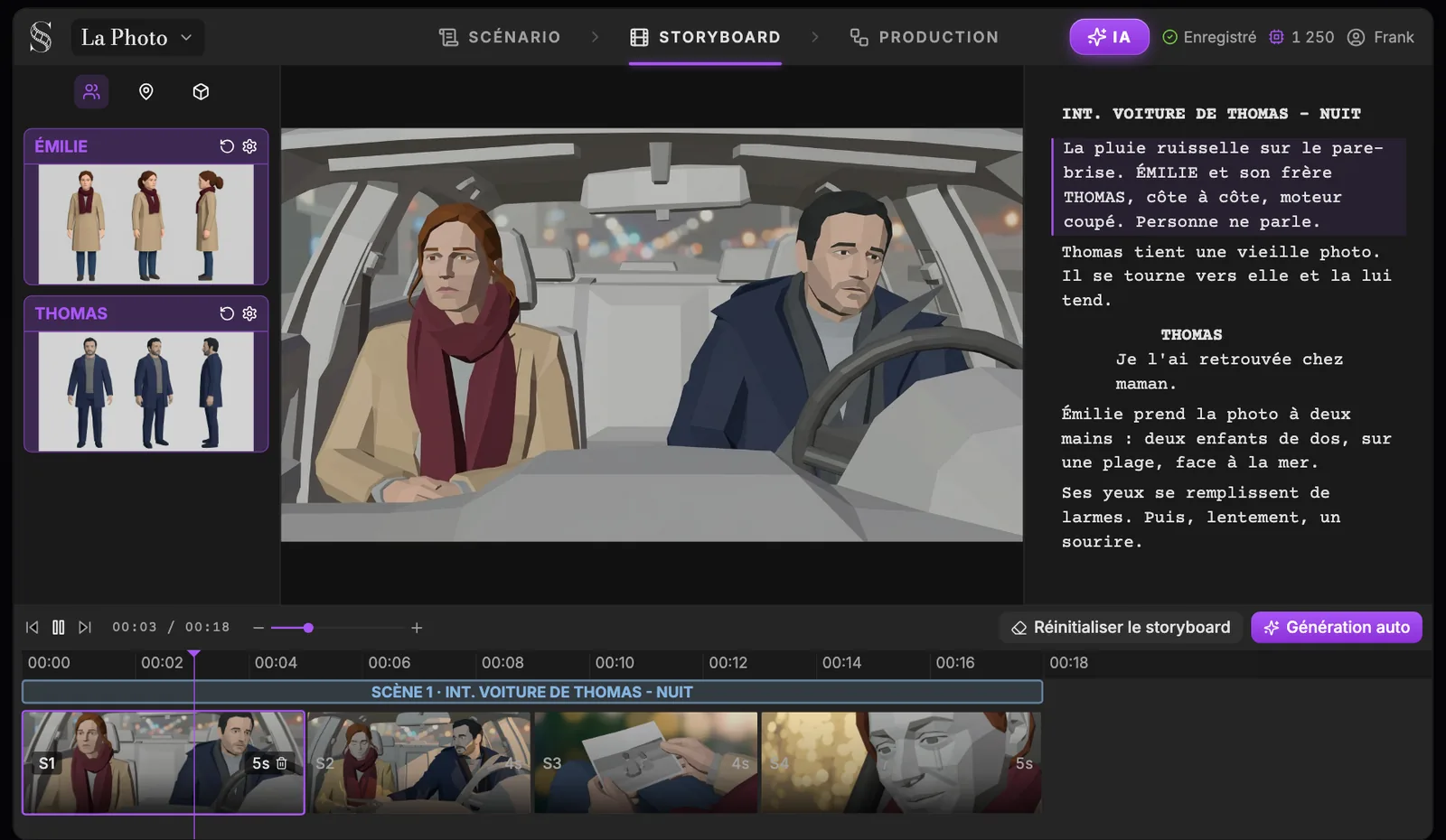
Faites glisser latéralement pour voir tout l'écran.
- 1Personnages, lieux, objets. Le panneau des entités, avec les sections « Personnages », « Lieux » et « Objets ». Une section vide affiche « Aucun personnage pour l'instant » (ou lieu, ou objet) et vous renvoie à l'onglet Scénario pour les ajouter.
- 2Fiche de référence. La fiche de référence storyboard de l'entité, l'image dont se servent les vignettes pour la dessiner. « Inspecter l'image de référence pour {name} » l'affiche en grand, « Modifier l'image de {name} » la corrige, et « Télécharger l'image de référence » l'enregistre.
- 3Régénérer la fiche. « Régénérer la fiche de référence pour {name} » ; sans fiche existante, le bouton en génère une, et « Arrêter la génération de la fiche de référence pour {name} » annule une génération. Sans description, vous obtenez l'avertissement « {name} : pas de description ».
- 4Paramètres avancés. « Paramètres avancés de génération pour {name} » : plus de contrôle sur la génération de la fiche quand le résultat en un clic ne suffit pas.
- 5Compositeur de plan. Compose le plan sélectionné : panneau storyboard, « Suite de », « Valeur de plan », « Mouvement de caméra » et « Action ». Sans sélection, il affiche « Sélectionnez un plan dans le séquenceur pour commencer à composer. »
- 6Visionneuse du scénario. Une vue en lecture seule du scénario qui suit la tête de lecture et surligne le texte du plan en cours. Vérifiez que chaque plan couvre ses lignes ; modifiez le texte dans l'onglet Scénario.
- 7Lecture / pause. « Aller au début », « Lecture » / « Pause » et « Aller à la fin ». Espace lance et met en pause : regardez le storyboard en animatique pour juger le rythme avant de dépenser des crédits en vidéo.
- 8Zoom de la timeline. « Agrandir l'échelle du temps » et « Réduire l'échelle du temps ». Zoomez pour ajuster précisément les plans courts, dézoomez pour voir tout le film.
- 9Réinitialiser le storyboard. Un menu avec « Effacer les plans non planifiés » (les plans dont la scène n'existe plus) ou « Effacer tout le storyboard ». Utilisez le premier après des modifications du scénario ; le second repart de zéro.
- 10Génération auto. Ouvre « Génération automatique du storyboard » : fiches entité manquantes, découpage en plans des scènes vides, puis images des vignettes, chaque étape avec son estimation de crédits, ou « Tout lancer ».
- 11Scène. La barre de scène, avec ses plans en dessous. Les plans sont regroupés par épisode et par scène (les orphelins vont sous « Non planifié ») ; une scène vide affiche « Aucun plan » et un bouton « Auto » qui génère les plans à partir du texte de la scène, avec un plan de tournage facultatif.
- 12Plan. Un plan, numéroté S1, S2, ou S1A pour une continuation. Cliquez dessus pour le composer, faites-le glisser pour le réordonner dans la scène, et utilisez « Ajouter un plan » (+), « Insérer un plan après {label} » ou « Supprimer le plan » pour modifier la liste.
- 13Durée du plan. Faites glisser le bord droit d'un plan pour changer sa durée. Le nœud de plan du canevas de production affiche la même durée, et vous pouvez y saisir une valeur exacte de 0,5 à 60 secondes.
- 1Vérifiez que l'élément a une description (voir le module précédent).
- 2Sur sa carte, cliquez sur « Générer une fiche storyboard de référence pour {name} ». L'infobulle affiche d'abord le coût en crédits.
- 3Attendez l'image. Si vous l'avez lancée par erreur, « Arrêter la génération de la fiche de référence pour {name} » l'annule.
- 4Cliquez sur « Inspecter l'image de référence pour {name} » pour la voir en grand, et vérifiez-la avant que quoi que ce soit ne l'utilise.
La vérifier comme un directeur de casting
- Toutes les vues sont-elles là ? Le modèle ne renvoie pas toujours les quatre, alors vérifiez avant de continuer.
- La fiche correspond-elle à la description : l'âge, les cheveux, le manteau, le détail distinctif ?
- Le costume est-il simple et lisible ? Peu de détails, mais marqués, tiennent mieux d'un plan à l'autre que beaucoup de petits.
- Deux personnages se ressemblent-ils trop ? Contrastez leurs silhouettes et leurs couleurs, comme le beige d'Émilie face au bleu marine de Thomas.
Faites ensuite le test des trois plans qu'utilisent les pros : générez un plan large, un plan moyen et un gros plan avec le personnage et comparez-les côte à côte. Si quelque chose dérive, corrigez la fiche ou la description, pas les plans un par un.
Corriger une fiche : réécrire, régénérer ou retoucher
- La fiche est fausse parce que le texte est vague : améliorez la description, puis cliquez sur « Régénérer la fiche de référence pour {name} ».
- La fiche est juste sauf un détail : cliquez sur « Modifier l'image de {name} » et réparez ce détail avec les outils image vus dans corriger et retoucher les images.
- Vous avez besoin de la fiche hors de l'application : « Télécharger l'image de référence ».
- Vous voulez plus de contrôle : l'engrenage, « Paramètres avancés de génération pour {name} ».
La Production reference : la même personne, le rendu final
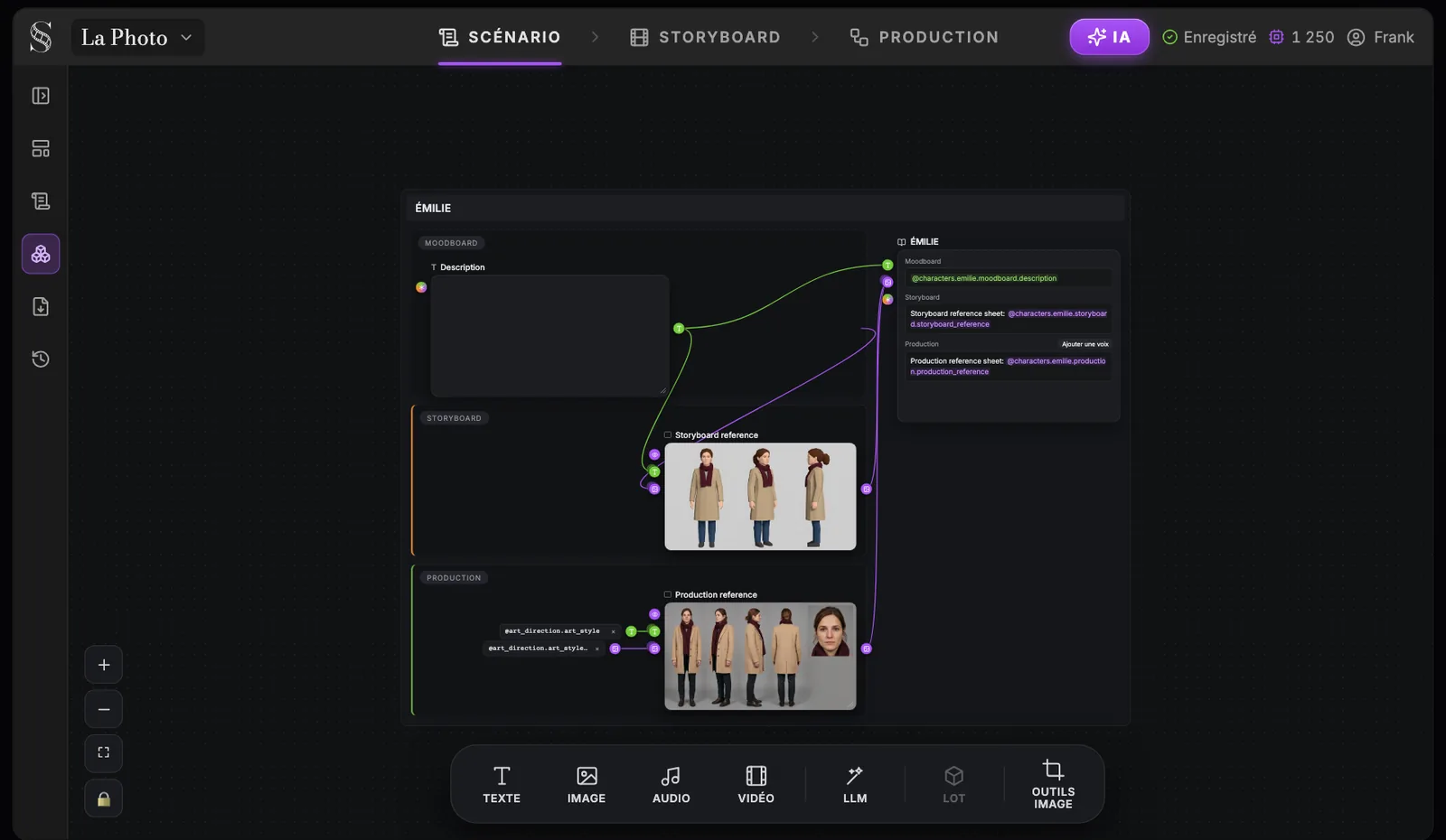
Faites glisser latéralement pour voir tout l'écran.
- 1Éléments narratifs. L'entrée de la barre latérale qui ouvre ce canevas. Les mêmes entités apparaissent dans le panneau des entités du Storyboard et dans les sections Personnages, Lieux et Objets de Production.
- 2Groupe d'entité. Le groupe d'une entité, ici ÉMILIE. Ses actions sont « Ouvrir en sous-canevas », « Modifier le nom » et « Supprimer l'entité » ; la suppression est bloquée tant que le scénario utilise encore l'entité.
- 3Étape Moodboard. La première étape : la description écrite et tout le matériel d'ambiance. Les nœuds texte acceptent ici des @handles pour référencer les fiches d'autres entités.
- 4Description. Le nœud texte « Description » épinglé : l'apparence de l'entité, ce qu'elle porte ou contient. Il alimente les fiches de référence : c'est le texte le plus important pour la cohérence.
- 5Étape Storyboard. L'étape de préviz. Elle contient la « Storyboard reference » utilisée par chaque vignette de storyboard où cette entité apparaît.
- 6Storyboard reference. Une « Clean 3D Animated Film Previs reference sheet » (pour un personnage : quatre vues plus un gros plan du visage). Générez-la ou régénérez-la ici ou depuis le panneau des entités du Storyboard.
- 7Étape Production. L'étape du rendu final. Sa référence suit la direction artistique du projet, si bien que l'entité est identique dans chaque image et chaque vidéo de production.
- 8Production reference. L'image « Production reference » : la même entité rendue dans votre style artistique. Les nœuds image et vidéo de production la référencent, ce qui garde les visages et les costumes stables d'un plan à l'autre.
- 9Entrée de direction artistique. Des handles comme @art_direction.art_style, venus de la section « Direction artistique » de Production. Changez-y le style artistique, puis régénérez cette référence pour qu'elle suive.
- 10Nœud Élément d'histoire. Le nœud qui ne peut pas être supprimé. Il montre les trois étapes avec leurs handles (par exemple @characters.emilie.moodboard.description) ; les étapes qui appartiennent à un autre canevas sont en lecture seule avec « Modifier sur le canvas {stage} ».
- 11Ajouter une voix. Ajoute un nœud audio nommé « Voice » à l'étape Production et le relie à l'entité. Le bouton n'apparaît que sur l'étape Production tant qu'aucun audio n'est encore relié.
- 12Zoom et ajustement. + et - zooment, l'icône de cadre ajuste tout le canevas à l'écran, et le cadenas verrouille le canevas contre les déplacements accidentels. Le défilement déplace la vue, le pincement ou Cmd/Ctrl + défilement zoome, et maintenir Espace en faisant glisser déplace aussi la vue.
La « Production reference » est déjà reliée à la description de l'élément, et son style vient de la « Direction artistique » de l'onglet Production, branchée sur deux entrées. Comme chaque élément lit la même direction artistique, Émilie, Thomas et la voiture sortent avec un seul et même rendu. Générez-la une fois par élément au début de la production, puis laissez chaque plan la réutiliser. La visite du canevas de production montre où elle se trouve.
L'histoire l'emporte sur la fiche
La fiche donne au modèle un visage et une silhouette. Ce qu'un personnage porte, tient et l'allure qu'il a dans une scène donnée viennent de l'histoire. Si Thomas arrive trempé, ses cheveux sont mouillés même si la fiche les montre secs. ScreenWeaver n'a pas de fiche d'expressions, et vous n'en avez pas besoin : écrivez l'émotion dans l'action du plan, par exemple « Les larmes montent, puis un sourire », et le visage vient toujours de la fiche.
À vous de jouer
S'entraîner dans ScreenWeaver
- 1Ouvrez l'onglet Storyboard et générez une fiche de référence storyboard pour votre personnage principal.
- 2Inspectez-la : comptez les vues, comparez-la à la description, corrigez la description et régénérez si besoin.
- 3Générez les fiches de votre lieu principal et de votre accessoire clé, et vérifiez que l'accessoire est montré seul.
- 4Faites le test des trois plans (large, moyen, gros plan) et commencez un journal de continuité.
Regarder les leçons vidéo


Questions sur cette étape
Pourquoi ScreenWeaver affiche-t-il « pas de description » avant de générer une fiche ?
Parce que l'élément n'a pas de texte de description sur son moodboard, et le prompt de la fiche manquerait de détails. Écrivez d'abord la description ; « Générer quand même » oblige le modèle à deviner.
Quelle est la différence entre la Storyboard reference et la Production reference ?
La Storyboard reference est une fiche de préviz qui sert à mettre en place les vignettes du storyboard. La Production reference montre le même élément dans le rendu final du film, défini par la direction artistique, et alimente les plans de production.
Ma fiche montre trois vues au lieu de quatre. Est-ce un problème ?
Ça peut l'être. Les plans montreront le personnage sous tous les angles, alors vérifiez ce qui manque. Si c'est important, améliorez la description et régénérez avant qu'un plan n'utilise la fiche.
Puis-je régénérer une fiche après avoir fait des plans ?
Oui, mais chaque plan fait avec l'ancienne fiche ne raccordera plus. Si vous changez une fiche, relancez chaque plan qui l'utilise.
ScreenWeaver fait-il des fiches d'expressions ?
Non. Écrivez l'émotion dans l'action du plan qui en a besoin ; le visage et le costume viennent toujours de la fiche.
Comment montrer un changement de costume dans une scène ?
L'histoire l'emporte : écrivez le changement dans l'action des plans de cette scène (« cheveux trempés par la pluie »), et tenez un journal pour que ce changement reste cohérent.
D'autres réponses dans la FAQ de l'Academy et le guide de l'interface bouton par bouton.