Comment finaliser un film IA fait dans ScreenWeaver : prises, upscale, téléchargements, son et montage
Choisissez vos meilleures prises, finalisez-les et augmentez leur résolution, sortez chaque fichier de ScreenWeaver, puis construisez les voix, le son et le montage dans votre logiciel.
Chapitres (7)
Vidéo : leçon 6.1 de la Formation cinéma IA gratuite. Les vidéos sont en anglais.
Choisir la prise, pas le premier résultat
Chaque nœud Image garde ses prises dans la bande sous l'aperçu, et chaque nœud Vidéo garde un « Historique de génération ». Rien de ce que vous générez n'est écrasé : vous pouvez toujours revenir à la deuxième prise d'hier si la génération du jour est moins bonne.
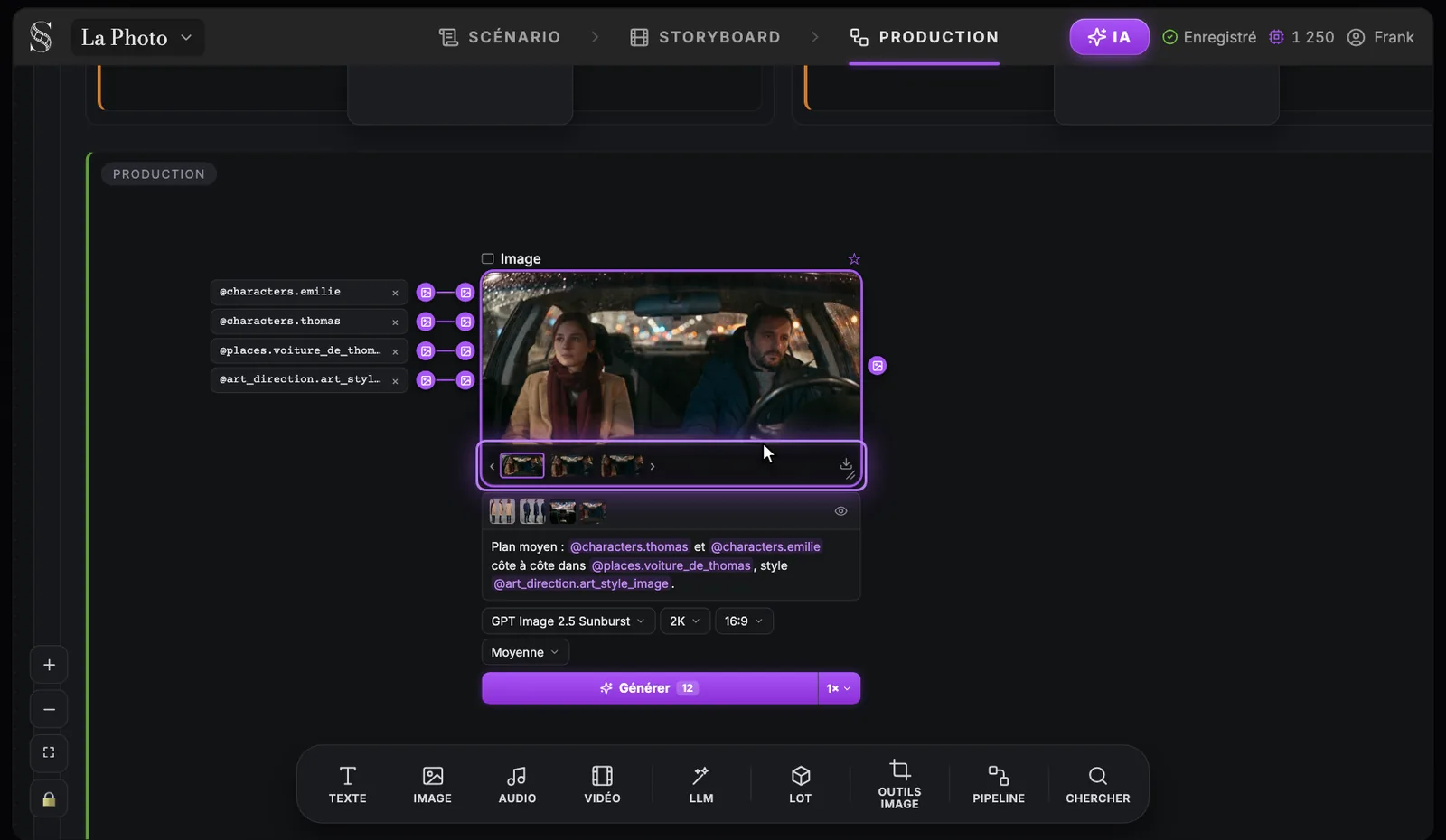
Faites glisser latéralement pour voir tout l'écran.
- 1Références. Les fiches des entités et le style artistique câblés dans le nœud (@characters, @places, @art_direction). Câblez une référence, puis citez-la dans le prompt par son @handle.
- 2Aperçu de l'image. L'image actuelle du nœud. Sa sortie peut alimenter un nœud vidéo comme image de début ou comme référence.
- 3Prises. Chaque image que ce nœud a générée. Parcourez-les avec les flèches et enregistrez-en une avec l'icône de téléchargement ; relancer n'efface pas les prises précédentes.
- 4Afficher ce que le modèle reçoit. « Afficher ce que le modèle reçoit » bascule sur le prompt final envoyé au modèle ; « Revenir au prompt éditable » revient à votre texte. Vérifiez-le quand un résultat ignore une instruction.
- 5Prompt. Votre instruction, avec des @références vers les fiches câblées. Consacrez les mots au cadrage, à l'action et à la lumière ; le rendu vient de la référence de style artistique.
- 6Modèle. GPT Image 2.5 Sunburst (par défaut), Nano Banana 2.1, Seedream 5.0 Pro, GPT Image 2.5 Flare ou Grok Imagine Image.
- 7Qualité. Basse, Moyenne, Haute, Très haute ou Max. Explorez en qualité réduite, rendez l'image choisie en qualité supérieure, et vérifiez le coût dans l'infobulle de Générer.
- 8Générer. Lance le nœud. Le coût en crédits s'affiche sur le bouton et dans son infobulle, et la tâche apparaît dans Générations.
- 9Images par génération. 1, 4 ou 8 images par génération. Générez-en plusieurs pour choisir une composition, une seule quand vous savez ce que vous voulez.
Un plan n'a pas besoin d'être parfait. Il doit fonctionner au montage, pendant le temps où il est à l'écran. Regardez-le à vitesse réelle avec les plans qui l'entourent avant de décider. Si le public ne remarquera pas le défaut et que l'émotion passe, gardez-le et consacrez votre temps aux plans qui portent l'histoire.
Tout suivre dans le Centre IA
Cliquez sur IA dans l'en-tête. La colonne « Générations » liste tout ce que vous avez lancé, depuis tous les onglets, avec son statut : « En cours », « Terminé », « Échec », « Erreur » ou « Annulé ».
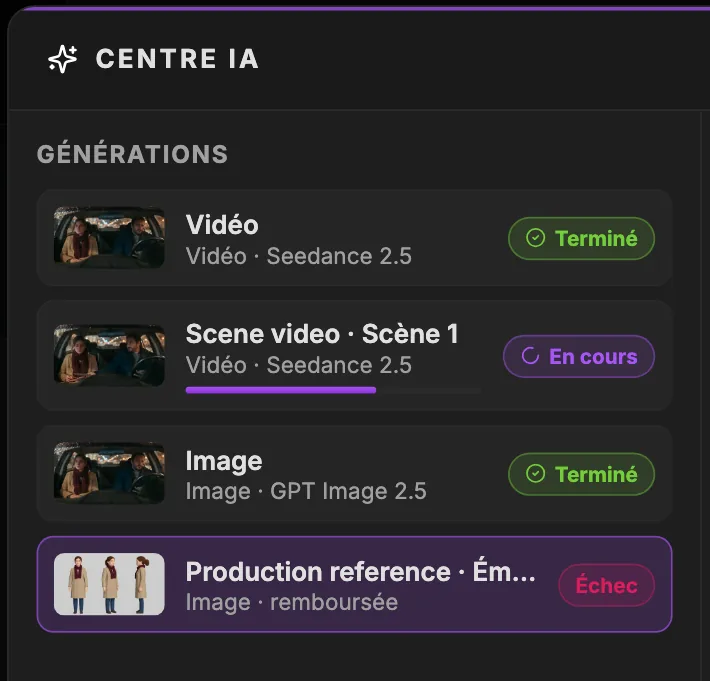
- 1Générations. La liste elle-même. Vide, elle affiche « Aucune génération pour l'instant. Lancez-en une depuis le storyboard, le canvas de production ou les panneaux d'entités. »
- 2Génération. Une tâche : son nom, son type et son modèle. « Prévisualiser le média généré » affiche son « Modèle », son « Prompt », ses « Paramètres », ses « Crédits » et sa date « Créé » ; « Télécharger » l'enregistre et « Aller au nœud » saute au nœud qui l'a produite.
- 3Terminé. Terminée et prête. Les autres statuts sont « En cours », « Échec », « Erreur » et « Annulé » ; « Retirer de la liste » fait le ménage dans la colonne.
- 4En cours. Toujours en cours de génération. « Annuler la génération » l'arrête.
- 5Progression. L'avancement de la tâche. Les vidéos prennent plus de temps que les images : continuez à travailler, la liste se met à jour toute seule.
- 6Échec, remboursé. Une génération qui échoue est remboursée : vous ne la payez pas. « Relancer la génération » la relance ; si elle échoue deux fois, vérifiez d'abord le prompt et les entrées.
- « Annuler la génération » arrête une génération dont vous n'avez plus besoin, et « Relancer la génération » en relance une.
- « Prévisualiser le média généré » montre le résultat avec son « Modèle », son « Prompt », ses « Paramètres », ses « Crédits » et sa date « Créé ».
- « Télécharger » enregistre le fichier, et « Aller au nœud » vous emmène au nœud qui l'a produit.
- « Retirer de la liste » fait le ménage dans la colonne. Les générations en échec sont remboursées.
Finaliser les brouillons et augmenter la résolution des prises retenues
Si vous avez fait des brouillons avec Seedance 2.5 en « 480p · Brouillon », utilisez « Finaliser le brouillon Seedance » sur la prise retenue pour l'obtenir en 1080p. Les brouillons peuvent être finalisés pendant 7 jours : finalisez votre sélection dans la semaine.
Pour plus de résolution, cliquez sur « Outils vidéo » dans la barre d'outils et placez un nœud Améliorer la résolution. Câblez-y votre vidéo finalisée et choisissez un modèle : « Topaz Starlight Precise 2.6 », « Topaz Starlight Fast 2 », ou « Seedance 2.5 Draft finish » pour un brouillon Seedance. Les cibles sont le 1080p et le 4k.
Sortir vos fichiers
- « Télécharger l'image » et « Télécharger la vidéo » enregistrent un résultat sur votre ordinateur.
- La tuile Lot ajoute un regroupeur média : câblez-y vos prises retenues et cliquez sur « Télécharger le ZIP » pour les récupérer toutes dans une seule archive.
- Dans le Centre IA, « Télécharger » sur n'importe quelle génération.
- Le scénario sort par Importer / Exporter dans l'onglet Scénario : PDF, FDX (Final Draft) ou sauvegarde ScreenWeaver. Consultez import, export et historique des versions.
Voix et dialogues
ScreenWeaver produit vos images et vos clips de scène, pas les voix ni la musique, et il n'a pas d'outil de synchronisation labiale. Vous avez trois voies pour les répliques parlées.
- 1Le dialogue natif : avec « Audio activé », certains modèles vidéo génèrent la voix, le mouvement des lèvres et l'ambiance dans la même prise. Mettez les mots entre guillemets dans le prompt avec la langue et l'intention de jeu, limitez-vous à une ou deux phrases, et gardez le personnage qui parle bien visible dans le cadre.
- 2Une voix séparée : générez-la d'abord avec un service de synthèse vocale, pour maîtriser l'interprétation et le timing. Dans ScreenWeaver, « Ajouter une voix » sur le nœud Élément d'histoire d'un personnage crée un nœud audio où vous importez le fichier, et cet audio peut être envoyé comme référence aux modèles vidéo qui acceptent l'audio.
- 3La voix off : un monologue intérieur, un narrateur, une lettre lue sur des images. Pas de lèvres à synchroniser, et souvent le choix le plus cinématographique.
Le montage se fait dans votre logiciel
ScreenWeaver n'a ni timeline ni export de film. Le montage est l'endroit où le film se fait vraiment, dans DaVinci Resolve, Premiere, CapCut ou le logiciel que vous préférez.
- 1Assemblez les plans dans l'ordre du scénario et regardez le tout une fois.
- 2Montez pour le rythme : coupez sur le mouvement, pas sur la longueur du clip. Retirez les fractions de seconde déformées ou figées du début et de la fin. Raccordez les meilleures moitiés de deux prises avec une coupe sur un mouvement naturel.
- 3Utilisez des J cuts et des L cuts, en laissant le son commencer avant son image ou déborder sur la coupe, pour que des plans IA séparés se jouent comme une seule scène.
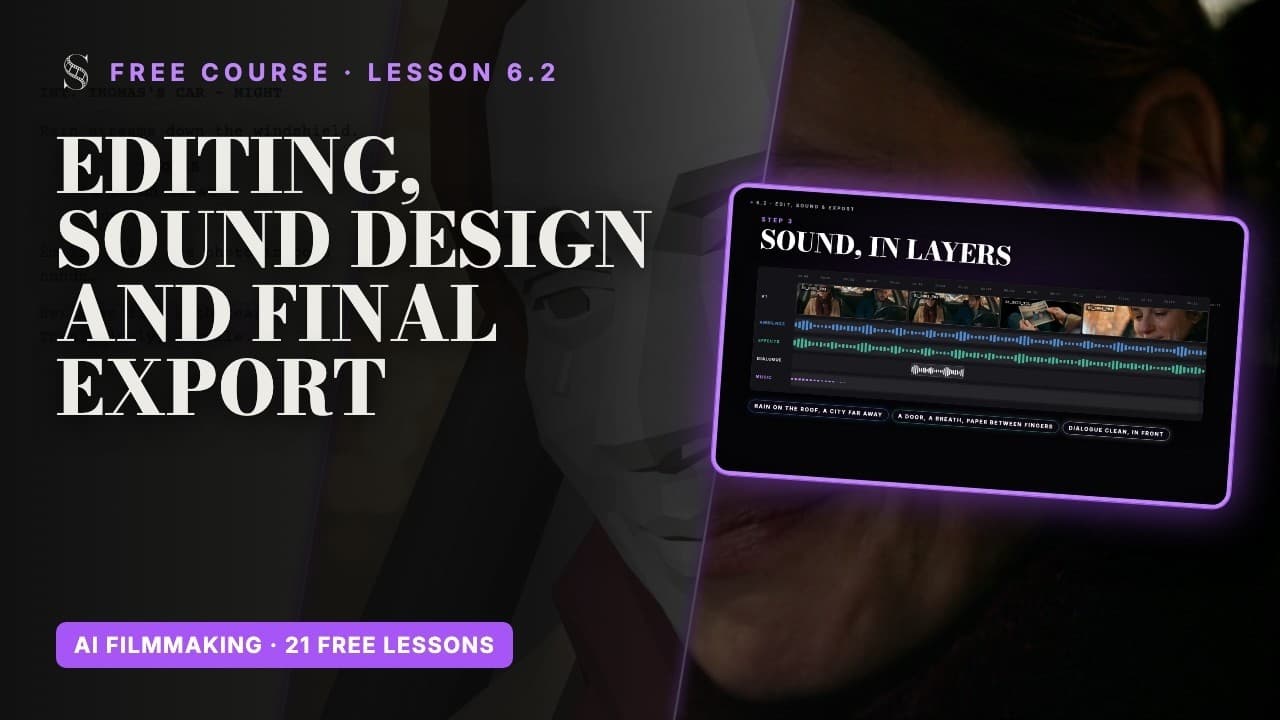
- 4Construisez le son en quatre couches : un fond d'ambiance, les effets dont l'action a besoin, les dialogues propres et en avant, puis la musique en dernier et plus bas que vous ne le pensez. Faites toujours un fondu en fin de scène, jamais un arrêt sec.
- 5Étalonnez les plans pour qu'ils forment un seul monde : raccordez d'abord les carnations, puis le rendu général.
- 6Exportez un master en pleine qualité, puis faites toutes les livraisons à partir de lui. Pour les plateformes en ligne, un fichier H.264 en 1080p ou 4K avec une sonie autour de moins 14 à moins 16 LUFS. Pour les festivals, lisez les spécifications techniques de chacun.
C'est l'étalonnage qui transforme des prises issues de générations différentes, et parfois de modèles différents, en un seul film. Quand le premier épisode de Lost Garden, la série d'animation IA que Frank Houbre a réalisée seul dans ScreenWeaver, a été étalonné dans DaVinci Resolve, c'est le fait de ramener chaque plan vers le même bleu froid qui lui a donné l'allure d'un seul film.
À vous de jouer
S'entraîner dans ScreenWeaver
- 1Pour une scène, choisissez la prise retenue de chaque plan et notez son modèle et ses paramètres depuis l'aperçu du Centre IA.
- 2Finalisez vos brouillons Seedance avec « Finaliser le brouillon Seedance », puis augmentez la résolution de votre sélection finale uniquement.
- 3Câblez les prises retenues dans un regroupeur média et cliquez sur « Télécharger le ZIP ».
- 4Renommez les fichiers par scène, plan et prise, et assemblez-les dans votre logiciel de montage dans l'ordre du scénario.
- 5Posez les quatre couches de son, étalonnez la scène et exportez un master.
Regarder les leçons vidéo

Questions sur cette étape
Puis-je monter mon film final dans ScreenWeaver ?
Non. ScreenWeaver produit vos plans et vos clips de scène ; vous les téléchargez et montez le film dans votre propre logiciel. Le regroupeur média télécharge toutes vos prises dans un seul ZIP.
ScreenWeaver peut-il générer une voix off ou de la musique ?
Non. Certains modèles vidéo génèrent le dialogue et l'ambiance avec l'image quand l'audio est activé. Les voix, la musique et la synchronisation labiale se font avec d'autres outils ; « Ajouter une voix » ne fait qu'importer un fichier audio que vous fournissez.
Comment obtenir ma vidéo en 4K ?
Placez un nœud Améliorer la résolution depuis « Outils vidéo », câblez-y votre vidéo finalisée, choisissez un modèle Topaz et la cible 4k. Veo 3.1 peut aussi générer directement du 4k pour des clips de 8 secondes.
Où retrouver une vidéo générée la semaine dernière ?
Dans le Centre IA, sous Générations. Prévisualisez-la pour voir son modèle, son prompt et ses paramètres, téléchargez-la, ou cliquez sur « Aller au nœud » pour y revenir.
Que se passe-t-il si une génération échoue ?
Elle apparaît en Échec dans la liste Générations et ses crédits sont remboursés. Utilisez « Relancer la génération » une fois que vous avez vérifié ce que le modèle a reçu.
Quels réglages d'export utiliser pour YouTube ?
Un fichier H.264 en 1080p ou 4K avec une sonie autour de moins 14 à moins 16 LUFS, tiré d'un master en pleine qualité. La leçon 6.2 de la formation au cinéma IA vous guide pas à pas.
D'autres réponses dans la FAQ de l'Academy et le guide de l'interface bouton par bouton.