Comment générer automatiquement un storyboard à partir de votre scénario dans ScreenWeaver
Lancez la génération automatique du storyboard : fiches, découpage en plans et vignettes dans une seule fenêtre, puis relisez le résultat comme un réalisateur.
Chapitres (10)
Vidéo : leçon 5.5 de la Formation cinéma IA gratuite. Les vidéos sont en anglais.
Ce que fait la passe automatique
Cliquez sur « Génération auto » à droite de la barre d'outils du séquenceur. Une fenêtre intitulée « Génération automatique du storyboard » liste tout ce dont votre storyboard a encore besoin, dans l'ordre où il en a besoin :
- 1« Fiches de référence entité manquantes » : « Personnages, lieux et objets sans fiche storyboard pour l'instant. » Bouton : « Lancer les fiches entité manquantes ».
- 2« Scènes vides (découpage en plans) » : « Liste de plans IA à partir du scénario. Pas encore d'images de panneau. » L'IA lit chaque scène sans plans et décide de combien de plans elle a besoin, avec pour chacun une valeur de plan et un mouvement de caméra. Bouton : « Lancer les plans des scènes vides ».
- 3« Images storyboard de plans manquantes » : « Panneaux Nano Banana pour les plans sans image. » Bouton : « Lancer les images de plans ».
« Tout lancer » enchaîne les trois. L'ordre n'a rien d'arbitraire. Comme l'indique la fenêtre, « Les prompts de plan référencent les fiches entité. Générez d'abord les fiches manquantes si indiqué. » Une vignette dessinée avant que la fiche d'Émilie n'existe n'a rien sur quoi caler la cohérence de son visage.
Avant de cliquer : trois vérifications
- Le scénario est écrit, avec de vrais en-têtes de scène. Le découpage lit les scènes : un scénario brouillon donne une liste de plans brouillonne.
- Chaque personnage, lieu et objet clé existe une seule fois, avec une description filmable (personnages, lieux et objets).
- Le format d'image est celui dans lequel votre film sera regardé (l'onglet Storyboard).
La lancer, étape par étape
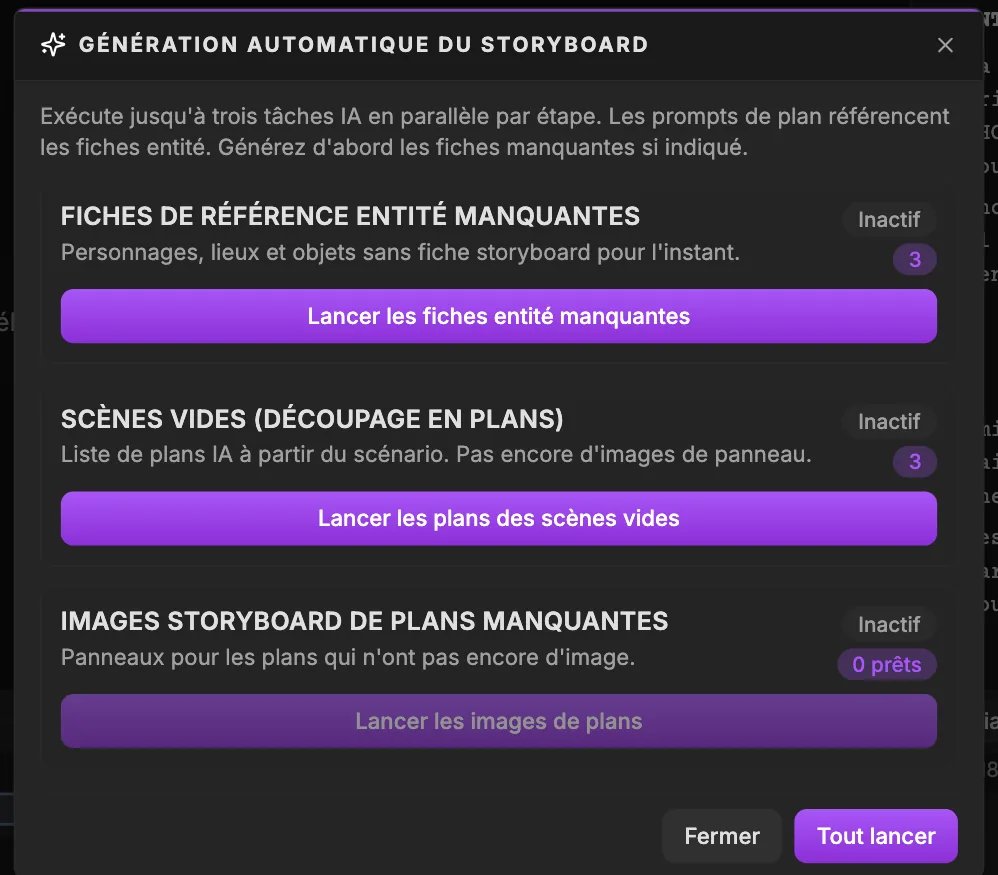
- 1Fiches de référence entité manquantes. Étape 1 : les personnages, lieux et objets qui n'ont pas encore de fiche storyboard. Lancez-la en premier, car les prompts des plans référencent les fiches des entités.
- 2Éléments en attente. Le nombre d'éléments que cette étape va traiter. Lisez-le avec l'estimation de crédits de l'étape avant de cliquer.
- 3Statut de l'étape. « Inactif », « En cours », « Terminé » ou « Bloqué ». Surveillez-le pour savoir quand une étape est finie et que la suivante peut démarrer.
- 4Lancer les fiches entité manquantes. Génère les fiches de référence manquantes. Vérifiez-les dans le panneau des entités avant d'aller plus loin : un costume faux ici se répète dans chaque vignette.
- 5Lancer les plans des scènes vides. Rédige une liste de plans IA pour chaque scène qui n'a pas encore de plans (« Scènes vides (découpage en plans) »), sans images de vignette. Lisez le découpage et corrigez les valeurs de plan et les actions avant de dessiner.
- 6Lancer les images de plans. Génère les vignettes de storyboard des plans qui n'ont pas encore d'image (« Images storyboard de plans manquantes », vignettes Nano Banana).
- 7Tout lancer. Lance toutes les étapes. Pratique sur un projet court ; sur un projet long, avancez étape par étape en relisant entre deux, pour ne jamais payer les vignettes d'un découpage que vous changeriez.
- 8Fermer. Ferme la fenêtre. Les tâches continuent de tourner dans Générations, que vous suivez depuis le bouton IA.
- 1Lisez les compteurs. Ils indiquent combien de fiches, de scènes et de plans chaque étape va traiter.
- 2Survolez chaque bouton Lancer : l'infobulle affiche l'estimation de crédits avant que vous ne dépensiez quoi que ce soit. Le découpage peut indiquer « à partir de N crédits », car la longueur de la liste de plans de l'IA n'est pas connue à l'avance.
- 3Pour une première passe sur un nouveau projet, cliquez sur « Tout lancer ». Quand vous voulez garder la main, lancez « Lancer les fiches entité manquantes » seul, vérifiez les fiches dans le panneau de gauche, puis lancez les deux autres.
- 4Fermez la fenêtre quand vous voulez. L'aide le dit : « Vous pouvez fermer cette fenêtre ; les tâches continuent dans Générations. »
Chaque étape affiche « Inactif », « En cours », « Terminé » ou « Bloqué ». La fenêtre « Exécute jusqu'à trois tâches IA en parallèle par étape » : un long scénario ne signifie donc pas une longue attente, vignette après vignette. Pour suivre, annuler ou relancer une tâche précise, ouvrez le bouton IA de l'en-tête : la liste Générations est expliquée dans le module sur le Centre IA.
Descriptions manquantes et étapes bloquées
Si certains éléments ont encore besoin d'une fiche mais n'ont pas de description, la fenêtre les signale et propose « Générer quand même ». Une étape de plans affiche « Bloqué » quand ses plans référencent des fiches entité qui n'existent pas encore.
Une scène à la fois : Auto avec un plan de tournage
Dans le séquenceur, une scène sans plans affiche « Aucun plan » et un bouton « Auto » (« Générer des plans à partir du scénario de la scène »). Il ouvre « Génération auto des plans : {scene} » avec un champ facultatif : « Facultatif. Décrivez votre plan de tournage ; laissez vide pour la couverture par défaut. »
Laissez-le vide et l'IA propose une couverture standard. Écrivez un plan et elle suit votre direction. C'est là que vous vous comportez en réalisateur, pas en spectateur.
Plan moyen à deux à travers le pare-brise avec un lent travelling avant, puis le même axe en fixe quand il lui tend la photo, un insert sur ses mains, et un gros plan sur son visage avec un travelling avant.
Repartir de zéro proprement : Réinitialiser le storyboard
Après une réécriture, d'anciens plans peuvent ne plus correspondre au scénario. « Réinitialiser le storyboard » propose deux options : « Effacer les plans non planifiés » supprime seulement les plans dont la scène a disparu, « Effacer tout le storyboard » supprime tous les plans pour que les scènes vides puissent être régénérées. Les deux demandent une confirmation et sont irréversibles.
Relire le résultat comme un réalisateur
Le découpage est une proposition, pas un verdict, comme la liste de plans que propose un premier assistant. Cliquez sur chaque plan et posez-vous cinq questions :
- La valeur de plan est-elle juste pour ce beat ?
- Chacun est-il là où le dit le scénario, Thomas au volant, Émilie sur le siège passager ?
- Les regards se raccordent-ils ?
- La vignette capte-t-elle le moment décisif de l'action ?
- Respecte-t-elle le sens de l'action par rapport à la vignette précédente ?
Une vignette qui échoue sur l'un de ces points échouera aussi en vidéo. Dans notre démo, le découpage proposait une caméra à l'épaule pour un moment calme entre un frère et une sœur ; le plan est passé en fixe. Corrigez les plans un par un dans composer un plan, et lisez le pas-à-pas complet dans la préviz IA à partir d'un scénario.
À vous de jouer
S'entraîner dans ScreenWeaver
- 1Vérifiez vos descriptions et votre format d'image, puis ouvrez « Génération auto » et lisez les compteurs et les estimations de crédits.
- 2Lancez « Lancer les fiches entité manquantes » seul et vérifiez chaque fiche dans le panneau de gauche.
- 3Lancez le découpage en plans et les images des plans, fermez la fenêtre et suivez les tâches dans Générations.
- 4Relisez chaque plan avec les cinq questions et notez ceux à corriger.
Regarder les leçons vidéo

Questions sur cette étape
Combien coûte la génération automatique d'un storyboard ?
Cela dépend du nombre de fiches, de scènes et de plans manquants. Chaque bouton Lancer affiche son estimation de crédits dans l'infobulle avant que vous ne cliquiez. Les forfaits et les crédits sont sur la page des tarifs.
Puis-je fermer la fenêtre pendant que ça tourne ?
Oui. Les tâches continuent et apparaissent dans la liste Générations du Centre IA.
Pourquoi une étape est-elle marquée « Bloqué » ?
Ses plans référencent des fiches entité pas encore générées. Lancez d'abord « Lancer les fiches entité manquantes », puis réessayez.
Puis-je dire à l'IA comment couvrir une scène ?
Oui. Cliquez sur « Auto » sur une scène vide et décrivez votre plan de tournage dans le champ facultatif. Laissez-le vide pour la couverture par défaut.
J'ai réécrit mon scénario. Comment régénérer le storyboard ?
Utilisez « Réinitialiser le storyboard » : « Effacer les plans non planifiés » retire les plans dont la scène a disparu, « Effacer tout le storyboard » retire tout. Relancez ensuite le découpage sur les scènes vides.
D'autres réponses dans la FAQ de l'Academy et le guide de l'interface bouton par bouton.