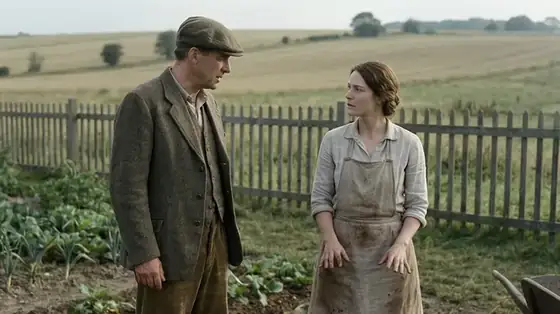
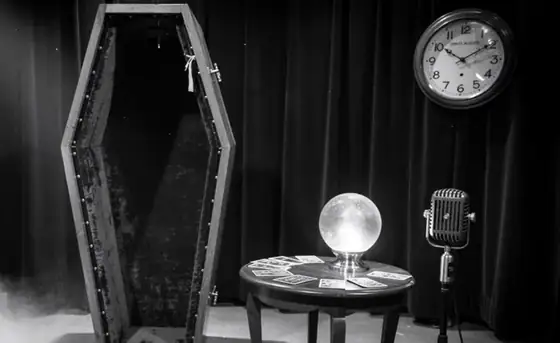
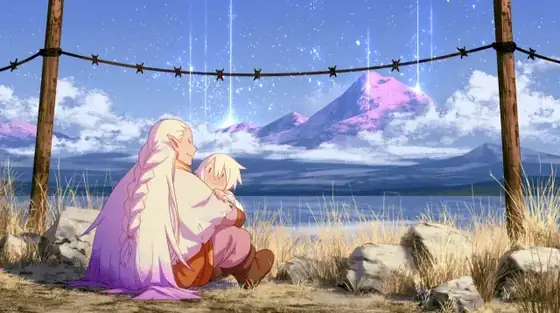
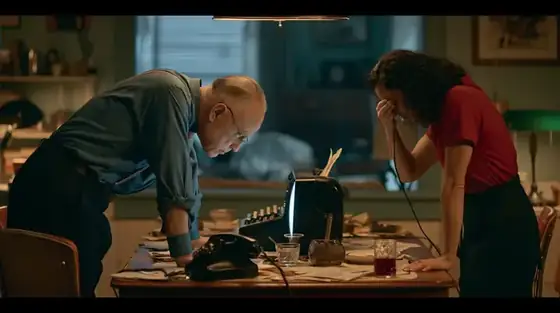
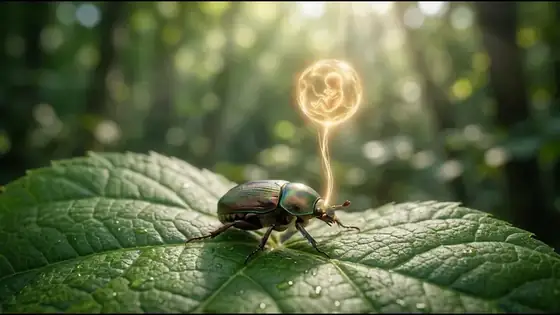
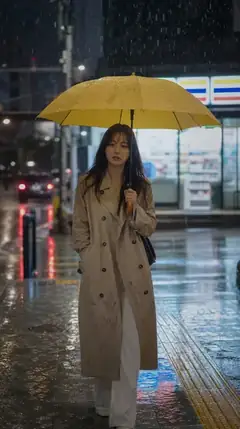
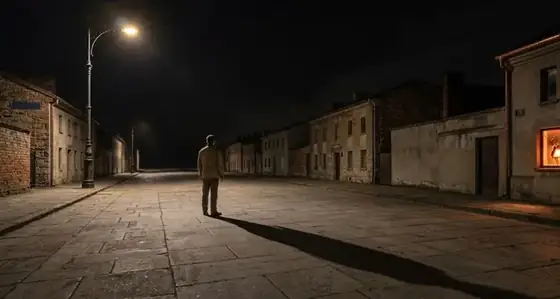
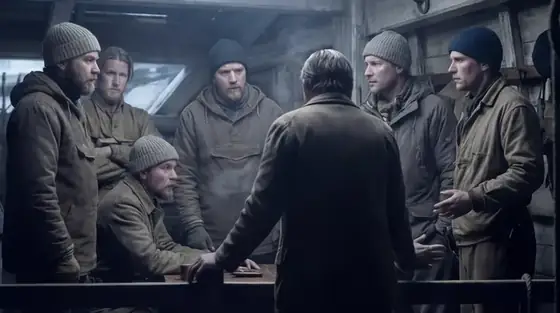
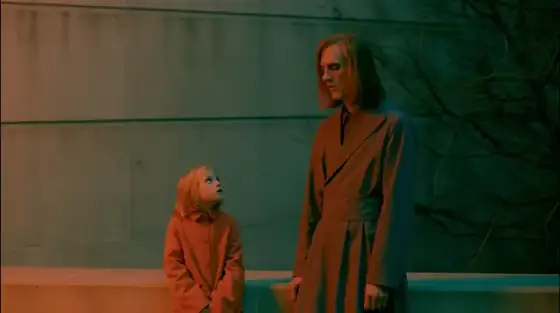
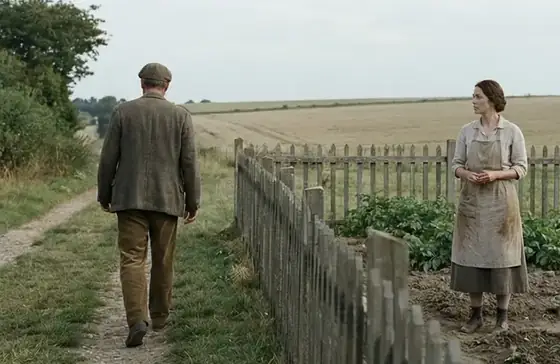
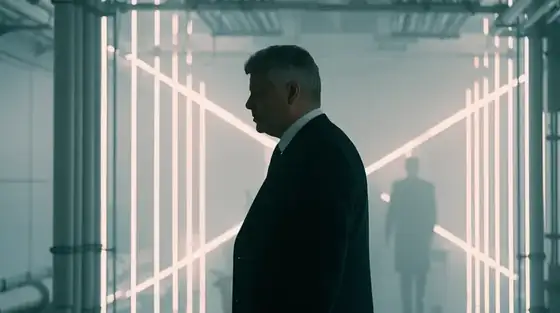
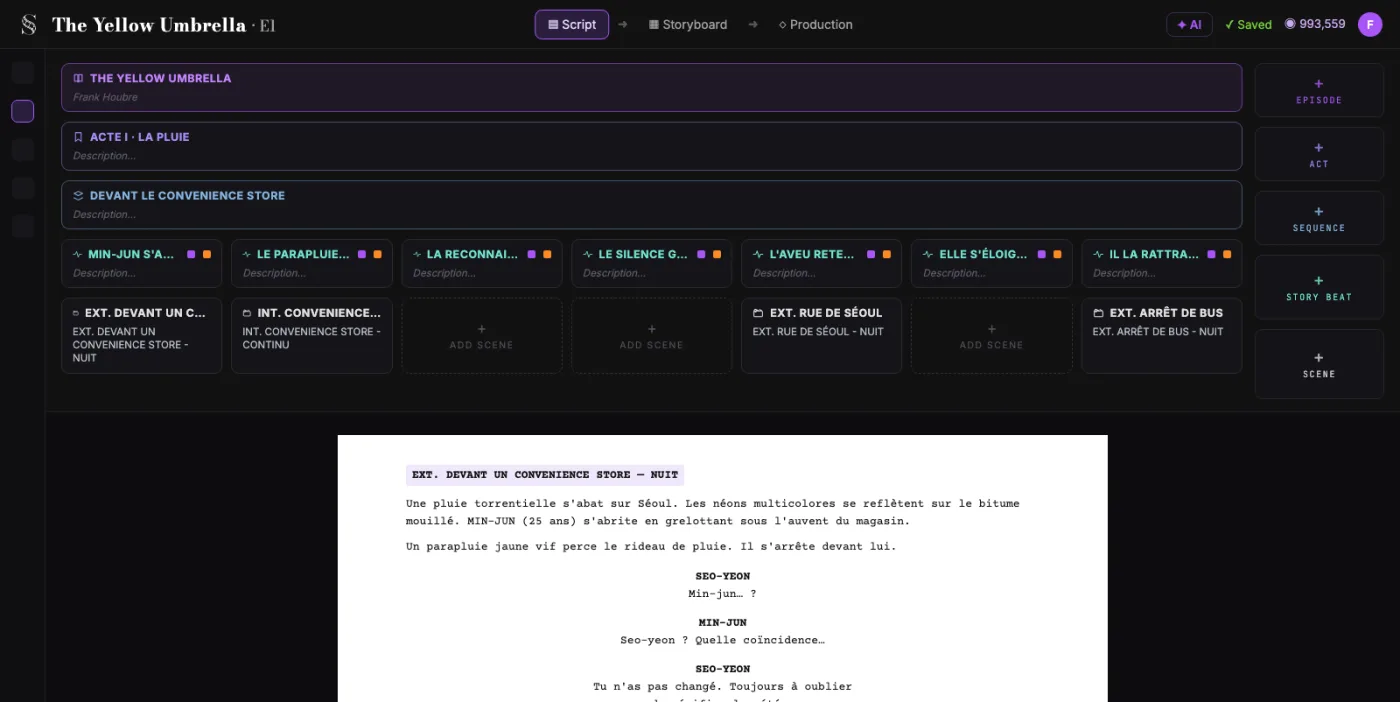
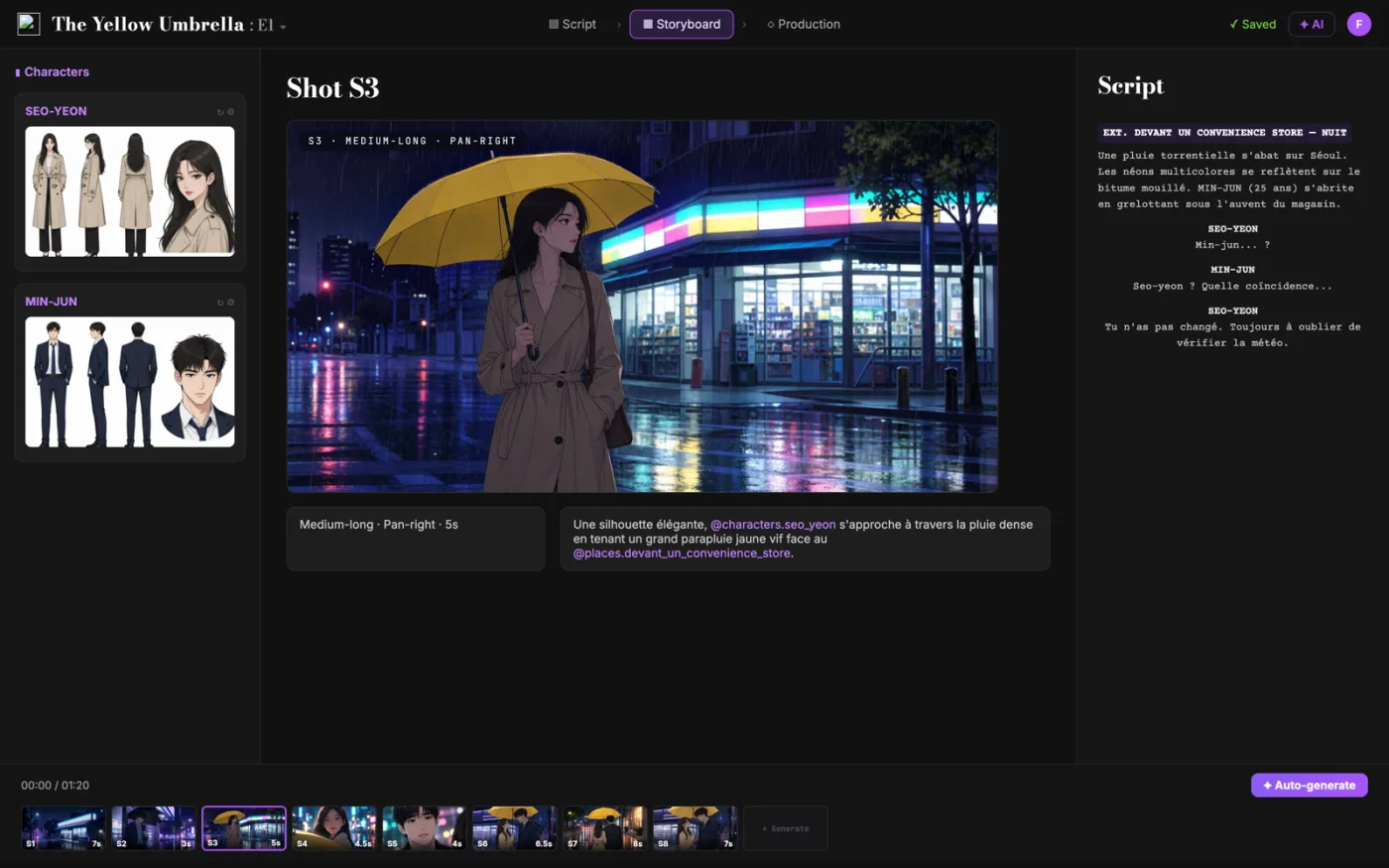
ScreenWeaver découpe votre scénario en plans et génère une image pour chacun, avec vos personnages et vos décors. Chaque image reste reliée à la scène dont elle vient.
La plupart des outils partent d'une case vide. Celui-ci part de votre scénario.
Les outils de planches
Vous remplissez des cases vides, puis vous y recopiez le scénario à la main.
Les outils vidéo
Vous partez d'un prompt. Les clips ignorent à quelle scène ils appartiennent.
ScreenWeaver, le scénario d'abord
Vous partez du scénario. Les plans et les images en découlent, scène par scène.
Une vraie production
Lost Garden : de la page au plan final.
Pas un clip de démo vite fait. Voici la scène de l’Arbre Source dans Lost Garden, épisode 1, la série animée de l’équipe ScreenWeaver réalisée avec Seedance. Lisez la page de scénario, puis suivez chaque plan, de la case de storyboard à l’image finale.
Logline. Un petit chevalier se réveille dans un monde mort et découvre qu’il est le dernier gardien d’une graine capable de faire renaître le jardin.
Scénario · épisode 1 · l’Arbre Source
INT. CŒUR DES RACINES - NUIT
Des racines vivantes s’enroulent autour de LANTERNE et le plaquent au sol. Une voix les arrête.
L’ARBRE SOURCE
Stop. He is my guest.
Une géante faite de racines et de lys blancs ouvre les bras au-dessus de la caverne.
Ses yeux s’ouvrent. Bleus, immenses.
L’ARBRE SOURCE
Welcome to you, Lantern Knight.
Elle le soulève dans sa paume, comme une lampe.
L’ARBRE SOURCE
Do not be afraid. I will not harm you.
Dans le noir, une graine de lumière s’ouvre. Au cœur de la fleur, une enfant endormie.
L’ARBRE SOURCE
You must find yours. Protect her.
COUPE FRANCHE :
Case de storyboard
Plan final
01Plan moyen · le piège
02Plan large · l’Arbre Source
03Très gros plan · les yeux
04Plongée · la paume
05Gros plan · le contact
06Insert · la graine
Lost Garden, épisode 1 dure 17 minutes. Le lecteur démarre sur la scène de l’Arbre Source, vers 7 min 35.
Comment ça marche
De la page à l'image en trois étapes.
Croquis de storyboardPrévisualisation
Du scénario au storyboard
Ce que devient votre scénario.
Apportez le scénario que vous avez déjà, ou écrivez-le ici. Le générateur le lit scène par scène, avec les scènes qui l’entourent, et en tire un découpage technique avec une image par plan.
Ce que vous apportez
Un scénario écrit dans l’éditeur gratuit
Ou un scénario déjà écrit : un fichier Final Draft (.fdx) ou un export WriterDuet en JSON, importé via l’assistant
Si vous le souhaitez, vos intentions de mise en scène pour la scène, en quelques mots
Ce que le générateur décide
La valeur de plan, du très gros plan au plan d’ensemble, avec amorce épaule, plan subjectif et insert
Le mouvement de caméra : plan fixe, panoramique, tilt, travelling avant, arrière ou latéral, grue, caméra à l’épaule, steadicam ou zoom
La durée de chaque plan et l’action qu’il montre
La continuité : une couverture qui respecte la règle des 180 degrés, des plans qui prolongent le précédent, et les fiches de chaque personnage, décor et objet à l’image
Ce que vous obtenez
Un découpage plan par plan pour chaque scène, dans un séquenceur où l’on réordonne les plans et ajuste leur durée
Une image par plan, au format du projet : 16:9, 9:16, 2.39:1, 4:3 ou 3:4
Une lecture continue du storyboard, chaque plan tenu pour sa durée
Un passage direct à la vidéo : avec Auteur et Studio, les cases alimentent les pipelines de production
Découpage · S1 à S8
Contrôle des plans
L'IA propose. Vous réalisez chaque plan.
Chaque plan arrive avec ses réglages, et vous les changez comme vous voulez : cadrage, angle, mouvement et durée.
Cadrage
Plan américain
Angle
Contre-plongée
Mouvement
Pano droite
Durée
5 s
Continuité
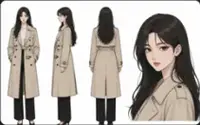
Une fiche personnage. Le même visage dans chaque plan.
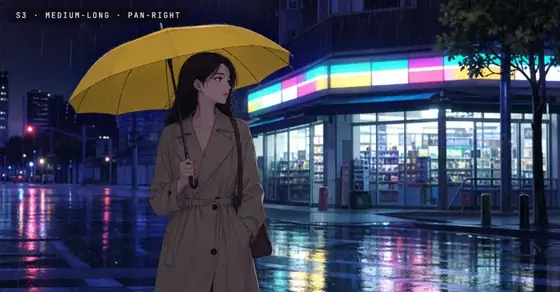
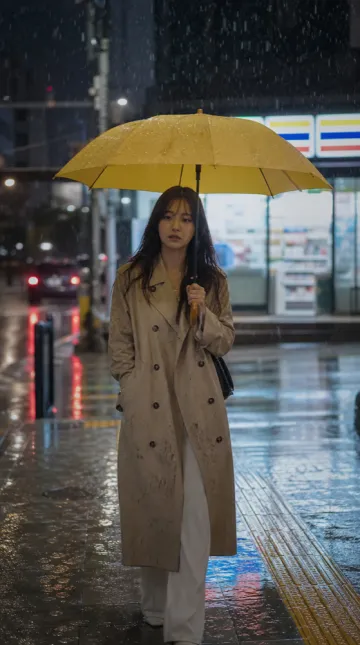
Personnages, décors et références se transmettent d'un plan à l'autre. Seo-yeon reste Seo-yeon, en plan large comme en gros plan.
La fiche personnage nourrit chaque image où il apparaît
Décors et références restent les mêmes sur toute la scène
Les images restent reliées à leurs scènes et à leurs beats
Fiche personnageSeo-yeon
Plan S3
Plan S4
Tous les formats
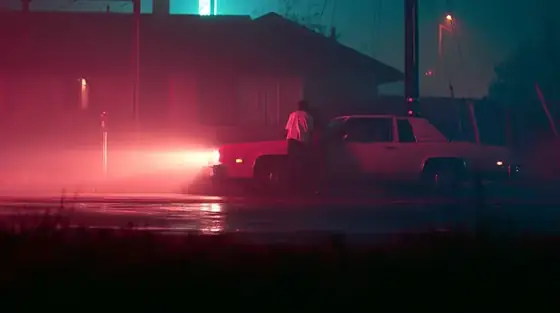
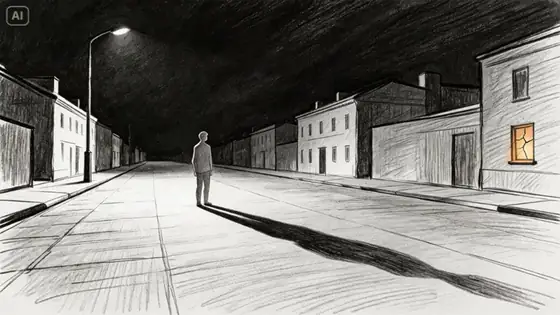
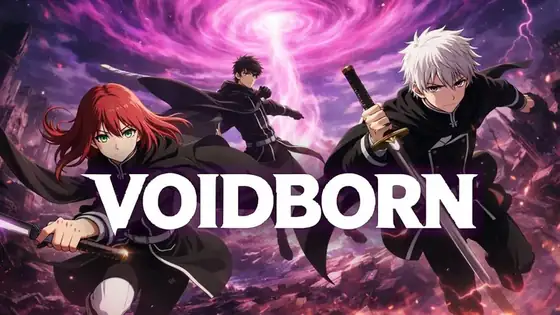
Des storyboards pour la pub, l'action, l'anime et le vertical.
Un outil qui transforme un texte en images de storyboard. Dans ScreenWeaver, ce texte est votre scénario : scènes, action et personnages deviennent des plans à relire et à ajuster.
Comment passer d’un scénario à un storyboard ?
Écrivez ou importez votre scénario, puis ouvrez le storyboard. Pour chaque scène, le générateur établit le découpage, puis crée une image par plan, reliée à la scène dont elle vient. Donnez-lui vos intentions de mise en scène en quelques mots, ou laissez-le proposer une couverture classique.
Le générateur de storyboard IA est-il gratuit ?
L’écriture, oui. L’offre Screenwriter coûte 0 $, reste gratuite pour toujours et inclut l’export PDF et Final Draft. La génération du storyboard est comprise dans l’offre Auteur, à 39,99 $ par mois avec 6 000 crédits par mois, et l’offre Studio, à 149,99 $ par mois, ajoute 25 000 crédits et la collaboration en temps réel. Vous écrivez et structurez tout le film gratuitement, et vous ne payez que pour les images.
Puis-je storyboarder un scénario déjà écrit ?
Oui. Importez un fichier Final Draft (.fdx) ou un export WriterDuet en JSON via l’assistant : scènes, personnages et dialogues arrivent dans l’éditeur, prêts à être découpés. Vous pouvez aussi écrire directement dans ScreenWeaver.
Que décide le générateur pour chaque plan ?
La valeur de plan (du très gros plan au plan d’ensemble, plus amorce épaule, plan subjectif et insert), le mouvement de caméra (fixe, panoramique, tilt, travelling, grue, épaule, steadicam, zoom et d’autres), la durée et l’action. Il lit chaque scène avec celles qui l’entourent, garde la couverture du bon côté de la ligne des 180 degrés et peut enchaîner un plan dans la continuité du précédent.
Peut-on changer le cadrage et le mouvement de caméra d’un plan ?
Oui. Valeur de plan, mouvement et durée se modifient sur chaque plan. L’image elle-même se régénère, se retouche avec une consigne, se recadre ou change d’angle de caméra. L’IA propose un premier jet, les décisions restent les vôtres.
Les personnages restent-ils les mêmes d’un plan à l’autre ?
Oui, c’est le rôle des fiches de référence. Chaque personnage, décor et objet a sa fiche, et chaque plan appelle les fiches de ce qui est à l’image. Une image ne se génère pas tant que ses fiches n’existent pas : le visage du gros plan est bien celui du plan large.
Quel style graphique pour les images du storyboard ?
Un seul, volontairement : une préviz 3D en gris, comme un layout d’animation. On y lit le cadrage, la mise en place et l’échelle, sans débat sur la couleur ou la matière. Votre direction artistique (anime, photoréaliste, 3D) intervient en production, à partir des mêmes plans.
Peut-on storyboarder en vertical 9:16 ou en scope ?
Oui. Chaque projet a son format : 16:9, 9:16, 2.39:1, 4:3 ou 3:4. Toutes les images du storyboard sont générées dans ce format, donc une série verticale est découpée en vertical dès le premier plan.
Peut-on exporter le storyboard en PDF ?
Pas encore sous forme de planche. Aujourd’hui, chaque image se télécharge séparément, et le scénario s’exporte gratuitement en PDF et en Final Draft. S’il vous faut une planche imprimable à dessiner, notre générateur de modèles de storyboard crée un PDF gratuitement.
Peut-on lire le storyboard comme une animatique ?
Oui, sans le son. Le séquenceur enchaîne les plans dans l’ordre, chacun tenu pour sa durée, pour sentir le rythme de la scène. Glissez un plan pour le déplacer, étirez-le pour changer sa durée.
Quelle différence avec un modèle de storyboard ?
Un modèle vous donne des cases vides : vous décidez chaque plan et vous le dessinez. Le générateur part de votre scénario, propose le découpage et remplit chaque case, avec les mêmes personnages du début à la fin. Le modèle reste pratique sur le plateau ou pour dessiner à la main, et le nôtre est gratuit.
Quelle différence avec Boords ou mStudio ?
Boords part des planches, mStudio part de la vidéo. ScreenWeaver part du scénario : scénario, découpage et storyboard vivent dans le même projet, et les images ne s'éloignent jamais de l'histoire.
Peut-on transformer le storyboard en vidéo ?
Oui. Avec les offres Auteur et Studio, les cases du storyboard alimentent les pipelines de production, où les plans deviennent vidéo.
Est-ce que ça remplace un storyboardeur ?
Non. L'outil accélère la visualisation, le pitch et la préproduction. Un storyboardeur professionnel reste précieux pour le découpage final.
Votre scénario contient déjà le storyboard.
Écrivez gratuitement. Générez les images quand vous êtes prêt.