Comment corriger une image IA sans la régénérer : Modifier avec l'IA, Recadrer et Angle de caméra
Réparez une image presque juste avec Modifier avec l'IA, Recadrer ou Angle de caméra au lieu de parier sur une nouvelle génération.
Chapitres (10)
Vidéo : leçon 5.4 de la Formation cinéma IA gratuite. Les vidéos sont en anglais.
Diagnostiquer avant de relancer
Vous avez généré une image qui vous plaît presque : les visages sont justes, la lumière est juste, une chose cloche. Une régénération complète est un pari qui peut faire perdre exactement ce que vous aimiez. Nommez d'abord le défaut, puis choisissez l'outil qui corrige seulement celui-là.
- L'image est juste, un détail est faux (un accessoire, un geste, un élément de costume) : « Modifier avec l'IA ».
- L'angle est juste mais le cadre est trop lâche : « Recadrer ».
- L'image vous plaît mais vous voulez un autre point de vue dessus : « Angle de caméra ».
- La valeur de plan est fausse : changez la « Valeur de plan » et régénérez (composer un plan).
- La mise en scène est fausse (qui est où, qui fait quoi) : réécrivez l'« Action » et régénérez.
- Le visage dérive dans chaque plan : c'est un problème de fiche, corrigez-le dans fiches de référence.
Ouvrir l'éditeur d'image
Dans le compositeur de plan, cliquez sur « Modifier avec l'IA » à côté de la vignette. Sur une carte d'entité de l'onglet Storyboard, utilisez « Modifier l'image de {name} » pour réparer une fiche de référence. Les deux ouvrent la fenêtre « Modifier l'image » avec trois outils : « Modifier avec l'IA », « Recadrer » et « Angle de caméra ».
Chaque résultat est « Enregistré comme nouvelle version de cette image. » L'original reste : essayer une correction ne détruit jamais la vignette que vous aviez. Dans le compositeur de plan, « Précédent » et « Suivant » passent d'une version à l'autre.
Modifier avec l'IA : changer une partie de l'image
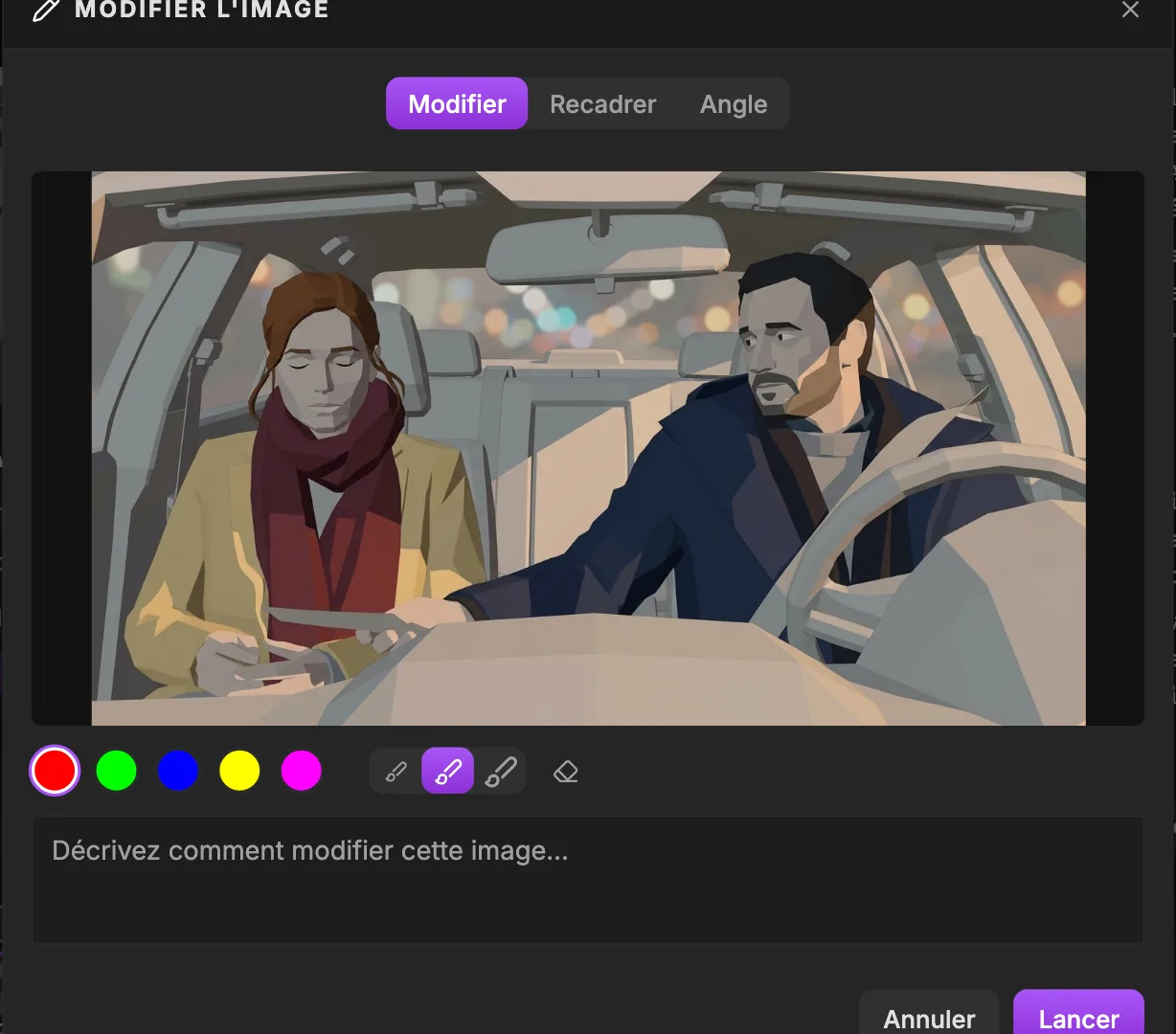
- 1Modifier. L'outil « Modifier avec l'IA » : des coups de pinceau plus un « Prompt de modification ». Il n'existe qu'ici, dans le studio d'édition, pas sous forme de nœud du canevas.
- 2Recadrer. Recadre l'image. Options de format : Libre, Source, 16:9, 9:16, 1:1, 4:3, 2.39:1 et Projet, puis « Réinitialiser » ou « Appliquer le recadrage ».
- 3Angle. L'outil « Angle de caméra » : déplacez une caméra sur une sphère 3D autour du sujet, réglez le zoom, et générez la même image depuis un nouveau point de vue.
- 4Couleurs de pinceau. Rouge, Vert, Bleu, Jaune et Magenta. Peignez sur la zone à modifier ; avec plusieurs zones, utilisez une couleur par zone et nommez la couleur dans votre prompt.
- 5Taille du pinceau. Pinceau fin, moyen ou large : fin pour une main ou un détail du visage, large pour toute une zone d'arrière-plan.
- 6Effacer les traits. « Effacer les traits » efface tout ce que vous avez peint pour pouvoir marquer l'image à nouveau.
- 7Prompt de modification. Le « Prompt de modification » (texte d'exemple « Décrivez comment modifier cette image… »). Dites ce qui doit changer dans la zone peinte, de façon courte et concrète.
- 8Lancer. Lance la modification. Son coût en crédits s'affiche dans l'infobulle, comme sur chaque bouton IA. « Annuler » ferme sans lancer.
- 1Choisissez une couleur de pinceau, Rouge, Vert, Bleu, Jaune ou Magenta, celle qui ressort le mieux sur votre image.
- 2Choisissez une taille : Pinceau fin, Pinceau moyen ou Pinceau large.
- 3Peignez uniquement la zone qui doit changer. Plus la zone est serrée, plus votre image est préservée. « Effacer les traits » les supprime si vous débordez.
- 4Dans le champ « Prompt de modification » (« Décrivez comment modifier cette image… »), écrivez ce qui devrait s'y trouver, pas ce qui ne va pas.
- 5Cliquez sur « Lancer » (l'infobulle affiche le coût), puis vérifiez le reste de l'image quand le résultat revient.
Elle tient une petite photo ancienne à bord blanc dans ses deux mains, posées sur ses genoux.
Recadrer : recadrer ce que vous avez déjà
Recadrer garde une partie de l'image au lieu d'en inventer une nouvelle. Faites glisser le cadre pour le déplacer, tirez la poignée du coin pour le redimensionner. Les options de « Format » sont Libre, Source, 16:9, 9:16, 1:1, 4:3, 2.39:1 et Projet. « Réinitialiser » repart de zéro, « Appliquer le recadrage » enregistre le résultat.
Angle de caméra : déplacer la caméra autour du sujet
Au lieu de réécrire un prompt en espérant un meilleur angle, vous prenez une vignette qui vous plaît et vous faites le tour avec la caméra, comme un chef opérateur fait le tour du plateau. Le modèle redessine la même scène depuis le nouveau point de vue : personnages, décor et lumière sont conservés.
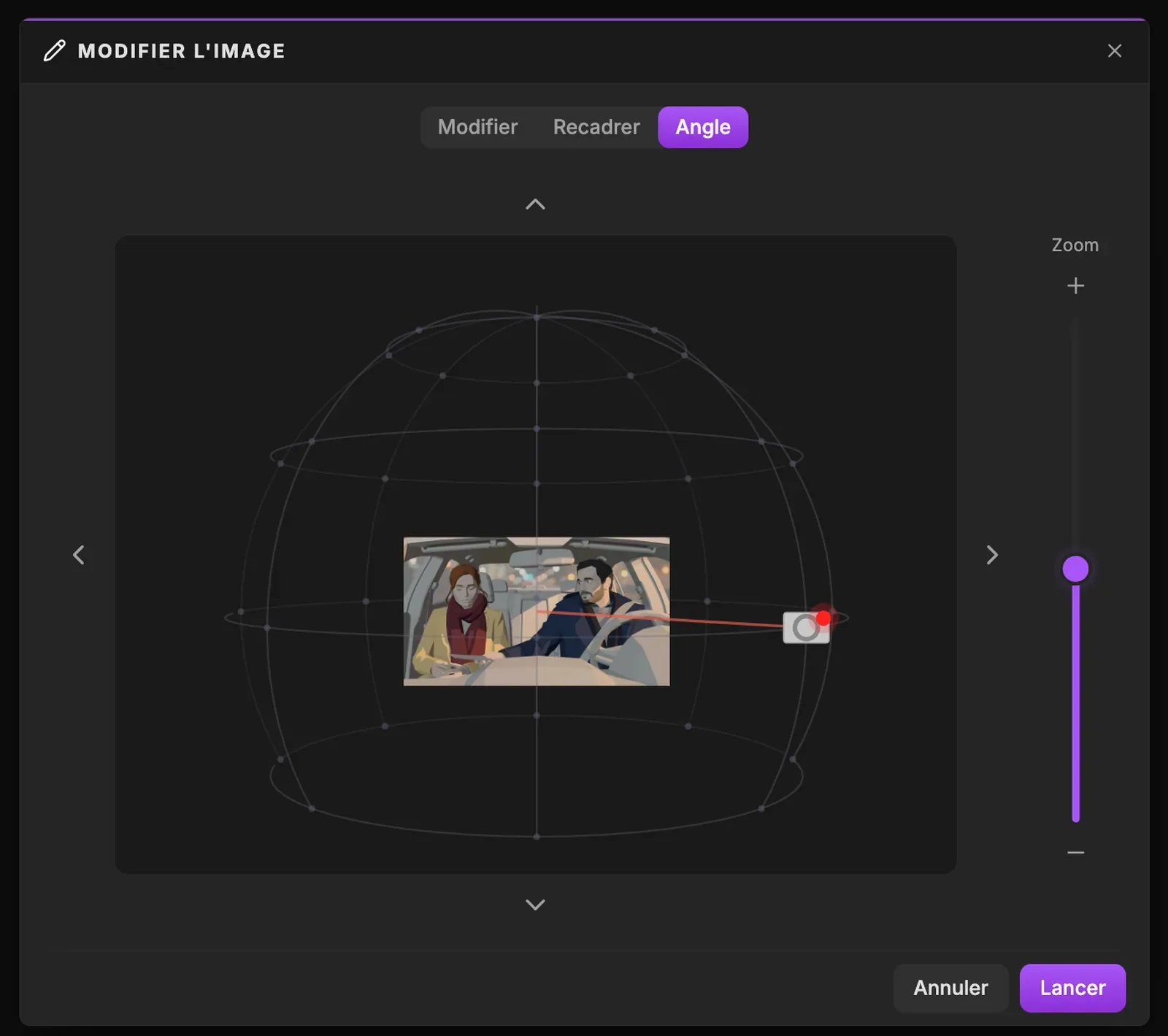
- 1Angle. Fait passer la fenêtre sur l'outil Angle de caméra. Les autres onglets sont « Modifier avec l'IA » et « Recadrer ».
- 2Image source. L'image dont vous changez l'angle, au centre de la sphère. Chaque génération est « Enregistré comme nouvelle version de cette image. » : l'original reste disponible.
- 3Position de la caméra. L'endroit où se place la nouvelle caméra. Faites-la glisser autour de la sphère pour choisir le point de vue ; elle s'aimante sur des positions prédéfinies sauf si vous cochez « Angle libre (désactiver l'accrochage) ».
- 4Incliner vers le haut. Monte la caméra de 30 degrés sur la sphère, vers une plongée qui regarde le sujet d'en haut. Cliquez à nouveau pour monter encore.
- 5Incliner vers le bas. Descend la caméra de 30 degrés, vers une contre-plongée qui regarde le sujet d'en bas et lui donne du poids.
- 6Pivoter à gauche. Fait tourner la caméra de 45 degrés autour du sujet vers la gauche. Quatre clics vous font passer d'une vue de face à une vue de dos.
- 7Pivoter à droite. Fait tourner la caméra de 45 degrés autour du sujet vers la droite, pour un trois quarts, un profil ou un contrechamp.
- 8Zoom. Règle le cadrage de la nouvelle image, de large à moyen jusqu'à serré. Utilisez + et - ou faites glisser le curseur : la caméra sur la sphère se rapproche ou s'éloigne.
- 9Lancer. Génère le nouvel angle et l'enregistre comme nouvelle version de l'image. Comme pour chaque bouton IA, son coût en crédits s'affiche dans l'infobulle. « Annuler » ferme sans lancer.
- « Pivoter à gauche » et « Pivoter à droite » font tourner la caméra autour du sujet par pas de 45 degrés.
- « Incliner vers le haut » et « Incliner vers le bas » la font passer d'une hauteur à l'autre, d'en dessous du niveau des yeux jusqu'à la plongée.
- « Zoom » règle la distance : large, moyen ou serré.
- Les positions s'aimantent pour que chaque génération tombe sur un point de vue net. « Angle libre (désactiver l'accrochage) » autorise les positions intermédiaires.
Cliquez sur « Lancer ». Le résultat est enregistré comme nouvelle version de l'image.
Les mêmes outils en Production, et pourquoi les images fixes passent d'abord
Sur le canevas de Production, la tuile « Outils image » place Recadrer et Angle de caméra sous forme de nœuds : vous pouvez recadrer une image de production sans quitter le canevas. « Modifier avec l'IA » n'existe que dans l'éditeur d'image, pas sous forme de nœud. Consultez la visite du canevas de production.
Corriger une image fixe coûte quelques secondes, corriger une vidéo coûte une génération complète. Quand un plan a besoin d'une première image précise, réparez l'image fixe jusqu'à ce qu'elle soit juste, puis utilisez-la comme image de début ou comme vignette pour la vidéo. Réglez les angles sur le storyboard, où les vignettes coûtent peu, et gardez les outils de production pour les petites corrections.
Pas-à-pas complet avec de vrais résultats : comment changer l'angle de caméra d'une image IA.
À vous de jouer
S'entraîner dans ScreenWeaver
- 1Prenez votre vignette la plus faible et écrivez le diagnostic en une phrase : quel outil, et pourquoi.
- 2Corrigez un détail avec « Modifier avec l'IA » : peignez serré, décrivez ce qui devrait s'y trouver, lancez.
- 3Recadrez un plan à deux un peu lâche en plan sur un seul personnage avec le format Projet.
- 4Essayez un petit mouvement d'Angle de caméra (un seul pas de rotation, rien d'autre), comparez avec « Précédent », gardez la meilleure version.
Regarder les leçons vidéo

Questions sur cette étape
Modifier une image écrase-t-il l'original ?
Non. Chaque résultat est enregistré comme nouvelle version de l'image, et l'original reste disponible.
Pourquoi mon nouvel angle de caméra est-il raté ?
En général, la caméra n'a aucun endroit réel où se placer, comme une plongée ou une contre-plongée dans une voiture. Essayez un mouvement plus petit, changez un réglage à la fois, ou régénérez avec une autre valeur de plan.
L'IA peut-elle changer l'angle de caméra d'une image existante ?
Oui. « Angle de caméra » tourne autour du sujet, change la hauteur avec Incliner vers le haut et Incliner vers le bas, et règle la distance avec Zoom (large, moyen, serré), puis redessine la scène depuis ce point de vue.
Quelle couleur de pinceau utiliser dans Modifier avec l'IA ?
Celle qui ressort le mieux sur votre image, pour que la zone marquée soit sans ambiguïté. Peignez uniquement ce qui doit changer.
Vaut-il mieux retoucher l'image ou régénérer le plan ?
Retouchez quand l'image vous plaît et qu'une chose cloche. Régénérez quand la valeur de plan ou la mise en scène est fausse : changez la Valeur de plan ou l'Action, puis régénérez ce plan seul.
Puis-je utiliser Modifier avec l'IA sur le canevas de Production ?
Pas sous forme de nœud. La tuile « Outils image » du canevas propose Recadrer et Angle de caméra ; Modifier avec l'IA n'existe que dans l'éditeur d'image.
D'autres réponses dans la FAQ de l'Academy et le guide de l'interface bouton par bouton.