Importer un scénario, l'exporter en PDF ou Final Draft et restaurer n'importe quelle version dans ScreenWeaver
Faites entrer un scénario existant grâce à l'assistant, sortez-le en PDF, en FDX ou en sauvegarde complète, et revenez à n'importe quelle version antérieure.
Chapitres (7)
Vidéo : leçon 4.4 de la Formation scénario gratuite. Les vidéos sont en anglais.
Importer un scénario existant avec l'assistant
Vous avez déjà une version ? Inutile de la retaper. Ouvrez « Importer / Exporter » dans la barre latérale et cliquez sur l'onglet « Importer » : il explique que l'import passe par l'assistant IA. L'assistant lit votre fichier, reconnaît les en-têtes de scène, l'action, les personnages et les dialogues, et les écrit dans l'éditeur sous forme de vrais éléments de scénario.
- 1Cliquez sur « IA » dans l'en-tête pour ouvrir le Centre IA.
- 2Cliquez sur le trombone de la zone de message, ou glissez-déposez le fichier dans la conversation. Le trombone accepte les PDF, Final Draft (.fdx), Fountain, WriterDuet JSON, le texte brut et les images, jusqu'à 15 Mo.
- 3Tapez « Importer ce scénario » et envoyez.
- 4L'assistant liste chaque étape qu'il effectue, par exemple « Lu un fichier joint », « Aperçu de l'import » et « Importé un fichier ».
- 5Fermez le Centre IA et relisez votre scénario.
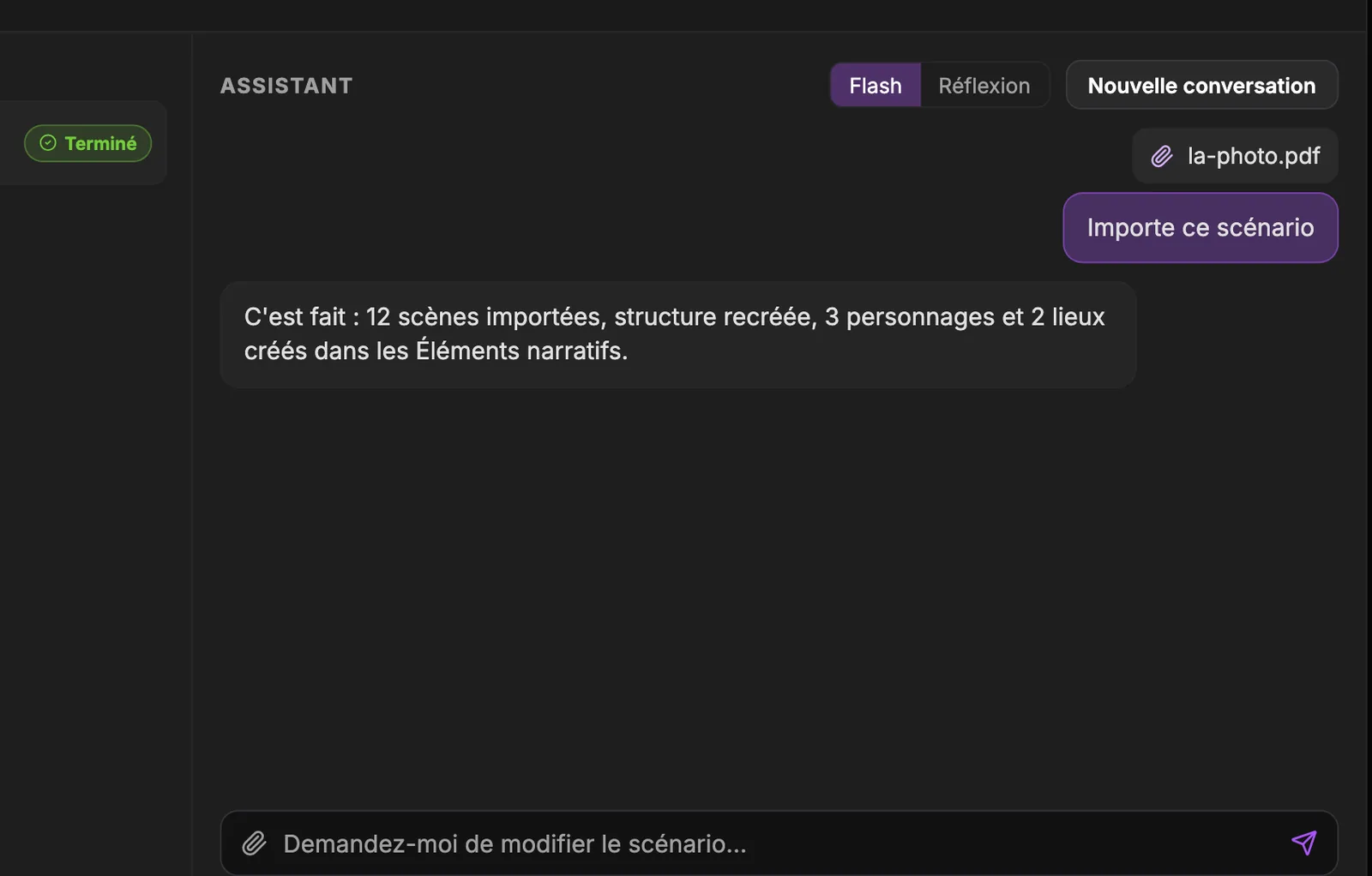
Faites glisser latéralement pour voir tout l'écran.
- 1Scénario joint. Le fichier joint avec le trombone ou par glisser-déposer. Formats pris en charge : scénarios PDF, Final Draft (.fdx), WriterDuet JSON, Fountain, texte brut ou tout format texte, jusqu'à 15 Mo.
- 2Importer ce scénario. La demande qui lance l'import. L'assistant lit le fichier joint, peut d'abord prévisualiser l'import (« Aperçu de l'import »), puis l'importe (« Importé un fichier »).
- 3Réponse de l'assistant. Son compte rendu de ce qui a changé. Les personnages et les lieux trouvés dans le scénario sont créés automatiquement dans Éléments narratifs : vérifiez le nombre de scènes et les noms avant de continuer.
- 4Statut de la génération. Le statut de la tâche dans la colonne Générations : « En cours », « Terminé », « Échec », « Erreur » ou « Annulé ». Un import laisse aussi un point de sauvegarde « Créé après un import » dans l'historique des versions.
- 5Nouvelle conversation. Démarre une conversation vierge, une bonne habitude avant un import pour que l'assistant travaille sur le seul fichier. « Changer de conversation » et « Supprimer » gèrent les plus anciennes.
- 6Joindre un fichier. Le trombone : « Joindre un scénario (Final Draft, Fountain, WriterDuet), des notes, un PDF ou une image. » Le sélecteur accepte les fichiers .pdf, .json, .fdx, .fountain, .txt et les images.
- 7Zone de message. Là où vous tapez la demande, par exemple « Importer ce scénario ». Continuez dans la même conversation pour corriger ce que l'import a mal compris.
- 8Envoyer. Envoie la demande. Vous ne payez que ce que la réponse utilise, avec un plafond de 50 crédits par message.
L'import reconstruit aussi la structure et crée vos personnages à partir des noms au-dessus des répliques, et vos lieux à partir des en-têtes de scène, directement dans Éléments narratifs. Les objets ne sont jamais créés par un import : ajoutez vous-même les accessoires importants d'un clic droit.
Trois vérifications après chaque import
- 1Mise en forme : relisez la première et la dernière page. Les en-têtes doivent être des éléments Scène, les noms des éléments Personnage, les répliques des éléments Dialogue. Corrigez toute ligne erronée avec Tab.
- 2Noms : chaque personnage doit avoir une seule orthographe. MAMAN et MÈRE deviennent deux personnages.
- 3Éléments narratifs : ouvrez « Éléments narratifs » dans la barre latérale et cherchez les personnages et lieux en double. Corrigez d'abord l'orthographe dans le scénario, puis gardez un seul élément.
Export : un format pour chaque lecteur
Ouvrez « Importer / Exporter » dans la barre latérale. L'onglet « Exporter » propose trois formats.
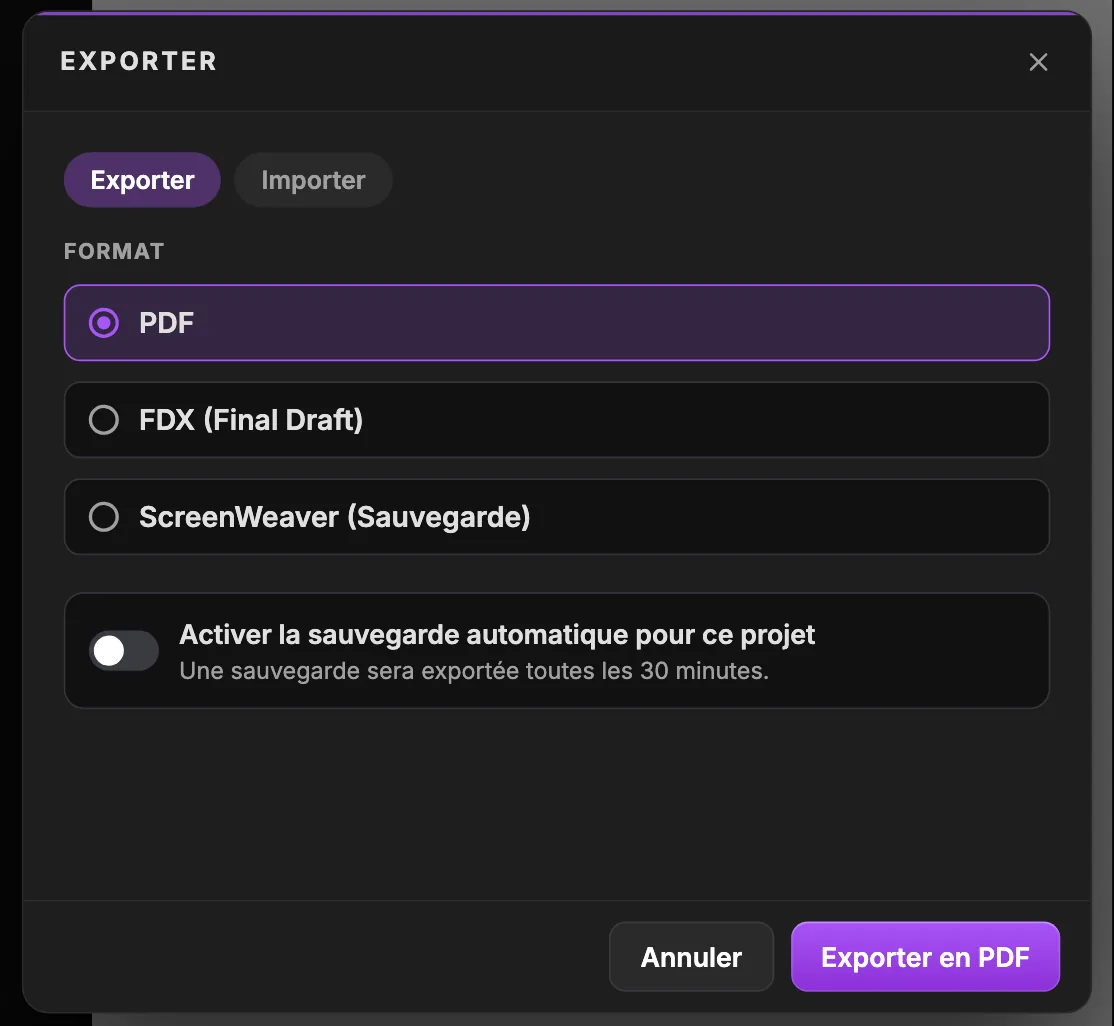
- 1Exporter. L'onglet d'export. Ses options comprennent « Inclure le séquencier » et « Contenu à exporter », où vous choisissez l'épisode : « Only one episode can be exported at a time. » (un seul épisode peut être exporté à la fois).
- 2Importer. Explique que l'import passe par l'assistant IA : joignez le fichier avec le trombone ou glissez-déposez-le, puis demandez « Importer ce scénario ». Formats listés : « Scénarios PDF », « Final Draft (.fdx) », « WriterDuet JSON », « Texte brut / tout format texte ».
- 3PDF. Un PDF de votre scénario mis en forme, à lire, imprimer ou envoyer aux lecteurs, aux producteurs et aux festivals.
- 4FDX (Final Draft). Un fichier Final Draft, pour un coscénariste ou une production qui travaille sous Final Draft.
- 5ScreenWeaver (Sauvegarde). Un fichier ScreenWeaver avec le « Scénario complet (tous les éléments et le séquencier) », les « Personnages » et les « Étiquettes de beats narratifs » (« Non inclus : historique du chat. »). Gardez-en un avant les grosses réécritures.
- 6Sauvegarde automatique. « Activer la sauvegarde automatique pour ce projet » : une sauvegarde est exportée toutes les 30 minutes. Le réglage est stocké dans ce navigateur : réactivez-le sur un autre ordinateur.
- 7Exporter. Exporte dans le format sélectionné ; le libellé du bouton suit votre choix, ici « Exporter en PDF ».
- « PDF » : le scénario mis en forme, à envoyer à un lecteur, à un concours ou à un producteur.
- « FDX (Final Draft) » : pour un collaborateur ou une production qui travaille sous Final Draft.
- « ScreenWeaver (Sauvegarde) » : une copie JSON à garder sur votre propre disque. Elle contient le « Scénario complet (tous les éléments et le séquencier) », les « Personnages » et les « Étiquettes de beats narratifs ». « Non inclus : historique du chat. »
Cochez « Inclure le séquencier » quand vous voulez que la structure accompagne le scénario. Sous « Contenu à exporter », vous choisissez les épisodes d'une série ; « Only one episode can be exported at a time. » (un seul épisode peut être exporté à la fois), donc désélectionnez l'épisode en cours avant d'en choisir un autre. Le bouton suit votre choix, par exemple « Exporter en PDF ».
Sauvegarde automatique : activez-la une fois pour toutes
Dans la même fenêtre, activez « Activer la sauvegarde automatique pour ce projet » : une sauvegarde sera exportée toutes les 30 minutes. Le réglage est mémorisé par le navigateur dans lequel vous l'avez activé, alors réactivez-le si vous écrivez aussi depuis un autre ordinateur.
Historique des versions : revenir à n'importe quelle version
Cliquez sur « Historique des versions » en bas de la barre latérale (éditeurs uniquement). ScreenWeaver enregistre des points de sauvegarde tout seul : après quelques minutes d'inactivité, et systématiquement après une modification par l'IA ou un import. Tant que le premier n'existe pas, vous voyez « No versions saved yet. » (aucune version enregistrée pour l'instant).
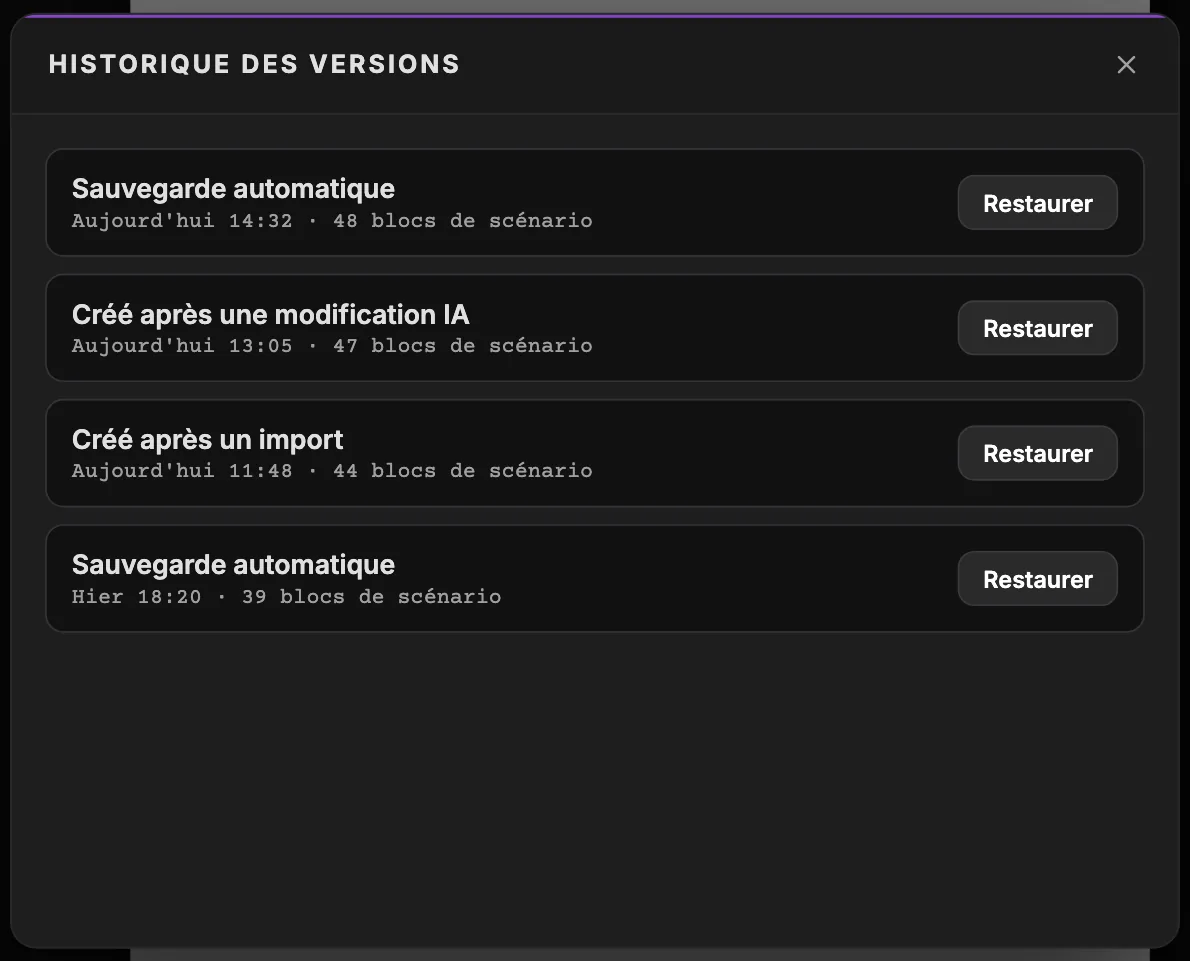
- 1Sauvegarde automatique. Un point de sauvegarde créé après quelques minutes d'inactivité. Les autres déclencheurs sont « Sauvegardé pendant une longue session d'édition », « Créé après une modification IA », « Créé après un import », « Créé après que l'onglet a été masqué » et « Créé avant restauration ».
- 2Heure et taille. Quand la version a été enregistrée et combien de blocs de scénario elle contient. Une chute soudaine du nombre de blocs vous montre où du contenu a disparu.
- 3Créé après une modification IA. Enregistré après que l'assistant a modifié le scénario. Si les changements de l'IA ne vous plaisent pas, restaurez la version listée juste avant.
- 4Créé après un import. Enregistré juste après un import : le scénario importé tel quel, propre, pour y revenir si des modifications ultérieures tournent mal.
- 5Restaurer. Demande « Restaurer cette version ? » et ne restaure que le scénario. L'option « Réassocier les plans aux scènes correspondantes » garde vos plans de storyboard reliés à leurs scènes.
- « Sauvegarde automatique » et « Sauvegardé pendant une longue session d'édition » : des points de sauvegarde réguliers pendant que vous écrivez.
- « Créé après une modification IA » : créé chaque fois que l'assistant modifie le scénario.
- « Créé après un import » : créé après chaque import.
- « Créé après que l'onglet a été masqué » : créé quand vous quittez l'onglet du navigateur.
- « Créé avant restauration » : créé automatiquement avant que vous ne restauriez, si bien qu'une restauration peut elle-même être annulée.
- 1Trouvez le point de sauvegarde voulu grâce à sa raison, son heure et son nombre de blocs.
- 2Cliquez sur « Restaurer ». ScreenWeaver demande « Restaurer cette version ? ».
- 3Si des plans appartiennent à des scènes absentes de l'ancienne version, ils deviendraient Non planifiés ; cochez « Réassocier les plans aux scènes correspondantes » pour les rattacher là où les scènes concordent.
- 4Confirmez. Seul le scénario revient en arrière.
Les réflexes de pro
- Utilisez Cmd/Ctrl + Z pour les toutes dernières modifications, et l'historique des versions pour tout ce qui est plus ancien.
- Avant une réécriture audacieuse par l'IA, notez l'heure : le point de sauvegarde « Créé après une modification IA » vous permet de comparer et de revenir en arrière.
- Exportez une sauvegarde ScreenWeaver avant de supprimer un projet ou de restructurer un acte entier.
- Envoyez des PDF aux lecteurs, jamais votre projet de travail : vous savez ainsi quelle version ils ont lue.
Ensuite, faites vraiment connaissance avec l'assistant dans le Centre IA et l'assistant.
À vous de jouer
S'entraîner dans ScreenWeaver
- 1Importez une scène que vous avez déjà écrite : joignez-la dans le Centre IA et envoyez « Importer ce scénario ».
- 2Faites les trois vérifications : mise en forme, noms, éléments narratifs.
- 3Exportez un PDF avec « Inclure le séquencier » activé, et ouvrez-le.
- 4Activez « Activer la sauvegarde automatique pour ce projet ».
- 5Ouvrez l'historique des versions, trouvez le point de sauvegarde « Créé après un import » et lisez ce que sa restauration provoquerait, sans confirmer.
Regarder les leçons vidéo
Questions sur cette étape
Quels formats puis-je importer ?
Les scénarios PDF, Final Draft (.fdx), WriterDuet JSON, Fountain et le texte brut ou tout format texte, jusqu'à 15 Mo, via le trombone de l'assistant IA.
Pourquoi n'y a-t-il pas de bouton Importer dans l'onglet Importer ?
L'import passe par l'assistant IA. L'onglet Importer explique la marche à suivre : joignez le fichier dans le chat, puis demandez « Importer ce scénario ».
Un import crée-t-il mes personnages ?
Oui, les personnages à partir des noms au-dessus des répliques et les lieux à partir des en-têtes de scène. Les objets s'ajoutent à la main d'un clic droit.
Puis-je exporter mon storyboard en PDF ?
Non. La fenêtre d'export exporte le scénario : PDF, FDX (Final Draft) ou sauvegarde ScreenWeaver. Les images et les vidéos se téléchargent depuis Production et le Centre IA.
La sauvegarde contient-elle ma conversation avec l'assistant ?
Non. La sauvegarde contient le scénario complet et le séquencier, les personnages et les étiquettes de beats narratifs. « Non inclus : historique du chat. »
Restaurer une version va-t-il effacer mon storyboard ?
Non. Une restauration ne modifie que le scénario. Le storyboard, les éléments narratifs et la production restent tels quels.
D'autres réponses dans la FAQ de l'Academy et le guide de l'interface bouton par bouton.