Comment structurer votre histoire dans la vue séquencier de ScreenWeaver
Cartographiez votre histoire en cartes, de la page de titre jusqu'à chaque scène, étiquetez les beats clés et joignez vos recherches, avec un scénario toujours synchronisé.
Chapitres (10)
Vidéo : leçon 3.2 de la Formation scénario gratuite. Les vidéos sont en anglais.
Pourquoi construire le séquencier avant d'écrire les pages
Le séquencier est la carte de votre histoire. Ceux qui s'en passent peuvent écrire soixante pages avant de découvrir que l'histoire ne tient pas. Ceux qui le construisent le découvrent en un après-midi. Modifier une carte prend une seconde, réécrire vingt pages prend une semaine.
Dans ScreenWeaver, le séquencier n'est pas un document à part. Le séquencier et le scénario sont la même chose vue de deux façons : ajoutez un beat dans le séquencier et il apparaît dans le scénario, écrivez un en-tête de scène et une carte de scène apparaît dans le séquencier.
Ouvrir la vue séquencier
Dans la barre latérale de l'onglet Scénario, « Vue séquencier » et « Vue scénario » ont chacune une icône en forme d'œil. Affichez les deux et le séquencier se place au-dessus de la page : vous voyez à la fois la forme de l'histoire et les mots. N'affichez que le séquencier quand vous travaillez la structure, que le scénario quand vous écrivez.
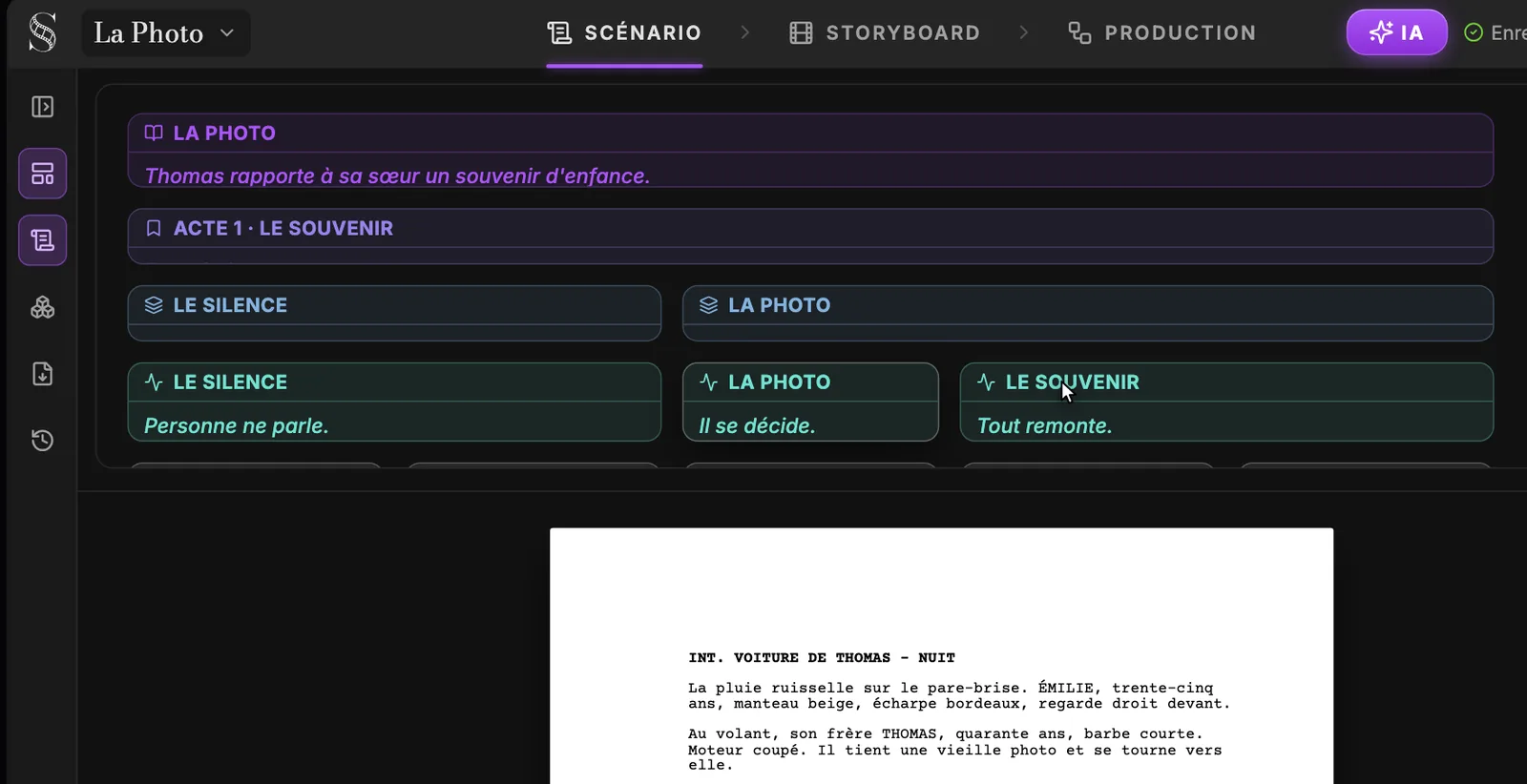
Faites glisser latéralement pour voir tout l'écran.
- 1Vue séquencier. Affiche ou masque le tableau du séquencier. Activez-le quand vous planifiez ou restructurez, désactivez-le quand vous ne voulez que la page.
- 2Vue scénario. Affiche ou masque le scénario sous le tableau. Avec les deux activés, vous voyez la structure et les scènes qu'elle rassemble.
- 3Page de titre ou épisode. La carte du haut : une seule « Page de titre » dans un long métrage (avec « Écrit par » et « Description optionnelle... »), une carte par Épisode dans une série. La ligne en italique est sa description.
- 4Acte. Une carte par acte, uniquement dans les projets « Série / TV ». Les actes regroupent les séquences placées en dessous.
- 5Séquence. Chacune se place sous son acte et regroupe les beats et les scènes qui vont ensemble.
- 6Story beat. Un tournant de l'histoire. « Gérer les labels » l'étiquette avec l'un des 13 labels par défaut (Ouverture / Mise en place, Incident déclencheur, Point tournant 1, Action montante, Milieu, Point bas, Point tournant 2, Climax, Résolution, Action / Cinétique, Tension / Suspense, Comédie / Légèreté, Cœur / Émotion) ou avec le vôtre (« Nouveau label... ») ; « Ajouter une pièce jointe » ajoute une Note, un Lien, une Image ou un Audio.
- 7Résumé du beat. La description d'une ligne de la carte (texte d'exemple « Description... »). Écrivez ce qui change dans ce beat : c'est la phrase à laquelle vous confrontez toute la structure.
- 8Le scénario, synchronisé. La page en dessous est le même scénario. Les blocs de structure apparaissent sur le tableau sous forme de cartes : vous n'entretenez jamais deux versions de l'histoire.
- Repère 3, la page de titre ou l'épisode : la carte du haut. Dans un Long métrage, c'est la « Page de titre », avec « Écrit par » et « Description optionnelle... ». Utilisez la description pour votre pitch en une phrase (logline).
- Repère 4, l'acte : affiché dans les projets Série / TV. Un grand mouvement de l'histoire.
- Repère 5, la séquence : un chapitre à l'intérieur d'un acte, plusieurs scènes tendues vers un même objectif.
- Repère 6, le story beat : un moment où quelque chose change.
- Repère 7, le résumé du beat : la ligne unique qui dit ce qui se passe. « Personne ne parle. » suffit.
- Repère 8, le scénario en dessous, toujours synchronisé avec les cartes.
Les pistes du séquencier sont Épisode, Acte, Séquence, Story beat, Scène. Une nouvelle carte affiche « Sans titre » et « Description... » jusqu'à ce que vous la remplissiez, et une carte de scène demande un « En-tête de scène... ». Vous pouvez réordonner scènes et beats par glisser-déposer.
Les cinq niveaux, et à quoi sert chacun
- Épisode (Ép.), ou Page de titre (Titre) dans un Long métrage : l'histoire entière ou un épisode d'une série.
- Acte (Acte) : un grand mouvement. Uniquement dans les projets Série / TV, car une série a besoin d'épisodes et d'actes.
- Séquence (Séq.) : un chapitre à l'intérieur d'un acte.
- Story beat (Beat) : une décision, une découverte ou un retournement. Si rien ne change, ce n'est pas un beat.
- Scène : un lieu et un moment uniques, l'unité que vous écrivez vraiment et que vous storyboarderez plus tard.
Un beat peut s'étendre sur plusieurs scènes, et une scène peut contenir plusieurs beats. C'est normal : le beat concerne le sens, la scène concerne l'endroit où se trouve la caméra.
Construire la structure au clavier
Les types de structure se trouvent dans la barre d'outils flottante : ÉP. (ou Titre), ACTE, SÉQ., BEAT et la ligne de séquencier (abrégée SÉQ. elle aussi dans l'interface française). Cette ligne de séquencier est le court résumé placé sous chaque bloc de structure. Enter les enchaîne pour vous :
- 1Sur une ligne vide, cliquez sur SÉQ. (Séquence) dans la barre d'outils flottante et tapez le titre de la séquence.
- 2Appuyez sur Enter : vous obtenez sa ligne de séquencier. Écrivez une phrase sur ce que fait la séquence.
- 3Appuyez de nouveau sur Enter : vous obtenez le niveau inférieur, un story beat. Donnez-lui un titre.
- 4Appuyez sur Enter pour sa ligne de séquencier, écrivez ce qui change, puis Enter encore : le niveau suivant est un en-tête de scène.
- 5Écrivez la scène. Elle apparaît comme une carte de scène sous son beat dans le séquencier.
Vous voulez des pages de scénario propres pendant la lecture ? Utilisez l'œil de la barre d'outils flottante, « Hide outline blocks in the script (page breaks ignore them) ». La structure reste dans le séquencier ; elle quitte simplement la page.
BEAT : LA PHOTO SÉQ. : Thomas tend la photo à Émilie. Il a pris sa décision.
Étiqueter vos beats
Les labels sont des étiquettes de couleur sur les cartes de beat. Utilisez « Gérer les labels » sur une carte pour en ajouter un (« Ajouter {label} »), ou tapez un nom dans « Nouveau label... » pour créer le vôtre, comme Retournement ou Flashback. Neuf labels par défaut suivent la structure classique, quatre décrivent le ton :
- Ouverture / Mise en place : « Présente le protagoniste, ses failles et le monde ordinaire. »
- Incident déclencheur : « L'événement disruptif qui brise le statu quo et met l'histoire en mouvement. »
- Point tournant 1 : « Le point de non-retour : le protagoniste s'engage dans le conflit. »
- Action montante : « Le protagoniste affronte des obstacles et poursuit son objectif ; les sous-intrigues se développent. »
- Milieu : « Un retournement majeur, une fausse victoire ou une fausse défaite qui relève les enjeux. »
- Point bas : « Le protagoniste est le plus éloigné de son objectif : un revers majeur ou un moment “tout est perdu”. »
- Point tournant 2 : « L'épiphanie : une nouvelle information propulse le protagoniste vers le dernier acte. »
- Climax : « La confrontation ultime où le protagoniste affronte son obstacle principal. »
- Résolution : « Les conséquences : les fils narratifs se nouent et un nouveau statu quo s'établit. »
- Action / Cinétique : « Poursuites, combats ou mouvement physique rapide. »
- Tension / Suspense : « Montée de tension, mystère, furtivité ou attente du dénouement. »
- Comédie / Légèreté : « Blagues, badinage et moments de légèreté qui relâchent la tension. »
- Cœur / Émotion : « Moments de vulnérabilité, liens profonds entre personnages, romance ou deuil. »
Joindre vos recherches aux cartes
Chaque carte a un trombone, « Ajouter une pièce jointe ». Choisissez « Note », « Lien », « Image » ou « Audio ». Survolez une pièce jointe pour un aperçu rapide, ou cliquez dessus pour l'ouvrir dans une fenêtre flottante que vous pouvez déplacer pendant que vous écrivez.
- Une photo de référence sur une carte de scène : le lieu que vous avez en tête.
- Un lien sur une séquence : l'article ou la scène d'un autre film qui l'a inspirée.
- Une note sur un beat : la réplique que vous n'avez pas encore placée.
- De l'audio sur la carte de titre : la musique temporaire qui installe l'ambiance.
À vous de jouer
S'entraîner dans ScreenWeaver
- 1Affichez à la fois la Vue séquencier et la Vue scénario avec leurs icônes en forme d'œil.
- 2Remplissez la carte de titre avec votre logline.
- 3Créez une séquence, trois story beats avec chacun sa ligne de séquencier, et une scène sous le premier beat, uniquement avec Enter.
- 4Étiquetez votre incident déclencheur et votre milieu avec leurs labels, et créez un label personnalisé.
- 5Joignez une image et une note à une carte de scène, puis ouvrez l'image dans sa fenêtre flottante.
Regarder les leçons vidéo
Questions sur cette étape
Pourquoi n'y a-t-il pas de bouton Acte dans mon projet ?
Les actes sont masqués dans les projets Long métrage. Passez le format en Série / TV dans les paramètres du projet si votre histoire a besoin d'épisodes et d'actes.
Les lignes du séquencier apparaissent-elles dans mon PDF exporté ?
Seulement si vous le voulez. La fenêtre d'export propose une option « Inclure le séquencier » ; consultez import, export et historique des versions.
Comment créer mon propre label de beat ?
Ouvrez « Gérer les labels » sur une carte de beat et tapez le nom dans « Nouveau label... ». Il apparaît ensuite à côté des labels par défaut.
Si j'ajoute une carte de scène dans le séquencier, apparaît-elle dans le scénario ?
Oui. Le séquencier et le scénario sont deux vues du même document : la structure ajoutée dans l'une apparaît dans l'autre.
Puis-je masquer les blocs de structure pendant que je lis le scénario ?
Oui. Cliquez sur l'œil de la barre d'outils flottante : « Hide outline blocks in the script (page breaks ignore them) ».
Que puis-je joindre à une carte ?
Une « Note », un « Lien », une « Image » ou un fichier « Audio », depuis le trombone de la carte.
D'autres réponses dans la FAQ de l'Academy et le guide de l'interface bouton par bouton.