Le Centre IA de ScreenWeaver : l'assistant d'écriture et la liste des générations
Travaillez avec l'assistant qui lit et modifie votre scénario et votre storyboard, et suivez chaque génération d'image et de vidéo depuis une seule liste.
Chapitres (7)
Vidéo : leçon 4.1 de la Formation scénario gratuite. Les vidéos sont en anglais.
Une seule fenêtre pour l'assistant et toutes les générations
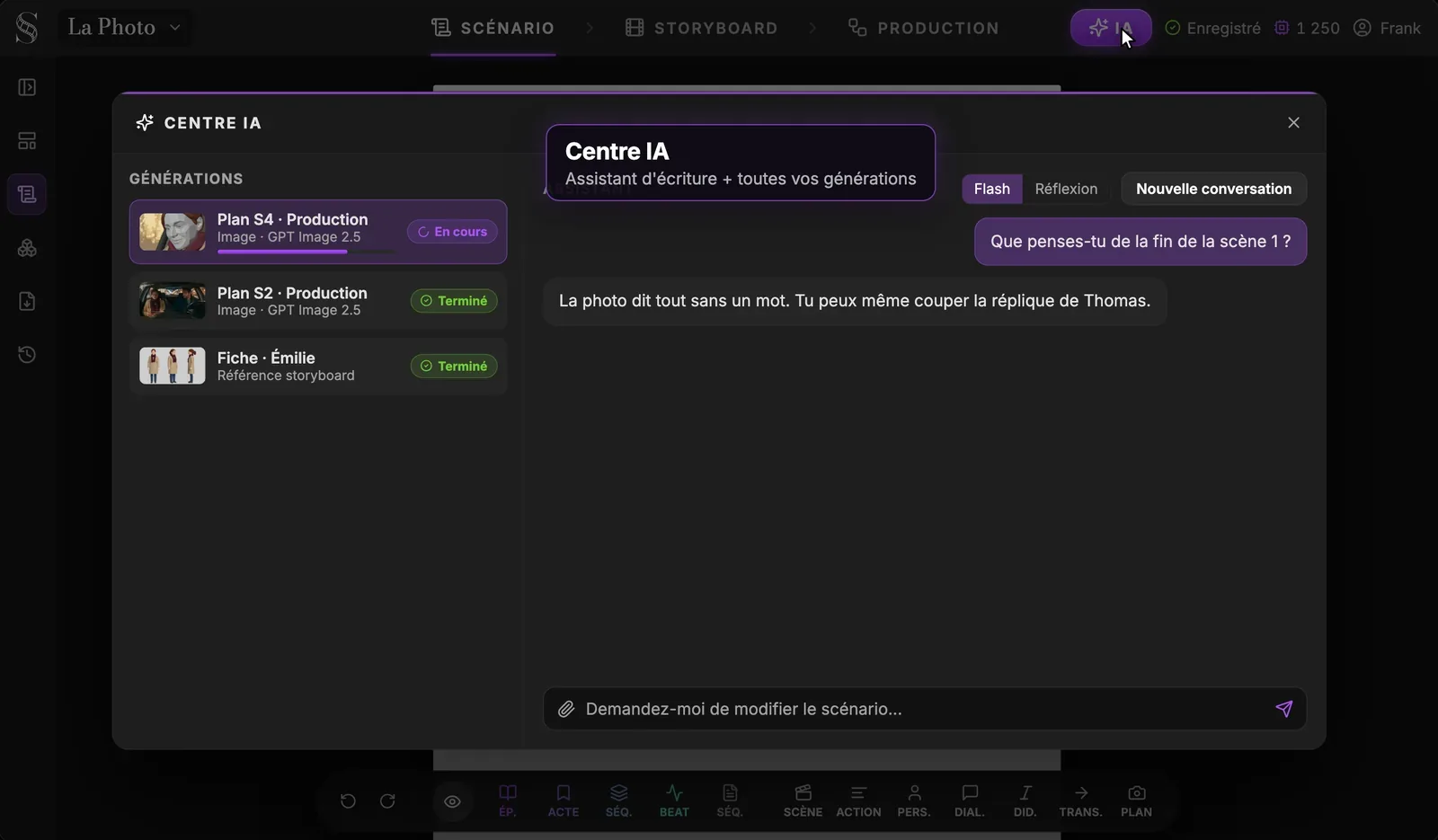
Cliquez sur « IA » à droite de l'en-tête (infobulle « Générations IA et assistant »). Le « Centre IA » s'ouvre par-dessus l'onglet où vous vous trouvez. À gauche, « Générations » : tout ce qui tourne ou est terminé dans le projet. À droite, l'assistant et sa conversation. Pendant que des tâches tournent, le bouton IA affiche une icône de chargement et un compteur : vous pouvez continuer à travailler et y jeter un œil.
Faites glisser latéralement pour voir tout l'écran.
- 1Bouton IA. Ouvre cette fenêtre depuis n'importe quel onglet (infobulle « Générations IA et assistant »). Pendant que des tâches tournent, il affiche une icône de chargement et leur nombre.
- 2Générations. Chaque image, vidéo, fiche et texte que le projet génère, où que vous l'ayez lancé : storyboard, canevas de production ou panneaux d'entités. Cliquez sur un élément terminé pour le prévisualiser, le télécharger ou aller à son nœud.
- 3Génération en cours. Une tâche en cours, avec son nom, son type, son modèle et une barre de progression. « Annuler la génération » l'arrête si vous l'avez lancée par erreur.
- 4Terminé. Le badge de statut : « En cours », « Terminé », « Échec », « Erreur » ou « Annulé ». Un élément terminé peut être prévisualisé avec ses détails « Modèle », « Prompt », « Paramètres », « Crédits » et « Créé », téléchargé, ou retrouvé avec « Aller au nœud ».
- 5Assistant. Un chat qui peut lire et modifier votre scénario et votre storyboard : il lit le séquencier, les scènes, les éléments narratifs et les plans, cherche et modifie dans le scénario, crée et met à jour des plans, importe des fichiers et change le format d'image. Quand il a besoin d'une décision, il vous pose une question avec des choix, plus « Autre chose ».
- 6Nouvelle conversation. Démarre une conversation vierge ; « Changer de conversation » en ramène une plus ancienne et « Supprimer » l'efface. Une conversation par tâche garde l'assistant concentré.
- 7Joindre un fichier. « Joindre un scénario (Final Draft, Fountain, WriterDuet), des notes, un PDF ou une image. » Formats acceptés : .pdf, .json, .fdx, .fountain, .txt et images, jusqu'à 15 Mo. Vous pouvez aussi glisser-déposer le fichier.
- 8Zone de message. Tapez votre demande ici (texte d'exemple « Demandez-moi de modifier le scénario ou de créer des plans... »). Nommez la scène, dites ce qui doit changer et ce qui doit rester.
- 9Envoyer. Envoie le message. L'infobulle indique le coût maximum de la réponse et rappelle que « Vous ne payez que ce que la réponse utilise. » : un message est plafonné à 50 crédits (0,25 $).
Ce que l'assistant peut lire et modifier
Son message d'accueil le dit clairement : « Bonjour ! Je peux lire et modifier votre scénario et votre storyboard. » Il travaille à l'intérieur de votre projet, et chaque action qu'il effectue apparaît dans la conversation avec un libellé : vous savez toujours ce qu'il a touché.
- Il lit : « Lu le plan du projet », « Lu une scène », « Cherché dans le scénario », « Lu les éléments narratifs », « Lu les plans », « Lu un fichier joint ».
- Il modifie : « Modifié le scénario », « Créé des plans », « Modifié un plan », « Changé le format d'image », et il importe avec « Aperçu de l'import » et « Importé un fichier ».
Il ne génère ni images ni vidéos et ne publie rien. Tout cela vient des onglets Storyboard et Production. Quand votre demande est ambiguë, il peut vous poser une question avec quelques choix, plus « Autre chose » pour votre propre réponse.
Ce que coûte un message
Survolez le bouton d'envoi : « Jusqu'à {count} crédits. Vous ne payez que ce que la réponse utilise. » Le plafond est de 50 crédits par message, donc une question courte coûte moins cher que la réécriture complète d'une scène. Le modèle derrière l'assistant est Mistral Large 4.
Écrire et réécrire des scènes avec des demandes précises
Une bonne demande de scène dit où la scène se place, ce qui s'y passe, sa longueur et combien de répliques elle peut contenir. L'assistant écrit alors les en-têtes, l'action, les noms de personnages et les dialogues directement dans le scénario, sous forme de vrais éléments.
Après la scène 1, écris une nouvelle scène : EXT. PLAGE - AUBE. Émilie marche seule vers l'eau, la photo à la main. Une demi-page, deux répliques au maximum, calme et visuelle.
Faites ensuite trois passes de réécriture, une demande par passe :
- 1Passe histoire : la scène change-t-elle quelque chose ? Demandez à l'assistant de couper toute explication qui tue le mystère.
- 2Passe caméra : remplacez chaque sentiment par quelque chose de visible. « Émilie fixe la photo » peut se filmer, « une étrange familiarité » non.
- 3Passe dialogue : citez une réplique et demandez une version plus courte, plus froide ou plus drôle.
Réécris la réplique de Thomas « Je l'ai trouvée chez maman. » Moins de six mots, et qu'on sente qu'il l'a répétée.
Pièces jointes et conversations
Le trombone (« Joindre un scénario (Final Draft, Fountain, WriterDuet), des notes, un PDF ou une image. ») accepte les fichiers PDF, .fdx, .fountain, .json, .txt et les images, jusqu'à 15 Mo. Joignez un scénario pour l'importer, des notes pour en faire une liste de plans, ou une image comme référence visuelle pour une discussion.
- « Nouvelle conversation » : ouvrez un fil vierge pour une nouvelle tâche.
- « Changer de conversation » : revenez à un fil précédent.
- « Supprimer » : effacez une conversation dont vous n'avez plus besoin.
Chaque modification IA est réversible
Chaque modification que l'assistant apporte au scénario arrive sur la page, où vous pouvez la lire, la garder ou l'annuler avec Cmd/Ctrl + Z. Elle crée aussi un point de sauvegarde « Créé après une modification IA » dans l'historique des versions, si bien que même une réécriture audacieuse d'un acte entier peut être restaurée. Restez le scénariste : l'assistant propose, vous choisissez, et vous relisez chaque modification avant de passer à la suite.
La liste Générations
Tout ce que vous lancez dans le projet, des fiches de référence aux vignettes de storyboard, en passant par les images, les vidéos et les upscales, apparaît ici, avec une miniature, son type, son modèle et un statut : « En cours », « Terminé », « Échec », « Erreur » ou « Annulé ». Les tâches en cours affichent une barre de progression. Tant que vous n'avez rien lancé, vous voyez « Aucune génération pour l'instant. »
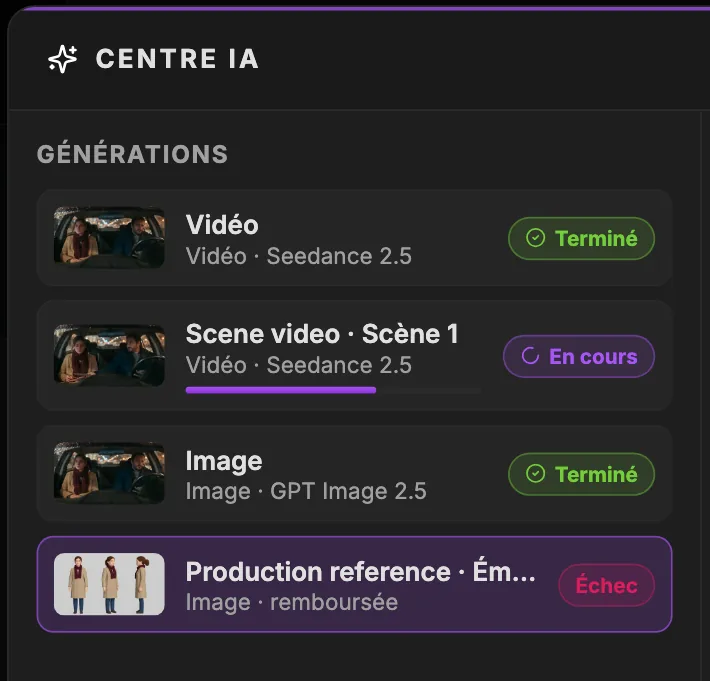
- 1Générations. La liste elle-même. Vide, elle affiche « Aucune génération pour l'instant. Lancez-en une depuis le storyboard, le canvas de production ou les panneaux d'entités. »
- 2Génération. Une tâche : son nom, son type et son modèle. « Prévisualiser le média généré » affiche son « Modèle », son « Prompt », ses « Paramètres », ses « Crédits » et sa date « Créé » ; « Télécharger » l'enregistre et « Aller au nœud » saute au nœud qui l'a produite.
- 3Terminé. Terminée et prête. Les autres statuts sont « En cours », « Échec », « Erreur » et « Annulé » ; « Retirer de la liste » fait le ménage dans la colonne.
- 4En cours. Toujours en cours de génération. « Annuler la génération » l'arrête.
- 5Progression. L'avancement de la tâche. Les vidéos prennent plus de temps que les images : continuez à travailler, la liste se met à jour toute seule.
- 6Échec, remboursé. Une génération qui échoue est remboursée : vous ne la payez pas. « Relancer la génération » la relance ; si elle échoue deux fois, vérifiez d'abord le prompt et les entrées.
- « Annuler la génération » : arrêtez une tâche lancée par erreur.
- « Relancer la génération » : relancez une tâche en échec ou que vous avez annulée.
- « Prévisualiser le média généré » : ouvrez le résultat avec son « Modèle », son « Prompt », ses « Paramètres », ses « Crédits » et sa date « Créé ».
- « Télécharger » : enregistrez le fichier sur votre ordinateur.
- « Aller au nœud » : allez au nœud qui l'a produit, dans le storyboard ou sur le canevas.
- « Retirer de la liste » : faites le ménage dans la liste.
Les générations en échec sont remboursées, comme le montre la dernière ligne de la capture. Les longs lots, comme la génération automatique du storyboard, continuent de tourner ici même après la fermeture de la fenêtre qui les a lancés.
À vous de jouer
S'entraîner dans ScreenWeaver
- 1Ouvrez le Centre IA et demandez : « Résume mon scénario en cinq phrases. »
- 2Posez une question d'analyse : « Quel beat est le plus faible, et pourquoi ? »
- 3Rédigez une demande de scène précise avec le lieu, les événements, la longueur et une limite de répliques, puis lisez le résultat sur la page.
- 4Annulez cette modification avec Cmd/Ctrl + Z, puis retrouvez son point de sauvegarde « Créé après une modification IA » dans l'historique des versions.
- 5Ouvrez une « Nouvelle conversation » et vérifiez le plafond de crédits sur le bouton d'envoi avant d'envoyer.
Regarder les leçons vidéo
Questions sur cette étape
Combien de crédits l'assistant utilise-t-il ?
Jusqu'à 50 crédits par message, et vous ne payez que ce que la réponse utilise réellement. Le plafond est indiqué sur le bouton d'envoi.
L'assistant peut-il générer des images ou des vidéos ?
Non. Il lit et modifie votre scénario et les plans de votre storyboard. Les images et les vidéos se génèrent depuis les onglets Storyboard et Production, puis se suivent dans Générations.
L'assistant peut-il abîmer mon scénario ?
Il ne modifie le scénario que si vous le demandez, chaque modification arrive sur la page, et chacune crée un point de sauvegarde « Créé après une modification IA » que vous pouvez restaurer.
L'assistant peut-il créer des plans pour le storyboard ?
Oui. Il peut lire vos plans, créer des plans et modifier un plan, par exemple à partir de notes que vous collez. Vérifiez-les dans l'onglet Storyboard.
Une génération a échoué. Est-ce que je perds les crédits ?
Non. Les générations en échec sont remboursées. Utilisez « Relancer la génération » pour la relancer.
J'ai fermé la fenêtre pendant qu'une tâche tournait. Est-elle perdue ?
Non. Les tâches continuent de tourner et apparaissent dans la liste Générations du Centre IA, avec une icône de chargement et un compteur sur le bouton IA tant qu'elles tournent.
D'autres réponses dans la FAQ de l'Academy et le guide de l'interface bouton par bouton.