Visite guidée de ScreenWeaver : les trois onglets, l'en-tête et la barre latérale
Repérez-vous dans ScreenWeaver en dix minutes : les trois onglets, chaque icône de l'en-tête, la barre latérale et les raccourcis.
Chapitres (8)
Vidéo : leçon 1.2 de la Formation scénario gratuite. Les vidéos sont en anglais.
Un projet, trois onglets, dans l'ordre d'un film
ScreenWeaver est organisé comme une production. Au centre de l'en-tête, trois onglets, « Scénario », « Storyboard » et « Production », sont reliés par des chevrons. Ensemble, ils forment le « Pipeline de production », et chacun alimente le suivant : le storyboard lit votre scénario, et le canevas de production se construit à partir de votre storyboard.
- « Scénario » : écrivez ou importez le scénario, structurez-le dans le séquencier, et créez vos personnages, lieux et objets.
- « Storyboard » : découpez chaque scène en plans, donnez à chaque plan une valeur et un mouvement de caméra, et dessinez-lui une vignette de préviz. Appuyez sur lecture et le tout défile comme une animatique.
- « Production » : un canevas de nœuds, déjà câblé à partir de votre storyboard, où vous générez les images et les clips vidéo définitifs.
Pourquoi cet ordre compte : le scénario fait foi. Une scène floue sur la page donne un plan flou à l'écran, et corriger une phrase ne coûte rien alors que régénérer une vidéo coûte des crédits. Les pros verrouillent chaque étape avant de passer à la suivante.
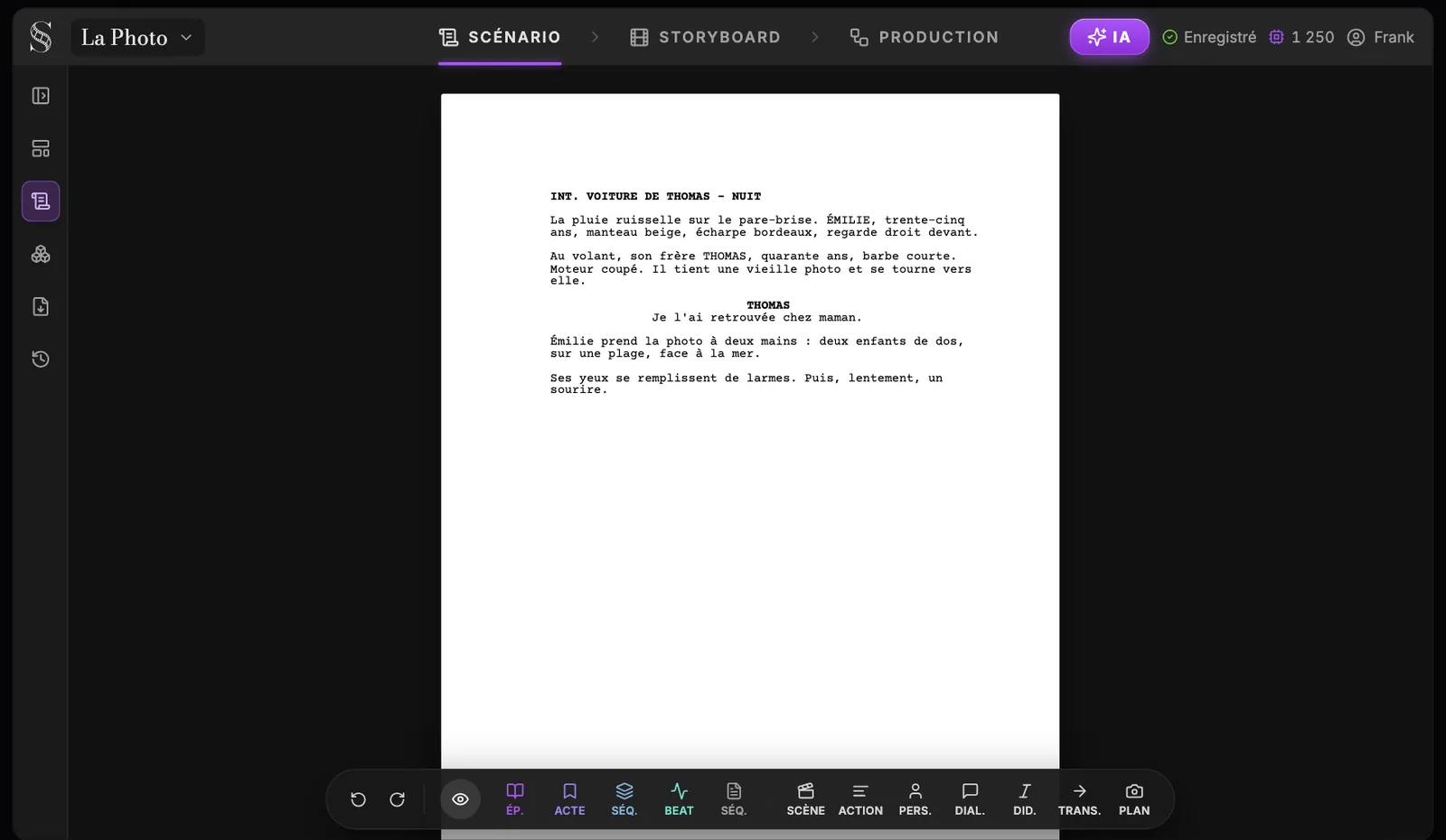
Faites glisser latéralement pour voir tout l'écran.
- 1Menu du projet. Affiche le titre du projet en cours. Cliquez dessus pour « Paramètres du projet », « Équipe et partage », « Dupliquer », « Supprimer », la liste « Changer de projet » et « Nouveau projet ».
- 2Onglet Scénario. Ouvre l'éditeur de scénario que vous voyez ici, première étape du « Pipeline de production ». La barre latérale gauche n'existe que dans cet onglet.
- 3Onglet Storyboard. Transforme vos scènes en plans : panneau des entités, compositeur de plan, visionneuse du scénario qui suit la tête de lecture, et séquenceur de plans. Lors de votre première visite, il vous demande de choisir le format d'image du projet.
- 4Onglet Production. Ouvre le canevas de production, où vous définissez la direction artistique et générez les images finales, les vidéos et les pipelines de scène. Allez-y une fois que votre storyboard raconte l'histoire.
- 5Bouton IA. Ouvre le « Centre IA » (infobulle « Générations IA et assistant ») : la liste Générations à gauche, l'assistant d'écriture à droite. Une icône de chargement et un compteur s'y affichent pendant que des générations tournent.
- 6État de l'enregistrement. Affiche « Enregistrement... », « Enregistré », « Modifications non enregistrées » ou « Hors ligne ». Hors ligne, un bandeau vous indique que les modifications seront synchronisées automatiquement à votre retour en ligne. Cmd/Ctrl + S enregistre à tout moment.
- 7Solde de crédits. Votre total de crédits. Cliquez dessus (« Voir la facturation et les crédits ») pour ouvrir l'écran de facturation avec votre solde, les forfaits, les packs et l'historique d'utilisation. Les invités et les membres en pause ne le voient pas.
- 8Compte. Contient votre organisation (« Changer d'organisation », « Créer une organisation », « Facturation et crédits », « Paramètres de l'organisation », « Membres ») et votre compte (« Paramètres du compte », « Se déconnecter »). « Tutoriel » et « Discuter avec nous » se trouvent dans l'icône Aide, séparée, de l'en-tête.
- 9Réduire la barre latérale. Replie la barre latérale pour donner plus de place à la page ; « Développer la barre latérale » la fait revenir. Cmd/Ctrl + . l'affiche ou la masque au clavier.
- 10Vue séquencier. Affiche le tableau du séquencier au-dessus de la page : page de titre ou épisode, actes, séquences, story beats et scènes sous forme de cartes. Son icône en forme d'œil affiche ou masque ce volet, pour restructurer et écrire côte à côte.
- 11Vue scénario. Affiche ou masque la page de scénario elle-même. Masquez-la pour retravailler la structure sur les seules cartes du séquencier, réaffichez-la pour écrire.
- 12Éléments narratifs. Ouvre le canevas de vos personnages, lieux et objets, chacun avec ses étapes Moodboard, Storyboard et Production. Passez-y avant de storyboarder pour écrire les descriptions qui pilotent chaque fiche de référence.
- 13Importer / Exporter. Ouvre la fenêtre pour exporter en « PDF », « FDX (Final Draft) » ou « ScreenWeaver (Sauvegarde) » et pour activer la sauvegarde automatique. Son onglet Importer explique que l'import passe par l'assistant IA.
- 14Historique des versions. Liste les points de sauvegarde automatiques de votre scénario, ce qui a déclenché chacun, et vous permet de restaurer n'importe lequel. Éditeurs uniquement.
- 15La page. Votre scénario, mis en forme au fil de la frappe. Enter crée l'élément logique suivant (Scène puis Action, Personnage puis Dialogue), Tab ou Shift + Tab fait défiler le type d'élément, Retour arrière au début d'un bloc le fusionne avec le précédent, et l'autocomplétion suggère les préfixes de scène, les lieux, les moments de la journée et les personnages.
- 16Barre d'outils flottante. Apparaît quand une ligne a le focus : « Undo », « Redo », l'œil qui affiche ou masque les blocs du séquencier, puis les boutons de structure (ÉP., ACTE, SÉQ., BEAT, SÉQ.) et les boutons d'élément (de SCÈNE à PLAN). Cliquez sur l'un d'eux pour transformer la ligne en cours en ce type.
L'en-tête, de gauche à droite
L'en-tête reste à l'écran dans les trois onglets. Apprenez-le une fois et vous ne chercherez plus jamais un bouton.
- 1Le menu du projet (repère 1) affiche le titre du projet en cours. Cliquez dessus pour ouvrir les paramètres du projet, partager, dupliquer, supprimer, changer de projet ou en créer un nouveau.
- 2Les trois onglets (repères 2 à 4). L'onglet actif est souligné.
- 3Le bouton « IA » (repère 5), infobulle « Générations IA et assistant ». Il ouvre le « Centre IA », avec d'un côté la liste de toutes les générations et de l'autre l'assistant d'écriture. Pendant que des générations tournent, une icône de chargement et un compteur s'affichent sur le bouton.
- 4L'état de l'enregistrement (repère 6) : « Enregistrement... », « Enregistré », « Modifications non enregistrées » ou « Hors ligne ». Pas de bouton d'enregistrement à surveiller, même si Cmd/Ctrl + S force l'enregistrement.
- 5Les avatars de présence, quand d'autres personnes sont dans le projet. Cliquez sur l'un d'eux pour aller au curseur de cette personne.
- 6La pastille de crédits (repère 7), infobulle « Voir la facturation et les crédits ». Elle affiche votre total de crédits et ouvre la fenêtre de facturation.
- 7L'icône Aide, infobulle « Aide », avec « Tutoriel » (relance la visite guidée) et « Discuter avec nous » (ouvre le chat du support).
- 8L'icône Compte (repère 8). Son premier bloc concerne votre organisation : en changer ou en créer une, « Facturation et crédits », « Paramètres de l'organisation » et « Membres ». Son second bloc contient votre e-mail, « Paramètres du compte » et « Se déconnecter ».
Le menu du projet
Tout ce qui concerne le projet dans son ensemble se trouve derrière son titre, en haut à gauche. Vous l'utiliserez dès le premier jour pour créer un projet, puis plus tard pour inviter votre équipe.
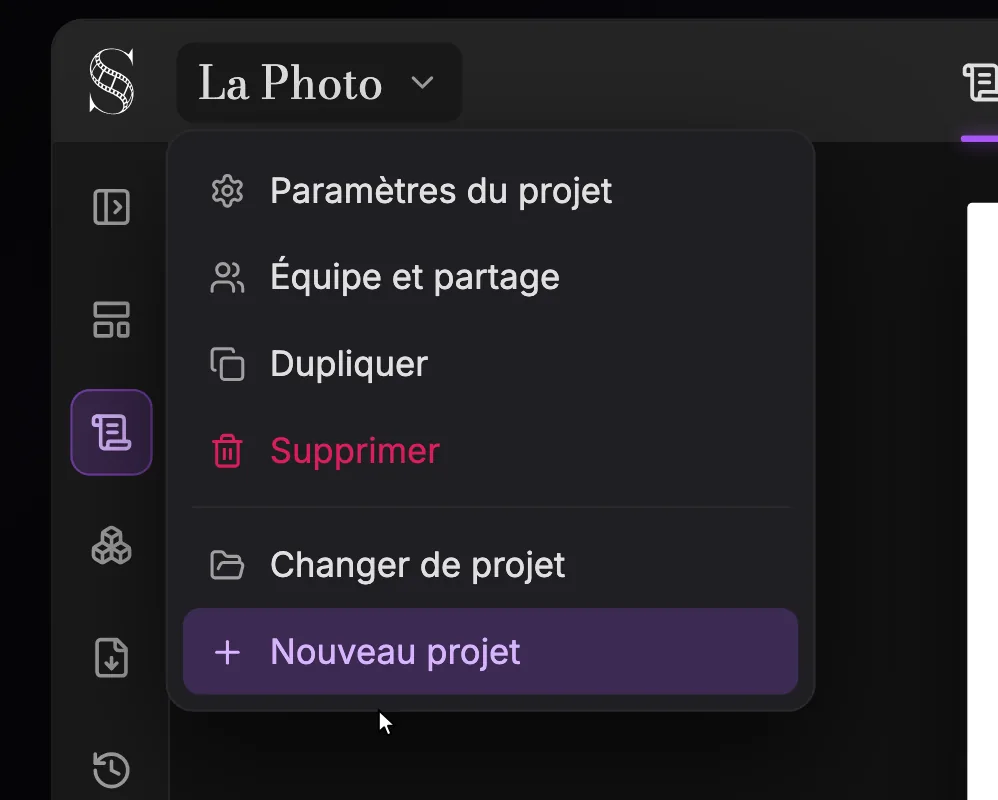
- 1Menu du projet. Le titre du projet en cours. Cliquez dessus pour ouvrir ou fermer ce menu.
- 2Paramètres du projet. Modifie le « Titre », le « Format » (Long métrage ou Série / TV) et le format d'image par défaut, intitulé lui aussi « Format ». Affiché seulement si vous pouvez modifier le projet ; les propriétaires de deux organisations ou plus peuvent aussi, d'ici, déplacer le projet vers une autre organisation.
- 3Équipe et partage. Ouvre la fenêtre « Partager · {title} », où vous attribuez un rôle : Propriétaire, Éditeur, Lecteur ou Invité (un invité est réglé sur « Peut modifier » ou « Peut consulter »). La collaboration nécessite le forfait Studio ; sans lui, vous voyez « Forfait Studio requis » et « Passer à Studio ».
- 4Dupliquer. Crée une copie du projet (« Duplication du projet… » pendant l'opération). Dupliquez avant une réécriture risquée, ou pour essayer une variante sans toucher à l'original.
- 5Supprimer. Supprime le projet après la confirmation « Êtes-vous sûr de vouloir supprimer ce projet ? ». Seuls les propriétaires le voient ; dans le doute, exportez une sauvegarde ou dupliquez d'abord.
- 6Changer de projet. Liste vos autres projets (ou « Aucun autre projet ») pour passer de l'un à l'autre.
- 7Nouveau projet. Ouvre la fenêtre « Nouveau projet » : un « Titre », un « Format » (« Long métrage » ou « Série / TV »), puis « Créer le projet ». Le format d'image est demandé plus tard, lors de votre première visite dans Storyboard ou Production.
- « Paramètres du projet » : titre, format de structure et format d'image. Affiché seulement si vous pouvez modifier le projet.
- « Équipe et partage » : ouvre la fenêtre de partage pour inviter des collaborateurs et définir leur rôle.
- « Dupliquer » : crée une copie du projet, pratique avant une expérience risquée.
- « Supprimer » : réservé aux propriétaires, après confirmation.
- « Changer de projet » : passez à n'importe quel autre projet auquel vous avez accès.
- « Nouveau projet » : commencez une nouvelle histoire. Le module suivant vous guide pas à pas.
La barre latérale (onglet Scénario uniquement)
La barre latérale de gauche n'apparaît que dans l'onglet Scénario. Les onglets Storyboard et Production utilisent toute la largeur de l'écran pour leurs propres panneaux. De haut en bas (repères 9 à 14) :
- « Réduire la barre latérale » / « Développer la barre latérale » : masque les icônes pour donner plus de place à la page. Cmd/Ctrl + . fait la même chose.
- « Vue séquencier » : votre histoire sous forme de cartes (épisode ou page de titre, actes, séquences, beats, scènes).
- « Vue scénario » : la page du scénario. Chacune de ces deux vues a une icône en forme d'œil, pour afficher le séquencier, le scénario, ou les deux à la fois.
- « Éléments narratifs » : le canevas de vos personnages, lieux et objets, avec leurs descriptions et leurs fiches de référence.
- « Importer / Exporter » : exportez en PDF, en Final Draft ou en sauvegarde ScreenWeaver, activez la sauvegarde automatique, et découvrez le fonctionnement de l'import.
- « Historique des versions » : chaque point de sauvegarde du scénario, avec un bouton Restaurer. Visible uniquement par les éditeurs.
Au centre se trouve la page elle-même (repère 15) : une vraie page de scénario en Courier 12 points avec les marges du métier. En bas, la barre d'outils flottante (repère 16) apparaît quand une ligne a le focus et vous permet de choisir le type d'élément à la souris.
Les raccourcis et gestes du canevas à apprendre dès aujourd'hui
- Cmd/Ctrl + . affiche ou masque la barre latérale. Cmd/Ctrl + S enregistre.
- Cmd/Ctrl + Z annule, Cmd/Ctrl + Shift + Z ou Cmd/Ctrl + Y rétablit, dans le scénario comme dans le séquencier.
- Enter crée l'élément de scénario logique suivant, Tab et Shift + Tab font défiler les types d'élément.
- Espace lance et met en pause le séquenceur du storyboard.
- Sur les canevas Éléments narratifs et Production : le défilement déplace la vue, le pincement ou Cmd/Ctrl + défilement zoome, Espace + glisser déplace la vue, Shift, Cmd ou Ctrl + clic sélectionne plusieurs nœuds, glisser sur une zone vide trace un cadre de sélection, et Cmd/Ctrl + C, X, V copie, coupe et colle des nœuds.
Où trouver de l'aide
Une visite guidée de l'onglet Scénario s'ouvre la première fois que vous utilisez ScreenWeaver, et une seconde visite s'ouvre lors de votre premier passage dans l'onglet Storyboard. Pour la revoir, ouvrez l'icône Aide et cliquez sur « Tutoriel » (certains textes de la visite parlent du menu du profil, mais la relance se trouve bien sous Aide). Pour une réponse humaine, cliquez sur « Discuter avec nous » dans le même menu.
Dans cette Academy, la référence de l'interface explique chaque commande numérotée, et la FAQ répond aux questions les plus fréquentes. Le guide ScreenWeaver donne la carte complète sur une seule page. Lost Garden, une série d'animation IA réalisée par une seule personne, Frank Houbre, a été faite dans ScreenWeaver : l'application même que vous êtes en train d'apprendre.
À vous de jouer
S'entraîner dans ScreenWeaver
- 1Ouvrez n'importe quel projet et survolez chaque icône de l'en-tête pour lire son infobulle.
- 2Réduisez puis développez la barre latérale avec Cmd/Ctrl + . puis ouvrez la Vue séquencier et la Vue scénario en même temps.
- 3Cliquez sur le bouton « IA », observez les deux moitiés du Centre IA, puis fermez-le.
- 4Ouvrez l'icône Aide et relancez le « Tutoriel » une fois du début à la fin.
- 5Cliquez sur l'onglet Storyboard, puis sur l'onglet Production, simplement pour voir où votre scénario va voyager ensuite.
Regarder les leçons vidéo
Questions sur cette étape
Pourquoi je ne vois pas la barre latérale dans l'onglet Storyboard ou Production ?
La barre latérale n'existe que dans l'onglet Scénario. Storyboard a son propre panneau des entités, son compositeur de plan et son séquenceur, et Production est un canevas plein écran.
Dois-je enregistrer mon travail ?
Non. ScreenWeaver enregistre pendant que vous tapez, et l'en-tête affiche « Enregistrement... » puis « Enregistré ». Cmd/Ctrl + S force l'enregistrement si vous voulez en être sûr.
Comment relancer la visite guidée de démarrage ?
Ouvrez l'icône Aide dans l'en-tête et cliquez sur « Tutoriel ». La visite du Storyboard s'ouvre d'elle-même la première fois que vous allez dans cet onglet.
Que signifie le nombre à côté de l'icône de la pastille ?
C'est votre solde total de crédits. Cliquez dessus pour ouvrir la facturation et les crédits ; consultez crédits et forfaits pour savoir ce qui consomme des crédits.
Où est le bouton Partager ?
Il n'y a pas de bouton de partage dans l'en-tête. Ouvrez le menu du projet et cliquez sur « Équipe et partage » ; consultez travailler en équipe.
Puis-je utiliser ScreenWeaver en français ?
Oui. L'application existe en anglais et en français, et le sélecteur de langue se trouve dans les paramètres du compte et sur l'écran de connexion.
D'autres réponses dans la FAQ de l'Academy et le guide de l'interface bouton par bouton.