30 écrans de ScreenWeaver, 249 commandes numérotées. Survolez ou touchez un numéro pour voir à quoi il sert, et quand vous en avez besoin. Les captures sont une simulation fidèle de l'application.
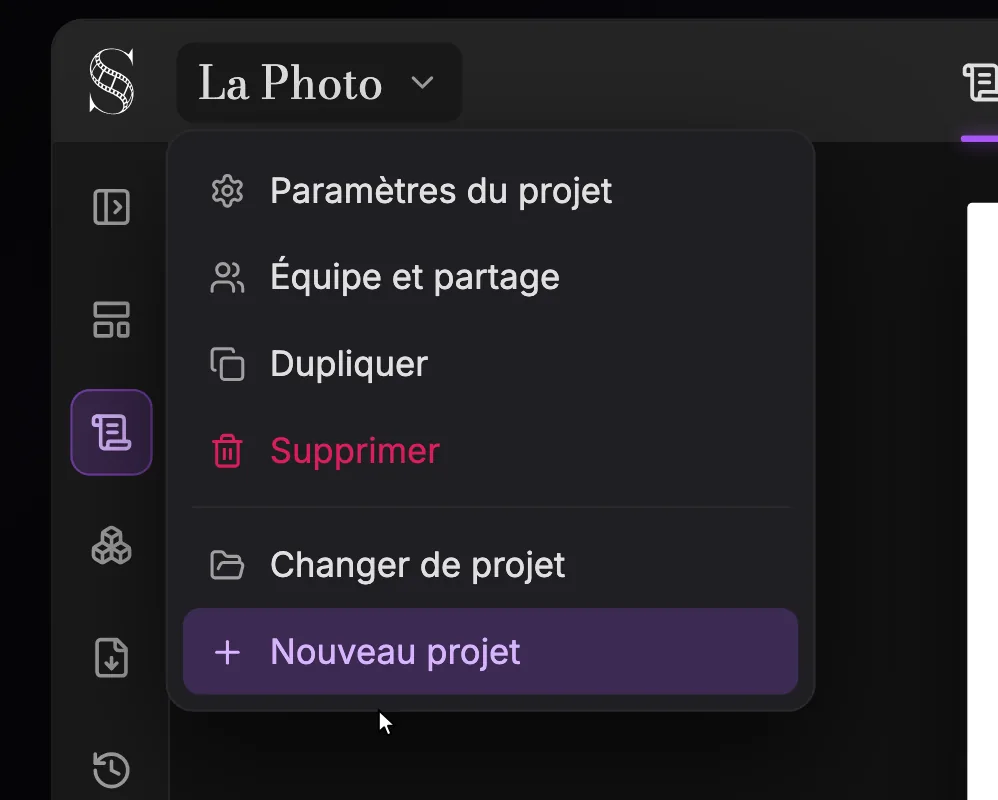
Cliquez sur le titre du projet en haut à gauche pour ouvrir ce menu depuis n'importe quel onglet. Il contient tout ce qui concerne le projet dans son ensemble : ses paramètres, qui y a accès, les copies, la suppression, et l'accès à vos autres projets ou à un nouveau.
1Menu du projet. Le titre du projet en cours. Cliquez dessus pour ouvrir ou fermer ce menu.
2Paramètres du projet. Modifie le « Titre », le « Format » (Long métrage ou Série / TV) et le format d'image par défaut, intitulé lui aussi « Format ». Affiché seulement si vous pouvez modifier le projet ; les propriétaires de deux organisations ou plus peuvent aussi, d'ici, déplacer le projet vers une autre organisation.
3Équipe et partage. Ouvre la fenêtre « Partager · {title} », où vous attribuez un rôle : Propriétaire, Éditeur, Lecteur ou Invité (un invité est réglé sur « Peut modifier » ou « Peut consulter »). La collaboration nécessite le forfait Studio ; sans lui, vous voyez « Forfait Studio requis » et « Passer à Studio ».
4Dupliquer. Crée une copie du projet (« Duplication du projet… » pendant l'opération). Dupliquez avant une réécriture risquée, ou pour essayer une variante sans toucher à l'original.
5Supprimer. Supprime le projet après la confirmation « Êtes-vous sûr de vouloir supprimer ce projet ? ». Seuls les propriétaires le voient ; dans le doute, exportez une sauvegarde ou dupliquez d'abord.
6Changer de projet. Liste vos autres projets (ou « Aucun autre projet ») pour passer de l'un à l'autre.
7Nouveau projet. Ouvre la fenêtre « Nouveau projet » : un « Titre », un « Format » (« Long métrage » ou « Série / TV »), puis « Créer le projet ». Le format d'image est demandé plus tard, lors de votre première visite dans Storyboard ou Production.
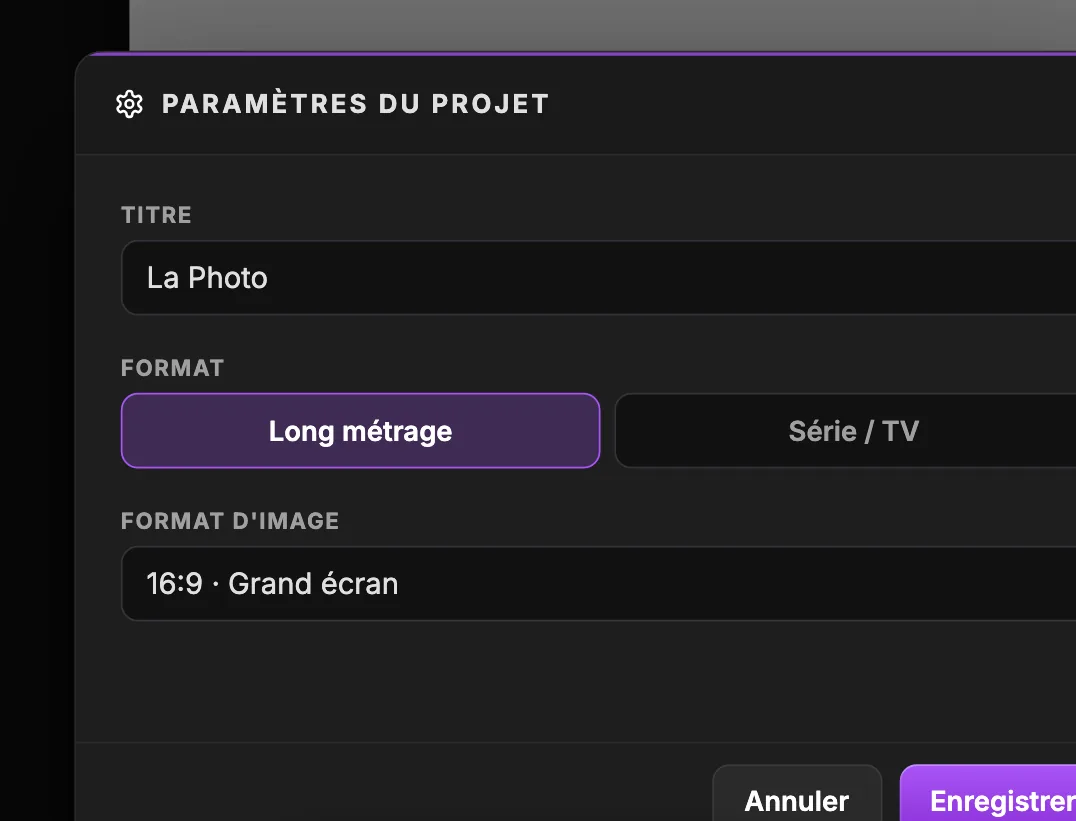
Les mêmes champs que ceux remplis à la création d'un projet, plus le format d'image par défaut. Ouvrez-la depuis le menu du projet chaque fois que le titre, le format ou la forme de cadre des nouvelles images doit changer.
Faites glisser latéralement pour voir tout l'écran.
1Titre. Le nom du projet affiché dans l'en-tête et dans votre liste de projets (texte d'exemple « Mon scénario » sur un nouveau projet).
2Long métrage. « Mode standard : idéal pour les scénarios à histoire unique ». La structure commence par une seule « Page de titre » et le niveau Acte est masqué.
3Série / TV. « Épisodes, actes et structure de type série ». Choisissez-le pour une série : le séquencier reçoit les niveaux Épisode et Acte, et les exports vous laissent choisir l'épisode.
4Format. Le cadre par défaut des nouveaux travaux : 16:9 Grand écran, 9:16 Vertical, 2.39:1 Cinémascope, 4:3 Rétro & classique ou 3:4 Portrait. « S'applique uniquement aux nouveaux plans et nœuds de génération d'images. » : les images existantes gardent leur format.
5Enregistrer. Applique vos modifications. « Annuler » ferme la fenêtre sans enregistrer.
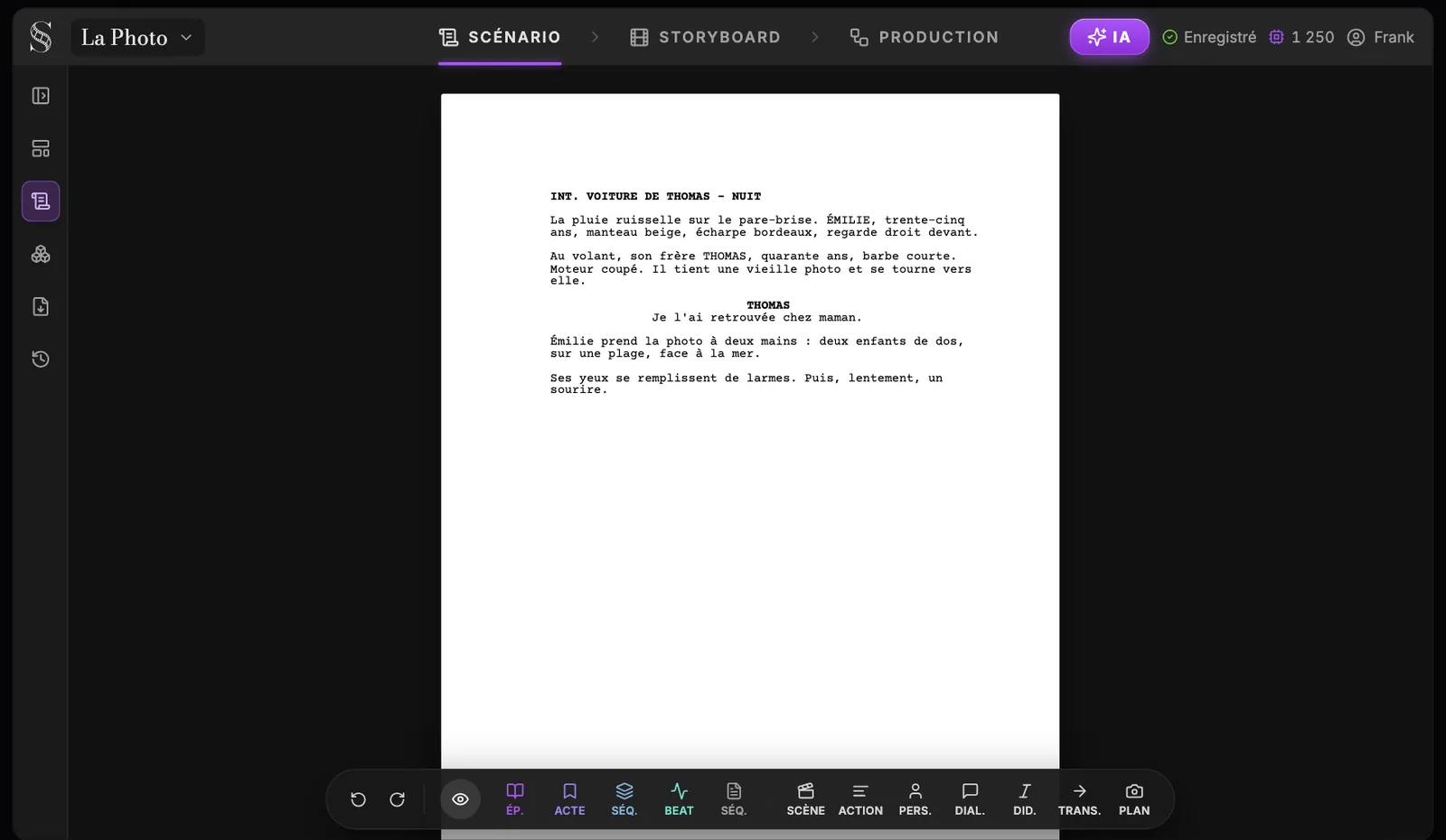
Tout projet ScreenWeaver commence ici : une page de scénario correctement mise en forme, l'en-tête qui mène à Storyboard et Production, et la barre latérale qui contient votre séquencier, vos éléments narratifs, vos fichiers et vos versions. Revenez-y chaque fois que l'histoire change, car tout ce qui suit lit ce scénario.
Faites glisser latéralement pour voir tout l'écran.
1Menu du projet. Affiche le titre du projet en cours. Cliquez dessus pour « Paramètres du projet », « Équipe et partage », « Dupliquer », « Supprimer », la liste « Changer de projet » et « Nouveau projet ».
2Onglet Scénario. Ouvre l'éditeur de scénario que vous voyez ici, première étape du « Pipeline de production ». La barre latérale gauche n'existe que dans cet onglet.
3Onglet Storyboard. Transforme vos scènes en plans : panneau des entités, compositeur de plan, visionneuse du scénario qui suit la tête de lecture, et séquenceur de plans. Lors de votre première visite, il vous demande de choisir le format d'image du projet.
4Onglet Production. Ouvre le canevas de production, où vous définissez la direction artistique et générez les images finales, les vidéos et les pipelines de scène. Allez-y une fois que votre storyboard raconte l'histoire.
5Bouton IA. Ouvre le « Centre IA » (infobulle « Générations IA et assistant ») : la liste Générations à gauche, l'assistant d'écriture à droite. Une icône de chargement et un compteur s'y affichent pendant que des générations tournent.
6État de l'enregistrement. Affiche « Enregistrement... », « Enregistré », « Modifications non enregistrées » ou « Hors ligne ». Hors ligne, un bandeau vous indique que les modifications seront synchronisées automatiquement à votre retour en ligne. Cmd/Ctrl + S enregistre à tout moment.
7Solde de crédits. Votre total de crédits. Cliquez dessus (« Voir la facturation et les crédits ») pour ouvrir l'écran de facturation avec votre solde, les forfaits, les packs et l'historique d'utilisation. Les invités et les membres en pause ne le voient pas.
8Compte. Contient votre organisation (« Changer d'organisation », « Créer une organisation », « Facturation et crédits », « Paramètres de l'organisation », « Membres ») et votre compte (« Paramètres du compte », « Se déconnecter »). « Tutoriel » et « Discuter avec nous » se trouvent dans l'icône Aide, séparée, de l'en-tête.
9Réduire la barre latérale. Replie la barre latérale pour donner plus de place à la page ; « Développer la barre latérale » la fait revenir. Cmd/Ctrl + . l'affiche ou la masque au clavier.
10Vue séquencier. Affiche le tableau du séquencier au-dessus de la page : page de titre ou épisode, actes, séquences, story beats et scènes sous forme de cartes. Son icône en forme d'œil affiche ou masque ce volet, pour restructurer et écrire côte à côte.
11Vue scénario. Affiche ou masque la page de scénario elle-même. Masquez-la pour retravailler la structure sur les seules cartes du séquencier, réaffichez-la pour écrire.
12Éléments narratifs. Ouvre le canevas de vos personnages, lieux et objets, chacun avec ses étapes Moodboard, Storyboard et Production. Passez-y avant de storyboarder pour écrire les descriptions qui pilotent chaque fiche de référence.
13Importer / Exporter. Ouvre la fenêtre pour exporter en « PDF », « FDX (Final Draft) » ou « ScreenWeaver (Sauvegarde) » et pour activer la sauvegarde automatique. Son onglet Importer explique que l'import passe par l'assistant IA.
14Historique des versions. Liste les points de sauvegarde automatiques de votre scénario, ce qui a déclenché chacun, et vous permet de restaurer n'importe lequel. Éditeurs uniquement.
15La page. Votre scénario, mis en forme au fil de la frappe. Enter crée l'élément logique suivant (Scène puis Action, Personnage puis Dialogue), Tab ou Shift + Tab fait défiler le type d'élément, Retour arrière au début d'un bloc le fusionne avec le précédent, et l'autocomplétion suggère les préfixes de scène, les lieux, les moments de la journée et les personnages.
16Barre d'outils flottante. Apparaît quand une ligne a le focus : « Undo », « Redo », l'œil qui affiche ou masque les blocs du séquencier, puis les boutons de structure (ÉP., ACTE, SÉQ., BEAT, SÉQ.) et les boutons d'élément (de SCÈNE à PLAN). Cliquez sur l'un d'eux pour transformer la ligne en cours en ce type.
Cette barre d'outils flotte en bas de la page dès qu'une ligne a le focus. Elle définit le type de la ligne en cours : blocs de structure à gauche, éléments de scénario à droite. La plupart des scénaristes tapent avec Enter et Tab et s'en servent pour vérifier ou corriger le type d'une ligne.
Faites glisser latéralement pour voir tout l'écran.
1Undo. Annule votre dernière modification, comme Cmd/Ctrl + Z.
2Redo. Rétablit ce que vous avez annulé, comme Cmd/Ctrl + Shift + Z ou Cmd/Ctrl + Y.
3Afficher ou masquer les blocs du séquencier. Masque ou affiche les blocs de structure dans le scénario (infobulle « Hide outline blocks in the script (page breaks ignore them) »). Masquez-les pour lire le scénario au propre, affichez-les pour voir votre structure dans le texte.
4ÉP.. Épisode (Ép.), le niveau de structure le plus haut d'un projet « Série / TV ». En mode « Long métrage », il devient « Page de titre » (Titre), et une seule est autorisée (« Title page already present »).
5ACTE. Acte, le niveau sous l'épisode. Il n'existe que dans les projets « Série / TV » et est masqué en mode « Long métrage ».
6SÉQ. (séquence). Séquence (Séq.), un groupe de scènes qui poursuivent un même objectif à l'intérieur d'un acte ou d'un épisode.
7BEAT. Story beat (Beat), un tournant de votre histoire. Sur le tableau du séquencier, vous étiquetez les beats avec des labels comme « Incident déclencheur », « Milieu » ou « Climax ».
8SÉQ. (séquencier). Séquencier (Séq.), la ligne qui suit un bloc de structure. Enter sur un Épisode, un Acte, une Séquence ou un Story beat en crée une, et Enter sur elle ouvre le niveau de structure suivant (Épisode, Acte, Séquence, Story beat, puis Scène).
9SCÈNE. En-tête de scène. L'autocomplétion propose INT., EXT., INT./EXT., EXT./INT. ou I/E., puis vos lieux (ou « Create “{name}” »), puis DAY, NIGHT, DAWN, DUSK, MORNING, AFTERNOON, EVENING, LATER, CONTINUOUS, MOMENTS LATER ou SAME TIME. Enter passe à l'Action.
10ACTION. Ce que l'on voit et entend. L'autocomplétion suggère vos objets existants au fil de la frappe, sans option Create ici.
11PERS.. Nom du personnage. L'autocomplétion suggère les personnages existants ou « Create “{name}” », et après « ( » propose V.O., O.S., O.C., CONT'D, PRE-LAP, FILTERED, INTO PHONE, ON PHONE, ON TV, ON RADIO ou SUBTITLED (Tab valide). Enter passe au Dialogue.
12DIAL.. La réplique sous le nom du personnage. Enter après un dialogue démarre un nouveau nom de Personnage, prêt pour la réponse.
13DID.. Didascalie (Did.), une courte indication de jeu à l'intérieur du dialogue. Enter revient au Dialogue.
14TRANS.. Transition (Trans.), comme une coupe entre deux scènes. Enter après elle démarre un nouvel en-tête de scène.
15PLAN. Ligne de Plan, pour demander un angle précis sur la page. Enter passe à l'Action. Tab fait défiler Scène, Action, Personnage, Dialogue, Didascalie, Transition et Plan ; Shift + Tab revient en arrière.
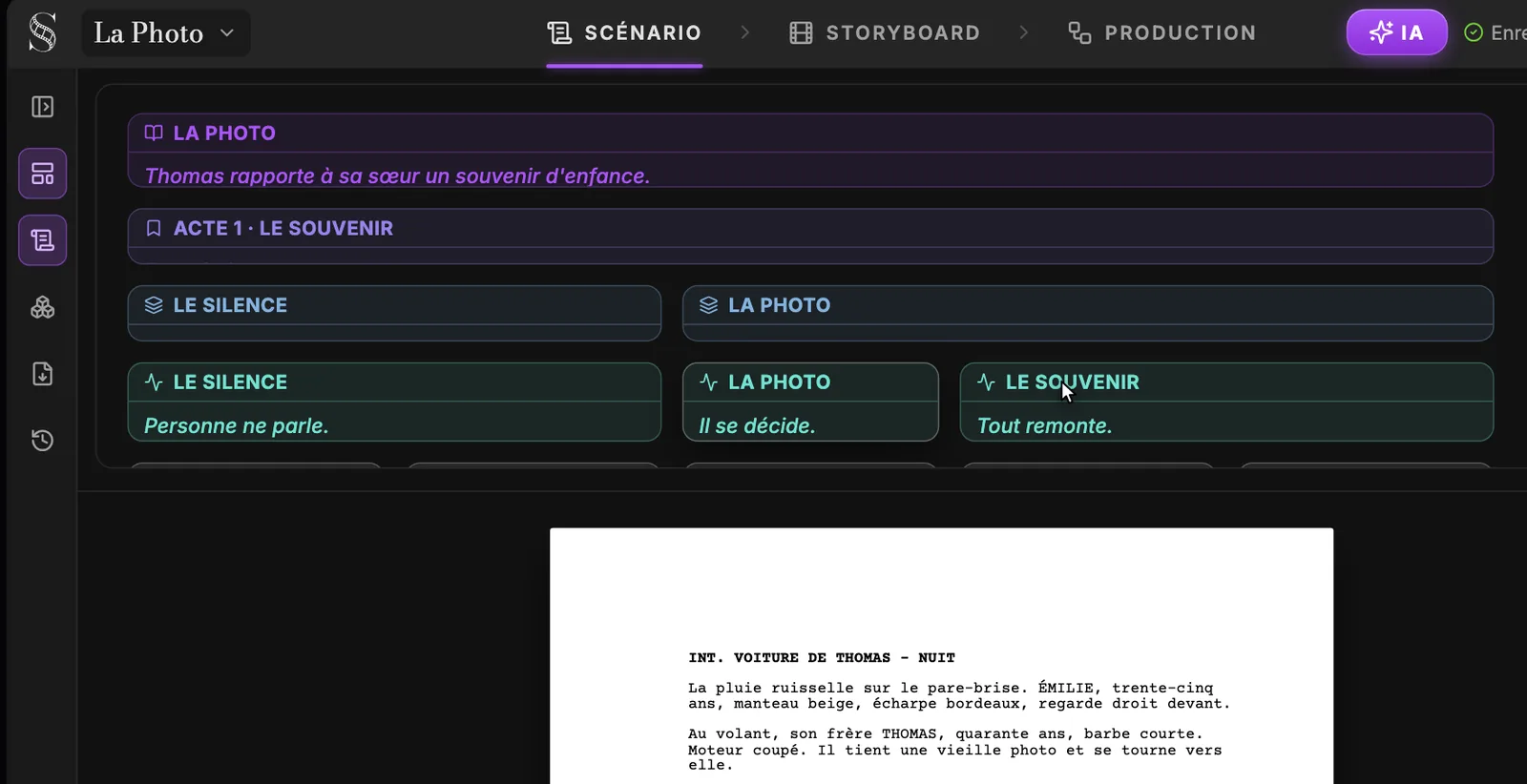
Le tableau du séquencier montre votre histoire sous forme de cartes sur des pistes : épisode ou page de titre, acte, séquence, story beat et scène. Il se place au-dessus de la page et travaille sur le même document : vous pouvez restructurer sur les cartes et écrire sur la page en même temps.
Faites glisser latéralement pour voir tout l'écran.
1Vue séquencier. Affiche ou masque le tableau du séquencier. Activez-le quand vous planifiez ou restructurez, désactivez-le quand vous ne voulez que la page.
2Vue scénario. Affiche ou masque le scénario sous le tableau. Avec les deux activés, vous voyez la structure et les scènes qu'elle rassemble.
3Page de titre ou épisode. La carte du haut : une seule « Page de titre » dans un long métrage (avec « Écrit par » et « Description optionnelle... »), une carte par Épisode dans une série. La ligne en italique est sa description.
4Acte. Une carte par acte, uniquement dans les projets « Série / TV ». Les actes regroupent les séquences placées en dessous.
5Séquence. Chacune se place sous son acte et regroupe les beats et les scènes qui vont ensemble.
6Story beat. Un tournant de l'histoire. « Gérer les labels » l'étiquette avec l'un des 13 labels par défaut (Ouverture / Mise en place, Incident déclencheur, Point tournant 1, Action montante, Milieu, Point bas, Point tournant 2, Climax, Résolution, Action / Cinétique, Tension / Suspense, Comédie / Légèreté, Cœur / Émotion) ou avec le vôtre (« Nouveau label... ») ; « Ajouter une pièce jointe » ajoute une Note, un Lien, une Image ou un Audio.
7Résumé du beat. La description d'une ligne de la carte (texte d'exemple « Description... »). Écrivez ce qui change dans ce beat : c'est la phrase à laquelle vous confrontez toute la structure.
8Le scénario, synchronisé. La page en dessous est le même scénario. Les blocs de structure apparaissent sur le tableau sous forme de cartes : vous n'entretenez jamais deux versions de l'histoire.
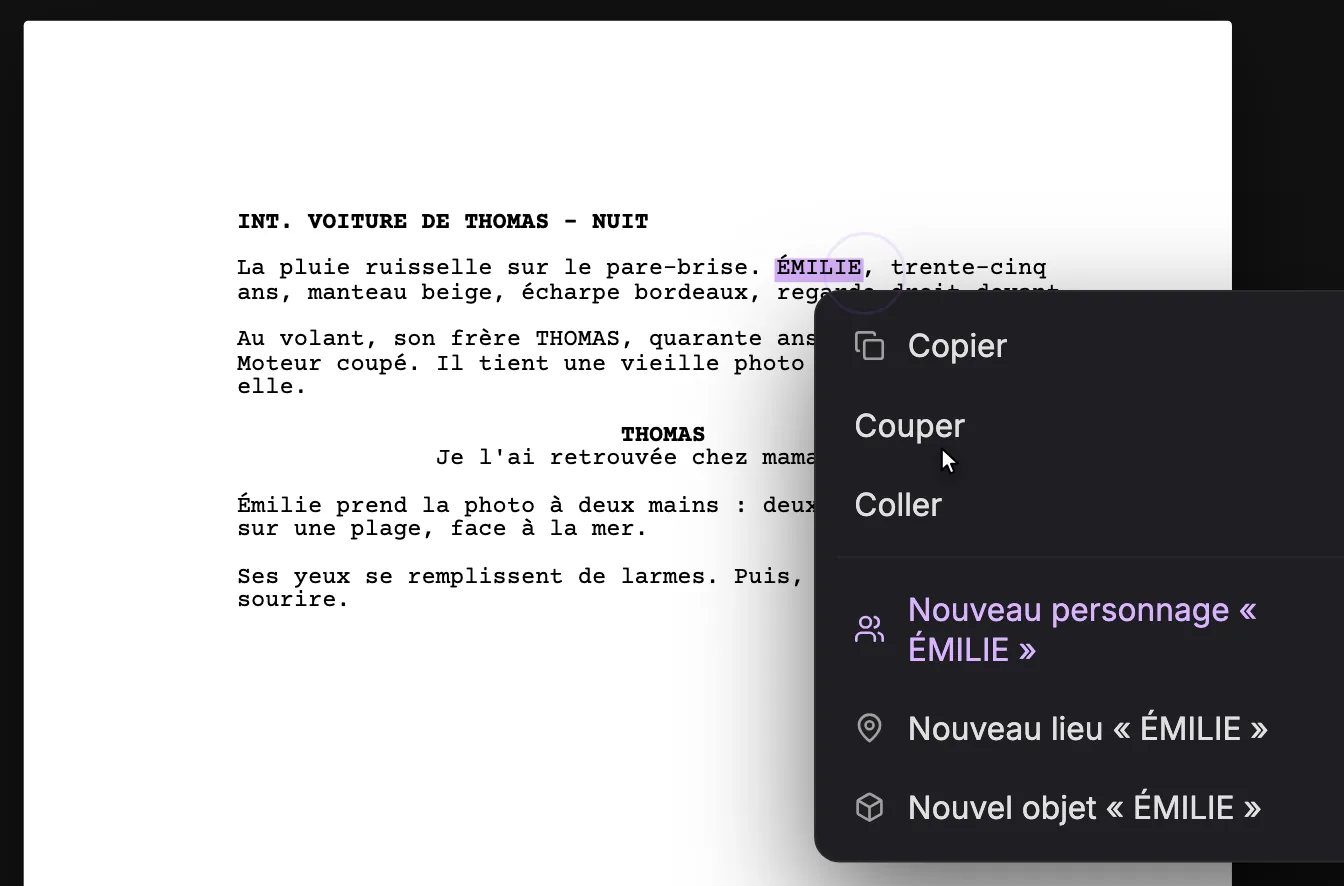
Sélectionnez un mot dans le scénario et faites un clic droit : en plus de Copier, Couper et Coller, le menu transforme la sélection en personnage, en lieu ou en objet. C'est le moyen le plus rapide d'enregistrer un élément narratif nommé dans une ligne d'action plutôt que dans un nom de personnage ou un en-tête.
Faites glisser latéralement pour voir tout l'écran.
1Nom sélectionné. Le texte sélectionné avant le clic droit. Il devient le nom de l'entité : sélectionnez donc exactement le nom, sans la ponctuation autour.
2Copier, Couper, Coller. Les actions habituelles du presse-papiers sur la sélection.
3Nouveau personnage. Crée un personnage portant le nom de la sélection (Nouveau personnage « {name} »). S'il existe déjà, la ligne affiche à la place Le personnage « {name} » existe déjà : vous ne créez jamais de doublon.
4Nouveau lieu. Crée un lieu portant ce nom (Nouveau lieu « {name} »). Les lieux viennent aussi des en-têtes de scène, où l'autocomplétion propose « Create “{name}” » après le préfixe INT. ou EXT.
5Nouvel objet. Crée un objet, un accessoire qui compte pour l'histoire (Nouvel objet « {name} »). Ce menu est le moyen d'en créer un depuis la page : l'autocomplétion des lignes d'action ne suggère que les objets existants, sans option Create.
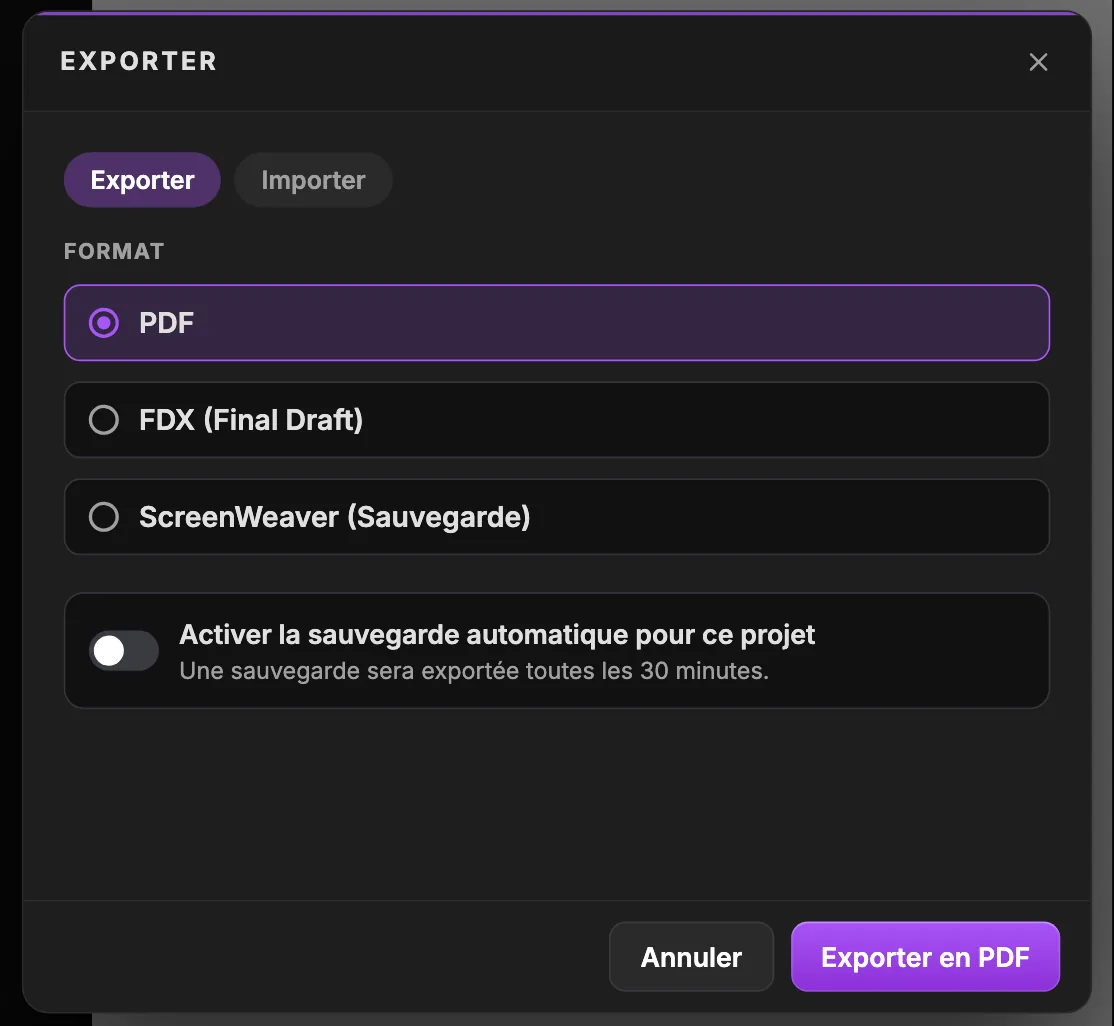
Ouvert depuis « Importer / Exporter » dans la barre latérale de Scénario. Exportez votre scénario en PDF ou en Final Draft, enregistrez une sauvegarde ScreenWeaver complète, ou activez la sauvegarde automatique ; l'onglet Importer explique comment faire entrer un scénario via l'assistant.
1Exporter. L'onglet d'export. Ses options comprennent « Inclure le séquencier » et « Contenu à exporter », où vous choisissez l'épisode : « Only one episode can be exported at a time. » (un seul épisode peut être exporté à la fois).
2Importer. Explique que l'import passe par l'assistant IA : joignez le fichier avec le trombone ou glissez-déposez-le, puis demandez « Importer ce scénario ». Formats listés : « Scénarios PDF », « Final Draft (.fdx) », « WriterDuet JSON », « Texte brut / tout format texte ».
3PDF. Un PDF de votre scénario mis en forme, à lire, imprimer ou envoyer aux lecteurs, aux producteurs et aux festivals.
4FDX (Final Draft). Un fichier Final Draft, pour un coscénariste ou une production qui travaille sous Final Draft.
5ScreenWeaver (Sauvegarde). Un fichier ScreenWeaver avec le « Scénario complet (tous les éléments et le séquencier) », les « Personnages » et les « Étiquettes de beats narratifs » (« Non inclus : historique du chat. »). Gardez-en un avant les grosses réécritures.
6Sauvegarde automatique. « Activer la sauvegarde automatique pour ce projet » : une sauvegarde est exportée toutes les 30 minutes. Le réglage est stocké dans ce navigateur : réactivez-le sur un autre ordinateur.
7Exporter. Exporte dans le format sélectionné ; le libellé du bouton suit votre choix, ici « Exporter en PDF ».
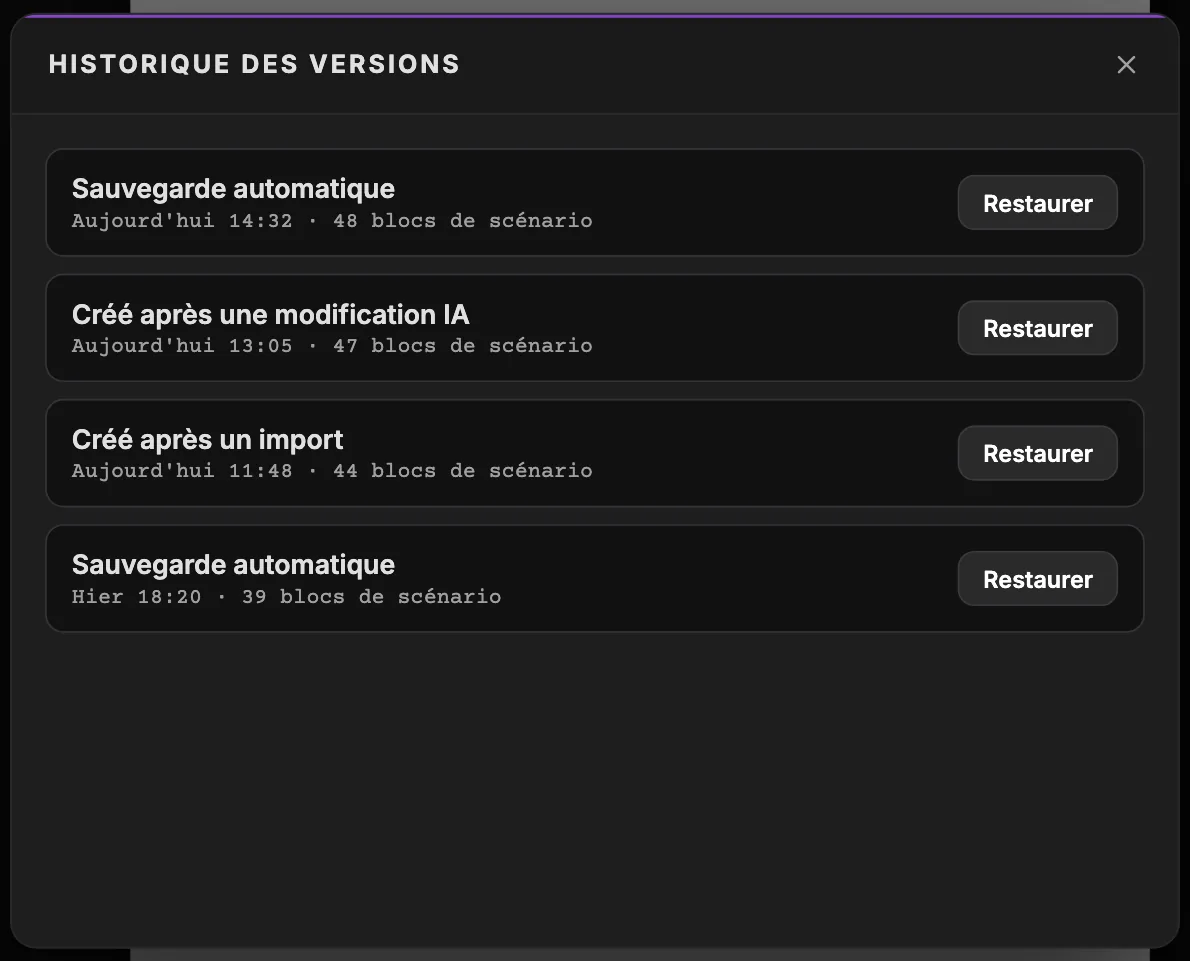
Ouvert depuis « Historique des versions » dans la barre latérale de Scénario (éditeurs uniquement). ScreenWeaver crée des points de sauvegarde du scénario après quelques minutes d'inactivité et après les modifications de l'IA et les imports : vous pouvez toujours revenir à une version qui fonctionnait.
1Sauvegarde automatique. Un point de sauvegarde créé après quelques minutes d'inactivité. Les autres déclencheurs sont « Sauvegardé pendant une longue session d'édition », « Créé après une modification IA », « Créé après un import », « Créé après que l'onglet a été masqué » et « Créé avant restauration ».
2Heure et taille. Quand la version a été enregistrée et combien de blocs de scénario elle contient. Une chute soudaine du nombre de blocs vous montre où du contenu a disparu.
3Créé après une modification IA. Enregistré après que l'assistant a modifié le scénario. Si les changements de l'IA ne vous plaisent pas, restaurez la version listée juste avant.
4Créé après un import. Enregistré juste après un import : le scénario importé tel quel, propre, pour y revenir si des modifications ultérieures tournent mal.
5Restaurer. Demande « Restaurer cette version ? » et ne restaure que le scénario. L'option « Réassocier les plans aux scènes correspondantes » garde vos plans de storyboard reliés à leurs scènes.
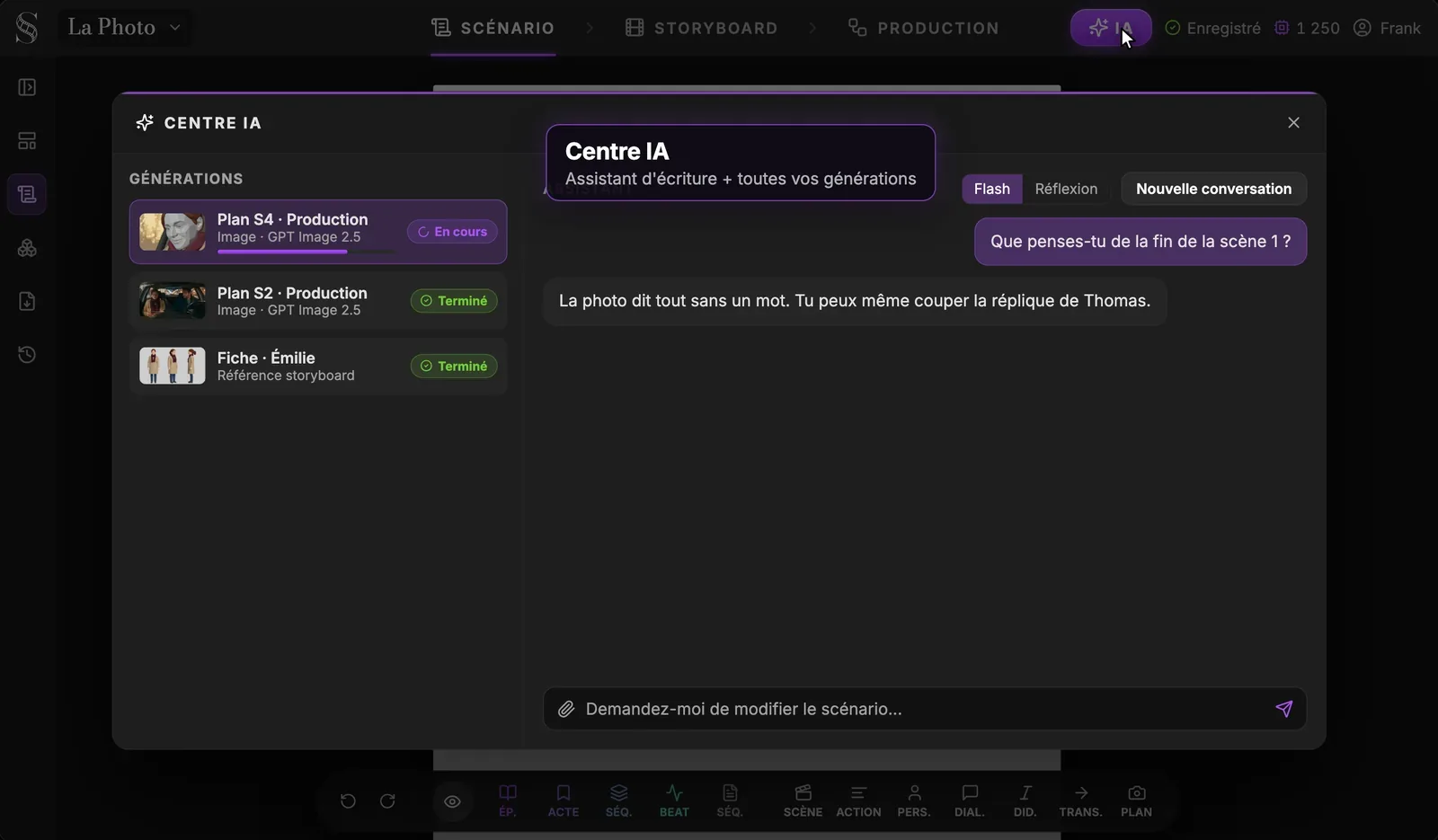
Le « Centre IA » rassemble toutes les générations IA du projet à gauche et l'assistant d'écriture à droite. Ouvrez-le avec le bouton IA pour suivre les longues tâches, récupérer un résultat, ou demander à l'assistant de lire et modifier votre scénario et votre storyboard.
Faites glisser latéralement pour voir tout l'écran.
1Bouton IA. Ouvre cette fenêtre depuis n'importe quel onglet (infobulle « Générations IA et assistant »). Pendant que des tâches tournent, il affiche une icône de chargement et leur nombre.
2Générations. Chaque image, vidéo, fiche et texte que le projet génère, où que vous l'ayez lancé : storyboard, canevas de production ou panneaux d'entités. Cliquez sur un élément terminé pour le prévisualiser, le télécharger ou aller à son nœud.
3Génération en cours. Une tâche en cours, avec son nom, son type, son modèle et une barre de progression. « Annuler la génération » l'arrête si vous l'avez lancée par erreur.
4Terminé. Le badge de statut : « En cours », « Terminé », « Échec », « Erreur » ou « Annulé ». Un élément terminé peut être prévisualisé avec ses détails « Modèle », « Prompt », « Paramètres », « Crédits » et « Créé », téléchargé, ou retrouvé avec « Aller au nœud ».
5Assistant. Un chat qui peut lire et modifier votre scénario et votre storyboard : il lit le séquencier, les scènes, les éléments narratifs et les plans, cherche et modifie dans le scénario, crée et met à jour des plans, importe des fichiers et change le format d'image. Quand il a besoin d'une décision, il vous pose une question avec des choix, plus « Autre chose ».
6Nouvelle conversation. Démarre une conversation vierge ; « Changer de conversation » en ramène une plus ancienne et « Supprimer » l'efface. Une conversation par tâche garde l'assistant concentré.
7Joindre un fichier. « Joindre un scénario (Final Draft, Fountain, WriterDuet), des notes, un PDF ou une image. » Formats acceptés : .pdf, .json, .fdx, .fountain, .txt et images, jusqu'à 15 Mo. Vous pouvez aussi glisser-déposer le fichier.
8Zone de message. Tapez votre demande ici (texte d'exemple « Demandez-moi de modifier le scénario ou de créer des plans... »). Nommez la scène, dites ce qui doit changer et ce qui doit rester.
9Envoyer. Envoie le message. L'infobulle indique le coût maximum de la réponse et rappelle que « Vous ne payez que ce que la réponse utilise. » : un message est plafonné à 50 crédits (0,25 $).
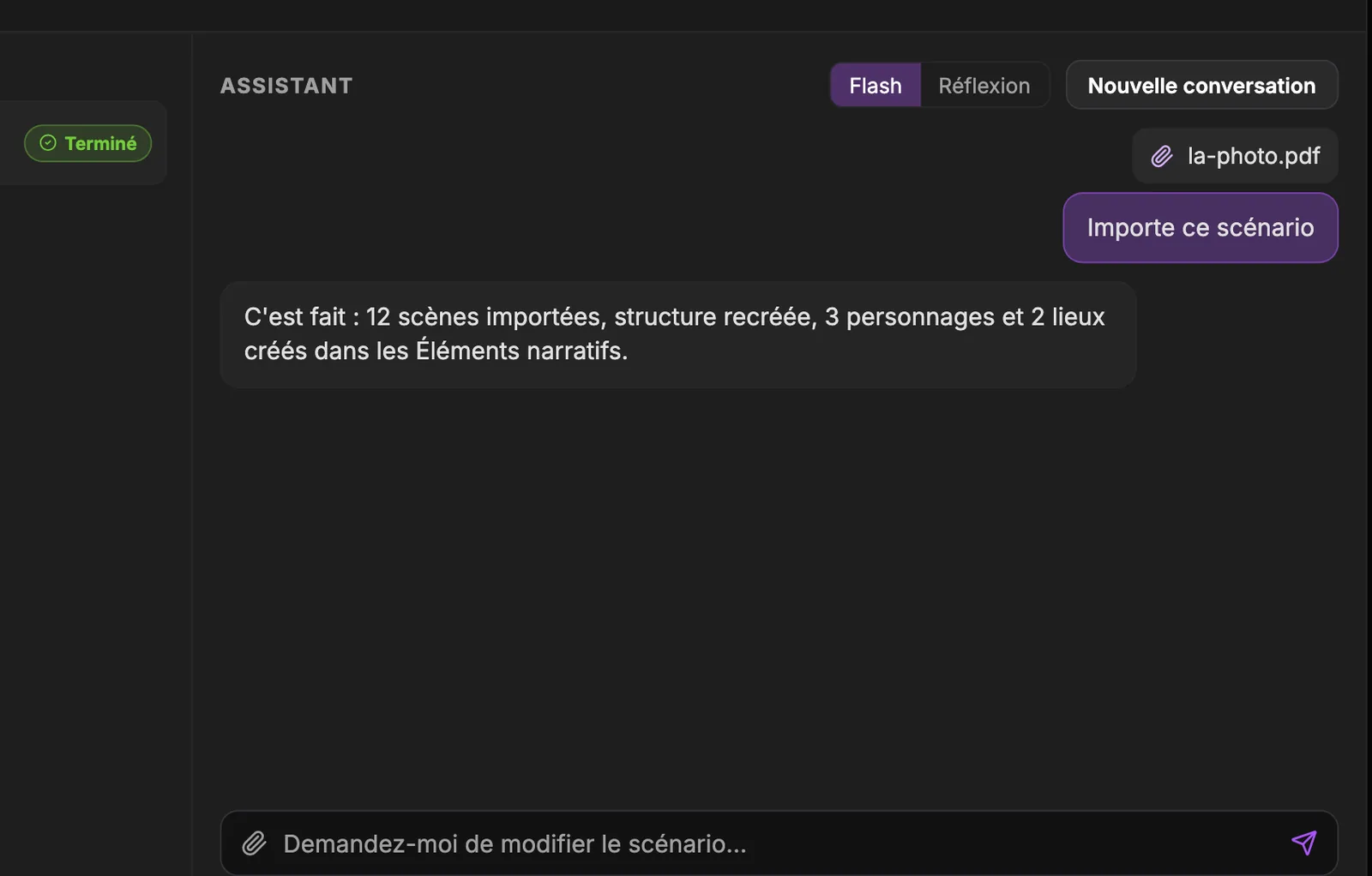
L'import d'un scénario existant passe par l'assistant du « Centre IA » : joignez le fichier, demandez-lui de l'importer, et il reconstruit le scénario et sa structure et crée les éléments narratifs. Utilisez-le pour faire entrer un scénario PDF, Final Draft, WriterDuet, Fountain ou texte dans ScreenWeaver au lieu de le retaper.
Faites glisser latéralement pour voir tout l'écran.
1Scénario joint. Le fichier joint avec le trombone ou par glisser-déposer. Formats pris en charge : scénarios PDF, Final Draft (.fdx), WriterDuet JSON, Fountain, texte brut ou tout format texte, jusqu'à 15 Mo.
2Importer ce scénario. La demande qui lance l'import. L'assistant lit le fichier joint, peut d'abord prévisualiser l'import (« Aperçu de l'import »), puis l'importe (« Importé un fichier »).
3Réponse de l'assistant. Son compte rendu de ce qui a changé. Les personnages et les lieux trouvés dans le scénario sont créés automatiquement dans Éléments narratifs : vérifiez le nombre de scènes et les noms avant de continuer.
4Statut de la génération. Le statut de la tâche dans la colonne Générations : « En cours », « Terminé », « Échec », « Erreur » ou « Annulé ». Un import laisse aussi un point de sauvegarde « Créé après un import » dans l'historique des versions.
5Nouvelle conversation. Démarre une conversation vierge, une bonne habitude avant un import pour que l'assistant travaille sur le seul fichier. « Changer de conversation » et « Supprimer » gèrent les plus anciennes.
6Joindre un fichier. Le trombone : « Joindre un scénario (Final Draft, Fountain, WriterDuet), des notes, un PDF ou une image. » Le sélecteur accepte les fichiers .pdf, .json, .fdx, .fountain, .txt et les images.
7Zone de message. Là où vous tapez la demande, par exemple « Importer ce scénario ». Continuez dans la même conversation pour corriger ce que l'import a mal compris.
8Envoyer. Envoie la demande. Vous ne payez que ce que la réponse utilise, avec un plafond de 50 crédits par message.
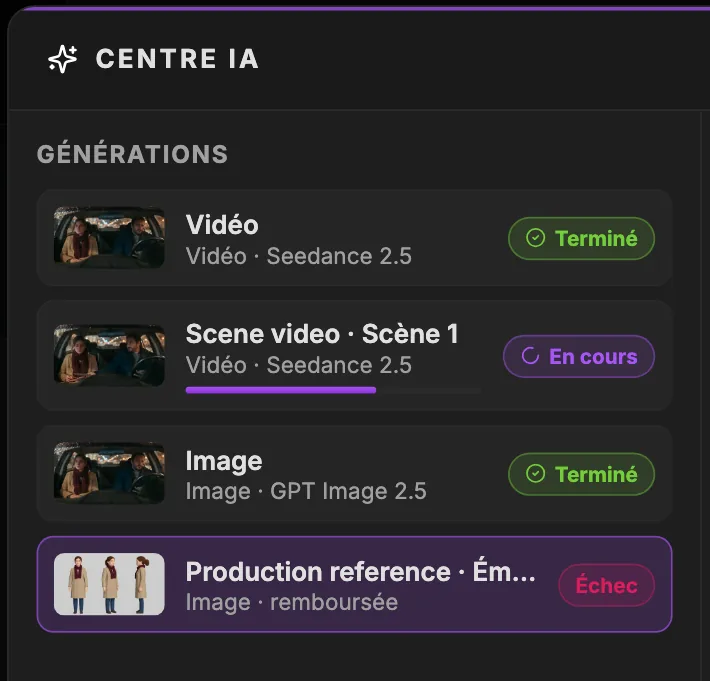
La colonne de gauche du « Centre IA » liste chaque génération du projet, où que vous l'ayez lancée, avec son modèle et son statut. Servez-vous-en pour suivre les longues tâches, récupérer des résultats et voir ce qui a échoué.
1Générations. La liste elle-même. Vide, elle affiche « Aucune génération pour l'instant. Lancez-en une depuis le storyboard, le canvas de production ou les panneaux d'entités. »
2Génération. Une tâche : son nom, son type et son modèle. « Prévisualiser le média généré » affiche son « Modèle », son « Prompt », ses « Paramètres », ses « Crédits » et sa date « Créé » ; « Télécharger » l'enregistre et « Aller au nœud » saute au nœud qui l'a produite.
3Terminé. Terminée et prête. Les autres statuts sont « En cours », « Échec », « Erreur » et « Annulé » ; « Retirer de la liste » fait le ménage dans la colonne.
4En cours. Toujours en cours de génération. « Annuler la génération » l'arrête.
5Progression. L'avancement de la tâche. Les vidéos prennent plus de temps que les images : continuez à travailler, la liste se met à jour toute seule.
6Échec, remboursé. Une génération qui échoue est remboursée : vous ne la payez pas. « Relancer la génération » la relance ; si elle échoue deux fois, vérifiez d'abord le prompt et les entrées.
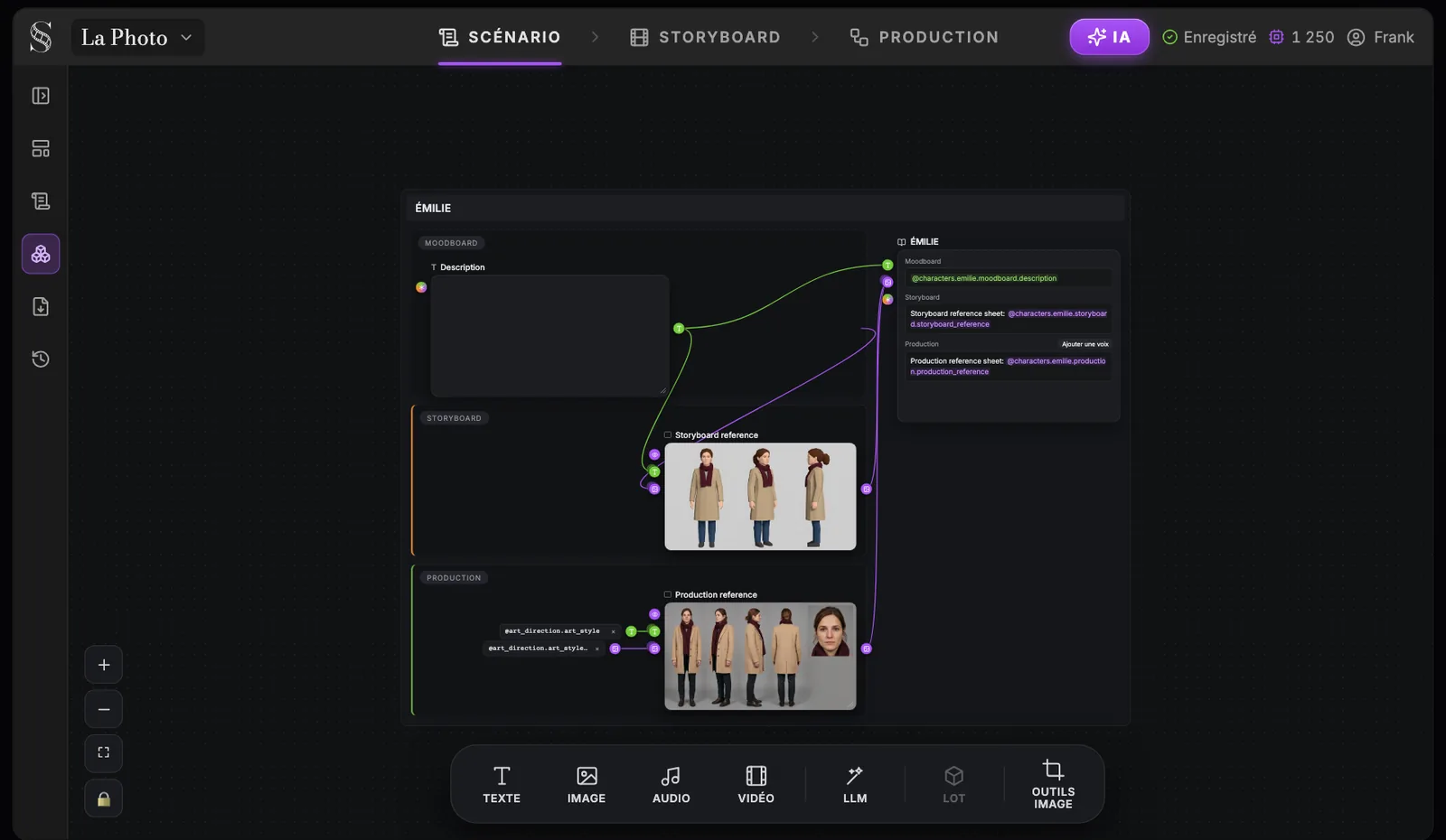
Chaque personnage, lieu et objet a son propre groupe sur ce canevas, avec trois étapes : Moodboard pour la description, Storyboard pour la fiche de référence de préviz, Production pour la référence finale dans votre direction artistique. Remplissez-le avant de storyboarder, car ces références gardent vos personnages cohérents dans chaque plan.
Faites glisser latéralement pour voir tout l'écran.
1Éléments narratifs. L'entrée de la barre latérale qui ouvre ce canevas. Les mêmes entités apparaissent dans le panneau des entités du Storyboard et dans les sections Personnages, Lieux et Objets de Production.
2Groupe d'entité. Le groupe d'une entité, ici ÉMILIE. Ses actions sont « Ouvrir en sous-canevas », « Modifier le nom » et « Supprimer l'entité » ; la suppression est bloquée tant que le scénario utilise encore l'entité.
3Étape Moodboard. La première étape : la description écrite et tout le matériel d'ambiance. Les nœuds texte acceptent ici des @handles pour référencer les fiches d'autres entités.
4Description. Le nœud texte « Description » épinglé : l'apparence de l'entité, ce qu'elle porte ou contient. Il alimente les fiches de référence : c'est le texte le plus important pour la cohérence.
5Étape Storyboard. L'étape de préviz. Elle contient la « Storyboard reference » utilisée par chaque vignette de storyboard où cette entité apparaît.
6Storyboard reference. Une « Clean 3D Animated Film Previs reference sheet » (pour un personnage : quatre vues plus un gros plan du visage). Générez-la ou régénérez-la ici ou depuis le panneau des entités du Storyboard.
7Étape Production. L'étape du rendu final. Sa référence suit la direction artistique du projet, si bien que l'entité est identique dans chaque image et chaque vidéo de production.
8Production reference. L'image « Production reference » : la même entité rendue dans votre style artistique. Les nœuds image et vidéo de production la référencent, ce qui garde les visages et les costumes stables d'un plan à l'autre.
9Entrée de direction artistique. Des handles comme @art_direction.art_style, venus de la section « Direction artistique » de Production. Changez-y le style artistique, puis régénérez cette référence pour qu'elle suive.
10Nœud Élément d'histoire. Le nœud qui ne peut pas être supprimé. Il montre les trois étapes avec leurs handles (par exemple @characters.emilie.moodboard.description) ; les étapes qui appartiennent à un autre canevas sont en lecture seule avec « Modifier sur le canvas {stage} ».
11Ajouter une voix. Ajoute un nœud audio nommé « Voice » à l'étape Production et le relie à l'entité. Le bouton n'apparaît que sur l'étape Production tant qu'aucun audio n'est encore relié.
12Zoom et ajustement. + et - zooment, l'icône de cadre ajuste tout le canevas à l'écran, et le cadenas verrouille le canevas contre les déplacements accidentels. Le défilement déplace la vue, le pincement ou Cmd/Ctrl + défilement zoome, et maintenir Espace en faisant glisser déplace aussi la vue.
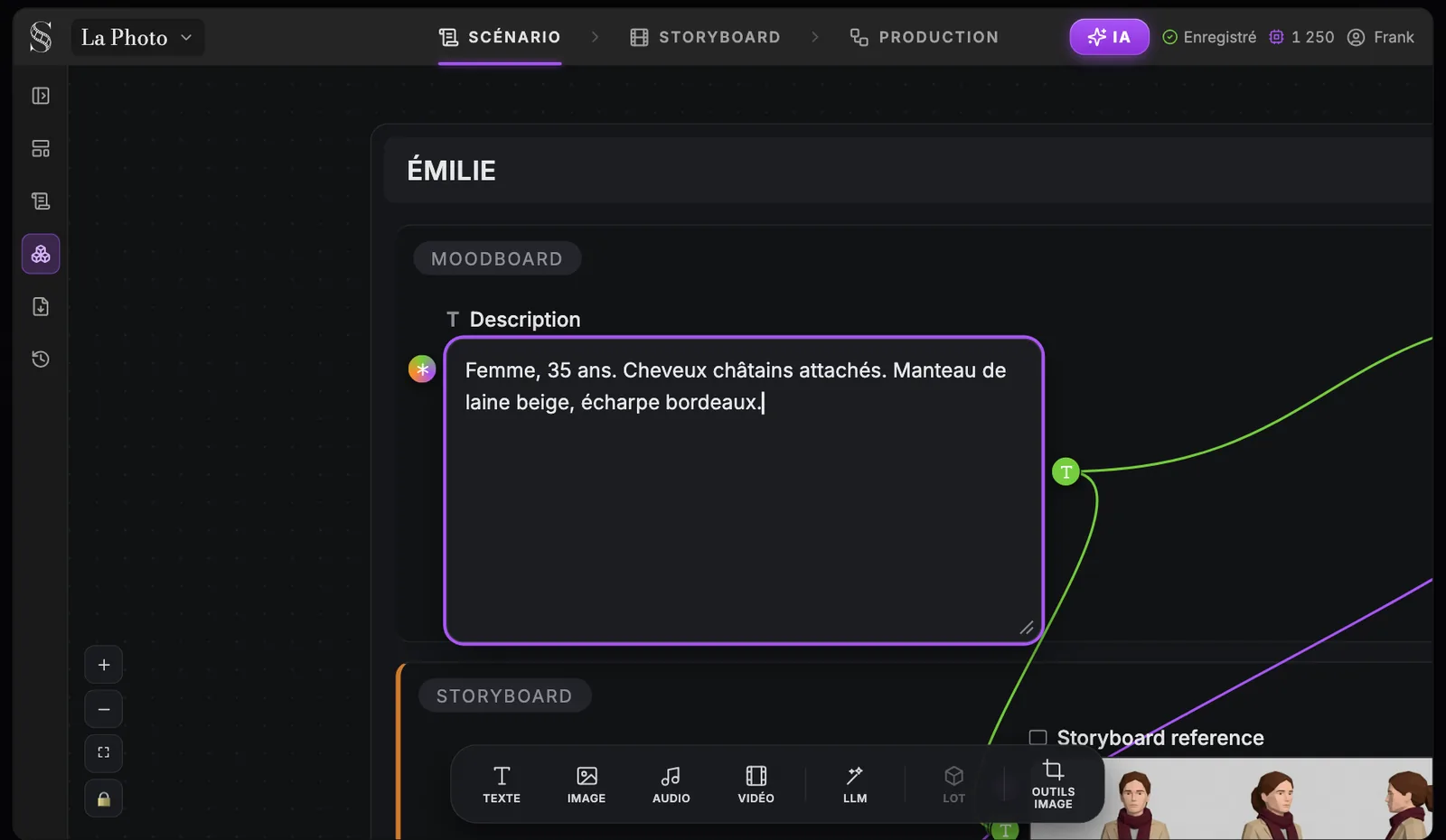
Un gros plan sur l'étape Moodboard d'un personnage. Chaque génération de fiche de référence lit la description écrite ici : une description précise et visuelle fait toute la différence entre un personnage cohérent et un visage différent dans chaque plan.
Faites glisser latéralement pour voir tout l'écran.
1Groupe d'entité. L'entité dont vous modifiez les étapes, ici ÉMILIE. « Modifier le nom » la renomme et « Ouvrir en sous-canevas » l'ouvre seule.
2Étape Moodboard. L'étape qui contient la description écrite et tout matériel de référence pour l'apparence. Tout ce qui s'y trouve sert d'entrée aux fiches en dessous.
3Description. Écrivez ce que voit une caméra : âge, carrure, cheveux, visage, costume, accessoires clés (texte d'exemple « Saisissez ici. Utilisez @handle pour référencer les fiches d'entités… »). Restez visuel : la génération de la fiche le lit au pied de la lettre.
4Remplissage automatique depuis le scénario. Son infobulle indique « Remplir la description depuis le script (IA). Écrase le texte actuel. » Lancez-le en premier pour obtenir un premier jet tiré du scénario, puis affinez à la main, jamais après vos propres modifications. Il coûte des crédits.
5Port de sortie. La sortie de la description. Les câbles la transmettent à la Storyboard reference et à la Production reference : après une modification, régénérez les fiches qui la lisent.
6Étape Storyboard. L'étape suivante, plus bas, où la fiche de préviz est générée à partir de cette description.
7Storyboard reference. La fiche générée à partir de la description. Sans description, le panneau des entités du Storyboard avertit « {name} : pas de description » et propose « Générer quand même » : écrivez d'abord la description.
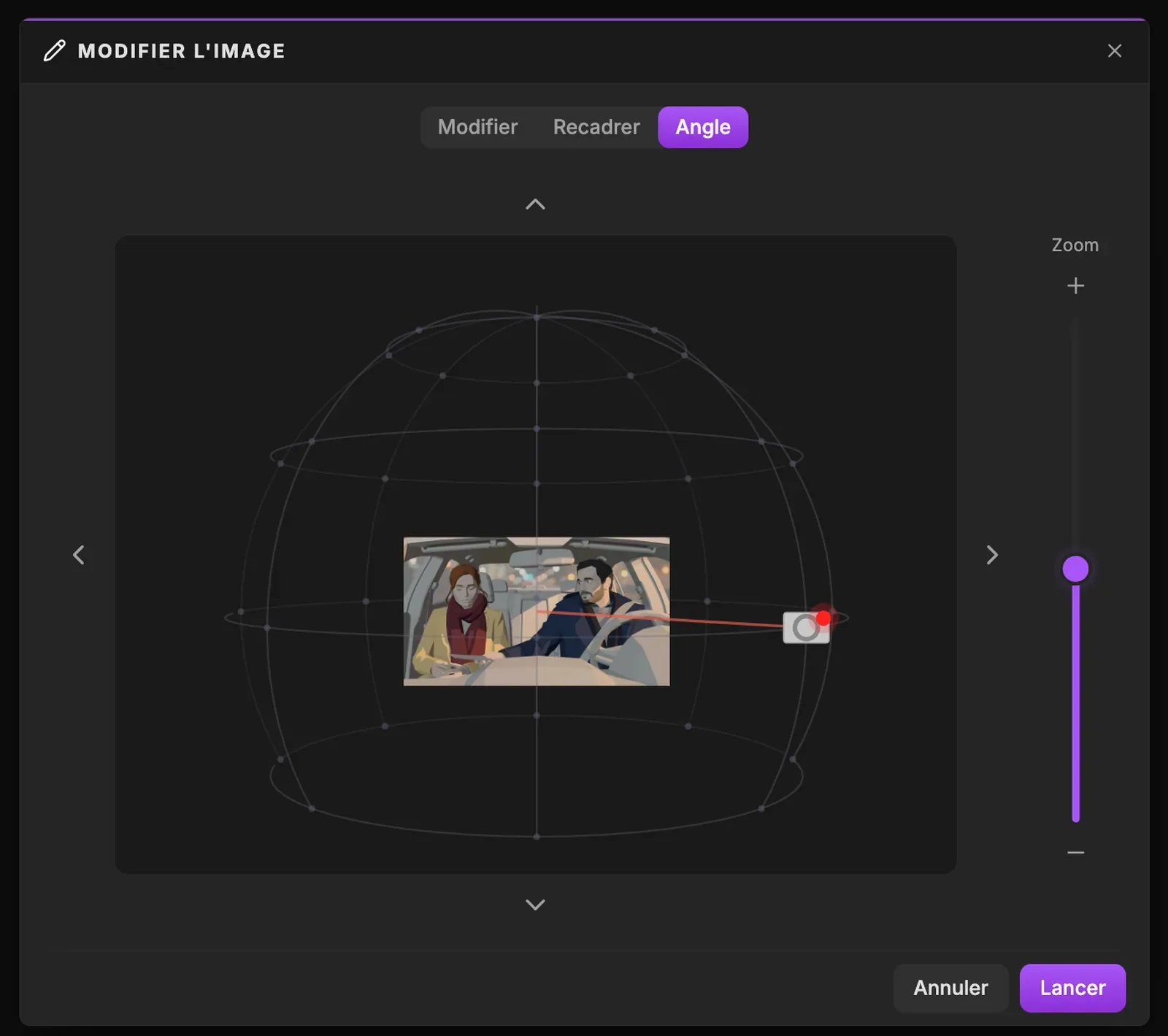
Le troisième onglet de la fenêtre « Modifier l'image » refait une image existante depuis un autre point de vue : déplacez la caméra sur une sphère 3D autour de votre sujet, choisissez le cadrage, et lancez. Utilisez-le quand une vignette est juste mais que l'angle est faux, au lieu de tout régénérer.
1Angle. Fait passer la fenêtre sur l'outil Angle de caméra. Les autres onglets sont « Modifier avec l'IA » et « Recadrer ».
2Image source. L'image dont vous changez l'angle, au centre de la sphère. Chaque génération est « Enregistré comme nouvelle version de cette image. » : l'original reste disponible.
3Position de la caméra. L'endroit où se place la nouvelle caméra. Faites-la glisser autour de la sphère pour choisir le point de vue ; elle s'aimante sur des positions prédéfinies sauf si vous cochez « Angle libre (désactiver l'accrochage) ».
4Incliner vers le haut. Monte la caméra de 30 degrés sur la sphère, vers une plongée qui regarde le sujet d'en haut. Cliquez à nouveau pour monter encore.
5Incliner vers le bas. Descend la caméra de 30 degrés, vers une contre-plongée qui regarde le sujet d'en bas et lui donne du poids.
6Pivoter à gauche. Fait tourner la caméra de 45 degrés autour du sujet vers la gauche. Quatre clics vous font passer d'une vue de face à une vue de dos.
7Pivoter à droite. Fait tourner la caméra de 45 degrés autour du sujet vers la droite, pour un trois quarts, un profil ou un contrechamp.
8Zoom. Règle le cadrage de la nouvelle image, de large à moyen jusqu'à serré. Utilisez + et - ou faites glisser le curseur : la caméra sur la sphère se rapproche ou s'éloigne.
9Lancer. Génère le nouvel angle et l'enregistre comme nouvelle version de l'image. Comme pour chaque bouton IA, son coût en crédits s'affiche dans l'infobulle. « Annuler » ferme sans lancer.
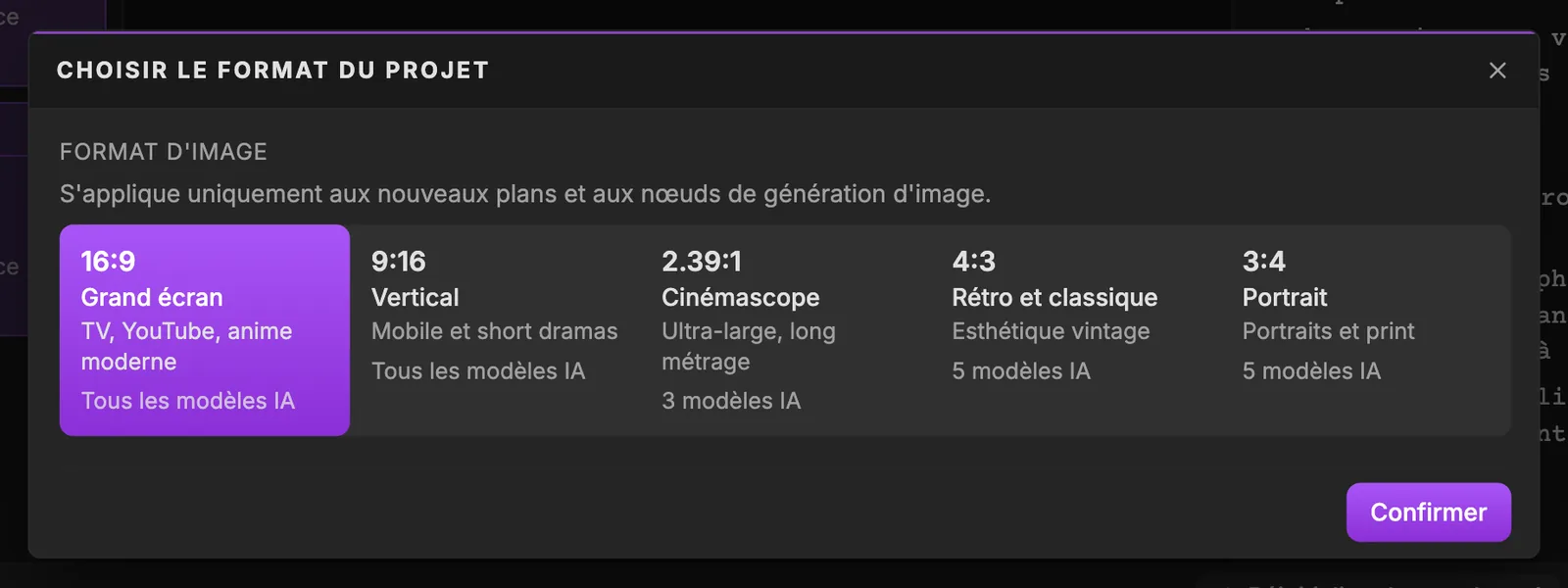
Cette fenêtre s'ouvre la première fois que vous allez dans Storyboard ou Production, et il faut y répondre avant de continuer. Elle fixe la forme de cadre par défaut des nouvelles images de storyboard et de production ; vous pourrez la changer plus tard dans les paramètres du projet, et les images existantes gardent leur format. Choisissez dès maintenant le cadre de votre film final, car chaque vignette et chaque rendu sont composés pour lui.
Faites glisser latéralement pour voir tout l'écran.
116:9 Grand écran. « Standard TV, YouTube et anime moderne ». Le choix par défaut sans risque pour la plupart des films et séries.
29:16 Vertical. « Pensé pour le mobile et les short dramas ». Choisissez-le pour les séries verticales et les formats réseaux sociaux.
32.39:1 Cinémascope. « Format ultra-large pour le long métrage ». Vérifiez d'abord le nombre de modèles sur la carte : tous ne le prennent pas en charge (Veo 3.1, par exemple, n'accepte que le 16:9 et le 9:16).
44:3 Rétro & classique. « Esthétique vintage et anime des années 90 ». Un cadre plus carré pour les rendus d'époque ; la carte indique combien de modèles le prennent en charge.
53:4 Portrait. « Formats portrait classiques et print ». Utilisez-le pour les photos fixes et le print.
6Continuer. Confirme le format et ouvre l'onglet. Pour le changer plus tard, utilisez « Format » dans « Paramètres du projet ».
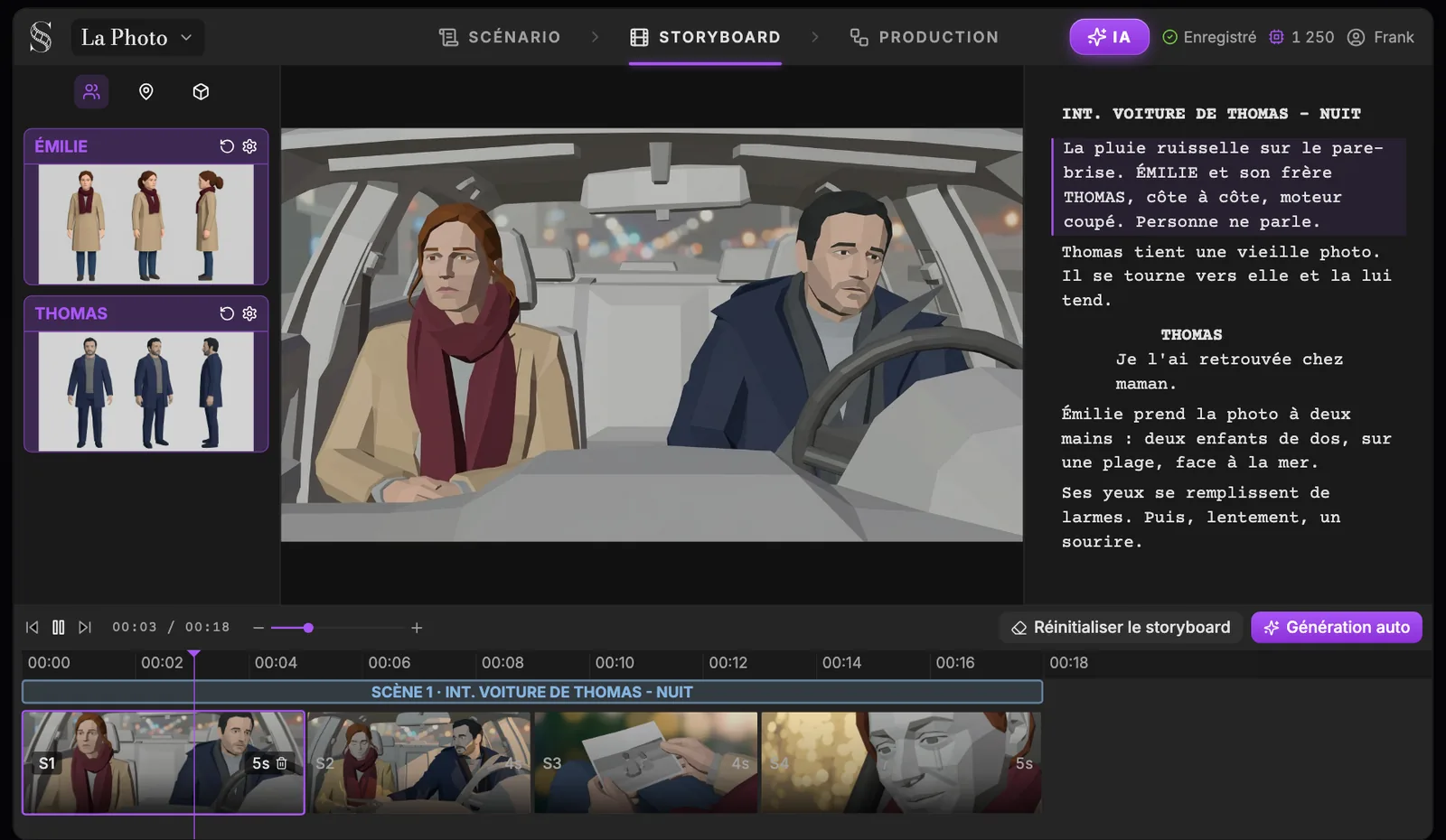
L'onglet Storyboard transforme vos scènes en plans : les éléments narratifs à gauche, le compositeur de plan au milieu, le scénario à droite qui suit la tête de lecture, et le séquenceur de plans en bas, qui lit vos vignettes en animatique. Tous les volets sont redimensionnables.
Faites glisser latéralement pour voir tout l'écran.
1Personnages, lieux, objets. Le panneau des entités, avec les sections « Personnages », « Lieux » et « Objets ». Une section vide affiche « Aucun personnage pour l'instant » (ou lieu, ou objet) et vous renvoie à l'onglet Scénario pour les ajouter.
2Fiche de référence. La fiche de référence storyboard de l'entité, l'image dont se servent les vignettes pour la dessiner. « Inspecter l'image de référence pour {name} » l'affiche en grand, « Modifier l'image de {name} » la corrige, et « Télécharger l'image de référence » l'enregistre.
3Régénérer la fiche. « Régénérer la fiche de référence pour {name} » ; sans fiche existante, le bouton en génère une, et « Arrêter la génération de la fiche de référence pour {name} » annule une génération. Sans description, vous obtenez l'avertissement « {name} : pas de description ».
4Paramètres avancés. « Paramètres avancés de génération pour {name} » : plus de contrôle sur la génération de la fiche quand le résultat en un clic ne suffit pas.
5Compositeur de plan. Compose le plan sélectionné : panneau storyboard, « Suite de », « Valeur de plan », « Mouvement de caméra » et « Action ». Sans sélection, il affiche « Sélectionnez un plan dans le séquenceur pour commencer à composer. »
6Visionneuse du scénario. Une vue en lecture seule du scénario qui suit la tête de lecture et surligne le texte du plan en cours. Vérifiez que chaque plan couvre ses lignes ; modifiez le texte dans l'onglet Scénario.
7Lecture / pause. « Aller au début », « Lecture » / « Pause » et « Aller à la fin ». Espace lance et met en pause : regardez le storyboard en animatique pour juger le rythme avant de dépenser des crédits en vidéo.
8Zoom de la timeline. « Agrandir l'échelle du temps » et « Réduire l'échelle du temps ». Zoomez pour ajuster précisément les plans courts, dézoomez pour voir tout le film.
9Réinitialiser le storyboard. Un menu avec « Effacer les plans non planifiés » (les plans dont la scène n'existe plus) ou « Effacer tout le storyboard ». Utilisez le premier après des modifications du scénario ; le second repart de zéro.
10Génération auto. Ouvre « Génération automatique du storyboard » : fiches entité manquantes, découpage en plans des scènes vides, puis images des vignettes, chaque étape avec son estimation de crédits, ou « Tout lancer ».
11Scène. La barre de scène, avec ses plans en dessous. Les plans sont regroupés par épisode et par scène (les orphelins vont sous « Non planifié ») ; une scène vide affiche « Aucun plan » et un bouton « Auto » qui génère les plans à partir du texte de la scène, avec un plan de tournage facultatif.
12Plan. Un plan, numéroté S1, S2, ou S1A pour une continuation. Cliquez dessus pour le composer, faites-le glisser pour le réordonner dans la scène, et utilisez « Ajouter un plan » (+), « Insérer un plan après {label} » ou « Supprimer le plan » pour modifier la liste.
13Durée du plan. Faites glisser le bord droit d'un plan pour changer sa durée. Le nœud de plan du canevas de production affiche la même durée, et vous pouvez y saisir une valeur exacte de 0,5 à 60 secondes.
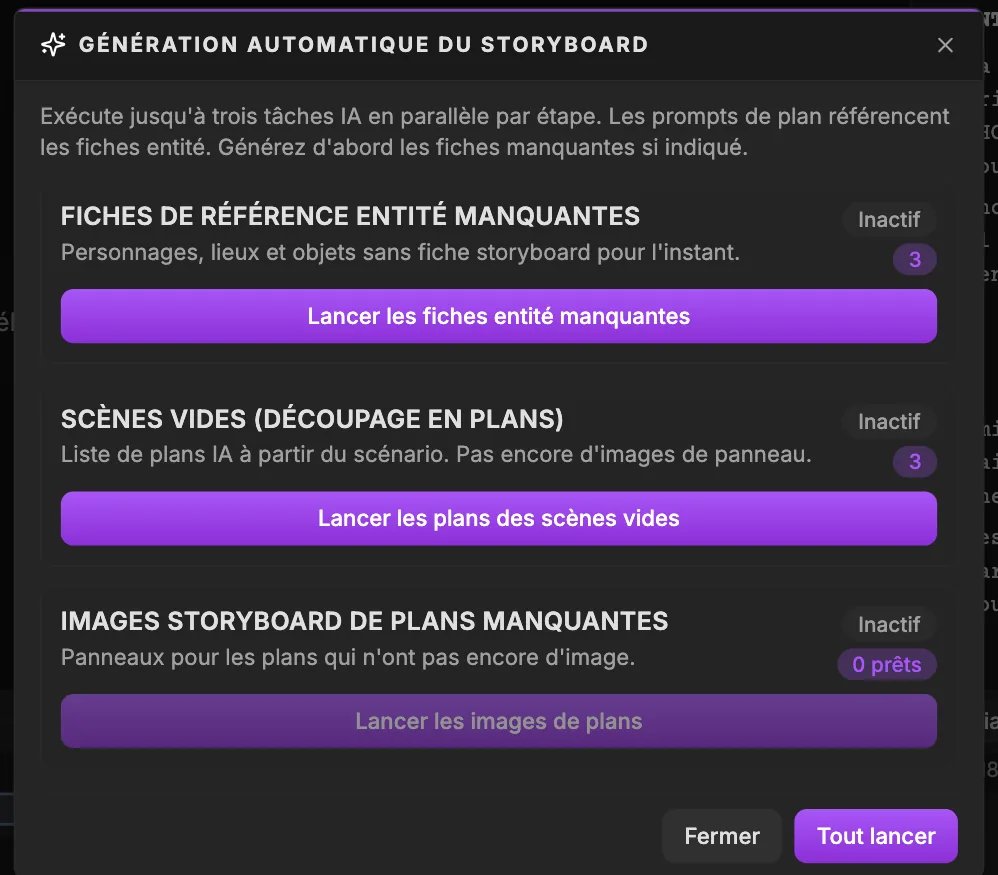
Ouverte depuis « Génération auto » dans l'onglet Storyboard, cette fenêtre construit un premier jet de storyboard en trois étapes : fiches de référence des entités, découpage en plans des scènes vides, puis images des vignettes. Chaque étape affiche une estimation de crédits et un statut, les tâches tournent en parallèle, et « Vous pouvez fermer cette fenêtre ; les tâches continuent dans Générations. »
1Fiches de référence entité manquantes. Étape 1 : les personnages, lieux et objets qui n'ont pas encore de fiche storyboard. Lancez-la en premier, car les prompts des plans référencent les fiches des entités.
2Éléments en attente. Le nombre d'éléments que cette étape va traiter. Lisez-le avec l'estimation de crédits de l'étape avant de cliquer.
3Statut de l'étape. « Inactif », « En cours », « Terminé » ou « Bloqué ». Surveillez-le pour savoir quand une étape est finie et que la suivante peut démarrer.
4Lancer les fiches entité manquantes. Génère les fiches de référence manquantes. Vérifiez-les dans le panneau des entités avant d'aller plus loin : un costume faux ici se répète dans chaque vignette.
5Lancer les plans des scènes vides. Rédige une liste de plans IA pour chaque scène qui n'a pas encore de plans (« Scènes vides (découpage en plans) »), sans images de vignette. Lisez le découpage et corrigez les valeurs de plan et les actions avant de dessiner.
6Lancer les images de plans. Génère les vignettes de storyboard des plans qui n'ont pas encore d'image (« Images storyboard de plans manquantes », vignettes Nano Banana).
7Tout lancer. Lance toutes les étapes. Pratique sur un projet court ; sur un projet long, avancez étape par étape en relisant entre deux, pour ne jamais payer les vignettes d'un découpage que vous changeriez.
8Fermer. Ferme la fenêtre. Les tâches continuent de tourner dans Générations, que vous suivez depuis le bouton IA.
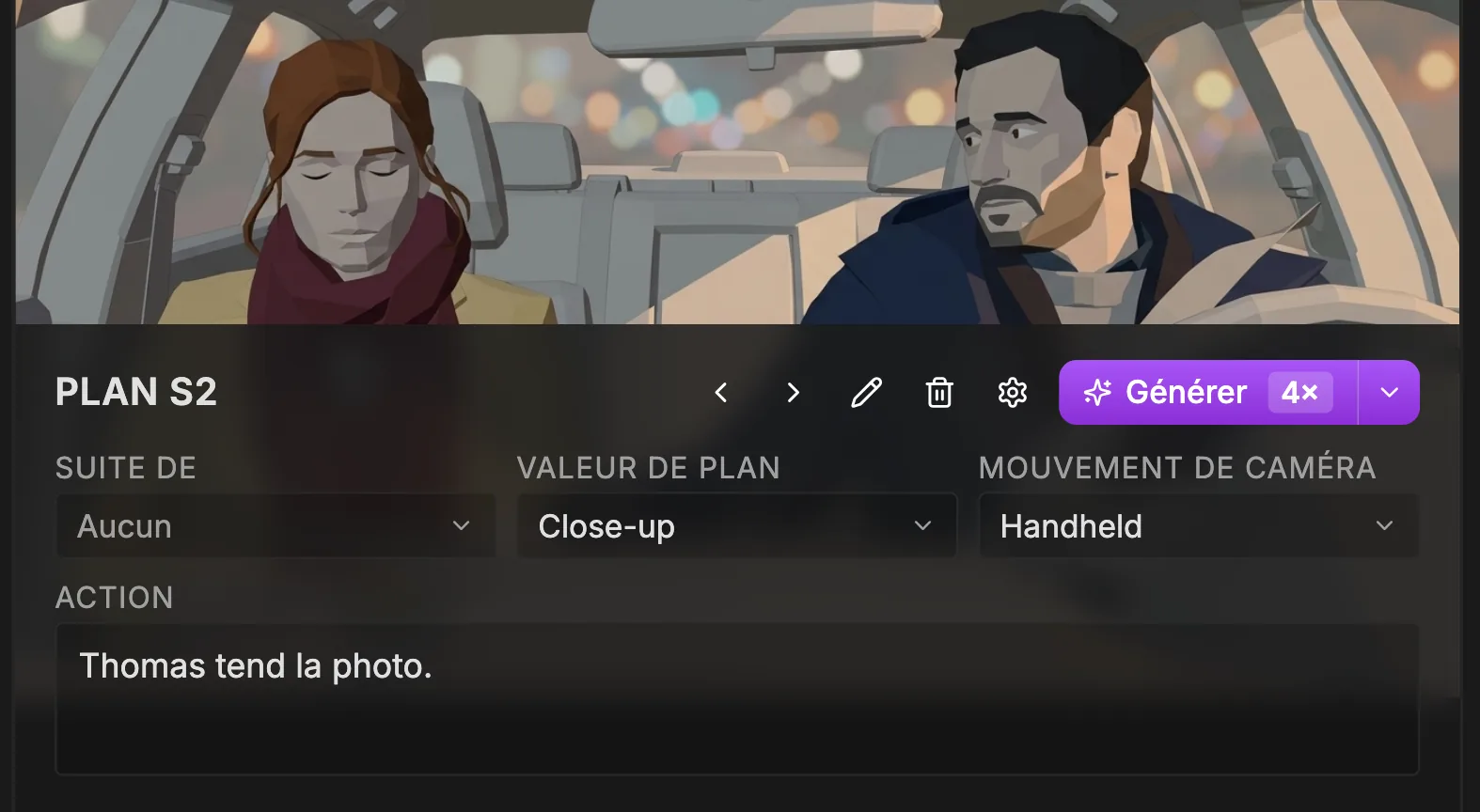
Le centre de l'onglet Storyboard contient tout ce qui définit un plan. Choisissez le cadrage et le mouvement, écrivez l'action avec des @références à vos entités, générez la vignette, puis parcourez les versions ou corrigez l'image. La durée ne se règle pas ici : elle se fixe sur le séquenceur.
Faites glisser latéralement pour voir tout l'écran.
1Panneau storyboard. L'image actuelle du plan. C'est elle que lit le séquenceur et elle qui apparaît comme panneau storyboard de ce plan sur le canevas de production.
2Numéro du plan. « Plan {label} » : S1, S2, ou S1A pour un plan qui prolonge S1.
3Image précédente / suivante. « Précédent » et « Suivant » parcourent les images générées auparavant pour ce plan. Régénérer ne les fait pas disparaître : vous pouvez revenir à une meilleure version.
4Modifier avec l'IA. « Modifier avec l'IA » ouvre la fenêtre « Modifier l'image » : peignez sur une partie de la vignette et décrivez le changement, recadrez-la, ou changez l'angle de caméra. Plus rapide et plus fidèle qu'une régénération quand seul un détail cloche.
6Paramètres avancés de génération. « Paramètres avancés de génération » ouvre le plan sous forme de canevas de nœuds, pour quand la vignette en un clic demande plus de contrôle.
7Générer. « Générer le panneau storyboard » dessine le plan à partir de sa valeur, de son mouvement, de son action et des fiches des entités ; une fois qu'une image existe, il devient « Régénérer », et « Arrêter » annule une génération. Le coût en crédits figure dans l'infobulle.
8Suite de. Relie le plan à un plan précédent (« Aucun » par défaut) pour créer une continuation comme S1A. Une continuation hérite de la valeur de plan et du mouvement de caméra (« Hérité de {head}. Modifiez le plan tête pour changer ceci. »).
9Valeur de plan. Le cadrage, avec des options affichées en anglais : Extreme close-up (ECU), Close-up (CU), Medium close-up (MCU), Medium (MS), Medium long (MLS), Long / Wide (LS), Extreme long / Establishing (ELS), Over-the-shoulder (OTS), POV ou Insert. Survolez une option pour la prévisualiser.
10Mouvement de caméra. Le mouvement, avec des options affichées en anglais : Static, Pan left, Pan right, Tilt up, Tilt down, Dolly in, Dolly out, Truck left, Truck right, Pedestal up, Pedestal down, Crane, Handheld, Steadicam, Whip pan, Zoom in ou Zoom out. Il reste attaché au plan et s'affiche sur son nœud de plan en Production.
11Action. Ce qui se passe dans le plan (texte d'exemple « Décrivez l'action du plan. Référencez les fiches entité avec @... »). Tapez @ pour citer un personnage, un lieu ou un objet afin que la vignette utilise sa fiche de référence.
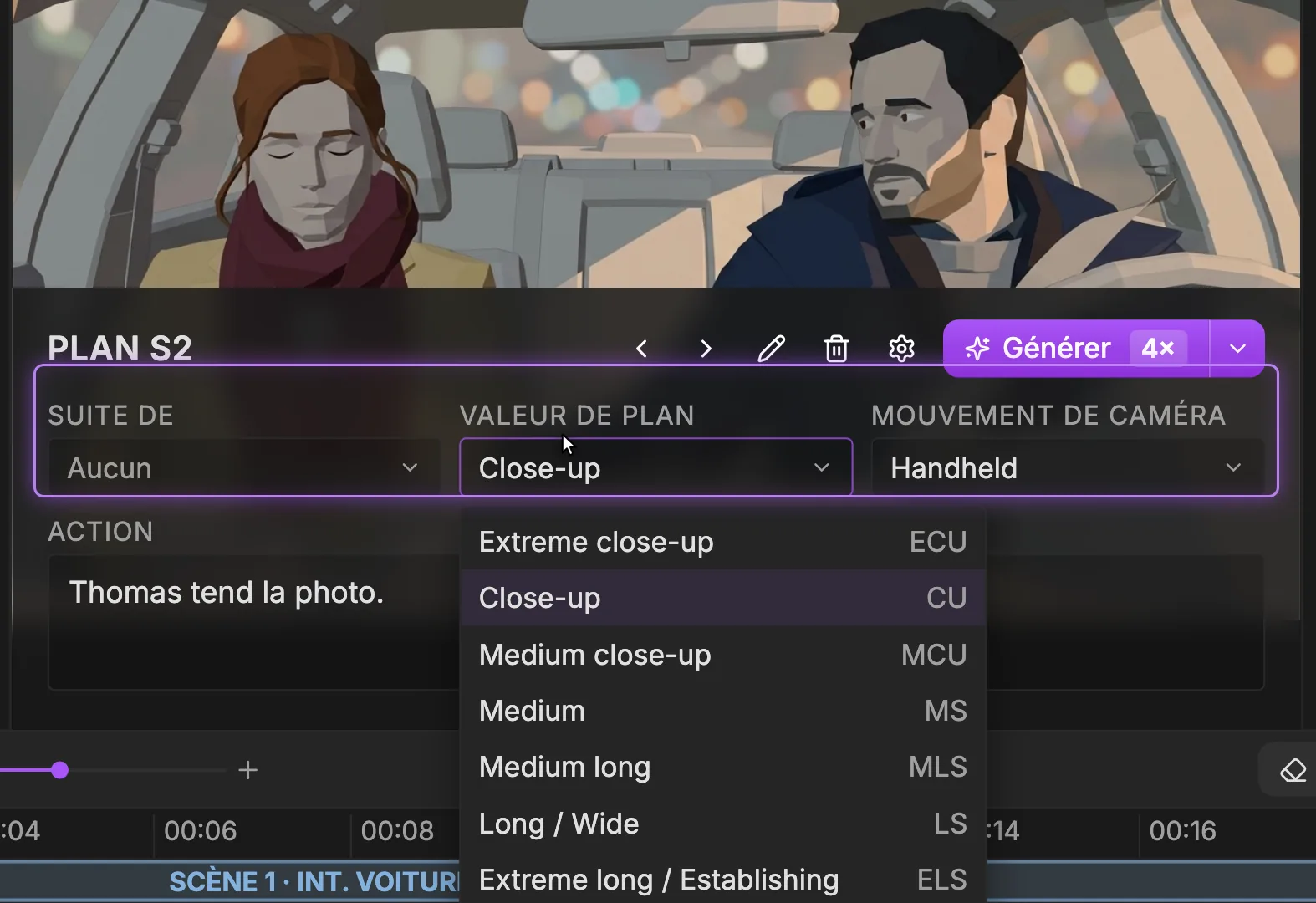
Le menu Valeur de plan liste les 10 cadrages avec lesquels travaille ScreenWeaver, chacun avec son abréviation standard. Choisissez la valeur qui sert le moment : large pour situer le public, serré pour lui faire ressentir.
Faites glisser latéralement pour voir tout l'écran.
1Valeur de plan. Le cadrage actuel du plan, ici Close-up (gros plan). Cliquez pour ouvrir la liste. Sur un plan de continuation, la valeur est héritée du plan tête et se modifie là-bas.
2Valeurs de plan. Extreme close-up (très gros plan), Close-up (gros plan), Medium close-up (plan rapproché), Medium (plan moyen), Medium long (plan américain), Long / Wide (plan large), Extreme long / Establishing (plan de grand ensemble), puis Over-the-shoulder (par-dessus l'épaule), POV (plan subjectif) et Insert plus bas. Survolez une option pour voir une image d'aperçu de ce cadrage.
3Abréviation. Les abréviations standard : ECU, CU, MCU, MS, MLS, LS, ELS, OTS, POV et Insert, la sténo des listes de plans et des feuilles de service.
4Mouvement de caméra. Le menu suivant : Static, Pan left, Pan right, Tilt up, Tilt down, Dolly in, Dolly out, Truck left, Truck right, Pedestal up, Pedestal down, Crane, Handheld, Steadicam, Whip pan, Zoom in, Zoom out.
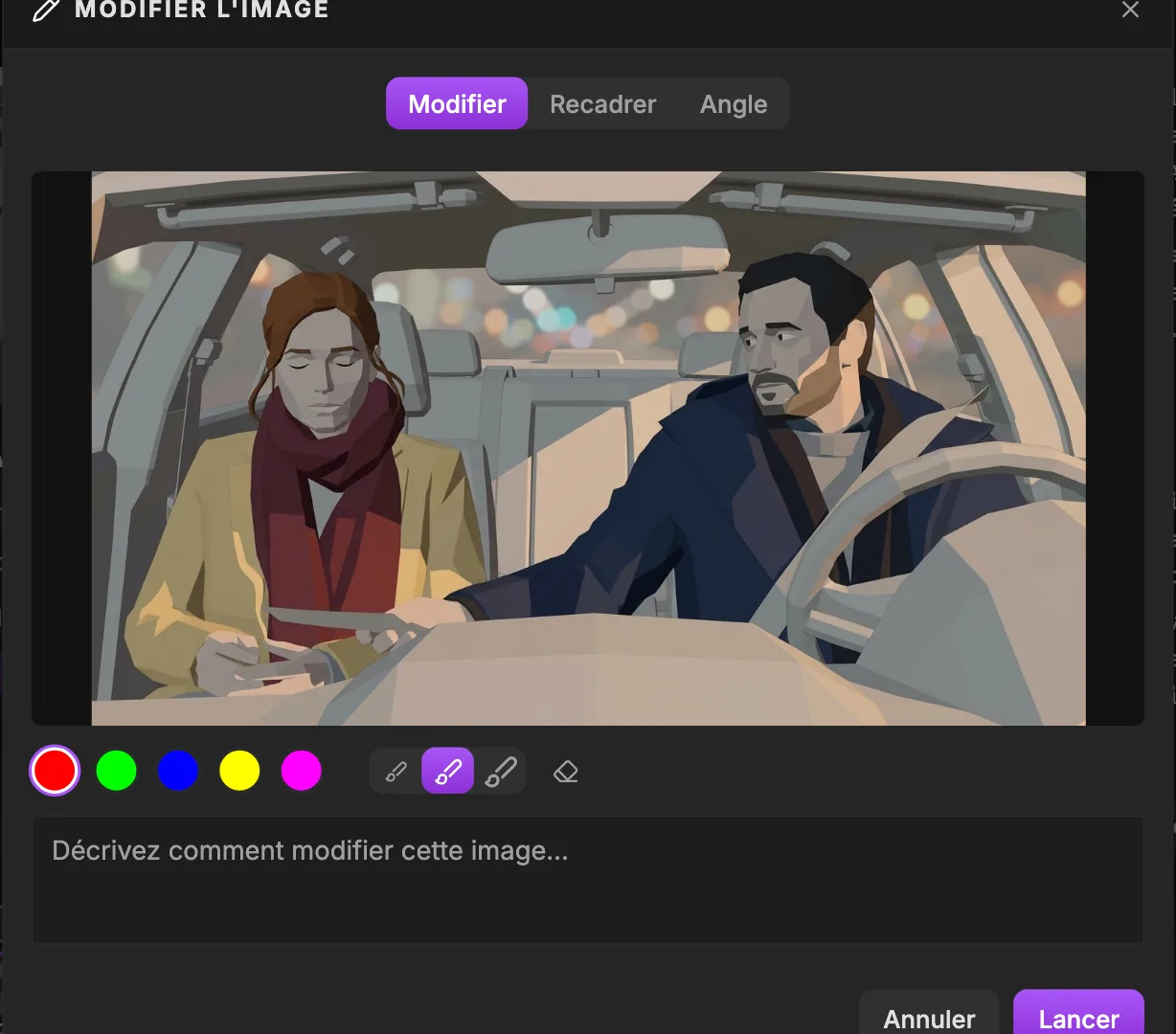
La fenêtre « Modifier l'image » s'ouvre depuis « Modifier avec l'IA » sur une vignette ou une image. Son premier onglet vous permet de peindre sur la partie à changer et de décrire le changement avec des mots ; les autres onglets recadrent et changent l'angle. Corrigez un détail ici au lieu de régénérer, pour garder ce qui fonctionne déjà.
1Modifier. L'outil « Modifier avec l'IA » : des coups de pinceau plus un « Prompt de modification ». Il n'existe qu'ici, dans le studio d'édition, pas sous forme de nœud du canevas.
2Recadrer. Recadre l'image. Options de format : Libre, Source, 16:9, 9:16, 1:1, 4:3, 2.39:1 et Projet, puis « Réinitialiser » ou « Appliquer le recadrage ».
3Angle. L'outil « Angle de caméra » : déplacez une caméra sur une sphère 3D autour du sujet, réglez le zoom, et générez la même image depuis un nouveau point de vue.
4Couleurs de pinceau. Rouge, Vert, Bleu, Jaune et Magenta. Peignez sur la zone à modifier ; avec plusieurs zones, utilisez une couleur par zone et nommez la couleur dans votre prompt.
5Taille du pinceau. Pinceau fin, moyen ou large : fin pour une main ou un détail du visage, large pour toute une zone d'arrière-plan.
6Effacer les traits. « Effacer les traits » efface tout ce que vous avez peint pour pouvoir marquer l'image à nouveau.
7Prompt de modification. Le « Prompt de modification » (texte d'exemple « Décrivez comment modifier cette image… »). Dites ce qui doit changer dans la zone peinte, de façon courte et concrète.
8Lancer. Lance la modification. Son coût en crédits s'affiche dans l'infobulle, comme sur chaque bouton IA. « Annuler » ferme sans lancer.
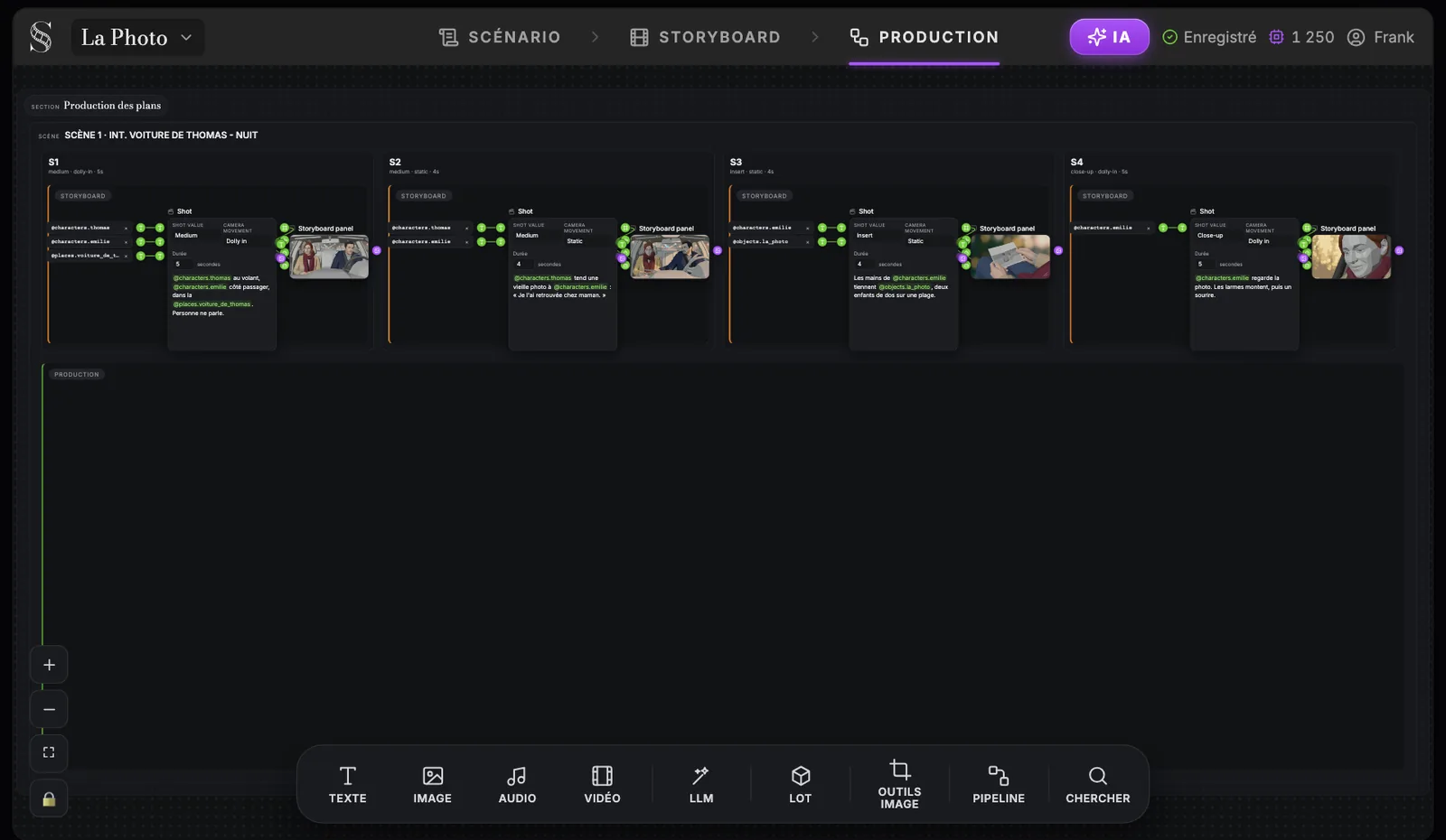
L'onglet Production est un canevas de nœuds où le storyboard devient images finales et vidéo. Il arrive prérempli avec des sections pour la direction artistique, les personnages, les lieux, les objets et la production des plans, un groupe par scène et par plan, et une barre d'outils pour ajouter des nœuds, des outils et des pipelines.
Faites glisser latéralement pour voir tout l'écran.
1Onglet Production. Ouvre ce canevas. Il n'y a pas de visite guidée ici : cette référence est votre carte.
2Section. Les blocs de premier niveau du canevas : « Direction artistique », « Personnages », « Lieux », « Objets » et « Production des plans ». Celui-ci est Production des plans.
3Groupe de scène. Un groupe par scène, nommé d'après son en-tête. Les pipelines se placent ici : « Les pipelines ne peuvent être ajoutés qu'au groupe production d'une scène. »
4Groupe de plan. Un groupe par plan (« Plan S{n} »), avec un résumé de la valeur de plan, du mouvement de caméra et de la durée sous son nom.
5Références d'entités. Des puces comme @characters.thomas qui font entrer la référence de chaque entité dans le plan.
6Nœud de plan. La valeur de plan, le mouvement de caméra, la durée et l'action du plan, les données que vous avez composées dans Storyboard.
7Panneau storyboard. L'image storyboard du plan, reprise de l'onglet Storyboard.
8Groupe production. L'étape production de la scène, où vivent les nœuds image de « Production des plans » et vos nœuds vidéo. C'est là que se fabriquent les images finales.
9Texte. Ajoute un nœud texte, pour des notes, des descriptions ou des morceaux de prompt que vous citez avec des @handles.
10Image. « Ajouter un nœud image » : importez une image ou générez-en une avec un modèle d'image.
11Audio. Ajoute un nœud audio, pour une voix ou un son que vous voulez à côté des plans.
12Vidéo. « Ajouter un nœud vidéo » : génère un clip à partir d'un prompt, d'une image de début, d'une image de fin ou d'images de référence.
13LLM. « Ajouter un nœud LLM » : Gemini 3.8 Flash ou Mistral Large 4, avec un niveau de réflexion (Minimal, Faible, Moyen, Élevé) et des références envoyées en « Joindre les médias » ou « Noms uniquement ». Servez-vous-en pour écrire ou réécrire des prompts à partir d'autres nœuds.
14Lot. « Ajouter un regroupeur média » : rassemble des médias pour les récupérer tous d'un coup avec « Télécharger le ZIP ».
15Outils image. « Outils image » ajoute Recadrer et Angle de caméra sous forme de nœuds du canevas. Le groupe Outils contient aussi « Outils vidéo » avec Améliorer la résolution (modèles Topaz, 1080p ou 4k).
16Pipeline. « Ajouter un pipeline » : ajoute « Références vers vidéo » ou « Vignettes storyboard vers vidéo » à une scène, construit pour les plans que vous choisissez.
17Chercher. Recherche parmi les groupes du canevas pour sauter à une scène ou à un plan sur un gros projet.
18Zoom, ajustement et verrouillage. + et - zooment, l'icône de cadre ajuste tout à la vue, et le cadenas verrouille le canevas contre les modifications accidentelles. Le défilement déplace la vue, le pincement ou Cmd/Ctrl + défilement zoome, Espace + glisser déplace la vue, et Shift, Cmd ou Ctrl + clic sélectionne plusieurs nœuds.
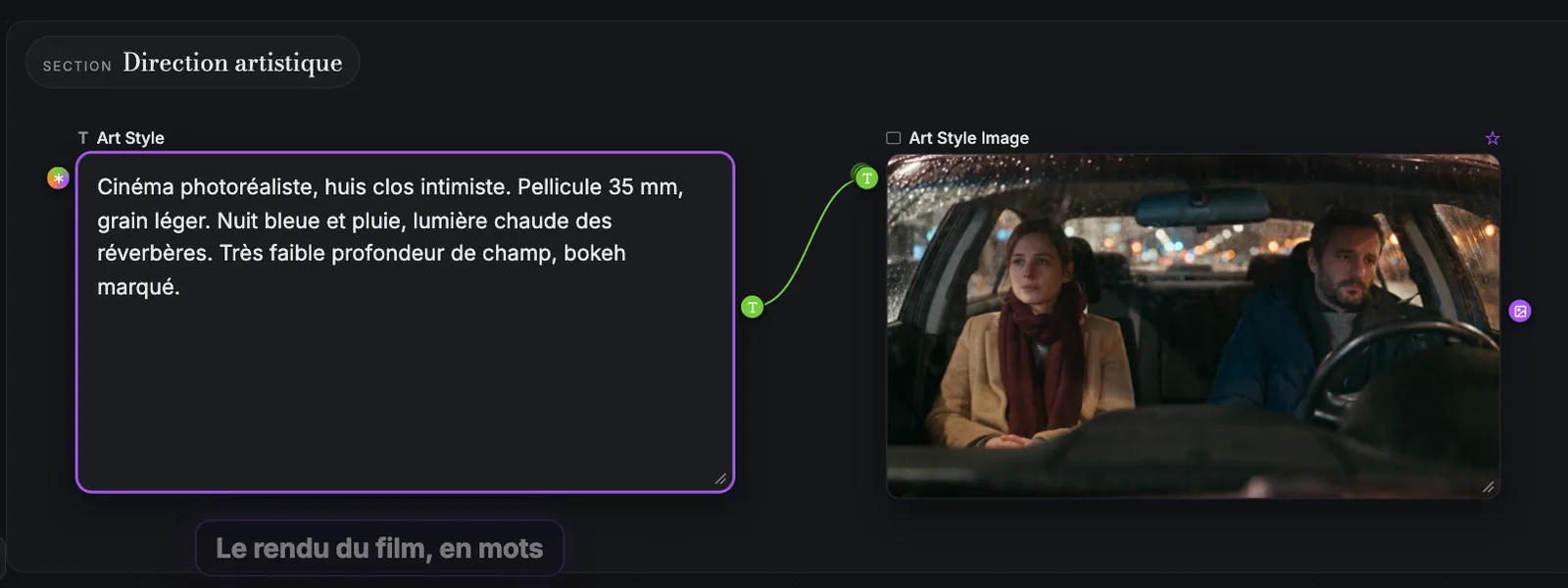
La section « Direction artistique » définit le rendu de tout le film : un « Art Style » écrit et une « Art Style Image » qui le montre. Les références de production et les images des plans les citent : réglez-les avant de générer quoi que ce soit de définitif.
Faites glisser latéralement pour voir tout l'écran.
1Section Direction artistique. La section en haut du canevas de production. Les références de production de vos personnages, lieux et objets la citent par des handles @art_direction.
2Art Style. Le texte qui définit le rendu (par défaut « Photorealistic standard cinema movie… »). Décrivez le support, la pellicule, la palette, la lumière et l'optique, comme le ferait un directeur de la photographie.
3Art Style Image. Une image qui montre le rendu, générée à partir du texte Art Style ou importée. Elle montre le style aux modèles, souvent plus précisément que les mots.
4Connexion. Le câble qui envoie le texte Art Style dans l'image. Modifiez le texte et l'image affiche « Les entrées ont changé depuis la dernière génération » jusqu'à ce que vous génériez à nouveau.
5Port de sortie. La sortie de l'image, citée dans les prompts de production sous la forme @art_direction.art_style_image.
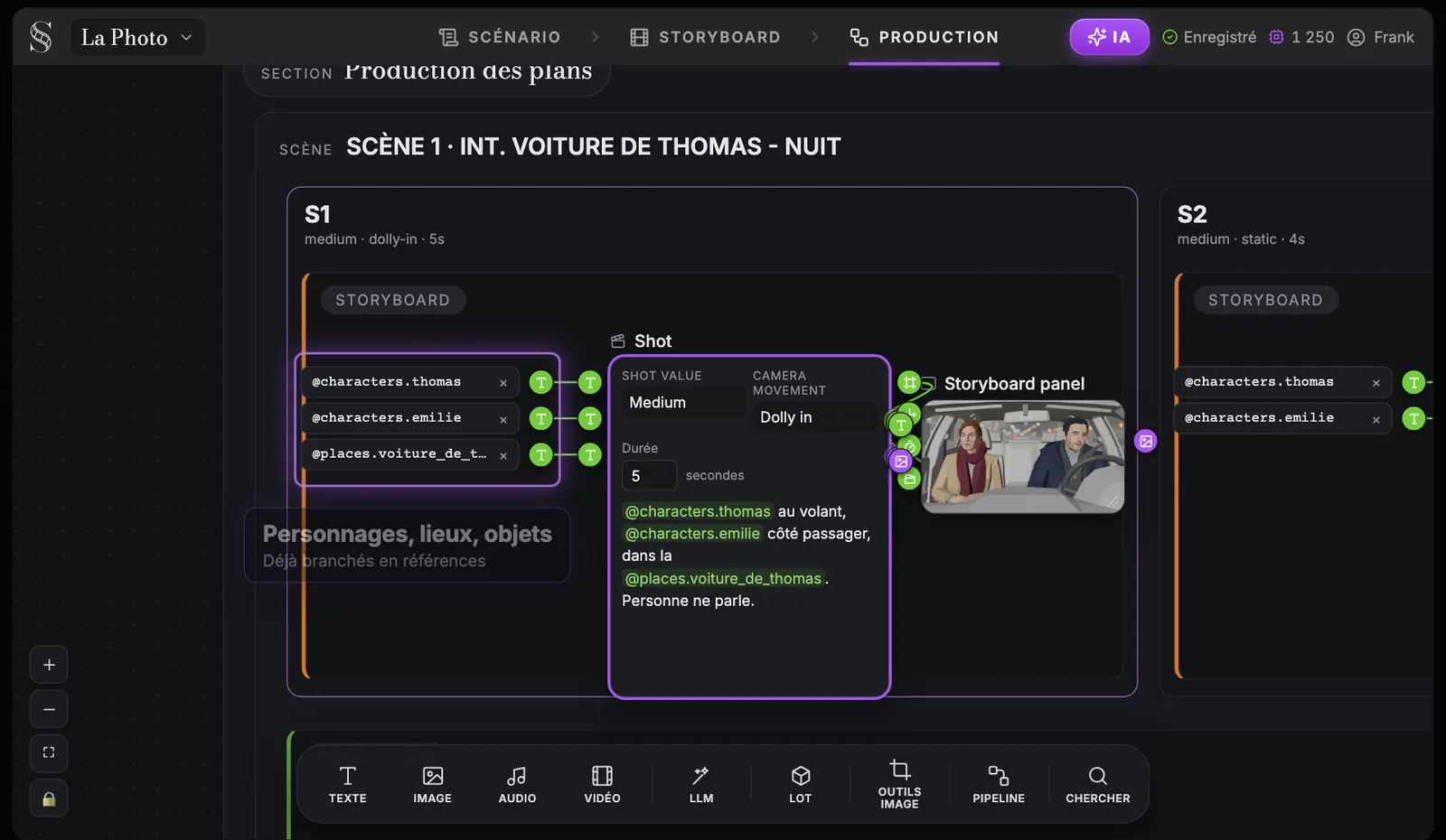
Chaque plan du storyboard devient un groupe sur le canevas de production : ses références, un nœud de plan avec les données que vous avez composées, et la vignette de storyboard. C'est le point de départ de l'image de production et de la vidéo de ce plan.
Faites glisser latéralement pour voir tout l'écran.
1Groupe de scène. La scène à laquelle appartient ce plan (Scene 1 · INT. THOMAS'S CAR - NIGHT). Les pipelines de scène s'ajoutent sur son groupe production.
2Groupe de plan. Le groupe d'un plan, nommé « Plan S{n} ». Tout ce qui produit ce plan reste à l'intérieur.
3Résumé du plan. Valeur de plan, mouvement de caméra et durée d'un coup d'œil : vous lisez la couverture de la scène sans ouvrir chaque nœud.
4Groupe storyboard. L'étape storyboard du plan, qui contient ses références, le nœud de plan et la vignette.
5Références d'entités. Les personnages, lieux et objets cités dans l'action, chacun sous forme de puce câblée dans le plan.
6Nœud de plan. Les données du plan. Son infobulle indique « Prompt géré : modifiez la valeur de plan, le mouvement de caméra ou l'action. » : le prompt est construit à partir de ces champs, vous les modifiez donc au lieu d'un prompt brut.
7Valeur de plan. Le cadrage choisi dans le compositeur de plan, d'Extreme close-up (ECU) à Insert.
8Mouvement de caméra. Le mouvement du plan, l'une des 17 options, de Static à Zoom out.
9Durée. La longueur du plan en secondes : 4 par défaut, de 0,5 à 60. Elle correspond à la durée que vous faites glisser sur le séquenceur du storyboard.
10Action. Le texte de l'action avec ses @références (@characters.thomas, @places.thomas_car). Gardez les @handles : ils indiquent à la génération quelle référence utiliser.
11Panneau storyboard. La vignette générée dans l'onglet Storyboard, gardée à côté du plan comme référence de composition pour son image de production.
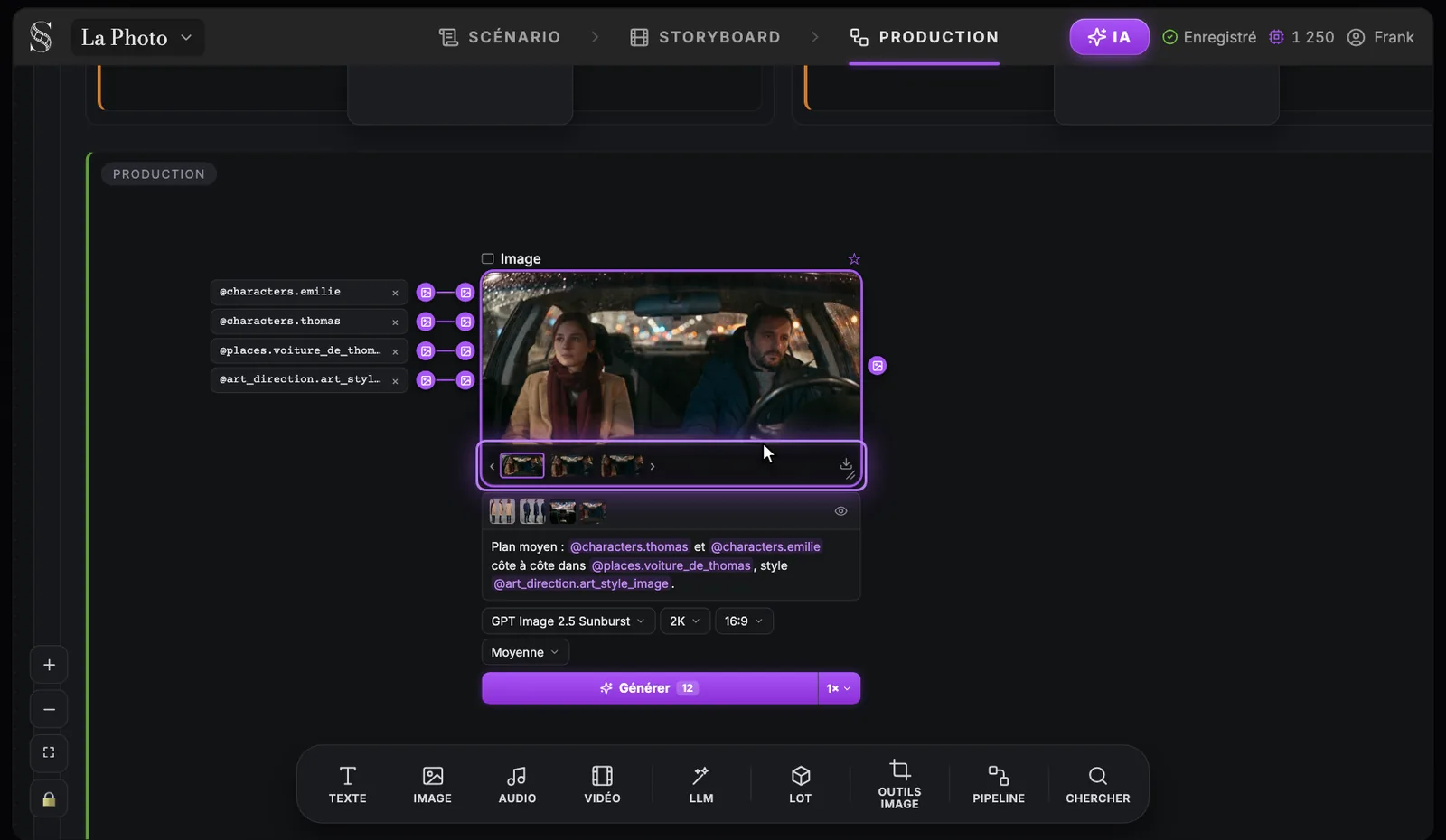
Le nœud image est l'endroit où se fabrique une image de production : les références à gauche, un prompt qui les cite avec des @handles, un modèle, une qualité et un nombre d'images par génération. Chaque génération ajoute des prises que vous pouvez comparer avant de choisir l'image qui passera en vidéo.
Faites glisser latéralement pour voir tout l'écran.
1Références. Les fiches des entités et le style artistique câblés dans le nœud (@characters, @places, @art_direction). Câblez une référence, puis citez-la dans le prompt par son @handle.
2Aperçu de l'image. L'image actuelle du nœud. Sa sortie peut alimenter un nœud vidéo comme image de début ou comme référence.
3Prises. Chaque image que ce nœud a générée. Parcourez-les avec les flèches et enregistrez-en une avec l'icône de téléchargement ; relancer n'efface pas les prises précédentes.
4Afficher ce que le modèle reçoit. « Afficher ce que le modèle reçoit » bascule sur le prompt final envoyé au modèle ; « Revenir au prompt éditable » revient à votre texte. Vérifiez-le quand un résultat ignore une instruction.
5Prompt. Votre instruction, avec des @références vers les fiches câblées. Consacrez les mots au cadrage, à l'action et à la lumière ; le rendu vient de la référence de style artistique.
7Qualité. Basse, Moyenne, Haute, Très haute ou Max. Explorez en qualité réduite, rendez l'image choisie en qualité supérieure, et vérifiez le coût dans l'infobulle de Générer.
8Générer. Lance le nœud. Le coût en crédits s'affiche sur le bouton et dans son infobulle, et la tâche apparaît dans Générations.
9Images par génération. 1, 4 ou 8 images par génération. Générez-en plusieurs pour choisir une composition, une seule quand vous savez ce que vous voulez.
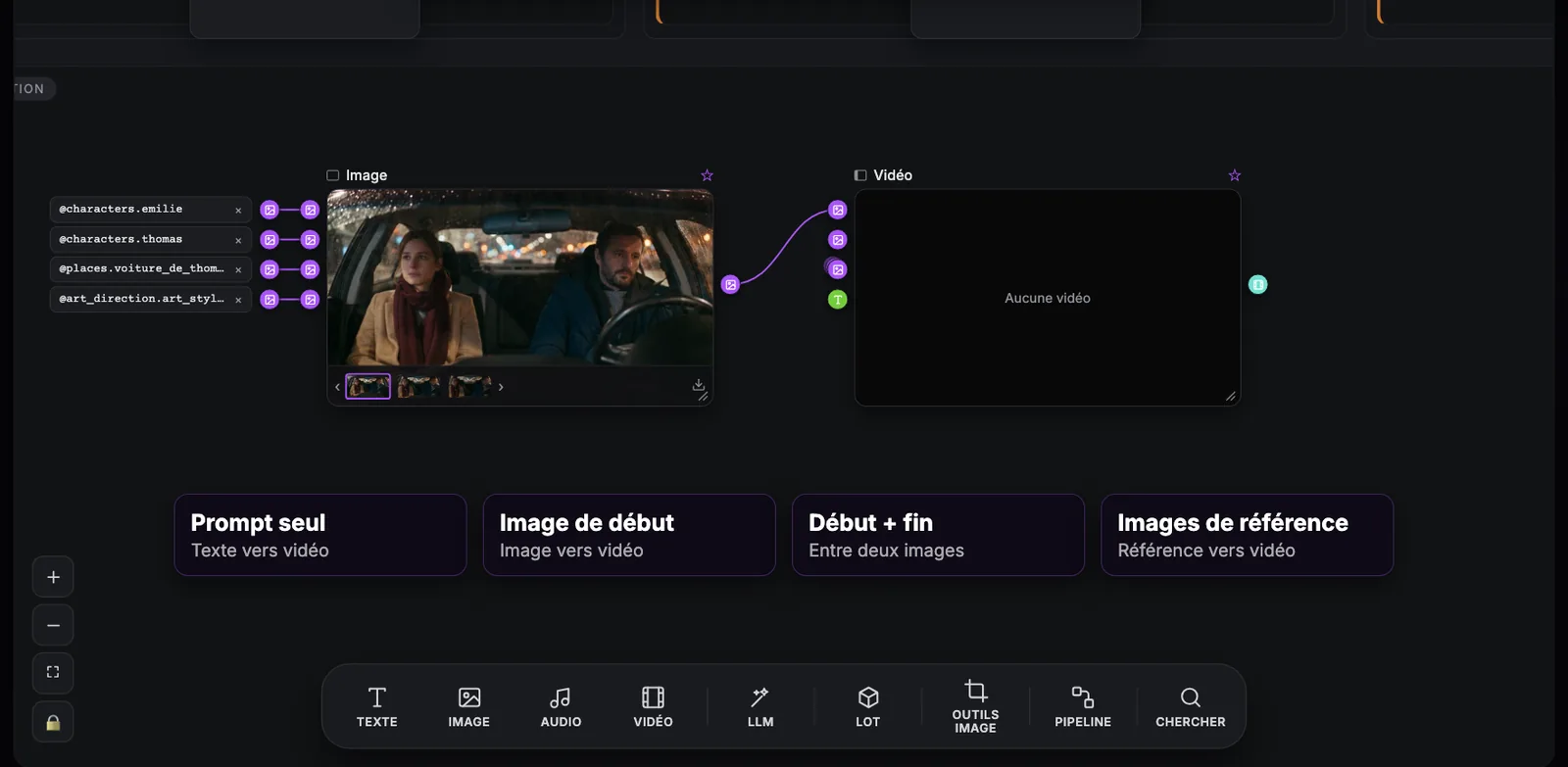
Un nœud vidéo peut partir d'un prompt texte seul, d'une image de début, d'une image de début et d'une image de fin, ou d'images de référence. Ce que vous câblez sur ses ports d'entrée en décide ; le chemin habituel est une image de production finalisée utilisée comme image de début.
Faites glisser latéralement pour voir tout l'écran.
1Image câblée. Une image de production connectée au nœud vidéo. En image de début, elle fixe la première image : le clip garde votre composition, vos visages et votre lumière.
2Ports d'entrée. Les ports à gauche du nœud : « Image de début », « Image de fin », images de référence et texte. « Les images de référence sont ignorées tant qu'une image de début est connectée. »
3Nœud vidéo. Le nœud qui génère le clip (« Aucune vidéo » avant la première génération). Son prompt, son modèle, sa résolution, sa durée et ses commandes audio se trouvent sous l'aperçu.
4Quatre façons de piloter une vidéo. Prompt seul (texte vers vidéo), Image de début (image vers vidéo), Début + fin (entre deux images) ou Images de référence (références vers vidéo). Les modèles diffèrent : Kling v3.0 i2v nécessite une image de début, et les références vers vidéo de Veo 3.1 sont limitées à 8 s.
Les réglages d'un nœud vidéo : prompt, modèle, résolution, durée et son. Choisissez le modèle en fonction du plan plutôt que par habitude : chacun a ses propres durées, résolutions et limites.
1Nœud vidéo. L'aperçu du clip (« Aucune vidéo » avant la première génération). Sa bande « Historique de génération » garde vos prises et vos versions, et « Modifier la vidéo » agit sur un résultat.
2Entrées. Les ports de l'image de début, de l'image de fin, des images de référence et du texte. Les images de référence sont ignorées tant qu'une image de début est connectée.
3Afficher ce que le modèle reçoit. Affiche le prompt final envoyé au modèle ; « Revenir au prompt éditable » revient à votre texte.
4Prompt. Décrivez le mouvement, le mouvement de caméra et le son, en citant les personnages et les lieux avec des @références. Un compteur (« {current} / {max} ») indique la place que le modèle autorise.
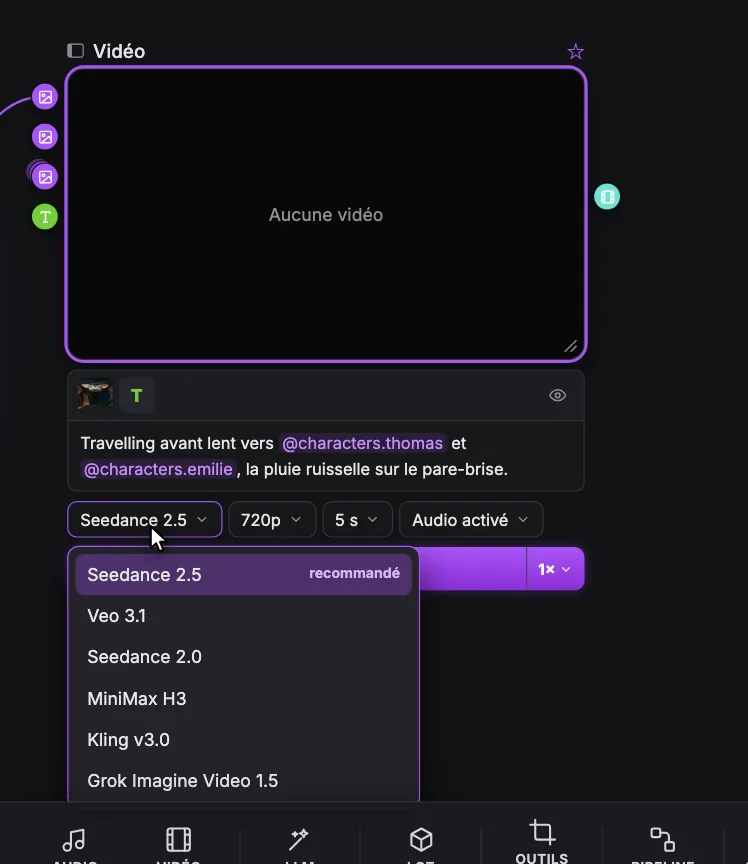
5Modèle. Seedance 2.5 est le modèle par défaut. Chaque réglage affiche d'abord ses valeurs courantes ; les autres apparaissent sous « Toutes les options ».
6Modèles vidéo. Seedance 2.5 (recommandé), Veo 3.1 (16:9 et 9:16 uniquement), Seedance 2.0, MiniMax H3, Kling v3.0 i2v (nécessite une image de début), Kling v3.0 t2v, Kling v3.0 Motion Control (peut être bloqué sans références vidéo) et Grok Imagine Video 1.5. Les modèles Kling ajoutent un mode, Standard ou Pro.
7Résolution. 720p ou 1080p sur la plupart des modèles, 2k sur MiniMax H3, 1080p et 4k sur Veo 3.1 en 8 s uniquement. Seedance 2.5 ajoute un « Brouillon » 480p (« Brouillon basse résolution pour un aperçu rapide et moins coûteux. ») que vous pouvez finaliser sous 7 jours avec « Finaliser le brouillon Seedance ».
8Durée. Seedance 2.5 et 2.0 : 4, 5, 6, 8, 10, 12 ou 15 s (Seedance 2.5 monte jusqu'à 30 s). Veo 3.1 : 4, 6 ou 8 s. Kling v3.0 : 5 ou 10 s. Grok Imagine Video 1.5 : 4, 6, 8 ou 10 s. MiniMax H3 : de 5 à 15 s. Adaptez-la au plan.
9Audio activé / désactivé. « Audio activé » ou « Audio désactivé ». MiniMax H3 et Grok Imagine Video 1.5 génèrent toujours de l'audio ; Kling v3.0 Motion Control n'en a pas.
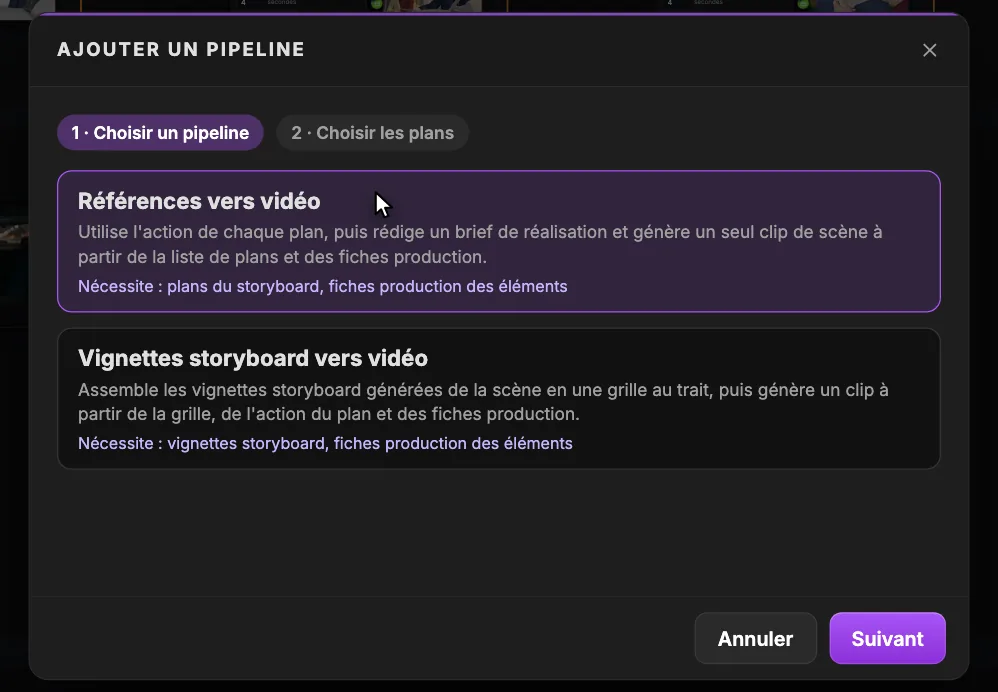
Un pipeline construit d'un coup les nœuds qui transforment plusieurs plans d'une scène en un seul clip. Ouvrez-le avec « Pipeline » dans la barre d'outils, sur le groupe production d'une scène, choisissez le modèle de pipeline, puis les plans qu'il couvre.
Faites glisser latéralement pour voir tout l'écran.
11. Choisir un pipeline. Étape 1 : choisissez le modèle de pipeline. Il en existe deux aujourd'hui.
22. Choisir les plans. Étape 2 : cochez les plans de la scène que le clip couvrira.
3Références vers vidéo. « Utilise l'action de chaque plan, puis rédige un brief de réalisation et génère un seul clip de scène à partir de la liste de plans et des fiches production. » Il construit un nœud LLM « Prompt director » (en mode Noms uniquement) qui alimente un nœud « Scene video ».
4Ce qu'il nécessite. Ce qui doit exister d'abord : ici, les plans du storyboard et les fiches production des éléments. Générez les fiches avant de lancer, sinon le clip n'a rien sur quoi caler la cohérence de vos personnages.
5Vignettes storyboard vers vidéo. Assemble les vignettes storyboard générées de la scène en une grille au trait (« Storyboard grid »), puis un « Prompt director » et une « Scene video ». Jusqu'à 14 vignettes ; choisissez-le quand la composition de vos vignettes doit piloter le clip.
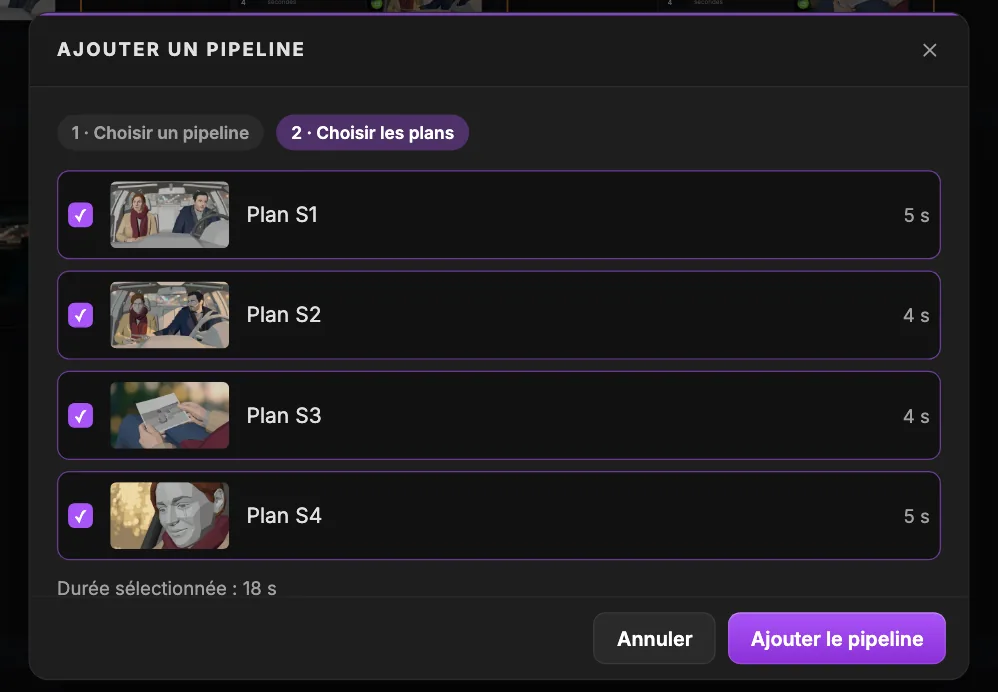
La deuxième étape liste les plans de la scène avec leur miniature et leur durée. Cochez ceux que le clip doit couvrir, vérifiez le total, et ajoutez le pipeline.
Faites glisser latéralement pour voir tout l'écran.
12. Choisir les plans. L'étape en cours ; « Retour » revient au choix du pipeline.
2Inclure ce plan. Cochez ou décochez un plan pour l'inclure dans le clip de scène. Un plan qui appartient déjà à un autre pipeline est marqué « Déjà dans un pipeline ».
3Plan. Le numéro du plan et sa miniature de storyboard ; un plan sans miniature affiche « Pas encore de vignette storyboard ». Vous pouvez quand même ajouter le pipeline et générer les vignettes manquantes ensuite.
4Durée du plan. La durée du plan, reprise du storyboard.
5Durée sélectionnée. Le total des plans cochés. S'il dépasse ce que le modèle peut générer, la fenêtre vous avertit et suggère d'ajouter un second pipeline pour les plans restants.
6Ajouter le pipeline. Crée les nœuds du pipeline, câblés, dans le groupe production de la scène.
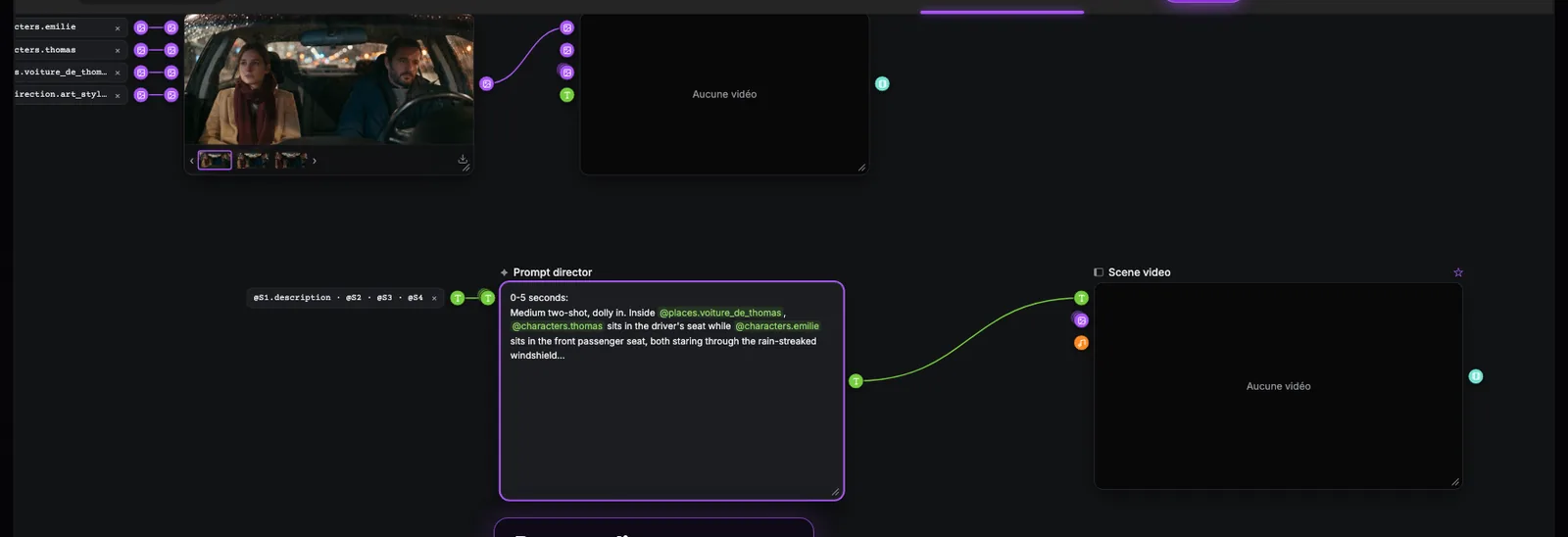
Ce que construit « Références vers vidéo » : les actions des plans alimentent un nœud LLM « Prompt director » qui écrit un brief de réalisation minuté, et ce brief pilote un seul nœud « Scene video ». Vos nœuds image et vidéo d'un plan unique restent à leur place.
Faites glisser latéralement pour voir tout l'écran.
1Actions des plans. Les actions des plans sélectionnés, citées sous forme de handles (@S1.description et les autres) et câblées vers le director en tant que texte.
2Prompt director. Un nœud LLM en mode « Noms uniquement » : il lit la liste de plans et écrit un brief de réalisation, minuté plan par plan. Lisez et modifiez le brief avant de dépenser des crédits sur le clip.
3Du brief à la vidéo. Le câble qui envoie le brief dans le prompt de la Scene video. Modifiez le texte du director et la vidéo affiche « Les entrées ont changé depuis la dernière génération ».
4Scene video. Un nœud vidéo qui génère un seul clip pour les plans sélectionnés. Choisissez son modèle, sa résolution et sa durée comme pour n'importe quel nœud vidéo.
5Nœuds d'un plan unique. Les nœuds image et vidéo d'un plan unique. Gardez-les pour les plans qui ont besoin de leur propre clip, d'une image de début précise ou d'une nouvelle prise hors du clip de scène.
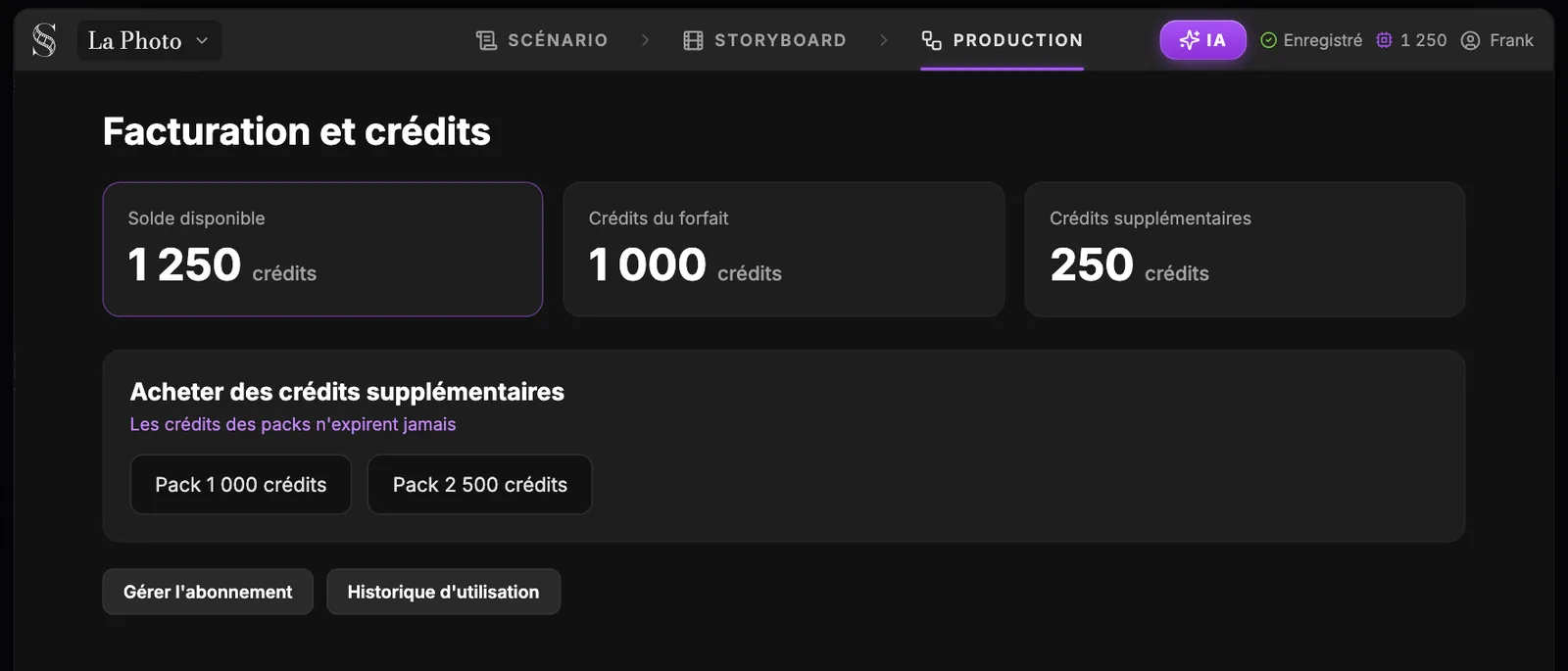
Ouvrez-la depuis la pastille de crédits de l'en-tête. Elle affiche votre solde réparti entre crédits du forfait et crédits supplémentaires, les packs de crédits, votre forfait et votre historique d'utilisation. Chaque bouton IA dépense des crédits, et son infobulle vous dit combien avant que vous ne cliquiez.
Faites glisser latéralement pour voir tout l'écran.
1Solde de crédits. La pastille de l'en-tête avec votre total de crédits ; cliquez dessus (« Voir la facturation et les crédits ») pour ouvrir cet écran. Les invités et les membres en pause ne la voient pas.
2Solde disponible. Tout ce que vous pouvez dépenser maintenant : crédits du forfait plus crédits supplémentaires. 1 crédit vaut 0,005 $.
3Crédits du forfait. Les crédits que votre forfait vous donne chaque mois : 6 000 avec Auteur (39,99 $/mois), 25 000 avec Studio (149,99 $/mois). Screenwriter est gratuit pour toujours pour les outils d'écriture, et les nouveaux comptes reçoivent 20 crédits gratuits.
4Crédits supplémentaires. Les crédits achetés en packs. Ils n'expirent jamais.
5Packs de crédits. Achetez des crédits supplémentaires avant un gros rendu. Les packs nécessitent Auteur ou Studio ; avec le forfait gratuit, vous voyez « Abonnez-vous à Auteur ou Studio pour acheter des packs. »
6Gérer l'abonnement. Ouvre la gestion de votre forfait et de votre facturation. Dans une organisation, seuls les propriétaires changent de forfait ou achètent des crédits.
7Historique d'utilisation. Ce qui a consommé vos crédits, génération par génération. Consultez-le pour voir quelles étapes de votre méthode de travail coûtent le plus.