Comment générer des images et des vidéos dans ScreenWeaver : références, modèles, durées et brouillons
Créez une image au rendu final avec un nœud Image, puis animez-la avec un nœud Vidéo, en choisissant le bon modèle, la bonne durée, la bonne résolution et le bon audio.
Chapitres (10)
Vidéo : leçon 5.1 de la Formation cinéma IA gratuite. Les vidéos sont en anglais.
L'image d'abord, la vidéo ensuite
Travailler à la main est parfait pour un plan unique que vous voulez maîtriser. L'ordre des pros : d'abord une image fixe solide, ensuite le mouvement. Corriger une image fixe coûte quelques secondes, corriger une vidéo coûte une génération complète, et une bonne image devient votre image de début.
Cliquez sur la tuile Image de la barre d'outils, puis cliquez dans le groupe Production de la scène. Le nouveau nœud prend le format d'image du projet, puisque ce réglage s'applique aux nouveaux plans et nœuds de génération d'images.
Le nœud Image, commande par commande
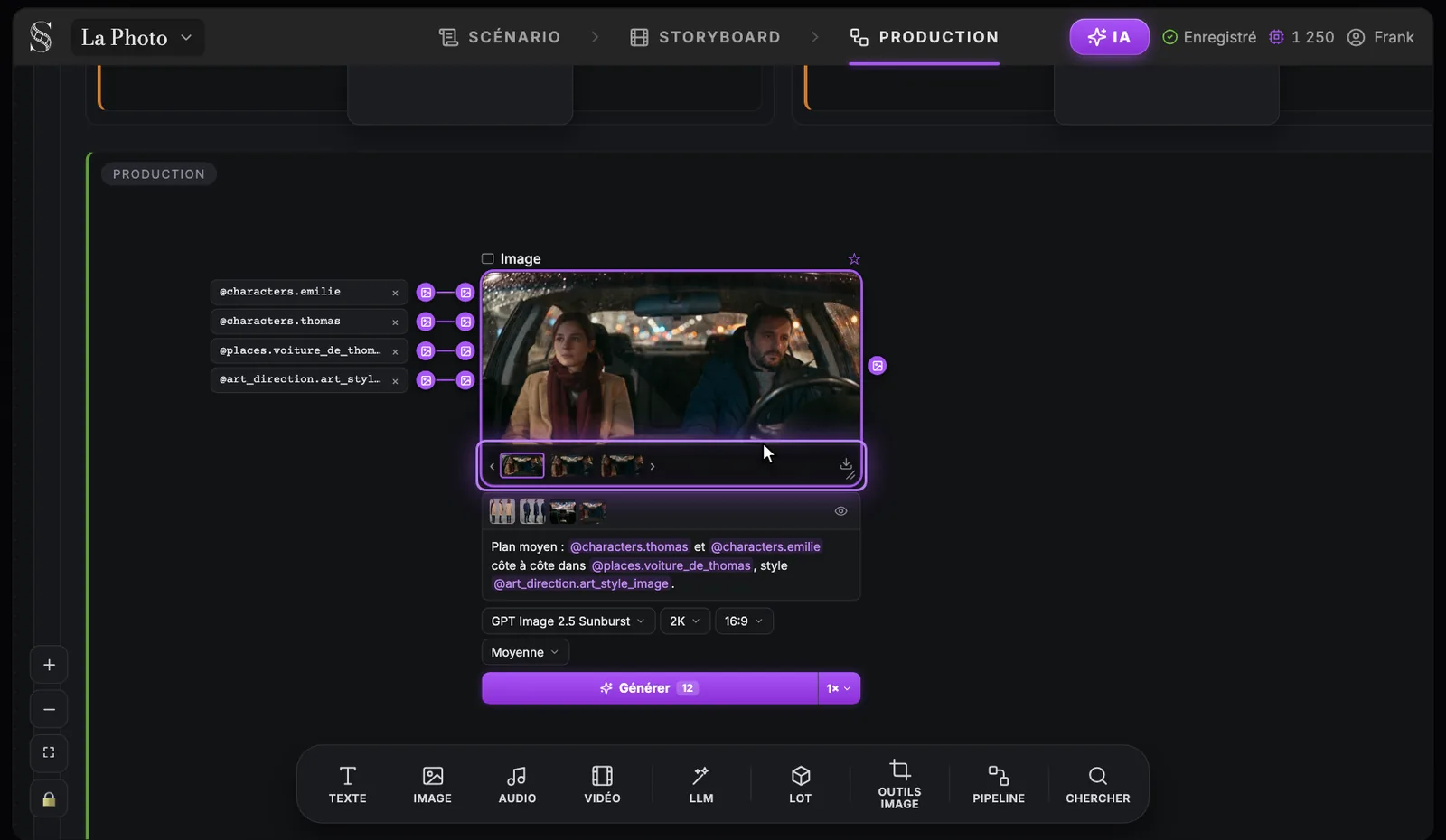
Faites glisser latéralement pour voir tout l'écran.
- 1Références. Les fiches des entités et le style artistique câblés dans le nœud (@characters, @places, @art_direction). Câblez une référence, puis citez-la dans le prompt par son @handle.
- 2Aperçu de l'image. L'image actuelle du nœud. Sa sortie peut alimenter un nœud vidéo comme image de début ou comme référence.
- 3Prises. Chaque image que ce nœud a générée. Parcourez-les avec les flèches et enregistrez-en une avec l'icône de téléchargement ; relancer n'efface pas les prises précédentes.
- 4Afficher ce que le modèle reçoit. « Afficher ce que le modèle reçoit » bascule sur le prompt final envoyé au modèle ; « Revenir au prompt éditable » revient à votre texte. Vérifiez-le quand un résultat ignore une instruction.
- 5Prompt. Votre instruction, avec des @références vers les fiches câblées. Consacrez les mots au cadrage, à l'action et à la lumière ; le rendu vient de la référence de style artistique.
- 6Modèle. GPT Image 2.5 Sunburst (par défaut), Nano Banana 2.1, Seedream 5.0 Pro, GPT Image 2.5 Flare ou Grok Imagine Image.
- 7Qualité. Basse, Moyenne, Haute, Très haute ou Max. Explorez en qualité réduite, rendez l'image choisie en qualité supérieure, et vérifiez le coût dans l'infobulle de Générer.
- 8Générer. Lance le nœud. Le coût en crédits s'affiche sur le bouton et dans son infobulle, et la tâche apparaît dans Générations.
- 9Images par génération. 1, 4 ou 8 images par génération. Générez-en plusieurs pour choisir une composition, une seule quand vous savez ce que vous voulez.
- 1Branchez les références (repère 1) : les références de production des personnages, du lieu et des objets du plan, plus l'Art Style Image. Elles arrivent par des câbles image violets.
- 2Écrivez le prompt (repère 5). Tapez @ pour appeler chaque référence par son handle au lieu de la décrire à nouveau.
- 3Choisissez le modèle (repère 6) : « GPT Image 2.5 Sunburst » par défaut, avec « Nano Banana 2.1 », « Seedream 5.0 Pro », « GPT Image 2.5 Flare » et « Grok Imagine Image » dans le même menu.
- 4Réglez la « Qualité » (repère 7) : Basse, Moyenne, Haute, Très haute ou Max.
- 5Réglez « Images par génération » (repère 9) : 1, 4 ou 8.
- 6Cliquez sur Générer (repère 8). Le bouton affiche le coût en crédits avant que vous ne dépensiez quoi que ce soit.
Plan moyen : @characters.thomas et @characters.emilie côte à côte dans @places.thomas_car, style @art_direction.art_style_image.
Chaque génération arrive dans la bande des prises sous l'aperçu (repère 3). Gardez la prise où les visages, les costumes et la lumière correspondent à vos fiches. Vous pouvez aussi importer votre propre image à la place.
Le nœud Vidéo : le mode suit le câblage
Ajoutez un nœud Vidéo et vous ne trouverez aucun sélecteur de mode. Le nœud lit ce que vous y branchez.
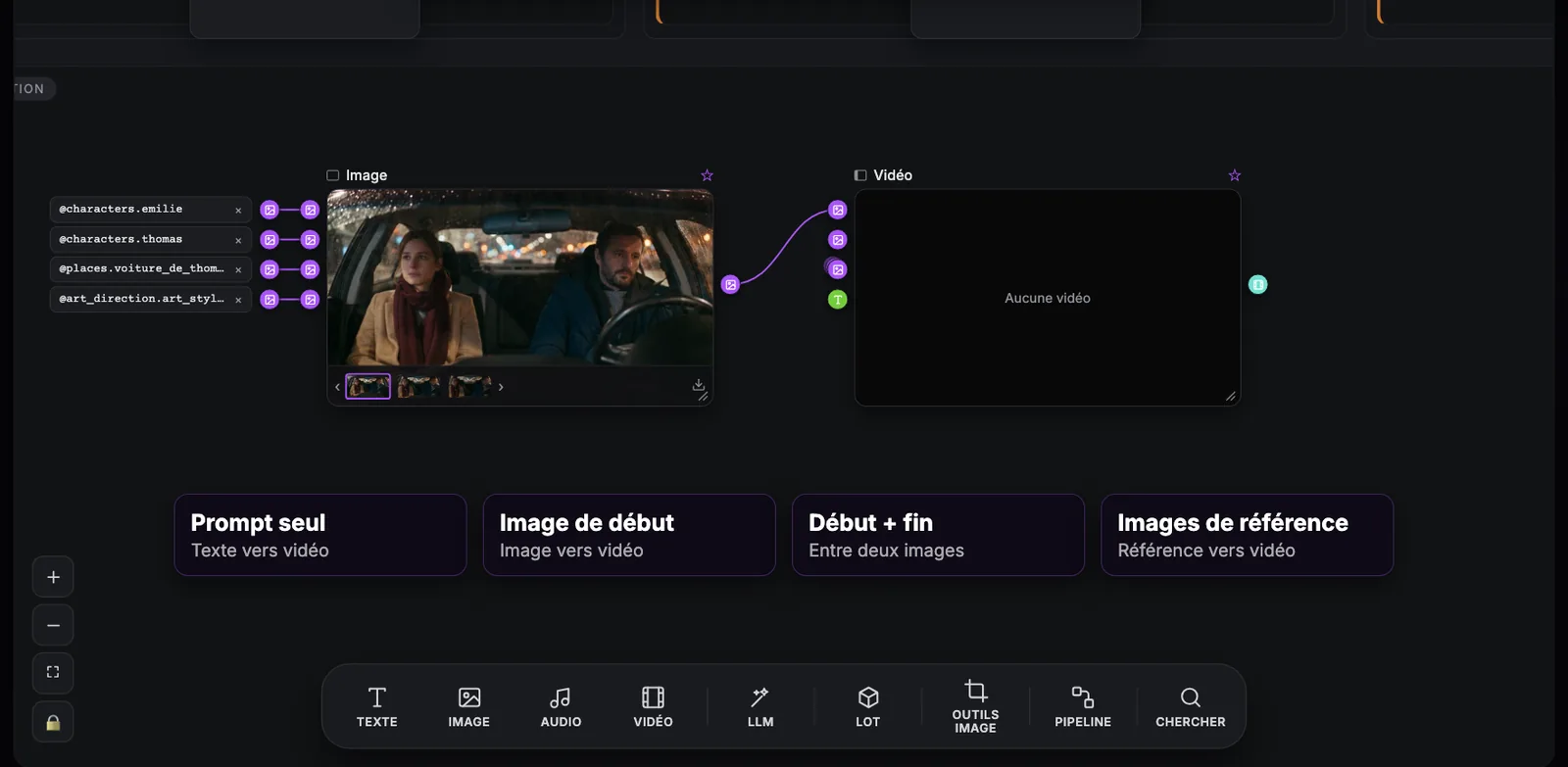
Faites glisser latéralement pour voir tout l'écran.
- 1Image câblée. Une image de production connectée au nœud vidéo. En image de début, elle fixe la première image : le clip garde votre composition, vos visages et votre lumière.
- 2Ports d'entrée. Les ports à gauche du nœud : « Image de début », « Image de fin », images de référence et texte. « Les images de référence sont ignorées tant qu'une image de début est connectée. »
- 3Nœud vidéo. Le nœud qui génère le clip (« Aucune vidéo » avant la première génération). Son prompt, son modèle, sa résolution, sa durée et ses commandes audio se trouvent sous l'aperçu.
- 4Quatre façons de piloter une vidéo. Prompt seul (texte vers vidéo), Image de début (image vers vidéo), Début + fin (entre deux images) ou Images de référence (références vers vidéo). Les modèles diffèrent : Kling v3.0 i2v nécessite une image de début, et les références vers vidéo de Veo 3.1 sont limitées à 8 s.
- Prompt seul (texte vers vidéo) : uniquement des mots. Liberté maximale, cohérence minimale.
- Image de début (image vers vidéo) : une image branchée sur la poignée « Image de début » devient la première image du clip.
- Début et fin (entre deux images) : ajoutez une image sur la poignée « Image de fin » et le modèle trouve le chemin entre les deux.
- Images de référence (références vers vidéo) : des images qui définissent qui et quoi apparaît, tandis que le modèle met lui-même le plan en scène.
Modèle, résolution, durée et audio
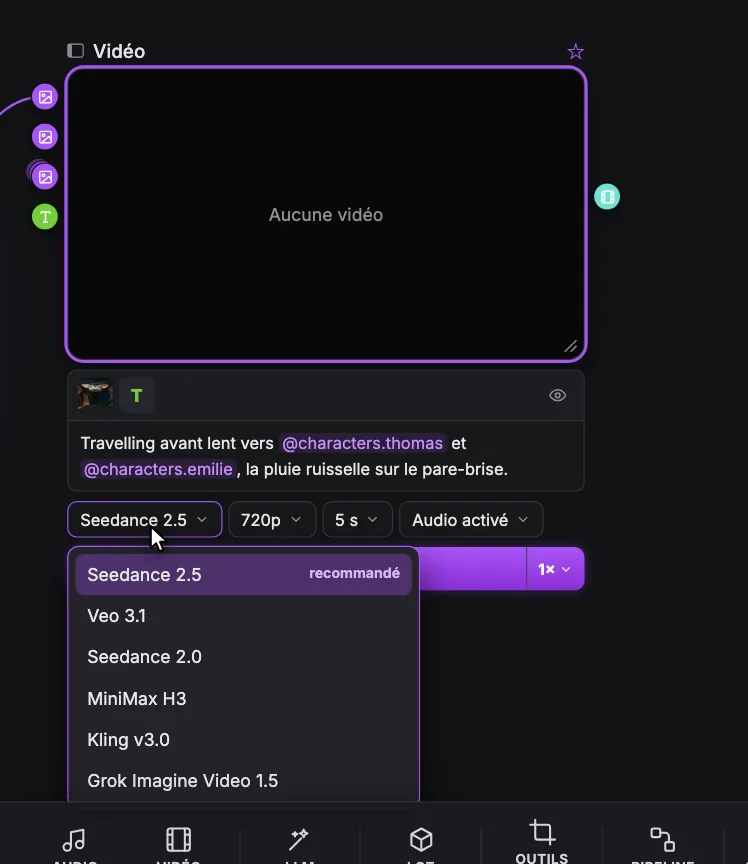
- 1Nœud vidéo. L'aperçu du clip (« Aucune vidéo » avant la première génération). Sa bande « Historique de génération » garde vos prises et vos versions, et « Modifier la vidéo » agit sur un résultat.
- 2Entrées. Les ports de l'image de début, de l'image de fin, des images de référence et du texte. Les images de référence sont ignorées tant qu'une image de début est connectée.
- 3Afficher ce que le modèle reçoit. Affiche le prompt final envoyé au modèle ; « Revenir au prompt éditable » revient à votre texte.
- 4Prompt. Décrivez le mouvement, le mouvement de caméra et le son, en citant les personnages et les lieux avec des @références. Un compteur (« {current} / {max} ») indique la place que le modèle autorise.
- 5Modèle. Seedance 2.5 est le modèle par défaut. Chaque réglage affiche d'abord ses valeurs courantes ; les autres apparaissent sous « Toutes les options ».
- 6Modèles vidéo. Seedance 2.5 (recommandé), Veo 3.1 (16:9 et 9:16 uniquement), Seedance 2.0, MiniMax H3, Kling v3.0 i2v (nécessite une image de début), Kling v3.0 t2v, Kling v3.0 Motion Control (peut être bloqué sans références vidéo) et Grok Imagine Video 1.5. Les modèles Kling ajoutent un mode, Standard ou Pro.
- 7Résolution. 720p ou 1080p sur la plupart des modèles, 2k sur MiniMax H3, 1080p et 4k sur Veo 3.1 en 8 s uniquement. Seedance 2.5 ajoute un « Brouillon » 480p (« Brouillon basse résolution pour un aperçu rapide et moins coûteux. ») que vous pouvez finaliser sous 7 jours avec « Finaliser le brouillon Seedance ».
- 8Durée. Seedance 2.5 et 2.0 : 4, 5, 6, 8, 10, 12 ou 15 s (Seedance 2.5 monte jusqu'à 30 s). Veo 3.1 : 4, 6 ou 8 s. Kling v3.0 : 5 ou 10 s. Grok Imagine Video 1.5 : 4, 6, 8 ou 10 s. MiniMax H3 : de 5 à 15 s. Adaptez-la au plan.
- 9Audio activé / désactivé. « Audio activé » ou « Audio désactivé ». MiniMax H3 et Grok Imagine Video 1.5 génèrent toujours de l'audio ; Kling v3.0 Motion Control n'en a pas.
Une seule ligne regroupe les réglages : modèle, résolution, durée et « Audio activé » / « Audio désactivé », puis Générer avec son coût. Un compteur sous le prompt indique sa longueur par rapport au maximum du modèle. Les valeurs affichées d'abord sont les plus courantes ; les autres se trouvent sous « Toutes les options ».
- Seedance 2.5 (par défaut) : 4, 5, 6, 8, 10, 12 ou 15 s affichées d'abord, jusqu'à 30 s ; 720p ou 1080p, plus un brouillon 480p.
- Veo 3.1 : 4, 6 ou 8 s ; 720p ou 1080p. Le 1080p et le 4k sont limités à 8 s, les références vers vidéo aussi, et seuls le 16:9 et le 9:16 sont pris en charge.
- Seedance 2.0 : 4, 5, 6, 8, 10, 12 ou 15 s ; 720p ou 1080p.
- MiniMax H3 : de 5 à 15 s ; 2k ; audio toujours activé.
- Kling v3.0 i2v : 5 ou 10 s ; 720p ou 1080p ; nécessite une image de début ; mode Standard ou Pro.
- Kling v3.0 t2v : 5 ou 10 s ; 720p ou 1080p ; mode Standard ou Pro.
- Kling v3.0 Motion Control : 5 ou 10 s ; 720p ou 1080p ; pas d'audio ; peut être bloqué sans références vidéo.
- Grok Imagine Video 1.5 : 4, 6, 8 ou 10 s ; 720p ou 1080p ; audio toujours activé.
Seedance 2.5 est la recommandation pour les scènes narratives, mais il n'existe pas de meilleur modèle, seulement le meilleur modèle pour un plan donné. Testez un plan avec les mêmes références et le même prompt sur deux ou trois modèles, et notez les résultats.
Le brouillon d'abord, la finition pour la prise gagnante
Dans le menu de résolution de Seedance 2.5, « 480p · Brouillon » est un « Brouillon basse résolution pour un aperçu rapide et moins coûteux. » Servez-vous-en pour tester le mouvement et le jeu. Générez vos prises en brouillon, choisissez la gagnante, puis utilisez « Finaliser le brouillon Seedance » pour l'obtenir en 1080p. Les brouillons peuvent être finalisés pendant 7 jours : finalisez vos prises retenues dans la semaine.
L'outil Améliorer la résolution, sous « Outils vidéo », peut faire la même chose avec « Seedance 2.5 Draft finish », puis plus tard faire passer une vidéo finalisée en 1080p ou en 4k avec Topaz. Cette étape est présentée dans finaliser et livrer.
Écrire le prompt vidéo comme un réalisateur
Un modèle comble chaque silence avec une valeur par défaut. Écrivez chaque plan dans le même ordre : caméra, sujets, action, jeu, univers et lumière, puis son et contraintes.
Plan moyen à deux, lent travelling avant. @characters.thomas est assis au volant de @places.thomas_car, @characters.emilie sur le siège passager avant, banquette arrière vide. Thomas se tourne vers Émilie et lui tend une vieille photographie ; elle la prend à deux mains. Ses yeux s'emplissent de larmes, puis un léger sourire. Nuit, pluie régulière sur le pare-brise, douce lumière de rue. Ambiance naturelle de voiture et pluie uniquement, pas de musique, pas de sous-titres, pas de texte à l'écran.
- Nommez toujours un mouvement de caméra et sa vitesse, sinon le modèle en choisit un pour vous : c'est la caméra flottante.
- Écrivez l'action à la vitesse du plan : cinq secondes contiennent deux ou trois petites actions.
- Montrez l'émotion par un comportement que la caméra peut filmer, jamais par un sentiment.
- Pour plusieurs plans dans un même clip, écrivez une timeline (de 0 à 5 secondes, puis de 5 à 9 secondes) et indiquez une coupe franche (hard cut) entre les plans.
Décidez du son plan par plan. « Audio activé » peut livrer le dialogue et l'ambiance dans la prise ; si vous comptez concevoir le son vous-même, choisissez « Audio désactivé ».
Prises et historique
Le nœud Vidéo garde une bande « Historique de génération » : un deuxième essai n'efface jamais le premier. Quand vous régénérez, changez une chose à la fois ; changez-en trois et vous ne saurez jamais ce qui a réparé le plan.
À vous de jouer
S'entraîner dans ScreenWeaver
- 1Dans le groupe Production d'une scène, ajoutez un nœud Image, branchez les références du plan et écrivez un prompt avec des mentions @.
- 2Générez 1 image, ajustez le prompt, puis générez-en 4 et gardez la meilleure prise.
- 3Câblez cette image sur l'« Image de début » d'un nouveau nœud Vidéo et écrivez le prompt dans l'ordre en six parties.
- 4Générez deux prises en « 480p · Brouillon » avec Seedance 2.5, choisissez-en une et finalisez-la en 1080p.
- 5Ouvrez « Afficher ce que le modèle reçoit » et vérifiez chaque référence par rapport à votre prompt.
Regarder les leçons vidéo
Questions sur cette étape
Quel modèle vidéo utiliser dans ScreenWeaver ?
Commencez avec Seedance 2.5, le modèle par défaut : des clips de 4 à 30 secondes, en 720p ou 1080p, avec un brouillon 480p. Changez pour des plans précis après un test comparatif, en gardant les références et la direction artistique identiques.
Pourquoi mes images de référence sont-elles ignorées dans la vidéo ?
Une image de début est connectée. Tant qu'une image est branchée sur la poignée « Image de début », les images de référence sont ignorées : améliorez plutôt l'image de début.
Puis-je obtenir une vidéo en 4K ?
Veo 3.1 propose le 4k pour des clips de 8 secondes. Pour les autres modèles, finalisez la prise retenue, puis passez-la en 4k avec Topaz dans l'outil vidéo Améliorer la résolution.
Combien de temps un brouillon Seedance reste-t-il valable ?
Les brouillons peuvent être finalisés pendant 7 jours. Passé ce délai, le brouillon expire et vous devez générer le plan à nouveau.
Pourquoi mon clip est-il sorti avec de la musique ou des sous-titres ?
Le modèle a comblé un silence de votre prompt. Terminez chaque prompt par votre consigne de son et vos contraintes, ou passez le nœud sur « Audio désactivé ».
Combien d'images puis-je générer d'un coup ?
« Images par génération » propose 1, 4 ou 8. Le bouton Générer affiche le coût en crédits de votre choix avant que vous ne cliquiez.
D'autres réponses dans la FAQ de l'Academy et le guide de l'interface bouton par bouton.