Le canevas de production de ScreenWeaver : direction artistique, références, plans et barre d'outils
Repérez-vous dans l'onglet Production, le canevas de nœuds où votre storyboard devient images finales et vidéo.
Chapitres (8)
Vidéo : leçon 5.6 de la Formation cinéma IA gratuite. Les vidéos sont en anglais.
À quoi sert l'onglet Production
Le storyboard a verrouillé votre cadrage et votre mise en scène dans un style de préviz neutre. L'onglet Production est l'endroit où ce plan devient le film : images au rendu final, clips vidéo et scènes entières. C'est un canevas de nœuds, mais pas un canevas vide : ScreenWeaver le construit à partir de votre storyboard, si bien que tout ce que vous avez défini en amont arrive déjà câblé.
Si vous n'avez pas encore choisi de format d'image, la fenêtre « Choisir le format du projet » s'ouvre lors de votre première visite. Il n'y a pas de visite guidée pour cet onglet.
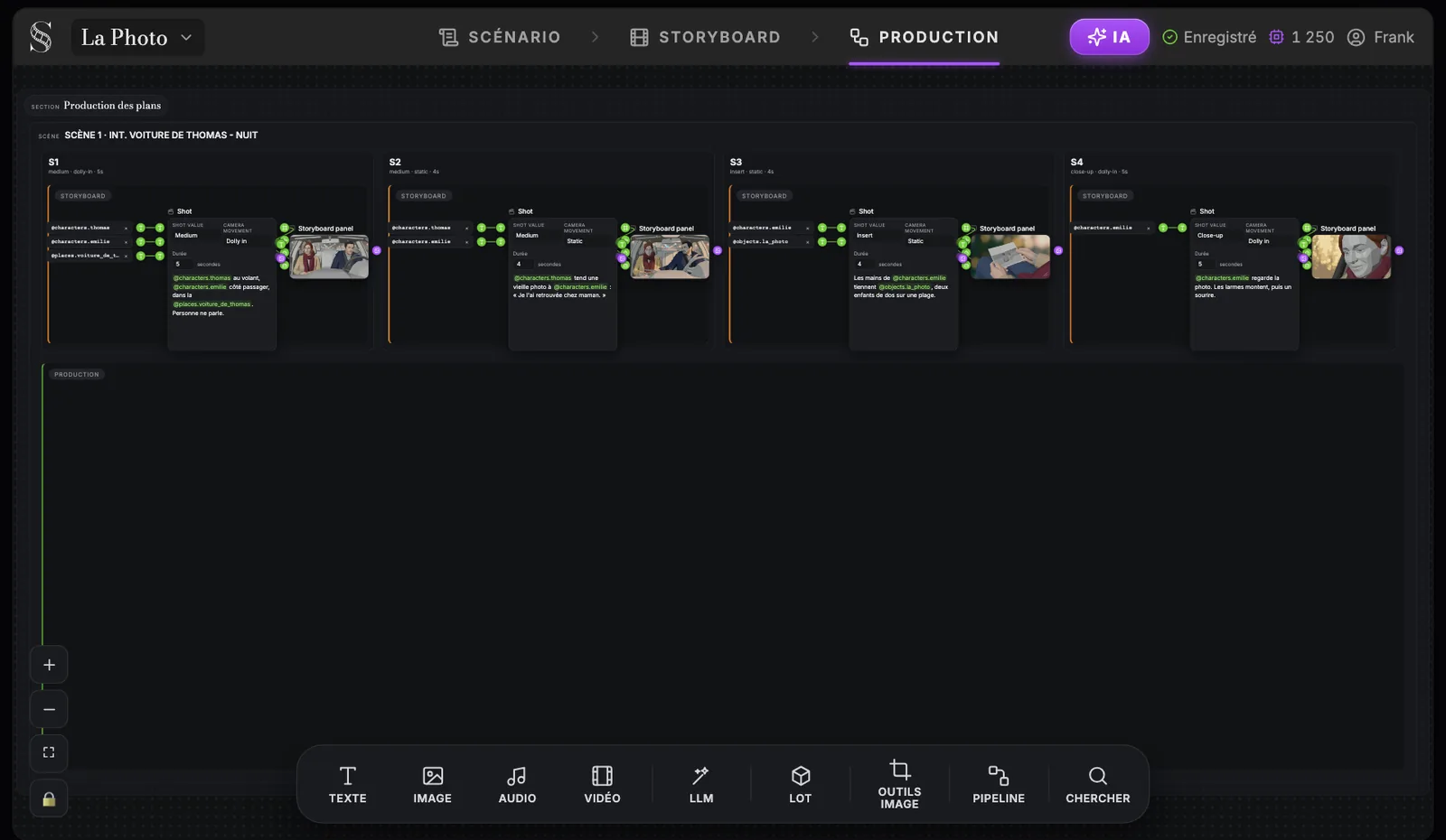
Faites glisser latéralement pour voir tout l'écran.
- 1Onglet Production. Ouvre ce canevas. Il n'y a pas de visite guidée ici : cette référence est votre carte.
- 2Section. Les blocs de premier niveau du canevas : « Direction artistique », « Personnages », « Lieux », « Objets » et « Production des plans ». Celui-ci est Production des plans.
- 3Groupe de scène. Un groupe par scène, nommé d'après son en-tête. Les pipelines se placent ici : « Les pipelines ne peuvent être ajoutés qu'au groupe production d'une scène. »
- 4Groupe de plan. Un groupe par plan (« Plan S{n} »), avec un résumé de la valeur de plan, du mouvement de caméra et de la durée sous son nom.
- 5Références d'entités. Des puces comme @characters.thomas qui font entrer la référence de chaque entité dans le plan.
- 6Nœud de plan. La valeur de plan, le mouvement de caméra, la durée et l'action du plan, les données que vous avez composées dans Storyboard.
- 7Panneau storyboard. L'image storyboard du plan, reprise de l'onglet Storyboard.
- 8Groupe production. L'étape production de la scène, où vivent les nœuds image de « Production des plans » et vos nœuds vidéo. C'est là que se fabriquent les images finales.
- 9Texte. Ajoute un nœud texte, pour des notes, des descriptions ou des morceaux de prompt que vous citez avec des @handles.
- 10Image. « Ajouter un nœud image » : importez une image ou générez-en une avec un modèle d'image.
- 11Audio. Ajoute un nœud audio, pour une voix ou un son que vous voulez à côté des plans.
- 12Vidéo. « Ajouter un nœud vidéo » : génère un clip à partir d'un prompt, d'une image de début, d'une image de fin ou d'images de référence.
- 13LLM. « Ajouter un nœud LLM » : Gemini 3.8 Flash ou Mistral Large 4, avec un niveau de réflexion (Minimal, Faible, Moyen, Élevé) et des références envoyées en « Joindre les médias » ou « Noms uniquement ». Servez-vous-en pour écrire ou réécrire des prompts à partir d'autres nœuds.
- 14Lot. « Ajouter un regroupeur média » : rassemble des médias pour les récupérer tous d'un coup avec « Télécharger le ZIP ».
- 15Outils image. « Outils image » ajoute Recadrer et Angle de caméra sous forme de nœuds du canevas. Le groupe Outils contient aussi « Outils vidéo » avec Améliorer la résolution (modèles Topaz, 1080p ou 4k).
- 16Pipeline. « Ajouter un pipeline » : ajoute « Références vers vidéo » ou « Vignettes storyboard vers vidéo » à une scène, construit pour les plans que vous choisissez.
- 17Chercher. Recherche parmi les groupes du canevas pour sauter à une scène ou à un plan sur un gros projet.
- 18Zoom, ajustement et verrouillage. + et - zooment, l'icône de cadre ajuste tout à la vue, et le cadenas verrouille le canevas contre les modifications accidentelles. Le défilement déplace la vue, le pincement ou Cmd/Ctrl + défilement zoome, Espace + glisser déplace la vue, et Shift, Cmd ou Ctrl + clic sélectionne plusieurs nœuds.
Dézoomez et lisez de haut en bas. Les sections suivent l'ordre du travail : « Direction artistique », puis « Personnages », « Lieux » et « Objets », puis « Production des plans », organisée par scène. Respectez cet ordre et la plupart des problèmes de cohérence n'arrivent jamais.
Direction artistique : une seule source pour le rendu
La section « Direction artistique » contient deux nœuds. « Art Style » est un nœud texte qui décrit le rendu du film avec des mots ; un nouveau projet démarre avec « Photorealistic standard cinema movie… ». « Art Style Image » est un nœud image alimenté par ce texte via un câble vert. Ensemble, ils forment la source unique du style : les références de production de vos personnages, lieux et objets les lisent, tout comme chaque plan qui les cite. Changez la direction artistique et le film suit.
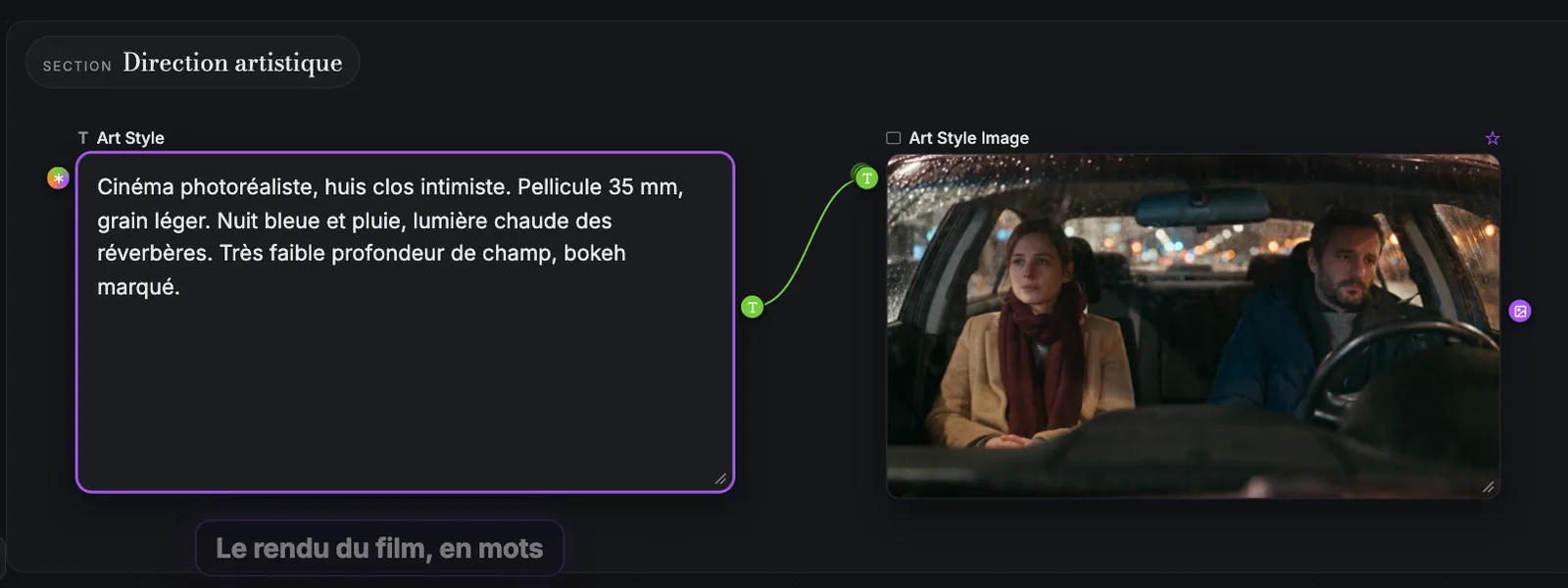
Faites glisser latéralement pour voir tout l'écran.
- 1Section Direction artistique. La section en haut du canevas de production. Les références de production de vos personnages, lieux et objets la citent par des handles @art_direction.
- 2Art Style. Le texte qui définit le rendu (par défaut « Photorealistic standard cinema movie… »). Décrivez le support, la pellicule, la palette, la lumière et l'optique, comme le ferait un directeur de la photographie.
- 3Art Style Image. Une image qui montre le rendu, générée à partir du texte Art Style ou importée. Elle montre le style aux modèles, souvent plus précisément que les mots.
- 4Connexion. Le câble qui envoie le texte Art Style dans l'image. Modifiez le texte et l'image affiche « Les entrées ont changé depuis la dernière génération » jusqu'à ce que vous génériez à nouveau.
- 5Port de sortie. La sortie de l'image, citée dans les prompts de production sous la forme @art_direction.art_style_image.
Rédigez-le comme une note de directeur de la photographie : support, pellicule ou rendu, palette, logique de la lumière, profondeur de champ. Chaque formule doit pouvoir se vérifier sur une image.
Cinéma photoréaliste, huis clos intimiste. Pellicule 35 mm, grain léger. Nuit bleue et pluie, lumière chaude des réverbères. Profondeur de champ très faible, bokeh prononcé.
Personnages, lieux et objets : les références de production
Sous la direction artistique, chaque élément narratif a son groupe, avec les trois mêmes étapes que dans l'onglet Scénario : Moodboard, Storyboard et Production. La nouveauté ici est la « Production reference » : le même personnage, lieu ou objet, redessiné dans le style final du film. Elle est déjà reliée à la description de l'élément, avec les deux nœuds de direction artistique branchés dessus : il n'y a rien à câbler.
Vous générez chaque Production reference une seule fois. Chaque plan l'appelle ensuite par son handle, comme @characters.thomas, ce qui garde un visage, un manteau ou une voiture identiques du premier au dernier plan. Les deux pipelines ont besoin de ces fiches : cette étape n'est donc pas facultative. Si une fiche semble fausse, corrigez d'abord la description : consultez des fiches de référence pour des personnages cohérents.
Production des plans : groupes de scène et groupes de plan
La section « Production des plans » a un groupe par scène, intitulé avec son en-tête de scène. À l'intérieur, chaque plan de votre storyboard a son propre groupe de plan, nommé par exemple S1, avec une ligne de résumé du type medium, dolly in, 5s.
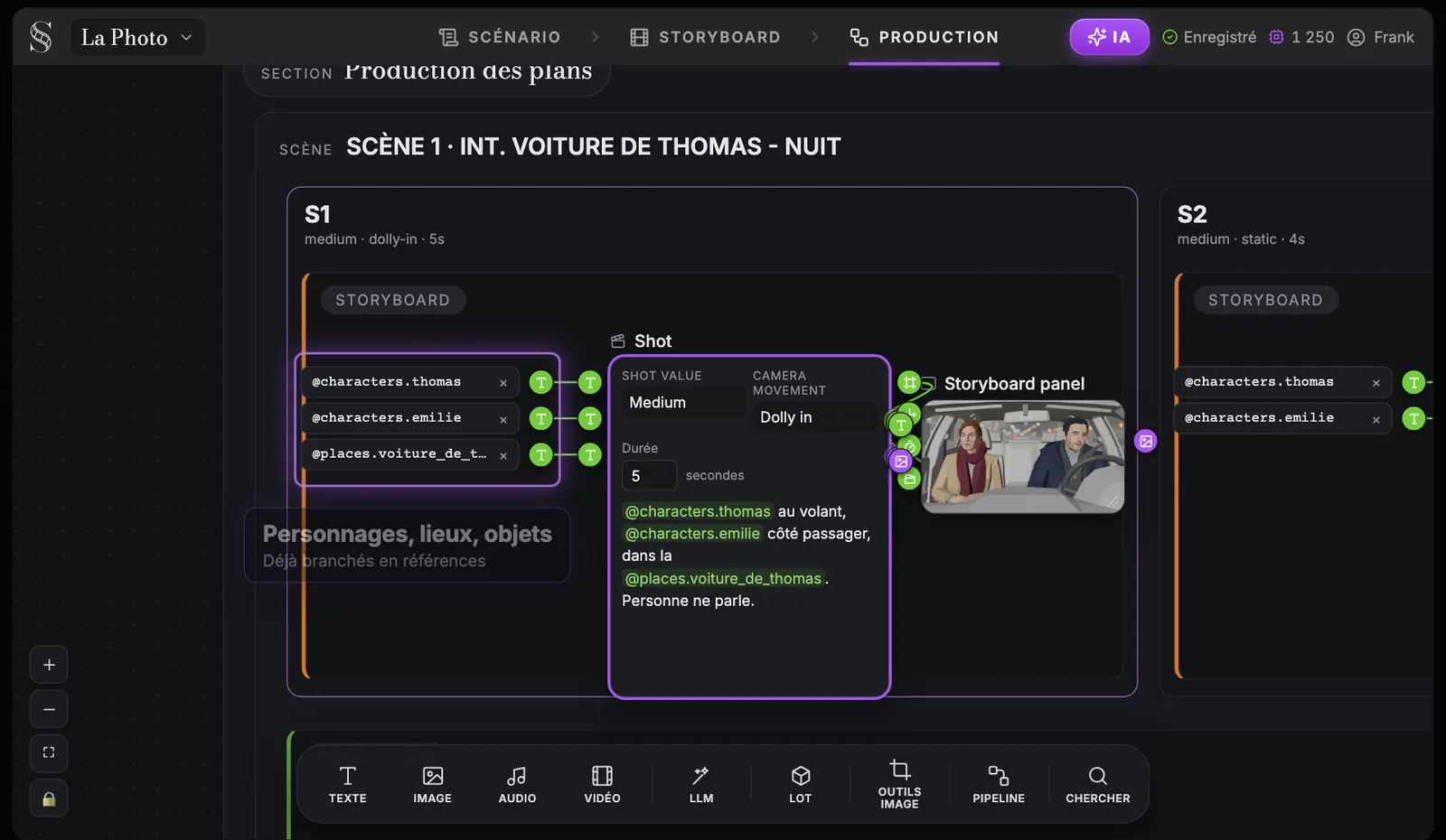
Faites glisser latéralement pour voir tout l'écran.
- 1Groupe de scène. La scène à laquelle appartient ce plan (Scene 1 · INT. THOMAS'S CAR - NIGHT). Les pipelines de scène s'ajoutent sur son groupe production.
- 2Groupe de plan. Le groupe d'un plan, nommé « Plan S{n} ». Tout ce qui produit ce plan reste à l'intérieur.
- 3Résumé du plan. Valeur de plan, mouvement de caméra et durée d'un coup d'œil : vous lisez la couverture de la scène sans ouvrir chaque nœud.
- 4Groupe storyboard. L'étape storyboard du plan, qui contient ses références, le nœud de plan et la vignette.
- 5Références d'entités. Les personnages, lieux et objets cités dans l'action, chacun sous forme de puce câblée dans le plan.
- 6Nœud de plan. Les données du plan. Son infobulle indique « Prompt géré : modifiez la valeur de plan, le mouvement de caméra ou l'action. » : le prompt est construit à partir de ces champs, vous les modifiez donc au lieu d'un prompt brut.
- 7Valeur de plan. Le cadrage choisi dans le compositeur de plan, d'Extreme close-up (ECU) à Insert.
- 8Mouvement de caméra. Le mouvement du plan, l'une des 17 options, de Static à Zoom out.
- 9Durée. La longueur du plan en secondes : 4 par défaut, de 0,5 à 60. Elle correspond à la durée que vous faites glisser sur le séquenceur du storyboard.
- 10Action. Le texte de l'action avec ses @références (@characters.thomas, @places.thomas_car). Gardez les @handles : ils indiquent à la génération quelle référence utiliser.
- 11Panneau storyboard. La vignette générée dans l'onglet Storyboard, gardée à côté du plan comme référence de composition pour son image de production.
- Références d'entités (repère 5) : les personnages, lieux et objets que le plan cite, déjà câblés.
- Le nœud de plan (repère 6) : la « Valeur de plan », le « Mouvement de caméra », la durée et l'« Action » réglés dans l'onglet Storyboard. La durée est en secondes, 4 par défaut, de 0,5 à 60.
- Le panneau storyboard (repère 11) : l'image de préviz qui a verrouillé le cadrage et la mise en scène. C'est un guide de composition, jamais de rendu final.
Sous les groupes de plan, chaque scène a un groupe Production (repère 8 sur la vue d'ensemble). Il démarre vide, et c'est là que la vidéo se fabrique : à la main, nœud par nœud, ou avec un pipeline qui construit la chaîne pour vous. Les pipelines ne peuvent être ajoutés qu'au groupe production d'une scène.
La barre d'outils : tous les nœuds que vous pouvez ajouter
Pour ajouter un nœud, cliquez sur sa tuile, puis cliquez dans un groupe pour l'y déposer. Échap annule le placement.
- Texte : un prompt, une note de style, une description. Sa sortie se branche sur n'importe quel port texte.
- Image (« Ajouter un nœud image ») : générez à partir d'un prompt et de références, ou importez votre propre image.
- Audio : fait entrer un fichier audio que vous importez. C'est une entrée, pas un générateur de son.
- Vidéo (« Ajouter un nœud vidéo ») : son mode dépend de ce que vous y branchez.
- LLM (« Ajouter un nœud LLM ») : travail sur le texte avec « Gemini 3.8 Flash » ou « Mistral Large 4 ».
- Lot (« Ajouter un regroupeur média ») : rassemble vos prises et les télécharge avec « Télécharger le ZIP ».
- « Outils image » : Recadrer et Angle de caméra sur une image existante. « Outils vidéo » : Améliorer la résolution.
- Pipeline (« Ajouter un pipeline ») : une chaîne toute prête pour une scène entière.
- Chercher : recherchez parmi les groupes d'un grand canevas.
Les deux modules suivants les approfondissent : générer des images et des vidéos et les pipelines de scène.
Se déplacer sur un grand canevas
- Le défilement déplace le canevas. Maintenir Espace et faire glisser le déplace aussi.
- Le pincement, ou Cmd/Ctrl + défilement, zoome. Les boutons en bas à gauche zooment, ajustent la vue et verrouillent le canevas.
- Shift, Cmd ou Ctrl + clic sélectionne plusieurs nœuds. Glisser sur une zone vide trace un cadre de sélection.
- Cmd/Ctrl + C, X et V copient, coupent et collent des nœuds.
Les garde-fous avant de dépenser des crédits
Modifiez un nœud en amont, une description ou la direction artistique, et chaque nœud dont les entrées ont bougé affiche le bandeau orange « Les entrées ont changé depuis la dernière génération ». Vous décidez quoi régénérer au lieu de deviner quels clips correspondent encore. Relancez d'abord l'amont : les références, puis les images, puis la vidéo.
Les nœuds LLM, Image et Vidéo ont aussi « Afficher ce que le modèle reçoit ». Cette option remplace le prompt éditable par le texte et les références exacts que reçoit le modèle ; « Revenir au prompt éditable » ramène l'affichage normal. La moitié des résultats étranges s'expliquent là, sous vos yeux.
À vous de jouer
S'entraîner dans ScreenWeaver
- 1Ouvrez l'onglet Production de votre projet et dézoomez jusqu'à voir toutes les sections.
- 2Réécrivez le texte Art Style avec uniquement des propriétés filmables, puis générez l'Art Style Image jusqu'à la valider.
- 3Générez la Production reference de chaque personnage, lieu et objet utilisé dans votre première scène.
- 4Ouvrez le premier groupe de plan de cette scène et comparez son nœud de plan à votre storyboard.
- 5Déposez un nœud Texte dans le groupe Production de la scène pour vous entraîner au placement.
Regarder les leçons vidéo


Questions sur cette étape
Dois-je câbler moi-même le canevas de production ?
Non. L'onglet Production est construit à partir de votre storyboard, avec la direction artistique, les éléments narratifs et chaque plan déjà connectés. Vous n'ajoutez des nœuds à la main que si vous le souhaitez.
Où changer le style visuel de tout mon film ?
Dans la section Direction artistique, avec le texte Art Style et l'Art Style Image. Les références de production et les plans les lisent, et les nœuds à relancer affichent le bandeau « Les entrées ont changé depuis la dernière génération ».
Pourquoi mon image de production ne ressemble-t-elle pas à ma vignette de storyboard ?
C'est voulu. Le panneau storyboard ne verrouille que le cadrage et la mise en scène ; le rendu vient de la direction artistique et des références de production.
Où générer la vidéo d'une scène ?
Dans le groupe Production de la scène, sous ses groupes de plan. Ajoutez des nœuds Image et Vidéo à la main, ou cliquez sur Pipeline pour construire une chaîne pour toute la scène, comme expliqué dans les pipelines de scène.
Existe-t-il un tutoriel pour l'onglet Production ?
Les visites guidées de l'application couvrent uniquement Scénario et Storyboard. Ce module et la référence de l'interface couvrent Production.
D'autres réponses dans la FAQ de l'Academy et le guide de l'interface bouton par bouton.