Comment créer votre premier projet ScreenWeaver : titre, format et format d'image
Créez un projet, choisissez entre Long métrage et Série / TV, et fixez le format d'image dans lequel tout votre film sera tourné.
Chapitres (7)
Vidéo : leçon 1.3 de la Formation scénario gratuite. Les vidéos sont en anglais.
Votre première connexion : commencez par le projet d'exemple
À votre première connexion, ScreenWeaver vous demande « Qu'est-ce qui vous décrit le mieux ? » avec trois réponses : « Scénariste », « Cinéaste IA indépendant » ou « Studio ou équipe de production ». Choisissez celle qui vous correspond et cliquez sur « Continuer ». Votre réponse ne verrouille aucune fonctionnalité : tous les outils restent disponibles, quel que soit votre choix.
ScreenWeaver prépare ensuite un projet d'exemple pour vous (vous verrez « Initialisation du projet d'exemple… »). Ouvrez-le avant de créer le vôtre. C'est le moyen le plus rapide de voir à quoi ressemblent un scénario, un storyboard et un canevas de production une fois remplis, et vous pouvez cliquer partout sans risquer votre propre travail.
Créer un nouveau projet en quatre clics
Une histoire, un projet. Le scénario, le séquencier, les personnages, les lieux, puis le storyboard et les plans vivent tous à l'intérieur, alors créez un nouveau projet pour chaque nouveau film ou chaque nouvelle série.
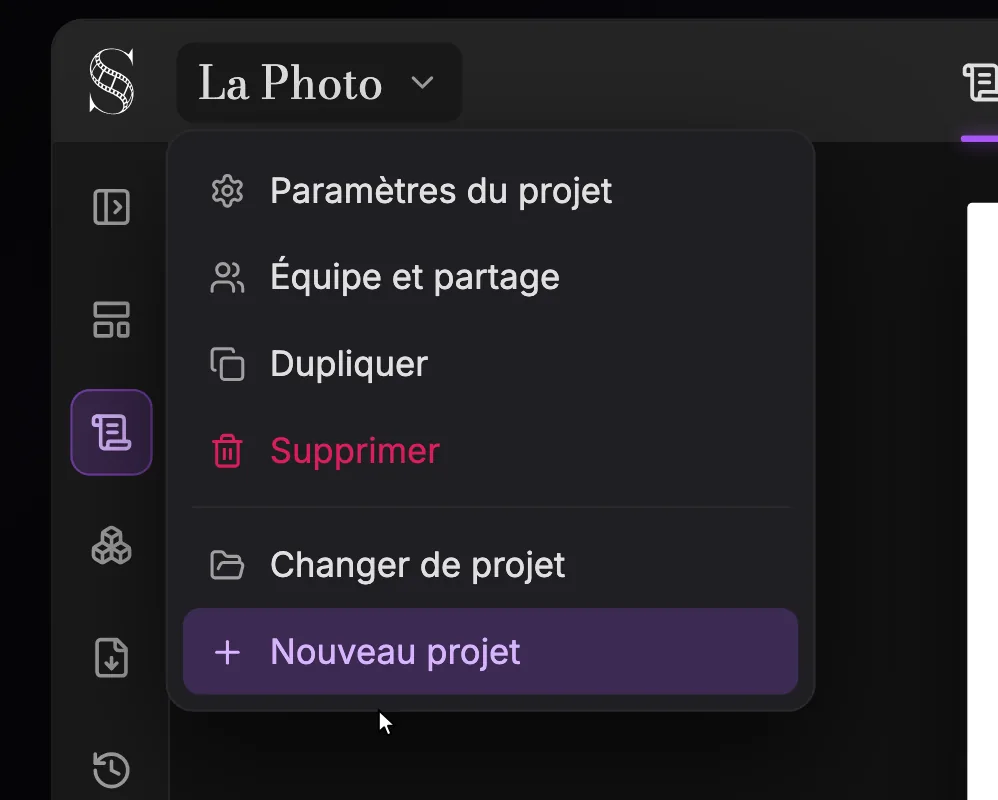
- 1Menu du projet. Le titre du projet en cours. Cliquez dessus pour ouvrir ou fermer ce menu.
- 2Paramètres du projet. Modifie le « Titre », le « Format » (Long métrage ou Série / TV) et le format d'image par défaut, intitulé lui aussi « Format ». Affiché seulement si vous pouvez modifier le projet ; les propriétaires de deux organisations ou plus peuvent aussi, d'ici, déplacer le projet vers une autre organisation.
- 3Équipe et partage. Ouvre la fenêtre « Partager · {title} », où vous attribuez un rôle : Propriétaire, Éditeur, Lecteur ou Invité (un invité est réglé sur « Peut modifier » ou « Peut consulter »). La collaboration nécessite le forfait Studio ; sans lui, vous voyez « Forfait Studio requis » et « Passer à Studio ».
- 4Dupliquer. Crée une copie du projet (« Duplication du projet… » pendant l'opération). Dupliquez avant une réécriture risquée, ou pour essayer une variante sans toucher à l'original.
- 5Supprimer. Supprime le projet après la confirmation « Êtes-vous sûr de vouloir supprimer ce projet ? ». Seuls les propriétaires le voient ; dans le doute, exportez une sauvegarde ou dupliquez d'abord.
- 6Changer de projet. Liste vos autres projets (ou « Aucun autre projet ») pour passer de l'un à l'autre.
- 7Nouveau projet. Ouvre la fenêtre « Nouveau projet » : un « Titre », un « Format » (« Long métrage » ou « Série / TV »), puis « Créer le projet ». Le format d'image est demandé plus tard, lors de votre première visite dans Storyboard ou Production.
- 1Cliquez sur le titre du projet en haut à gauche de l'en-tête pour ouvrir le menu du projet.
- 2Cliquez sur « Nouveau projet ». Une fenêtre intitulée « Nouveau projet » s'ouvre.
- 3Dans « Titre », tapez un titre de travail (le texte d'exemple indique « Mon scénario »). Vous pourrez le changer à tout moment, alors n'attendez pas le titre parfait.
- 4Sous « Format », choisissez « Long métrage » ou « Série / TV » (voir ci-dessous), puis cliquez sur « Créer le projet ».
Le scénario s'ouvre sur un premier bloc de structure vide : la page de titre, dans un long métrage. Tapez-y le titre de votre film. Dans le séquencier, ce bloc devient la carte qui chapeaute toutes les autres.
Long métrage ou Série / TV ?
C'est la seule vraie décision de la fenêtre de création. Elle change les outils de structure dont vous disposez dans le scénario et le séquencier.
- « Long métrage » : « Mode standard : idéal pour les scénarios à histoire unique ». Le bloc du haut est une « Page de titre » (une seule par projet) et le niveau « Acte » est masqué : vous structurez avec des séquences, des story beats et des scènes.
- « Série / TV » : « Épisodes, actes et structure de type série ». Vous disposez du niveau « Épisode » et du niveau « Acte », si bien qu'une saison entière peut tenir dans un seul projet, épisode par épisode.
Posez-vous une seule question : cette histoire se regardera-t-elle d'une traite, ou en plusieurs parties ? Un court métrage, un long métrage, un clip ou une publicité : Long métrage. Une websérie, une série d'animation ou un drama vertical en plusieurs épisodes : Série / TV. Dans le doute, commencez par Long métrage ; vous pourrez changer plus tard dans les paramètres du projet.
Paramètres du projet : renommer et changer de format plus tard
Ouvrez le menu du projet et cliquez sur « Paramètres du projet » (visible si vous pouvez modifier le projet). La même fenêtre que celle de création réapparaît, avec un champ en plus.
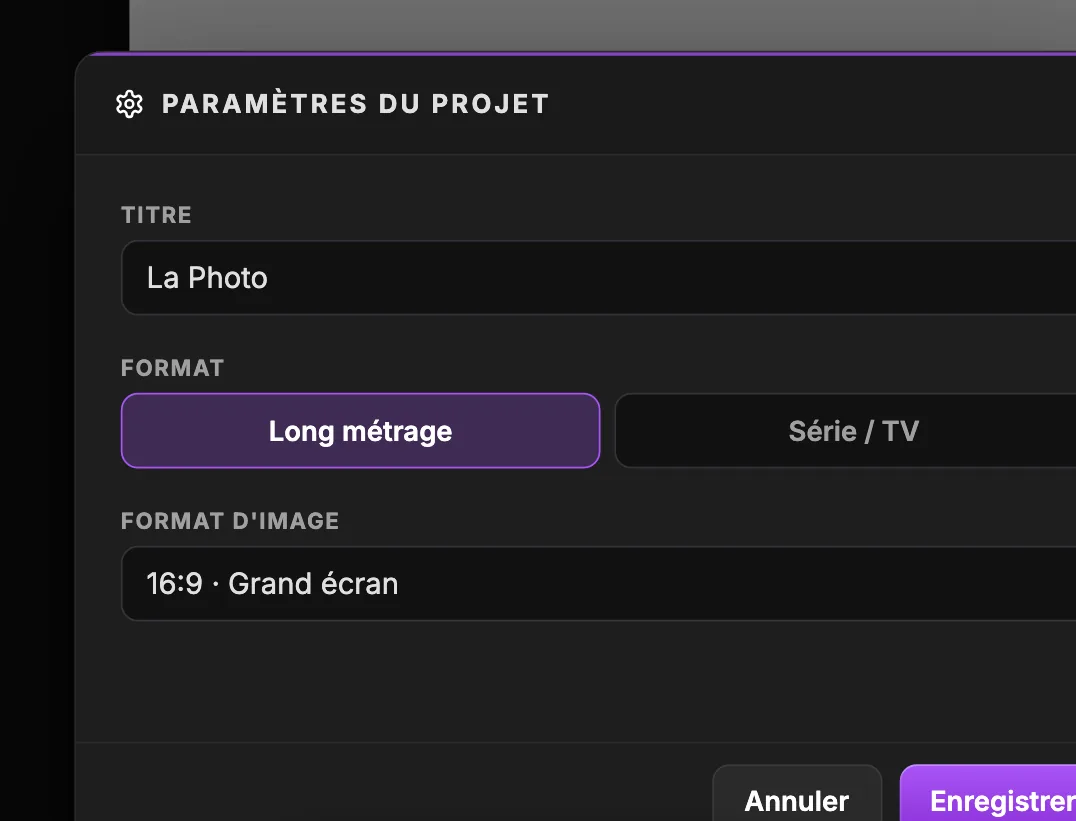
Faites glisser latéralement pour voir tout l'écran.
- 1Titre. Le nom du projet affiché dans l'en-tête et dans votre liste de projets (texte d'exemple « Mon scénario » sur un nouveau projet).
- 2Long métrage. « Mode standard : idéal pour les scénarios à histoire unique ». La structure commence par une seule « Page de titre » et le niveau Acte est masqué.
- 3Série / TV. « Épisodes, actes et structure de type série ». Choisissez-le pour une série : le séquencier reçoit les niveaux Épisode et Acte, et les exports vous laissent choisir l'épisode.
- 4Format. Le cadre par défaut des nouveaux travaux : 16:9 Grand écran, 9:16 Vertical, 2.39:1 Cinémascope, 4:3 Rétro & classique ou 3:4 Portrait. « S'applique uniquement aux nouveaux plans et nœuds de génération d'images. » : les images existantes gardent leur format.
- 5Enregistrer. Applique vos modifications. « Annuler » ferme la fenêtre sans enregistrer.
- « Titre » : le nom affiché dans le menu du projet et dans votre liste de projets.
- « Long métrage » / « Série / TV » : changez ici si votre court métrage devient une série.
- « Format » : la forme de cadre par défaut, avec l'indication « S'applique uniquement aux nouveaux plans et nœuds de génération d'images. »
- Cliquez sur « Enregistrer » pour appliquer vos modifications.
Si vous possédez deux organisations ou plus, les paramètres du projet vous permettent aussi de déplacer le projet vers une autre organisation.
Choisir le format d'image : le cadre de tout votre film
Le format d'image n'est pas demandé à la création du projet. Une fenêtre intitulée « Choisir le format du projet » s'ouvre la première fois que vous allez dans l'onglet Storyboard ou Production, et vous devez choisir avant de continuer. Ce choix fixe la forme de cadre par défaut des nouvelles images de storyboard et de production.
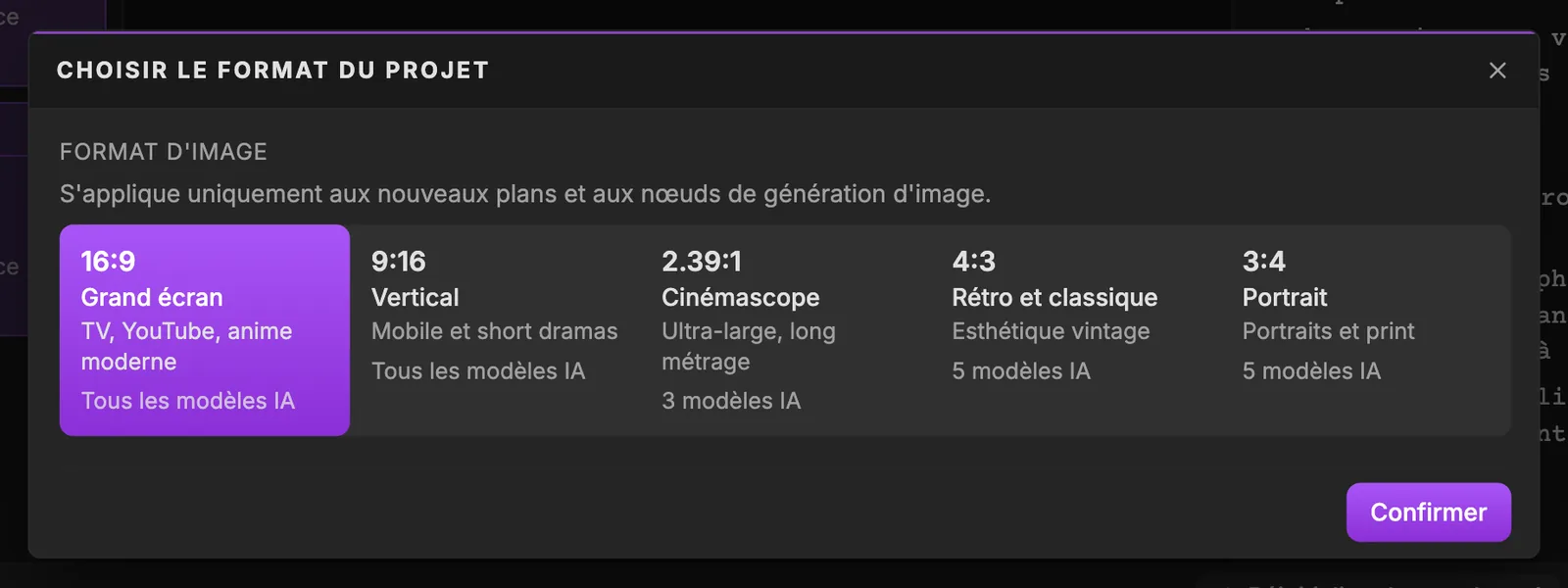
Faites glisser latéralement pour voir tout l'écran.
- 116:9 Grand écran. « Standard TV, YouTube et anime moderne ». Le choix par défaut sans risque pour la plupart des films et séries.
- 29:16 Vertical. « Pensé pour le mobile et les short dramas ». Choisissez-le pour les séries verticales et les formats réseaux sociaux.
- 32.39:1 Cinémascope. « Format ultra-large pour le long métrage ». Vérifiez d'abord le nombre de modèles sur la carte : tous ne le prennent pas en charge (Veo 3.1, par exemple, n'accepte que le 16:9 et le 9:16).
- 44:3 Rétro & classique. « Esthétique vintage et anime des années 90 ». Un cadre plus carré pour les rendus d'époque ; la carte indique combien de modèles le prennent en charge.
- 53:4 Portrait. « Formats portrait classiques et print ». Utilisez-le pour les photos fixes et le print.
- 6Continuer. Confirme le format et ouvre l'onglet. Pour le changer plus tard, utilisez « Format » dans « Paramètres du projet ».
- 16:9 « Grand écran » : « Standard TV, YouTube et anime moderne ». Le choix par défaut sans risque.
- 9:16 « Vertical » : « Pensé pour le mobile et les short dramas ». Pour les séries verticales, les Reels et TikTok.
- 2.39:1 « Cinémascope » : « Format ultra-large pour le long métrage ». Le rendu scope du cinéma.
- 4:3 « Rétro & classique » : « Esthétique vintage et anime des années 90 ».
- 3:4 « Portrait » : « Formats portrait classiques et print ».
Cliquez sur une carte, puis sur « Continuer ». Regardez la ligne sous chaque format qui compte les modèles d'IA compatibles : moins de modèles, c'est moins de choix plus tard en Production. Par exemple, Veo 3.1 ne fait de la vidéo qu'en 16:9 et 9:16.
Dupliquer, changer de projet et supprimer
- « Dupliquer » (le bouton affiche « Dupliquer le projet », puis « Duplication du projet… » pendant l'opération). Utilisez-le avant une grosse restructuration, ou pour essayer une seconde version d'une histoire sans toucher à la première.
- « Changer de projet » liste vos autres projets (ou « Aucun autre projet »). Un clic ouvre une autre histoire.
- « Supprimer » est réservé aux propriétaires et demande « Êtes-vous sûr de vouloir supprimer ce projet ? ». Exportez d'abord une sauvegarde ScreenWeaver s'il y a la moindre chance que vous vouliez récupérer le scénario.
Votre projet est prêt. Ensuite, apprenez à écrire un scénario dans l'éditeur, ou à importer un scénario existant si vous en avez déjà un.
À vous de jouer
S'entraîner dans ScreenWeaver
- 1Ouvrez le projet d'exemple, puis utilisez « Dupliquer » pour en faire votre propre copie.
- 2Cliquez sur « Nouveau projet », donnez-lui un titre de travail et choisissez le format grâce au test de la question unique.
- 3Tapez le titre de votre film dans le premier bloc du scénario.
- 4Ouvrez l'onglet Storyboard, lisez les cinq formats et choisissez celui de votre film final.
- 5Ouvrez « Paramètres du projet » et vérifiez que le titre et le format d'image sont bien ceux que vous voulez.
Regarder les leçons vidéo
Questions sur cette étape
Où choisir le format d'image à la création d'un projet ?
Nulle part à ce moment-là. La fenêtre « Choisir le format du projet » s'ouvre la première fois que vous ouvrez Storyboard ou Production. Vous pourrez le modifier plus tard dans les paramètres du projet.
Puis-je passer mon projet de Long métrage à Série / TV plus tard ?
Oui. Ouvrez le menu du projet, cliquez sur « Paramètres du projet », choisissez l'autre format et enregistrez.
J'ai changé le format d'image mais mes anciennes vignettes n'ont pas changé. C'est un bug ?
Non. Le nouveau format s'applique uniquement aux nouveaux plans et nœuds de génération d'images, et les images existantes gardent leur format. Régénérez les plans que vous voulez dans le nouveau cadre.
Pourquoi je ne peux pas ajouter une seconde page de titre ?
Un projet Long métrage n'autorise qu'une seule page de titre ; le bouton affiche « Title page already present ». Choisissez Série / TV si votre histoire compte plusieurs épisodes.
Puis-je démarrer un projet à partir d'un scénario importé ?
Oui. Créez le projet, puis importez le fichier via l'assistant IA, comme expliqué dans import, export et historique des versions.
La création de projets est-elle gratuite ?
Oui. Le forfait Screenwriter est gratuit pour toujours et comprend l'éditeur de scénario, le séquencier, les beats, les éléments narratifs et l'export. Consultez les tarifs pour les forfaits payants.
D'autres réponses dans la FAQ de l'Academy et le guide de l'interface bouton par bouton.