L'onglet Storyboard de ScreenWeaver : format d'image, vignettes, séquenceur et animatique
Choisissez votre format d'image, repérez-vous dans les quatre zones de l'onglet Storyboard et lisez votre film en animatique.
Chapitres (10)
Vidéo : leçon 4.1 de la Formation cinéma IA gratuite. Les vidéos sont en anglais.
Pourquoi le storyboard est l'endroit le moins cher pour se tromper
L'onglet Scénario dit ce qui se passe. L'onglet Storyboard décide comment on le voit : d'où, de quelle distance, pendant combien de temps. Une vignette de storyboard coûte une fraction d'une vidéo et prend quelques secondes : chaque problème de caméra réglé ici, c'est une vidéo que vous ne jetterez pas plus tard.
Chaque vignette est une mise en place 3D, comme la préviz des grands studios : des formes simples, une vraie perspective, une vraie direction de lumière. Ce n'est pas le rendu final de votre film. Elle verrouille le cadrage, la mise en scène et le timing. Le rendu arrive plus tard, en Production.
Première visite : choisir le format d'image
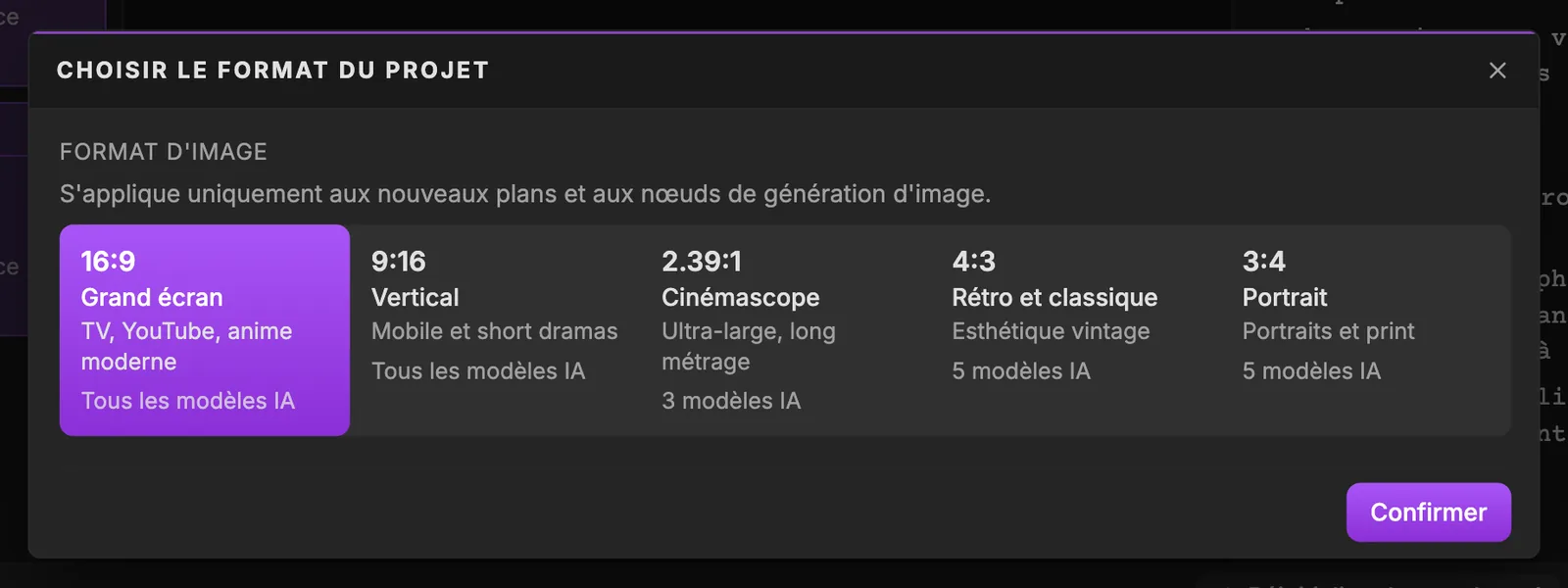
La première fois que vous ouvrez Storyboard (ou Production), une fenêtre intitulée « Choisir le format du projet » bloque l'écran jusqu'à ce que vous en choisissiez un. Elle indique : « Définit le format par défaut des nouvelles images storyboard et production. Modifiable plus tard dans les paramètres du projet. Les images existantes conservent leur format. »
Faites glisser latéralement pour voir tout l'écran.
- 116:9 Grand écran. « Standard TV, YouTube et anime moderne ». Le choix par défaut sans risque pour la plupart des films et séries.
- 29:16 Vertical. « Pensé pour le mobile et les short dramas ». Choisissez-le pour les séries verticales et les formats réseaux sociaux.
- 32.39:1 Cinémascope. « Format ultra-large pour le long métrage ». Vérifiez d'abord le nombre de modèles sur la carte : tous ne le prennent pas en charge (Veo 3.1, par exemple, n'accepte que le 16:9 et le 9:16).
- 44:3 Rétro & classique. « Esthétique vintage et anime des années 90 ». Un cadre plus carré pour les rendus d'époque ; la carte indique combien de modèles le prennent en charge.
- 53:4 Portrait. « Formats portrait classiques et print ». Utilisez-le pour les photos fixes et le print.
- 6Continuer. Confirme le format et ouvre l'onglet. Pour le changer plus tard, utilisez « Format » dans « Paramètres du projet ».
- 16:9 Grand écran : « Standard TV, YouTube et anime moderne ». Le choix par défaut sans risque.
- 9:16 Vertical : « Pensé pour le mobile et les short dramas ».
- 2.39:1 Cinémascope : « Format ultra-large pour le long métrage ».
- 4:3 Rétro & classique : « Esthétique vintage et anime des années 90 ».
- 3:4 Portrait : « Formats portrait classiques et print ».
Choisissez-en un, puis cliquez sur « Continuer ». Vous pourrez changer le « Format » plus tard dans les paramètres du projet, mais comme l'indique l'aide, cela « S'applique uniquement aux nouveaux plans et nœuds de génération d'images. »
Les quatre zones de l'onglet
Faites glisser latéralement pour voir tout l'écran.
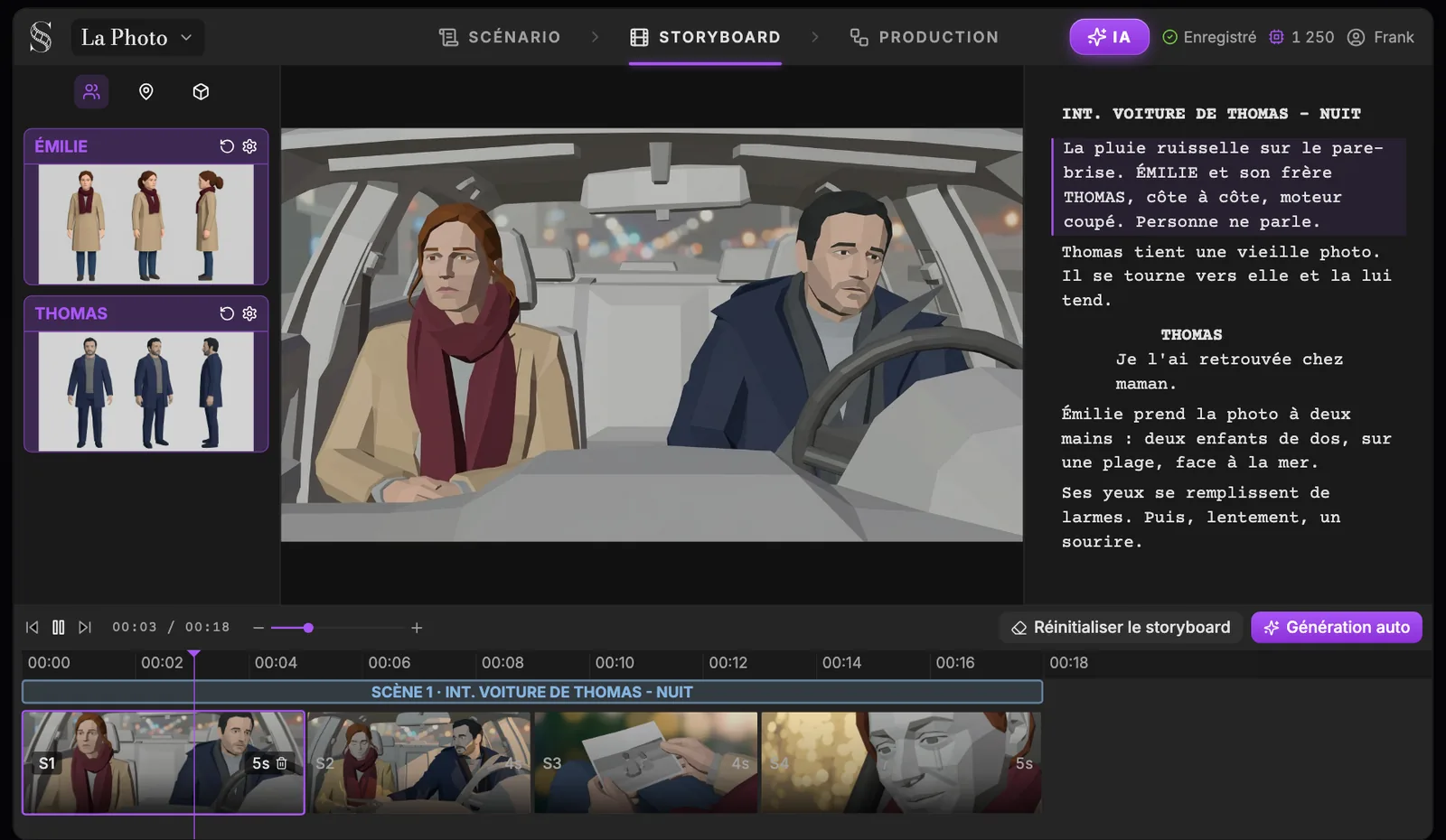
- 1Personnages, lieux, objets. Le panneau des entités, avec les sections « Personnages », « Lieux » et « Objets ». Une section vide affiche « Aucun personnage pour l'instant » (ou lieu, ou objet) et vous renvoie à l'onglet Scénario pour les ajouter.
- 2Fiche de référence. La fiche de référence storyboard de l'entité, l'image dont se servent les vignettes pour la dessiner. « Inspecter l'image de référence pour {name} » l'affiche en grand, « Modifier l'image de {name} » la corrige, et « Télécharger l'image de référence » l'enregistre.
- 3Régénérer la fiche. « Régénérer la fiche de référence pour {name} » ; sans fiche existante, le bouton en génère une, et « Arrêter la génération de la fiche de référence pour {name} » annule une génération. Sans description, vous obtenez l'avertissement « {name} : pas de description ».
- 4Paramètres avancés. « Paramètres avancés de génération pour {name} » : plus de contrôle sur la génération de la fiche quand le résultat en un clic ne suffit pas.
- 5Compositeur de plan. Compose le plan sélectionné : panneau storyboard, « Suite de », « Valeur de plan », « Mouvement de caméra » et « Action ». Sans sélection, il affiche « Sélectionnez un plan dans le séquenceur pour commencer à composer. »
- 6Visionneuse du scénario. Une vue en lecture seule du scénario qui suit la tête de lecture et surligne le texte du plan en cours. Vérifiez que chaque plan couvre ses lignes ; modifiez le texte dans l'onglet Scénario.
- 7Lecture / pause. « Aller au début », « Lecture » / « Pause » et « Aller à la fin ». Espace lance et met en pause : regardez le storyboard en animatique pour juger le rythme avant de dépenser des crédits en vidéo.
- 8Zoom de la timeline. « Agrandir l'échelle du temps » et « Réduire l'échelle du temps ». Zoomez pour ajuster précisément les plans courts, dézoomez pour voir tout le film.
- 9Réinitialiser le storyboard. Un menu avec « Effacer les plans non planifiés » (les plans dont la scène n'existe plus) ou « Effacer tout le storyboard ». Utilisez le premier après des modifications du scénario ; le second repart de zéro.
- 10Génération auto. Ouvre « Génération automatique du storyboard » : fiches entité manquantes, découpage en plans des scènes vides, puis images des vignettes, chaque étape avec son estimation de crédits, ou « Tout lancer ».
- 11Scène. La barre de scène, avec ses plans en dessous. Les plans sont regroupés par épisode et par scène (les orphelins vont sous « Non planifié ») ; une scène vide affiche « Aucun plan » et un bouton « Auto » qui génère les plans à partir du texte de la scène, avec un plan de tournage facultatif.
- 12Plan. Un plan, numéroté S1, S2, ou S1A pour une continuation. Cliquez dessus pour le composer, faites-le glisser pour le réordonner dans la scène, et utilisez « Ajouter un plan » (+), « Insérer un plan après {label} » ou « Supprimer le plan » pour modifier la liste.
- 13Durée du plan. Faites glisser le bord droit d'un plan pour changer sa durée. Le nœud de plan du canevas de production affiche la même durée, et vous pouvez y saisir une valeur exacte de 0,5 à 60 secondes.
- 1À gauche, le panneau des entités : vos personnages, lieux et objets avec leurs fiches de référence, vus dans le module sur les fiches de référence.
- 2Au centre, le compositeur de plan : la vignette du plan sélectionné et ses réglages. Tant que vous n'avez pas choisi de plan, il affiche « Sélectionnez un plan dans le séquenceur pour commencer à composer. » Il est présenté dans composer un plan.
- 3À droite, une visionneuse du scénario en lecture seule qui suit la tête de lecture : vous voyez toujours les lignes dont vient le plan en cours.
- 4En bas, le séquenceur : votre film sur une timeline.
Le séquenceur : votre film sur une timeline
Les plans sont regroupés par épisode (« Épisode {n} ») et par scène, chaque scène formant une barre au-dessus de ses plans (repère 11). Les plans dont la scène n'existe plus dans le scénario passent dans « Non planifié ».
- Les plans sont numérotés S1, S2, etc. Un plan qui prolonge un autre reçoit une lettre, comme S1A.
- La largeur d'un bloc correspond à sa durée (repères 12 et 13). Faites glisser son bord droit pour allonger ou raccourcir le plan.
- « Ajouter un plan » (+) crée un plan, « Insérer un plan après {label} » en glisse un, « Supprimer le plan » en retire un.
- Faites glisser un bloc pour le réordonner (« Glisser pour réordonner dans la scène »).
- « Agrandir l'échelle du temps » et « Réduire l'échelle du temps » (repère 8) changent l'échelle.
- Une scène sans plans affiche « Aucun plan » et un bouton « Auto » qui la découpe pour vous.
- À droite, « Réinitialiser le storyboard » (repère 9) et « Génération auto » (repère 10), tous deux présentés dans générer un storyboard automatiquement.
Le lire en animatique
Cliquez sur « Lecture » (repère 7) ou appuyez sur Espace. Chaque vignette reste affichée pendant sa durée, la tête de lecture avance le long de la règle, et le scénario à droite suit le plan en cours. « Aller au début » et « Aller à la fin » sautent à l'une ou l'autre extrémité. C'est votre animatique, la première fois que vous sentez le rythme de votre film.
- Un plan traîne-t-il, ou coupe-t-il avant que son action n'aboutisse ?
- Un gros plan arrive-t-il avant la réplique qu'il devrait capter ?
- Un insert dure-t-il assez longtemps pour que le public lise l'objet ?
Corrigez ce que vous ressentez : faites glisser une durée, déplacez un bloc, relancez la lecture. Ici, ça ne coûte rien.
La visite guidée, et les réflexes de pro
Lors de votre première visite, une courte visite guidée s'ouvre d'elle-même et passe en revue le séquenceur, la génération automatique, le compositeur de plan, l'action et les références, le panneau des entités et la référence au scénario. Vous pouvez relancer les tutoriels depuis le menu Aide, sous « Tutoriel ».
- Visez trois à cinq secondes par plan : assez long pour qu'une action aboutisse, assez court pour garder une performance IA propre.
- Regardez l'animatique en entier au moins deux fois avant de dépenser le moindre crédit en vidéo.
- Gardez la visionneuse du scénario ouverte pendant la mise en scène, pour que chaque plan reste attaché à la ligne qu'il sert.
Chaque commande de cet écran est décrite dans la référence de l'interface. Pour la méthode derrière, lisez la préviz IA à partir d'un scénario.
À vous de jouer
S'entraîner dans ScreenWeaver
- 1Ouvrez l'onglet Storyboard et choisissez le format d'image dans lequel votre film sera réellement regardé.
- 2Repérez les quatre zones et redimensionnez les volets à votre goût.
- 3Cliquez sur un plan dans le séquenceur, puis appuyez sur Espace et regardez le scénario suivre la tête de lecture.
- 4Faites glisser le bord droit d'un plan pour changer sa durée et relancez la scène.
Regarder les leçons vidéo


Questions sur cette étape
Puis-je changer le format d'image après avoir commencé le storyboard ?
Oui, dans les paramètres du projet, sous « Format ». Le changement ne s'applique qu'aux nouveaux plans et nœuds de génération d'images ; les images existantes gardent leur format, il faudrait donc les régénérer.
Pourquoi le storyboard est-il gris et simple ?
C'est voulu. Chaque vignette est une mise en place 3D qui verrouille le cadrage, la mise en scène et la lumière. Le rendu final vient de la direction artistique de l'onglet Production.
Puis-je exporter mon storyboard en PDF ou en vidéo ?
Non. Le storyboard et son animatique restent dans l'application, et l'animatique n'a pas de son. Le storyboard alimente directement l'onglet Production.
Que signifie un numéro comme S1A ?
C'est un plan qui prolonge S1 : il fait suite à ce plan et hérite de sa valeur de plan et de son mouvement de caméra. Consultez composer un plan.
Qu'est-ce que le groupe « Non planifié » du séquenceur ?
Il contient les plans dont la scène ne figure plus dans le scénario, en général après une réécriture. Vous pouvez les effacer avec « Réinitialiser le storyboard ».
Comment relancer la visite guidée du storyboard ?
Ouvrez le menu Aide dans l'en-tête et cliquez sur « Tutoriel ».
D'autres réponses dans la FAQ de l'Academy et le guide de l'interface bouton par bouton.