
ScreenWeaver Academy · 無料
最初のページから完成した映画まで、ScreenWeaver をマスターする
ステップごとの学習パス、注釈付きスクリーンショットで全ボタンを解説、98 件の回答、そして 55 本のレッスンからなる無料動画講座。何でも検索してください。
学習パス
ScreenWeaver をマスターする 18 ステップ
実際の映画制作で使う順番に並んだ 5 つのレベル。各ステップでは、番号付きボタンの入った画面、具体的なクリック手順、プロの習慣、よくある失敗、そして短い練習課題を紹介します。
あなたの進み具合18 件中 0 件完了
- レベル 1
はじめの一歩
画面の見方を覚え、プロジェクトを作り、脚本を書いて構成します。
 1ScreenWeaver の画面ツアー10分で ScreenWeaver の画面に慣れましょう。3つのタブ、ヘッダーのすべてのアイコン、サイドバー、ショートカットを順に見ていきます。 7 分
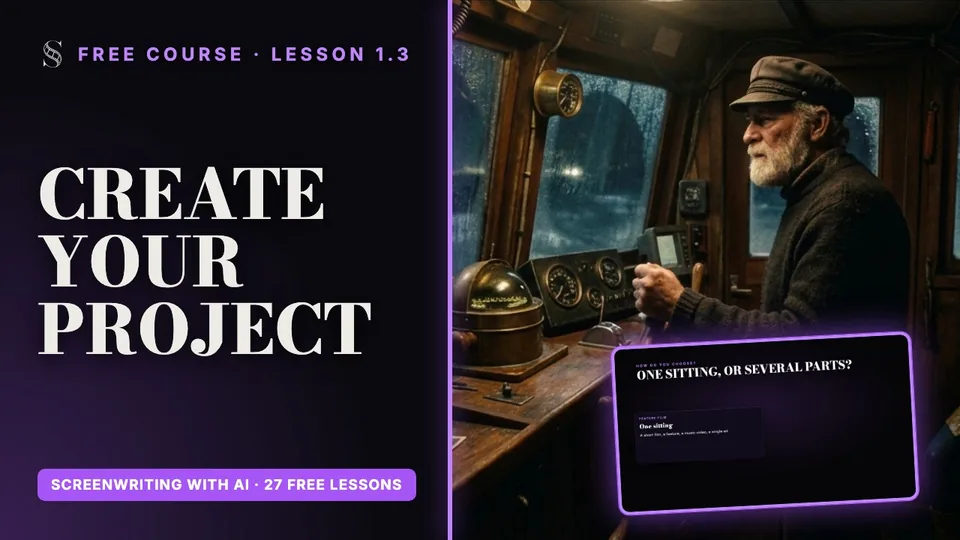 2最初のプロジェクトを作成するプロジェクトを作成し、Feature film と Episodical / TV のどちらにするかを決め、映画全体を撮るアスペクト比を選びます。 7 分
 3スクリプトエディタで書くEnter、Tab、自動補完で正しい書式の脚本を書き、名前を右クリックして登場人物、場所、小道具に変えましょう。 8 分
 4アウトラインで構成するタイトルページから各シーンまで物語をカードで描き出し、重要なビートにラベルを付け、資料を添付します。脚本とは常に同期したままです。 8 分
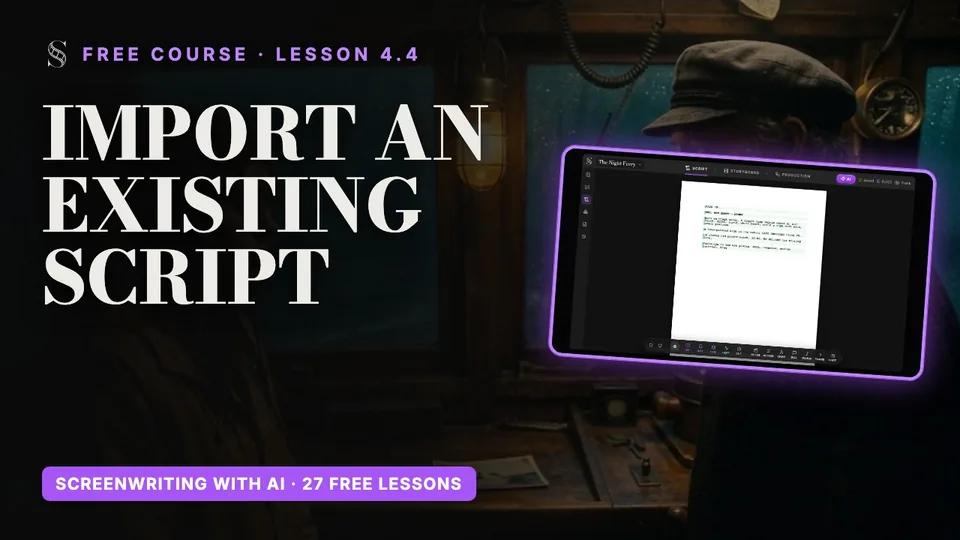 5インポート、書き出し、バージョン履歴既存の脚本をアシスタントで取り込み、PDF、FDX、完全バックアップとして書き出し、以前のどの稿にも戻れるようにします。 8 分
 - レベル 2
物語の世界をつくる
AI アシスタント、キャラクター・場所・小道具、そして見た目の一貫性を保つ設定画。
- レベル 3
絵コンテ
脚本をカットに割り、監督のように一つひとつ構図を決め、作り直さずに画像を修正します。
- レベル 4
本制作
ノードキャンバス、画像と動画の生成、シーンのパイプライン、そして仕上げと納品。
 13Production キャンバスを見て回るProduction タブを迷わず使えるようになりましょう。絵コンテが最終的なフレームと動画になる、ノードキャンバスです。 8 分
 14画像と動画を生成するImage ノードで最終スタイルのフレームを作り、Video ノードでそれを動かします。適切なモデル、尺、解像度、音声を選びましょう。 10 分
 15パイプラインでシーンを撮るシーンにパイプラインを追加すると、1 つの動画ノードが複数のカットを 1 本のクリップとして、同じ顔と同じ光のまま撮影します。 9 分
 16映画を仕上げて納品するベストテイクを選んで仕上げ、アップスケールし、すべてのファイルを ScreenWeaver から取り出したら、編集ソフトで声、音、編集を組み立てます。 10 分
 - レベル 5
チームとアカウント
クレジットとプラン、プロジェクトの共有、共同作業。
すべてのボタンを解説
番号にカーソルを合わせれば、答えが出ます
脚本エディターから本制作のキャンバスまで、30 画面と 249 個の操作項目。こちらは Storyboard タブです。

横にスワイプすると画面全体が見られます。
- 1キャラクター、場所、オブジェクト. エンティティパネルで、"Characters"、"Places"、"Objects" のセクションがあります。空のセクションには "No characters yet"(places、objects も同様)と表示され、追加するために Script タブへ案内されます。
- 2設定画. エンティティの絵コンテ用設定画で、コマがそのエンティティを描くときに使う画像です。"Inspect reference image for {name}" で大きく表示し、"Edit image for {name}" で修正し、"Download reference image" で保存します。
- 3設定画の再生成. "Regenerate reference sheet for {name}" です。設定画がまだないときはこのボタンで生成でき、"Stop reference sheet generation for {name}" で実行を取り消せます。説明文がないと "{name}: no description" の警告が出ます。
- 4詳細設定. "Advanced generation settings for {name}" です。ワンクリックの結果では足りないときに、設定画の生成をより細かく制御できます。
- 5ショットコンポーザー. 選択したカットを組み立てます。絵コンテのコマ、"Continues from"、"Shot value"(ショットサイズ)、"Camera movement"(カメラワーク)、"Action" があります。何も選択していないときは "Select a shot in the sequencer to start composing." と表示されます。
- 6脚本ビューアー. 再生ヘッドに合わせて動き、現在のカットの本文をハイライトする、読み取り専用の脚本表示です。各カットが担当するセリフやト書きをカバーしているか確認してください。本文の編集は Script タブで行います。
- 7再生 / 一時停止. "Skip to start"、"Play" / "Pause"、"Skip to end" です。Space で再生と一時停止を切り替えます。動画にクレジットを使う前に、絵コンテをアニマティックとして見てリズムを判断しましょう。
- 8タイムラインのズーム. "Zoom in timeline" と "Zoom out timeline" です。短いカットを正確に詰めるときは拡大し、作品全体を見るときは縮小します。
- 9絵コンテのリセット. "Clear unscheduled shots"(シーンがもう存在しないカット)と "Clear entire storyboard" のメニューです。脚本を変更したあとは前者を使います。後者は最初からやり直すためのものです。
- 10Auto-generate. "Automatic storyboard generation" を開きます。不足しているエンティティの設定画、空のシーンのカット割り、そしてコマの画像を、それぞれクレジットの見積もりつきで1ステップずつ、または "Run all" でまとめて実行します。
- 11シーン. シーンのバーで、その下にカットが並びます。カットはエピソードとシーンごとにまとめられ(所属先のないカットは "Unscheduled" の下)、空のシーンには "No shots" と、シーンの脚本からカットを生成する "Auto" ボタンが表示されます。撮影プランは任意で指定できます。
- 12カット. S1、S2、続きのカットなら S1A というラベルのついたカットです。クリックすると組み立てられ、ドラッグするとシーン内で並べ替えられます。"Add shot"(+)、"Insert shot after {label}"、"Delete shot" で一覧を編集します。
- 13カットの長さ. カットの右端をドラッグすると長さが変わります。制作キャンバスの Shot ノードにも同じ長さが表示され、そこでは 0.5 から 60 秒までの正確な値を入力できます。
無料動画講座
映画を作りながら学ぶ
YouTube とこのサイトで無料公開している本格的な講座。各レッスンにチャプター、要点、文字起こしが付いています。 動画は英語です。
7 レッスン91 min
SIGNAL シリーズ:1 本の短編映画を、アイデアから AI 動画まで
初級から上級までの長編レッスン:AI による脚本執筆、キャラクターの一貫性、絵コンテ制作、カットの演出、映画的な AI 動画。
レッスンを見るよくある質問
誰もが抱く疑問
ScreenWeaver とは何ですか?どのような構成になっていますか?
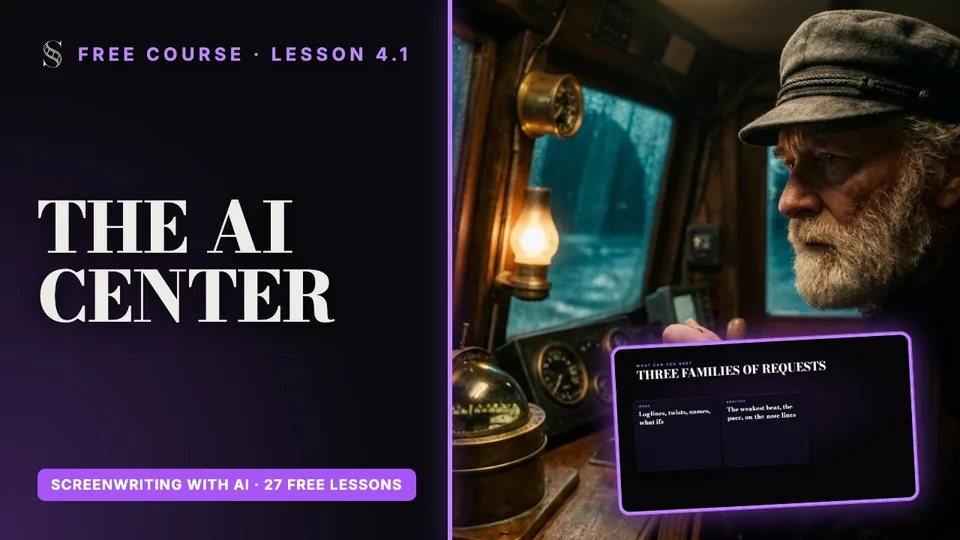
ScreenWeaver は、ひとつのプロジェクトを脚本から完成したカットまで導くオンラインの AI 映画制作アプリです。ヘッダーには制作の順番どおりに "Script"、"Storyboard"、"Production" の 3 つのタブが並び、それぞれが次の工程に引き継がれます。絵コンテはあなたの脚本を読み込み、Production のキャンバスはその絵コンテから組み立てられます。右側の "AI" ボタンを押すと "AI Center"(AI センター)が開きます。ここにアシスタントと、すべての生成がまとまっています。ScreenWeaver の全体ツアーもご覧ください。
Final Draft の脚本を取り込むには?
ヘッダーの "AI" をクリックして "AI Center" を開き、アシスタントのチャットでクリップアイコンからファイルを添付し(ドラッグしても構いません)、「この脚本を取り込んで」と頼みます。アシスタントは "PDF screenplays"、"Final Draft (.fdx)"、"WriterDuet JSON"、"Plain text / any text-based format" を読み込めます。ファイル選択画面では .fountain ファイルも受け付け、上限は 15 MB です。シーンと構成を組み直し、役名からキャラクターを、柱(シーン見出し)から場所を作成します。手順は取り込み、書き出し、バージョン履歴をご覧ください。
ScreenWeaver の AI アシスタントには何ができますか?
脚本と絵コンテを読んで変更できます。アウトライン、シーン、ストーリー要素を読む、脚本を検索する、脚本を編集する、カットを作成・更新する、ファイルを取り込む、アスペクト比を変える、といった操作です。操作のたびに "Edited the script" や "Created shots" のような行がチャットに表示されるので、何に手を加えたかが常にわかります。シーンの組み替え、一節の書き直し、貼り付けたメモからショットリストを作る、といった依頼ができます。AI Center とアシスタントで実例を紹介しています。
キャラクター、場所、小道具はどこにありますか?
Script タブでサイドバーの "Story elements" をクリックすると、それらのキャンバスが開きます。同じ要素は Storyboard タブの左パネル("Characters"、"Places"、"Objects")と、Production キャンバスの Characters、Places、Objects セクションにも表示されます。案内はキャラクター、場所、小道具をご覧ください。
脚本から絵コンテを自動生成するには?
Storyboard タブで "Auto-generate" をクリックします。"Automatic storyboard generation" ウィンドウには、"Run missing entity sheets"、"Run empty-scene shots"(カット割り)、"Run shot images"、そしてそれらを連続で実行する "Run all"(すべて実行)があり、どれも実行前にクレジットの見積もりが表示されます。すべてのカットの画像が設定画を参照するので、設定画が最初に来ます。絵コンテを自動生成するもご覧ください。
Production タブとは何ですか?
絵コンテから組み立てられ、すでに配線済みのノードキャンバスです。上から順に、"Artistic direction"(アートディレクション)、Production reference を持つ "Characters"、"Places"、"Objects"、そして "Shot production" が並びます。"Shot production" では、各シーンにカットのグループ("Shot S1" など)があり、それぞれに Shot ノード、"Storyboard panel"、"Shot production" の画像ノードが入っています。案内はProduction キャンバスをご覧ください。
ScreenWeaver ではどの AI 動画モデルが使えますか?
Video ノードでは Seedance 2.5(標準)、Veo 3.1、Seedance 2.0、MiniMax H3、Kling v3.0(i2v、t2v、Motion Control)、Grok Imagine Video 1.5 が使えます。モデルはノードの中で切り替えるので、何も組み直さずに同じ入力でモデルを比べられます。詳しくは画像と動画を生成するをご覧ください。
SIGNAL シリーズ
1 本の短編映画を、レッスンごとに組み上げる
このシリーズでは、映画的な短編映画 SIGNAL を、最初のアイデアから AI 生成動画まで通して制作します。
7 minレッスン 1初級
AI で映画を作る方法:脚本から絵コンテまでのワークフロー
脚本から絵コンテ、映画的なカット設計、AI 動画制作までをつなぐ、AI 映画制作のワークフロー全体を解説します。シンプルなアイデアや完成した脚本が、どのように構造化された映画プロジェクトになるのか。そして、より良い創作上の判断がなぜ時間と AI クレジットの両方を節約するのかを見ていきます。
レッスン 1 を開く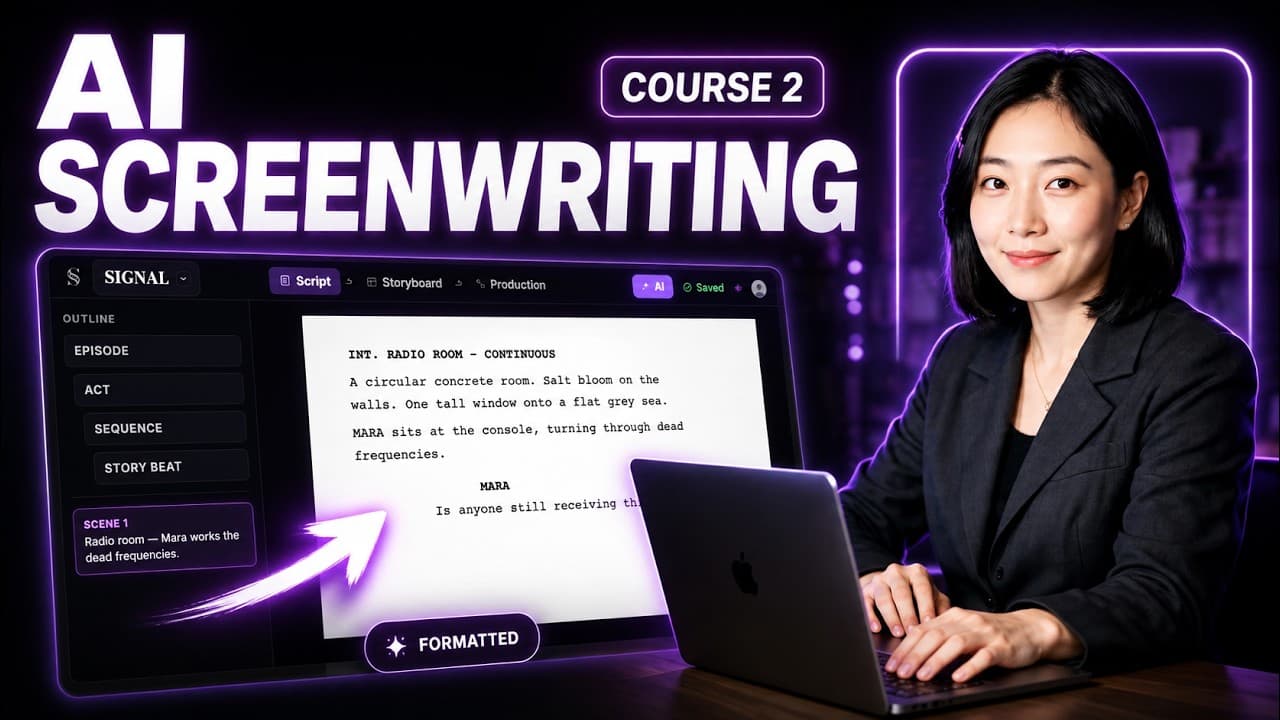 15 min
レッスン 2初級
AI 脚本執筆:アイデアから脚本へ(手持ちの脚本の取り込みも)
アイデアだけから映画プロジェクトを始めて AI Assistant と一緒に発展させるか、すでに書いた脚本(PDF、Final Draft FDX など)を取り込み、ScreenWeaver に幕、シークエンス、ストーリービート、シーンへと構造化させましょう。
レッスン 2 を開く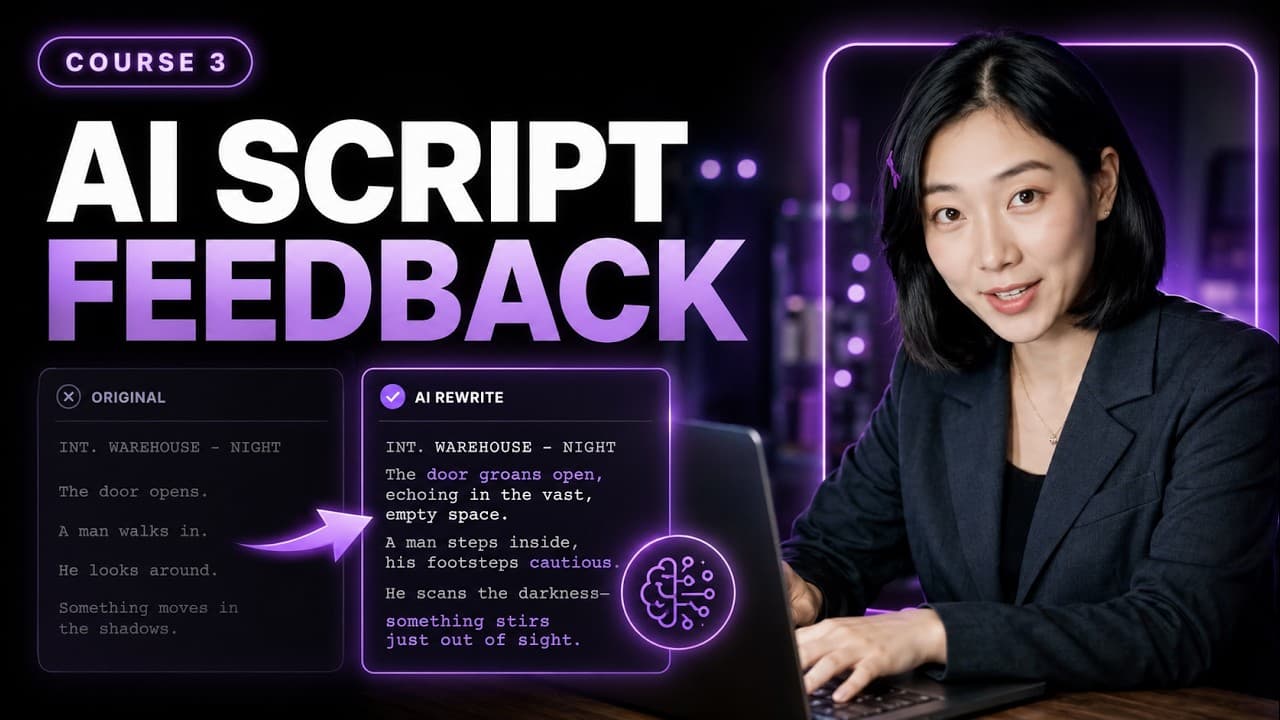 11 min
レッスン 3中級
AI で脚本を磨く方法(AI に書かせずに)
AI を本物の脚本コンサルタントとして使いましょう。弱いシーンを見つけ、キャラクターの動機を問い直し、矛盾を洗い出し、テンポを改善し、説明的なセリフを視覚的なストーリーテリングに置き換える。それでいて、映画の創作上の主導権はすべてあなたが握ったままです。
レッスン 3 を開く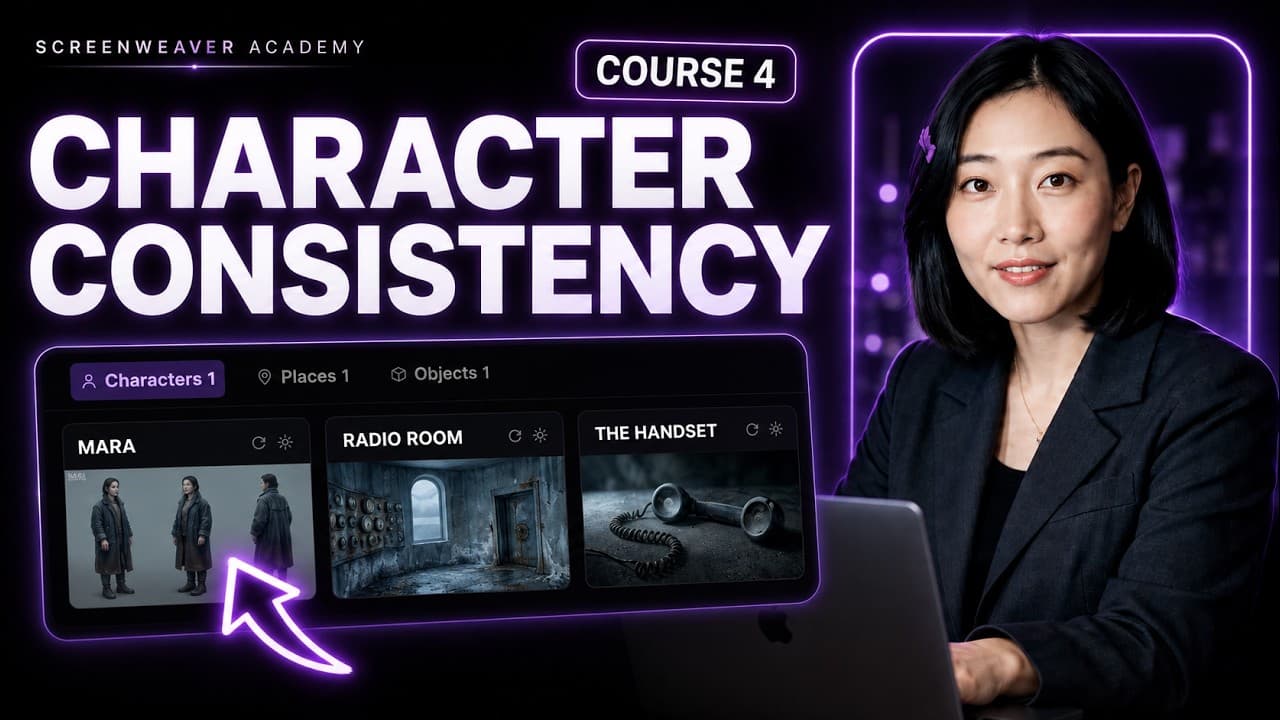 13 min
レッスン 4中級
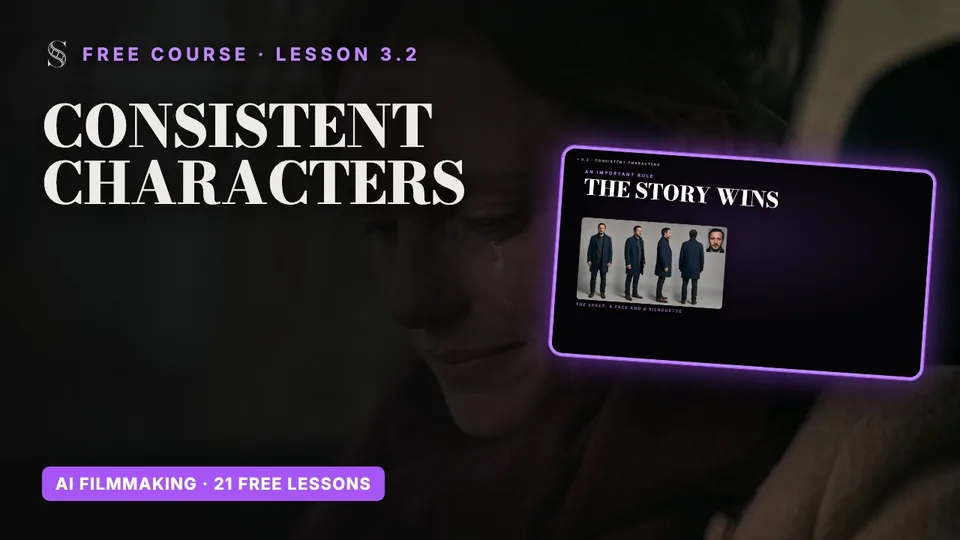
AI キャラクターをすべてのカットで一貫させる方法
絵コンテの画像を1枚も生成する前に、キャラクターの設定画、ロケーション、小道具を作りましょう。そうすれば、映画全体を通して、同じ顔、同じ場所、同じ物がカットからカットへと一貫します。
レッスン 4 を開く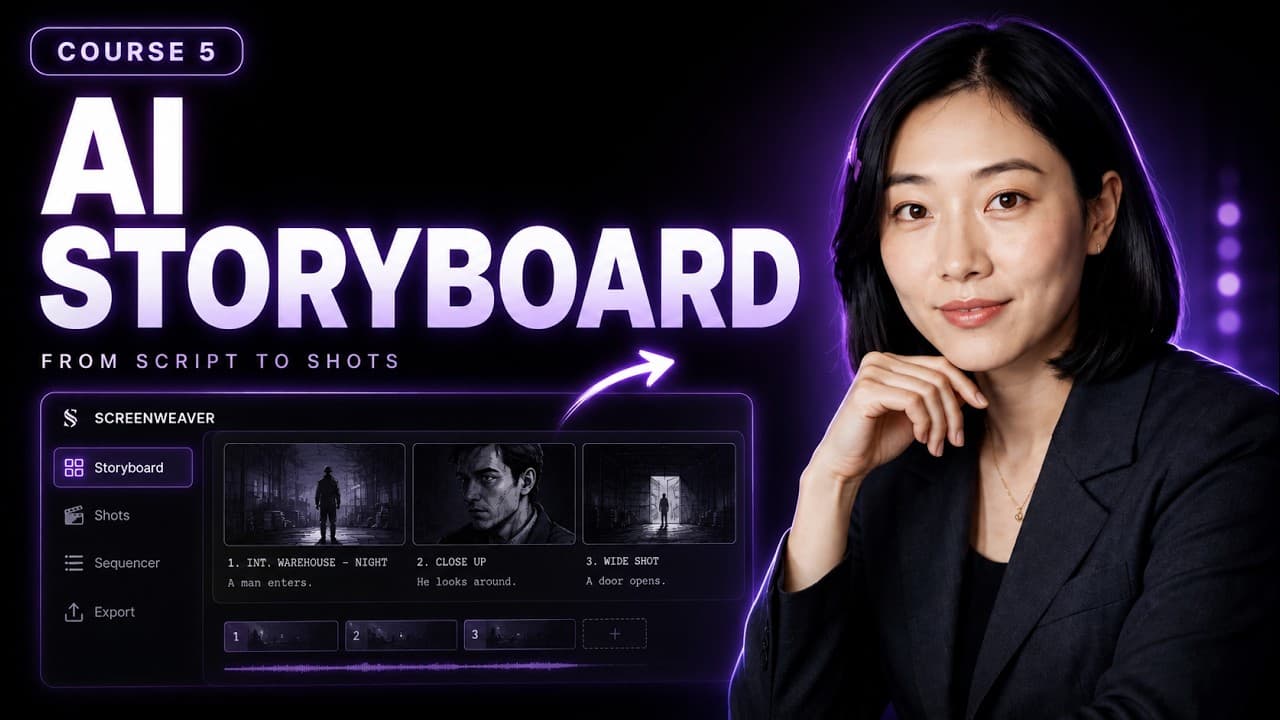 16 min
レッスン 5中級
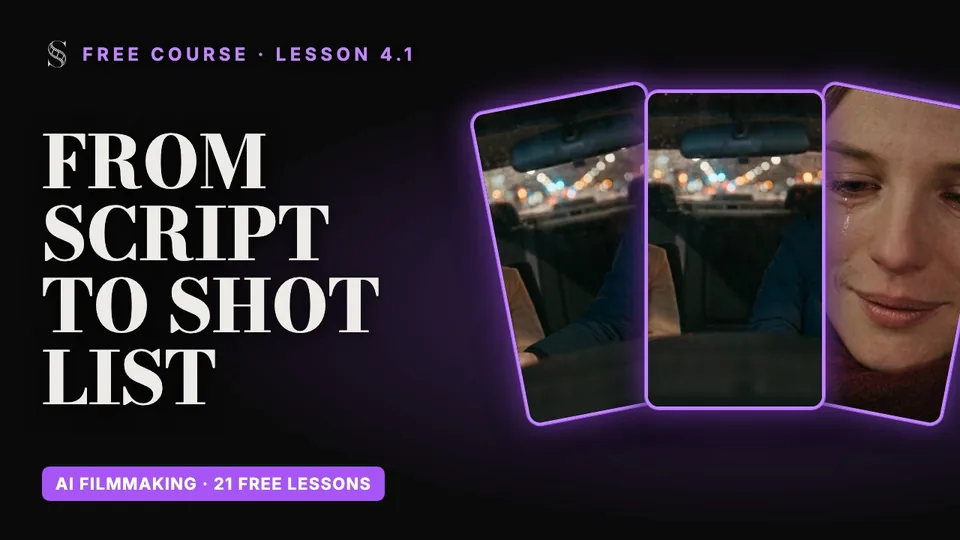
AI で映画の絵コンテを作る方法:ステップ・バイ・ステップ
脚本を1カットずつ、完全な絵コンテに変えましょう。AI でフレームを生成し、ショットサイズとカメラワークを選び、カット間の連続性を保ち、うまくいかなかった生成はその下にある演出を変えて直し、シーケンサーをアニマティックとして使ってテンポを確かめます。
レッスン 5 を開く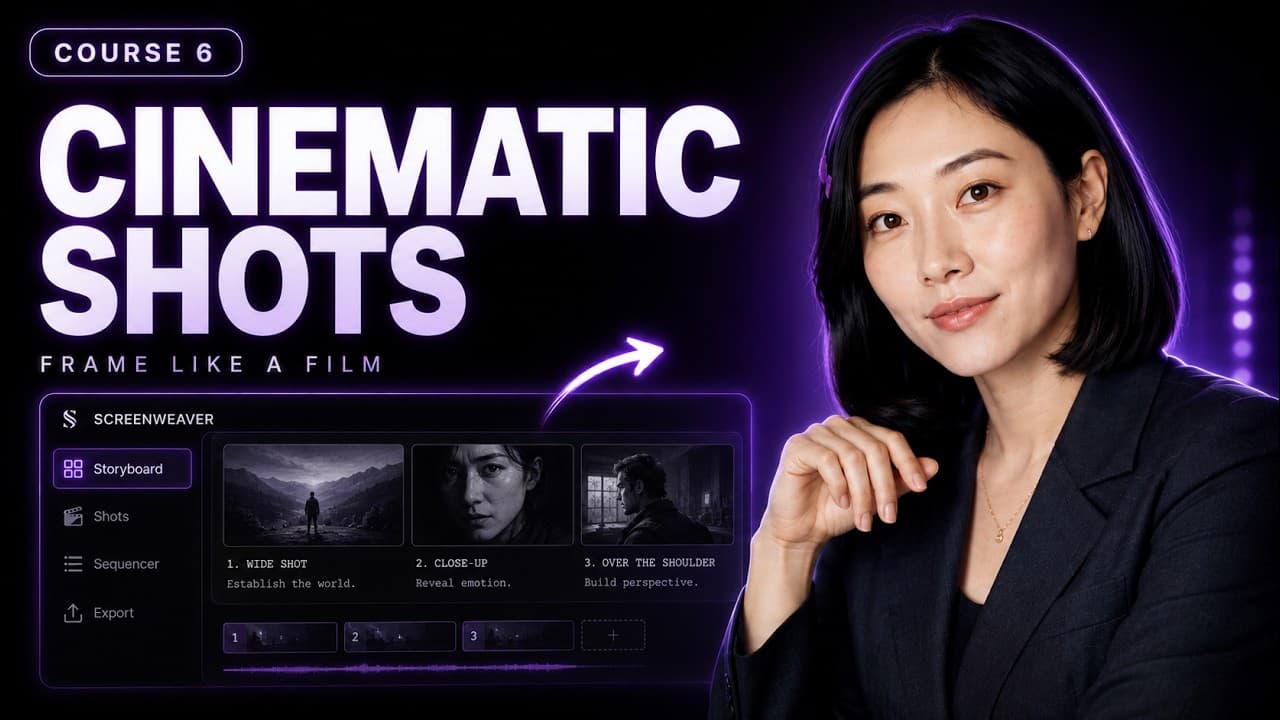 12 min
レッスン 6上級
AI のカットを平板にしない:映画のように演出する方法
平板な一次稿の絵コンテを、映画のように演出し直します。ショットサイズ、カメラアングル、構図、奥行き、目線、リアクションショット、インサート、カメラワーク。同じ脚本、同じツールのまま、演出の判断だけを良くしていきます。
レッスン 6 を開く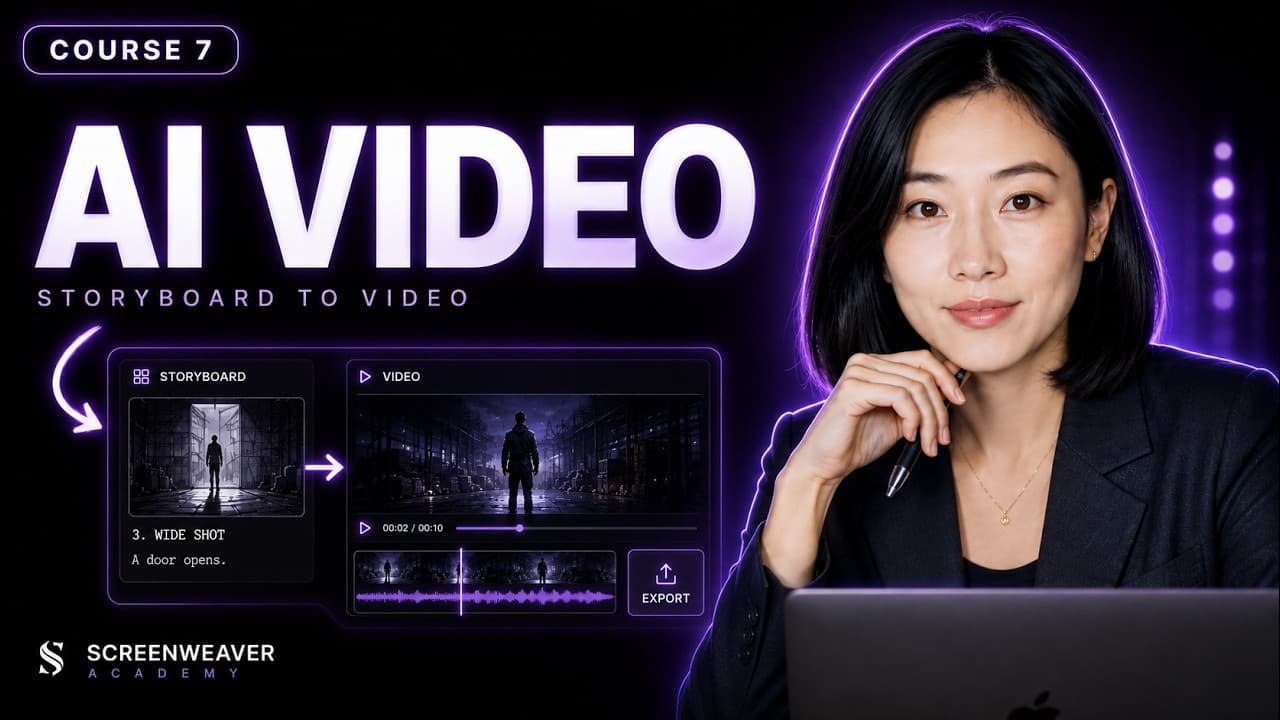 18 min
レッスン 7上級
絵コンテを映画的な AI 動画に変える
演出した絵コンテを AI 動画生成に向けて準備します。より良い image-to-video(画像から動画)プロンプトを書き、カメラワークとカットの尺をコントロールし、カット間のキャラクターのつながりを守り、クレジットを無駄にする前に AI 動画で最もよくある失敗を見極めます。
レッスン 7 を開く