ScreenWeaver で画像と動画を生成する方法:リファレンス、モデル、尺、ドラフト
Image ノードで最終スタイルのフレームを作り、Video ノードでそれを動かします。適切なモデル、尺、解像度、音声を選びましょう。
チャプター(10)
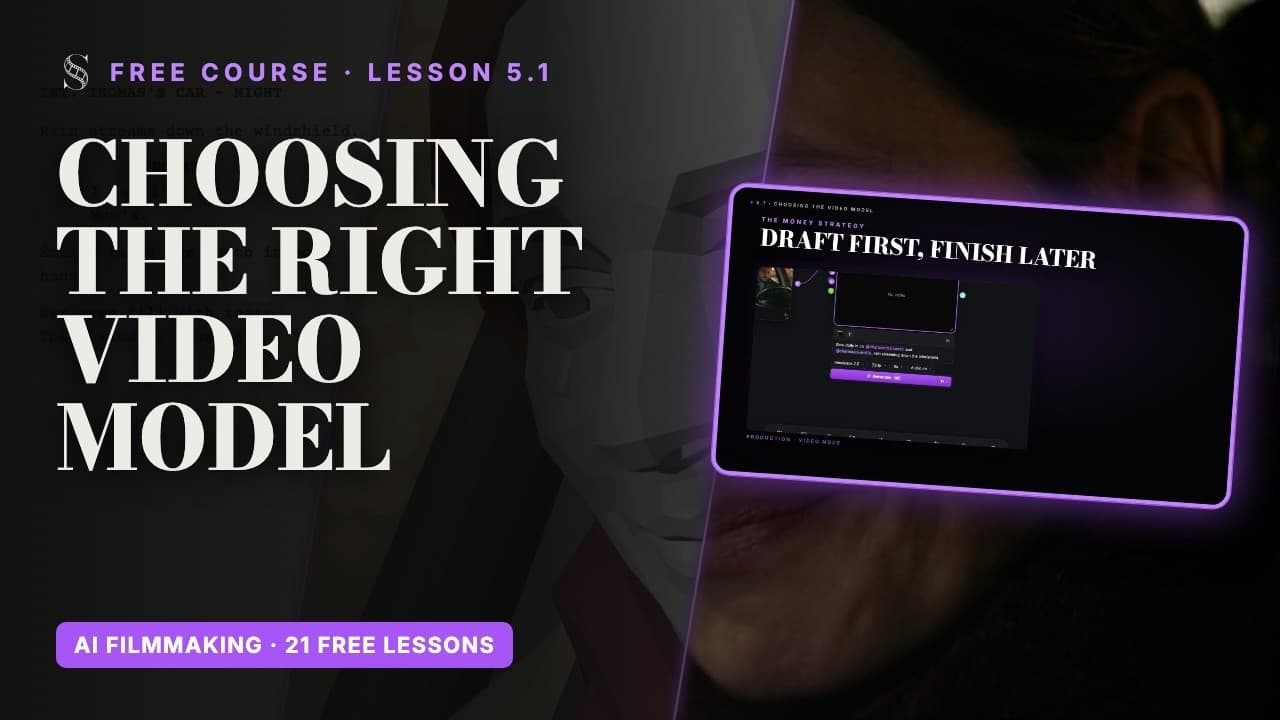
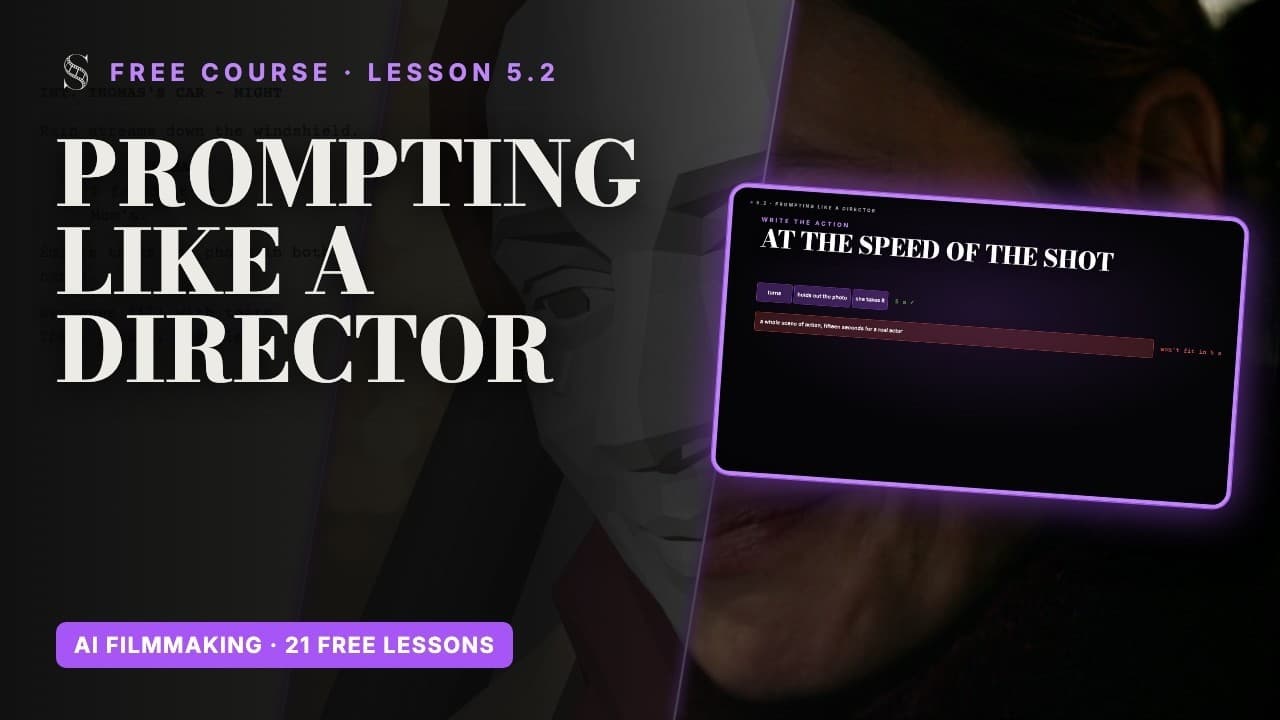
動画:無料のAI 映画制作講座のレッスン 5.1。 動画は英語です。
画像が先、動画はその後
手作業は、細かくコントロールしたい 1 カットに最適です。プロの順番は、まず強い静止画、次に動きです。静止画の修正は数秒で済みますが、動画の修正には生成 1 回分がまるごとかかります。そして良いフレームは、そのまま開始フレームになります。
ツールバーの Image タイルをクリックし、シーンの Production グループの中をクリックします。新しいノードはプロジェクトのアスペクト比になります。この設定は、新しく作成されるカットと画像生成ノードに適用されるためです。
Image ノードの各コントロール

横にスワイプすると画面全体が見られます。
- 1参照. ノードにつながったエンティティの設定画と画風です(@characters、@places、@art_direction)。リファレンスをつないでから、プロンプトの中でその @ハンドル で引用します。
- 2画像プレビュー. ノードの現在の画像です。その出力を、開始フレームまたはリファレンスとして動画ノードに渡せます。
- 3テイク. このノードが生成したすべての画像です。矢印で見比べ、ダウンロードのアイコンで保存します。再実行しても以前のテイクは消えません。
- 4Show what the model receives(モデルへの送信内容を表示). "Show what the model receives" で、モデルに送られる最終的なプロンプトに切り替わり、"Back to editable prompt" で自分のテキストに戻ります。結果が指示を無視しているときに確認してください。
- 5プロンプト. つながった設定画への @参照 を含む、あなたの指示です。言葉は構図、アクション、光に使いましょう。ルックは画風のリファレンスから来ます。
- 6モデル. GPT Image 2.5 Sunburst(既定)、Nano Banana 2.1、Seedream 5.0 Pro、GPT Image 2.5 Flare、Grok Imagine Image です。
- 7画質. Low、Medium、High、Extra high、Max です。探るときは低めの画質で、選んだフレームは高めの画質で仕上げ、費用は Generate のツールチップで確認してください。
- 8Generate. ノードを実行します。クレジットの消費量はボタンとツールチップに表示され、処理は Generations に表示されます。
- 91回あたりの生成枚数. 1回の実行で 1、4、8 枚のいずれかです。構図を選ぶときは複数枚、狙いが決まったら1枚を生成します。
- 1リファレンスを接続します(マーカー 1):カットに登場する人物、場所、物の制作用リファレンスと、Art Style Image です。紫の画像ワイヤーで入力されます。
- 2プロンプトを書きます(マーカー 5)。@ を入力すると、改めて描写せずにハンドルで各リファレンスを呼び出せます。
- 3モデルを選びます(マーカー 6):初期設定は "GPT Image 2.5 Sunburst" で、同じメニューに "Nano Banana 2.1"、"Seedream 5.0 Pro"、"GPT Image 2.5 Flare"、"Grok Imagine Image" があります。
- 4"Quality"(品質)を設定します(マーカー 7):Low、Medium、High、Extra high、Max。
- 5"Images per generation"(1 回あたりの画像枚数)を設定します(マーカー 9):1、4、8。
- 6Generate をクリックします(マーカー 8)。ボタンには、使う前にクレジットのコストが表示されます。
ミディアムショット:@characters.thomas と @characters.emilie が @places.thomas_car の中で並んでいる、スタイルは @art_direction.art_style_image。
実行結果はすべて、プレビュー下のテイク一覧に入ります(マーカー 3)。顔、衣装、光が設定画と一致するテイクを残します。代わりに自分の画像をアップロードすることもできます。
Video ノード:モードは配線で決まる
Video ノードを追加しても、モード切り替えは見当たりません。ノードは接続されたものを読み取ります。

横にスワイプすると画面全体が見られます。
- 1接続した画像. 動画ノードに接続された本番用の画像です。開始フレームとして使うと最初のフレームが固定されるので、クリップは構図、顔、光をそのまま保ちます。
- 2入力ポート. ノード左側のポート:"Start frame"(開始フレーム)、"End frame"(終了フレーム)、参照画像、テキスト。"Reference images are ignored while a start frame is connected."(開始フレームの接続中は参照画像が無視されます)
- 3動画ノード. クリップを生成するノードです(実行するまでは "No video" と表示されます)。プロンプト、モデル、解像度、尺、音声の設定はプレビューの下にあります。
- 4動画を動かす4つの方法. Prompt only(テキストから動画)、Start frame(画像から動画)、Start + end(2つのフレームのあいだ)、Reference images(参照画像から動画)。モデルによって違いがあります:Kling v3.0 i2v は開始フレームが必須で、Veo 3.1 の reference-to-video は 8 秒のみです。
- プロンプトのみ(テキストから動画):言葉だけ。自由度は最大、一貫性は最小です。
- 開始フレーム(画像から動画):"Start frame" ハンドルに接続した画像が、クリップの最初のフレームになります。
- 開始と終了(2 つのフレームの間):"End frame" ハンドルに画像を追加すると、モデルが 2 つの間の道筋を見つけます。
- リファレンス画像(リファレンスから動画):誰と何が登場するかを定義する画像で、カットのステージングはモデル自身が行います。
モデル、解像度、尺、音声

- 1動画ノード. クリップのプレビューです(実行するまでは "No video")。"Generation history"(生成履歴)の帯にテイクやバージョンが残り、"Edit video" で生成結果を編集できます。
- 2入力. 開始フレーム、終了フレーム、参照画像、テキスト用のポートです。開始フレームの接続中は参照画像が無視されます。
- 3モデルに送られる内容を表示. モデルに送られる最終的なプロンプトを表示します。"Back to editable prompt" で自分のテキストに戻ります。
- 4プロンプト. 動き、カメラワーク、音を記述し、キャラクターや場所は @参照 で指定します。カウンター("{current} / {max}")で、モデルが受け付ける長さのうちどれだけ使っているかがわかります。
- 5モデル. 既定のモデルは Seedance 2.5 です。各設定にはまずよく使う値が表示され、それ以外は "All options"(すべてのオプション)の中にあります。
- 6動画モデル. Seedance 2.5(推奨)、Veo 3.1(16:9 と 9:16 のみ)、Seedance 2.0、MiniMax H3、Kling v3.0 i2v(開始フレームが必須)、Kling v3.0 t2v、Kling v3.0 Motion Control(動画の参照がないとブロックされる場合があります)、Grok Imagine Video 1.5。Kling のモデルには Mode(Standard または Pro)の設定が加わります。
- 7解像度. ほとんどのモデルは 720p または 1080p、MiniMax H3 は 2k、Veo 3.1 は 1080p と 4k(8 秒のみ)です。Seedance 2.5 には 480p の "Draft" があり("Low-resolution draft for a quick, cheaper preview.":素早く安く確認するための低解像度ドラフト)、7 日以内なら "Finish seedance draft" で仕上げられます。
- 8尺. Seedance 2.5 と 2.0:4、5、6、8、10、12、15 秒(Seedance 2.5 は最大 30 秒)。Veo 3.1:4、6、8 秒。Kling v3.0:5 または 10 秒。Grok Imagine Video 1.5:4、6、8、10 秒。MiniMax H3:5〜15 秒。カットに合わせて選びましょう。
- 9Audio on / off. "Audio on" または "Audio off"。MiniMax H3 と Grok Imagine Video 1.5 は常に音声を生成し、Kling v3.0 Motion Control には音声がありません。
設定は 1 行にまとまっています:モデル、解像度、尺、"Audio on" / "Audio off"、そしてコスト付きの Generate。プロンプトの下のカウンターが、モデルの上限に対する長さを示します。最初に並ぶ値はよく使うもので、それ以外は "All options" の中にあります。
- Seedance 2.5(初期設定):最初に表示されるのは 4、5、6、8、10、12、15 秒で、最大 30 秒。720p または 1080p、さらに 480p の Draft。
- Veo 3.1:4、6、8 秒。720p または 1080p。1080p と 4k は 8 秒のみ、リファレンスから動画も 8 秒のみで、対応するのは 16:9 と 9:16 だけです。
- Seedance 2.0:4、5、6、8、10、12、15 秒。720p または 1080p。
- MiniMax H3:5〜15 秒。2k。音声は常にオン。
- Kling v3.0 i2v:5 または 10 秒。720p または 1080p。開始フレームが必要。Mode は Standard または Pro。
- Kling v3.0 t2v:5 または 10 秒。720p または 1080p。Mode は Standard または Pro。
- Kling v3.0 Motion Control:5 または 10 秒。720p または 1080p。音声なし。動画リファレンスがないとブロックされる場合があります。
- Grok Imagine Video 1.5:4、6、8、10 秒。720p または 1080p。音声は常にオン。
物語のシーンには Seedance 2.5 をおすすめしますが、最高のモデルというものはなく、あるのはそのカットにとって最高のモデルだけです。同じリファレンスとプロンプトで 1 カットを 2〜3 種類のモデルでテストし、結果を採点してください。
まずドラフト、仕上げるのは勝者だけ
Seedance 2.5 の解像度メニューにある "480p · Draft" は "Low-resolution draft for a quick, cheaper preview."(すばやく安くプレビューするための低解像度ドラフト)です。動きと芝居のテストに使います。テイクをドラフトで生成し、勝者を選んでから、"Finish seedance draft" で 1080p にします。ドラフトを仕上げられるのは 7 日間なので、残すテイクはその週のうちに仕上げてください。
"Video tools" の Upscale ツールでも "Seedance 2.5 Draft finish" で同じことができ、その後、仕上げた動画を Topaz で 1080p や 4k にすることもできます。このステップは 仕上げと納品 で扱います。
監督のように動画プロンプトを書く
モデルは、書かれていない部分をすべてデフォルトで埋めます。どのカットも同じ順番で書きます:カメラ、被写体、アクション、芝居、世界と光、そして音と制約。
ミディアムのツーショット、ゆっくりとしたドリーイン。@characters.thomas が @places.thomas_car の運転席に座り、@characters.emilie は助手席、後部座席は空。Thomas は Émilie のほうを向き、古い写真を差し出す。彼女はそれを両手で受け取る。目に涙があふれ、やがてかすかに微笑む。夜、フロントガラスに降り続く雨、柔らかな街灯の光。車内の自然な環境音と雨音のみ、音楽なし、字幕なし、画面上の文字なし。
- カメラワークとその速度を必ず指定します。指定しないとモデルが勝手に選び、それがふわふわと漂うカメラの原因になります。
- アクションはカットの速度に合わせて書きます:5 秒に収まるのは小さなアクション 2〜3 個です。
- 感情は気持ちとしてではなく、カメラが撮れる行動として見せます。
- 1 つのクリップに複数のカットを入れるなら、タイムライン(0〜5 秒、次に 5〜9 秒)を書き、カット間は「ハードカット」と指定します。
音はカットごとに決めます。"Audio on" ではテイクにセリフと環境音が入ることがあります。音を自分でデザインするなら "Audio off" を選びます。
テイクと履歴
Video ノードには "Generation history"(生成履歴)の一覧があるので、2 回目の試行で 1 回目が消えることはありません。再生成するときは一度に 1 つだけ変えます。3 つ変えると、何がカットを直したのか永遠にわかりません。
今すぐやってみる
ScreenWeaver で練習
- 1シーンの Production グループに Image ノードを追加し、カットのリファレンスを接続して、@ メンション付きのプロンプトを書きます。
- 21 枚生成してプロンプトを調整し、次に 4 枚生成していちばん良いテイクを残します。
- 3その画像を新しい Video ノードの "Start frame" に接続し、6 つの要素の順番でプロンプトを書きます。
- 4Seedance 2.5 の "480p · Draft" で 2 テイク生成し、1 つを選んで 1080p に仕上げます。
- 5"Show what the model receives" を開き、すべてのリファレンスをプロンプトと照らし合わせます。
動画レッスンを見る
このステップに関する質問
ScreenWeaver ではどの動画モデルを使えばいいですか?
まずは初期設定の Seedance 2.5 から始めます:4〜30 秒のクリップ、720p または 1080p で、480p のドラフトもあります。特定のカットでは、リファレンスとアートディレクションを同じにした比較テストを行ってから切り替えます。
動画でリファレンス画像が無視されるのはなぜですか?
開始フレームが接続されているためです。"Start frame" ハンドルに画像がある間はリファレンス画像が無視されるので、代わりに開始フレームを改善してください。
4K 動画は作れますか?
Veo 3.1 は 8 秒のクリップで 4k に対応しています。他のモデルでは、残すテイクを仕上げてから、Upscale video ツールの Topaz で 4k にアップスケールします。
Seedance のドラフトはいつまで有効ですか?
ドラフトを仕上げられるのは 7 日間です。それを過ぎるとドラフトは期限切れになり、カットを生成し直すことになります。
クリップに音楽や字幕がついてきたのはなぜですか?
プロンプトの書かれていない部分をモデルが埋めたためです。すべてのプロンプトの最後に音の方針と制約を書くか、ノードを "Audio off" にしてください。
一度に何枚の画像を生成できますか?
"Images per generation" で 1、4、8 枚を選べます。Generate ボタンには、クリックする前に、選んだ枚数に応じたクレジットのコストが表示されます。
ほかの回答は Academy の FAQ とボタンごとの画面ガイドにあります。