ScreenWeaver のアウトライン表示で物語を構成する方法
タイトルページから各シーンまで物語をカードで描き出し、重要なビートにラベルを付け、資料を添付します。脚本とは常に同期したままです。
チャプター(10)
動画:無料の脚本講座のレッスン 3.2。 動画は英語です。
ページを書く前にアウトラインを作る理由
アウトラインは物語の地図です。これを飛ばした脚本家は、60ページ書いてから物語が成立していないと気づくことがあります。アウトラインを作る脚本家は、午後のうちにそれに気づきます。カードを1枚変えるのは1秒、20ページ書き直すのは1週間です。
ScreenWeaver では、アウトラインは別の文書ではありません。アウトラインと脚本は、同じものを2つの見方で見ているだけです。アウトラインにビートを追加すれば脚本に現れ、柱を書けばアウトラインにシーンカードが現れます。
アウトライン表示を開く
Script タブのサイドバーにある "Outline view" と "Script view" には、それぞれ目のアイコンがあります。両方を表示するとアウトラインがページの上に並び、物語の形と言葉を同時に見られます。構成を練るときはアウトラインだけ、書くときは脚本だけを表示しましょう。

横にスワイプすると画面全体が見られます。
- 1アウトライン表示. アウトラインボードの表示と非表示を切り替えます。構成を練るときや組み直すときはオンに、ページだけを見たいときはオフにします。
- 2脚本表示. ボードの下の脚本の表示と非表示を切り替えます。両方をオンにすると、構成とそこに含まれるシーンを一緒に見られます。
- 3タイトルページまたはエピソード. 一番上のカードです。長編映画では "Title page" が1枚("Written by" と "Optional description..." つき)、シリーズではエピソードごとに1枚です。斜体の行がその説明文です。
- 4幕. 幕ごとに1枚のカードで、"Episodical / TV" プロジェクトにのみあります。幕はその下のシークエンスをまとめます。
- 5シークエンス. 各シークエンスはそれぞれの幕の下に置かれ、ひとまとまりのビートとシーンをまとめます。
- 6ストーリービート. 物語の転換点です。"Manage labels" で 13 種類の既定ラベル(Opening / Setup、Inciting Incident、Plot Point 1、Rising Action、Midpoint、Low Point、Plot Point 2、Climax、Resolution、Action / Kinetic、Tension / Suspense、Comedy / Levity、Heart / Emotional)のいずれか、または独自のラベル("New label...")を付けられます。"Add attachment" では Note、Link、Image、Audio を添付できます。
- 7ビートの要約. カードの1行の説明文です(プレースホルダーは "Description...")。このビートで何が変わるかを書いてください。構成全体を確かめるときの基準になる一文です。
- 8同期した脚本. 下のページは同じ脚本です。構成ブロックはボード上にカードとして現れるので、物語の2つのバージョンを別々に管理する必要はありません。
- マーカー3、タイトルページまたはエピソード:いちばん上のカードです。Feature film では "Title page" で、"Written by"(脚本)と "Optional description..."(説明、任意)があります。説明欄にはログラインを書きましょう。
- マーカー4、幕:Episodical / TV のプロジェクトで表示されます。物語の大きな動きです。
- マーカー5、シークエンス:幕の中の章で、1つの目的を追う複数のシーンのまとまりです。
- マーカー6、ストーリービート:何かが変わる1つの瞬間です。
- マーカー7、ビートの要約:何が起きるかを1行で書きます。「誰も口をきかない。」で十分です。
- マーカー8、下にある脚本。カードと常に同期しています。
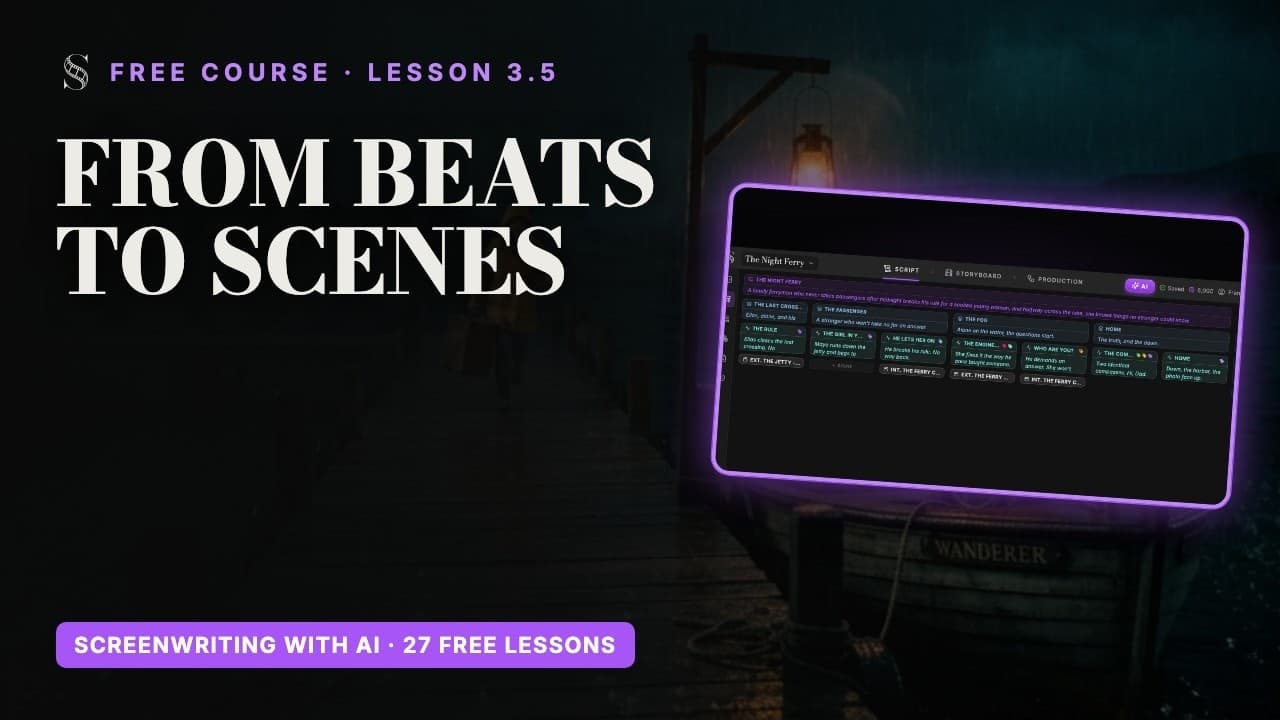
アウトラインのトラックは Episode、Act、Sequence、Story Beat、Scene の順に並びます。新しいカードには、中身を入れるまで "Untitled" と "Description..." と表示され、シーンカードでは "Scene heading..."(柱)の入力を求められます。シーンとビートはドラッグ&ドロップで並べ替えられます。
5つのレベルと、それぞれの役割
- Episode(Ep)、Feature film では Title page(Title):物語全体、またはシリーズの1話です。
- Act(Act):大きな動き、つまり幕です。Episodical / TV のプロジェクトにのみあります。シリーズにはエピソードと幕が必要だからです。
- Sequence(Seq):幕の中の章です。
- Story Beat(Beat):決断、発見、反転です。何も変わらないなら、それはビートではありません。
- Scene:1つの場所と時間。実際に書き、のちに絵コンテにする単位です。
1つのビートが複数のシーンにまたがることも、1つのシーンに複数のビートが入ることもあります。それで普通です。ビートは意味の単位、シーンはカメラがどこにあるかの単位だからです。
キーボードから構成を組み立てる
構成タイプはフローティングツールバーにあります:EP(または Title)、ACT、SEQ、BEAT、OUT。OUT は Outline 行、つまり各構成ブロックの下に書く短い要約です。Enter を押せば自動でつながっていきます:
- 1空の行で、フローティングツールバーの SEQ をクリックし、シークエンスのタイトルを入力します。
- 2Enter を押すと、そのアウトライン行になります。シークエンスが何をするのかを1文で書きます。
- 3もう一度 Enter を押すと、1つ下のレベルの Story Beat になります。タイトルを付けます。
- 4Enter でそのアウトライン行に移り、何が変わるのかを書き、もう一度 Enter を押すと、次のレベルは Scene の柱です。
- 5シーンを書きます。アウトラインでは、そのビートの下にシーンカードとして表示されます。
読むときはすっきりした脚本ページにしたいですか? フローティングツールバーの目のアイコン、"Hide outline blocks in the script (page breaks ignore them)" を使いましょう。構成はアウトラインに残り、ページから外れるだけです。
BEAT: THE PHOTO OUT: Thomas は Émilie に写真を渡す。彼は心を決める。
ビートにラベルを付ける
ラベルは、ビートカードに付ける色付きのタグです。カードの "Manage labels"(ラベルを管理)でラベルを追加するか("Add {label}")、"New label..." に名前を入力して、Twist や Flashback のような独自のラベルを作ります。デフォルトのラベルのうち9つは古典的な構成に沿ったもの、4つはトーンを表すものです:
- Opening / Setup(導入 / 設定):「主人公、その欠点、そして日常の世界を提示する。」
- Inciting Incident(きっかけとなる事件):「現状を打ち砕き、物語を動かし始める出来事。」
- Plot Point 1(プロットポイント1):「後戻りできない地点。主人公が葛藤に立ち向かうと決める。」
- Rising Action(上昇する展開):「主人公が障害に直面しながら目的を追い、サブプロットが展開する。」
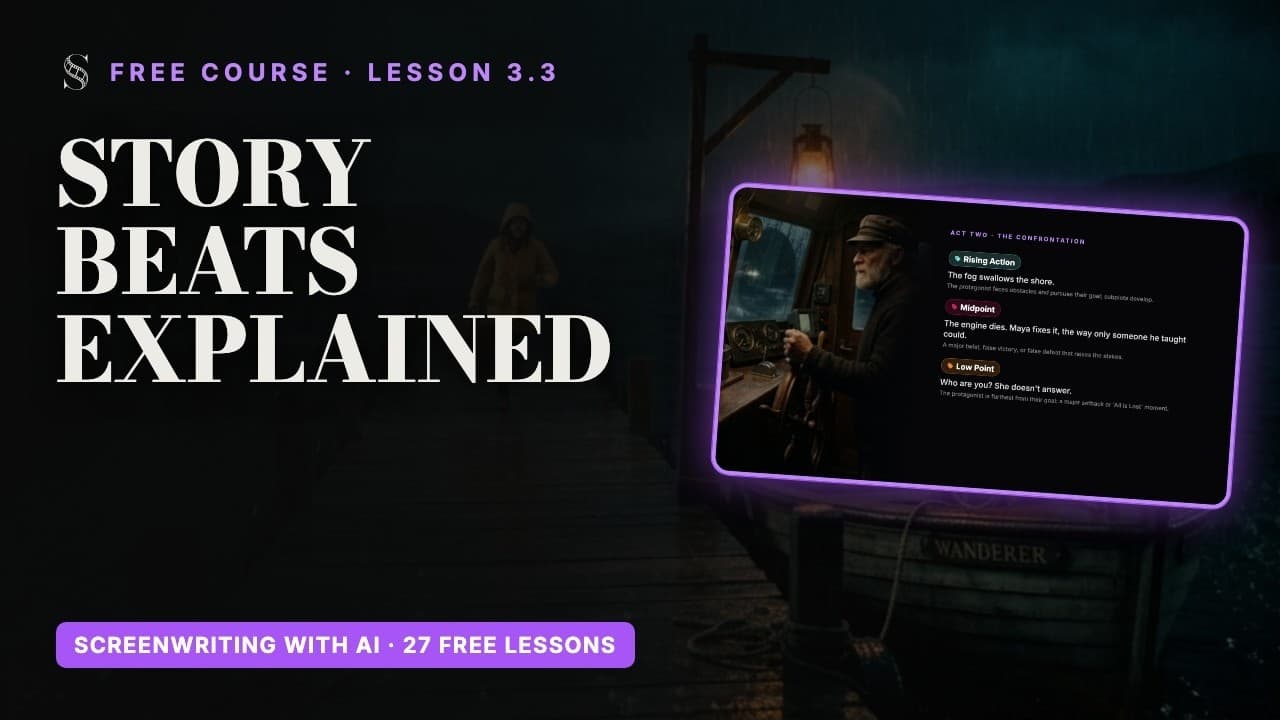
- Midpoint(ミッドポイント):「賭け金を引き上げる大きなひねり、偽りの勝利、または偽りの敗北。」
- Low Point(どん底):「主人公が目的から最も遠ざかる。大きな挫折、または『すべてを失った』瞬間。」
- Plot Point 2(プロットポイント2):「気づきの瞬間。新しい情報が主人公を最終幕へと押し出す。」
- Climax(クライマックス):「主人公が最大の障害に立ち向かう、最後の対決。」
- Resolution(結末):「その後。残った糸が結ばれ、新しい日常が確立される。」
- Action / Kinetic(アクション):「追跡、格闘、テンポの速い身体の動き。」
- Tension / Suspense(緊張 / サスペンス):「盛り上げ、謎、忍び歩き、あるいは次に来る悪い知らせを待つ時間。」
- Comedy / Levity(コメディ / 息抜き):「緊張をほぐすジョーク、軽口、軽やかな瞬間。」
- Heart / Emotional(心 / 感情):「弱さを見せる瞬間、登場人物どうしの深いつながり、恋愛、あるいは悲しみ。」
カードに資料を添付する
どのカードにもクリップのアイコン "Add attachment"(添付を追加)があります。"Note"、"Link"、"Image"、"Audio" から選びます。添付ファイルにカーソルを合わせるとプレビューが表示され、クリックすると、書きながら動かせるフローティングウィンドウで開きます。
- シーンカードに参考写真:思い描いているロケーションです。
- シークエンスにリンク:着想のもとになった記事や、ほかの映画のシーンです。
- ビートにメモ:まだ置き場所の決まっていないセリフです。
- タイトルカードに音声:雰囲気を決める仮の音楽です。
今すぐやってみる
ScreenWeaver で練習
- 1目のアイコンで Outline view と Script view の両方を表示しましょう。
- 2タイトルカードにログラインを書きましょう。
- 3Enter だけを使って、シークエンスを1つ、それぞれにアウトライン行を付けたストーリービートを3つ、最初のビートの下にシーンを1つ作りましょう。
- 4きっかけとなる事件とミッドポイントにそれぞれのラベルを付け、独自のラベルを1つ作りましょう。
- 5シーンカードに画像とメモを1つずつ添付し、画像をフローティングウィンドウで開きましょう。
動画レッスンを見る
このステップに関する質問
プロジェクトに Act ボタンがないのはなぜですか?
Feature film のプロジェクトでは幕は表示されません。物語にエピソードと幕が必要なら、Project settings で形式を Episodical / TV に切り替えてください。
アウトライン行は書き出した PDF に含まれますか?
含めたい場合だけです。書き出しウィンドウに "Include outline"(アウトラインを含める)のオプションがあります。インポート、書き出し、バージョン履歴を参照してください。
独自のビートラベルを作るには?
ビートカードの "Manage labels" を開き、"New label..." に名前を入力します。するとデフォルトのラベルの横に表示されます。
アウトラインにシーンカードを追加すると、脚本にも表示されますか?
はい。アウトラインと脚本は同じ文書の2つの表示なので、一方に追加した構成はもう一方にも表示されます。
脚本を読んでいる間、構成ブロックを隠せますか?
はい。フローティングツールバーの目のアイコンをクリックします:"Hide outline blocks in the script (page breaks ignore them)"。
カードには何を添付できますか?
カードのクリップのアイコンから、"Note"、"Link"、"Image"、"Audio" ファイルを添付できます。
ほかの回答は Academy の FAQ とボタンごとの画面ガイドにあります。