ScreenWeaver のシーンパイプライン:Reference to video と Storyboard panels to video
シーンにパイプラインを追加すると、1 つの動画ノードが複数のカットを 1 本のクリップとして、同じ顔と同じ光のまま撮影します。
チャプター(10)
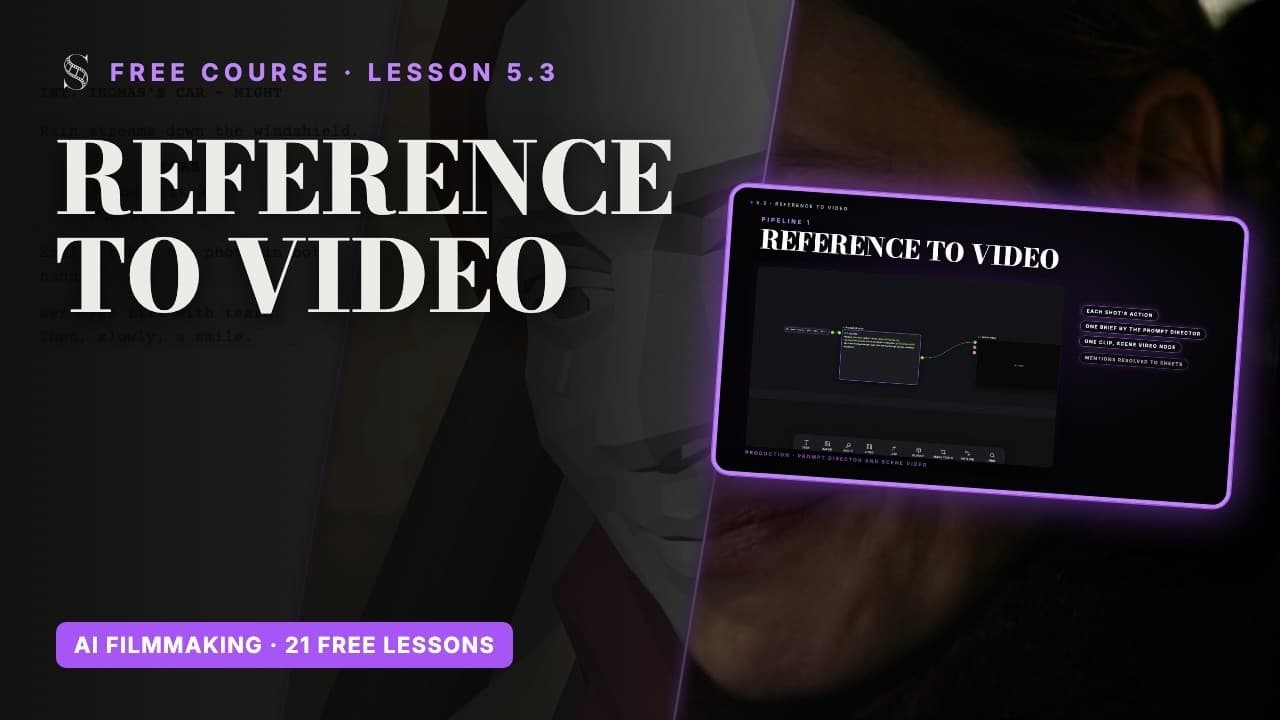
動画:無料のAI 映画制作講座のレッスン 5.3。 動画は英語です。
カットではなくシーンを撮る理由
動画モデルは、生成と生成の間の記憶を持ちません。カットごとに生成すると、マフラーの色が変わったり、カットをまたいで手の位置が飛んだりします。Seedance 2.5 のような最近のモデルは、1 本のクリップの中で複数のフレーミングを切り替えられます。シーン全体を一度に渡せば、顔、光、天気がカットをまたいで保たれます。
パイプラインは、その文脈を代わりに集めてくれます:シーンのカット、そのアクション、引用されるすべての要素の制作用設定画。結果は選択したカットの動画ファイル 1 本で、カットはその中に焼き込まれています。完成した編集ではありません。シーン全体のテイクと考え、後で編集で切ってください。
追加する前に
- アートディレクションが承認され、シーンのすべての人物、場所、物に Production reference があること。これらの設定画がないと、モデルは顔を勝手に作ります。
- 各カットの "Action" に、カメラに何が見えるかが書かれていること:誰が、どの物で、何をし、どこに座っているか。「2 人が話す」のような曖昧な一文では、モデルは何もステージングできません。
- Storyboard panels to video の場合は、すべてのカットに生成済みの絵コンテのコマがあること。
ステップ 1:パイプラインを選ぶ
シーンの Production グループにある "Add pipeline" ボタン("Add a production pipeline to this scene")をクリックするか、ツールバーの Pipeline タイルをクリックしてから、そのグループの中をクリックします。パイプラインはシーンの Production グループにしか追加できません。ウィンドウは "Choose a pipeline" の画面で開きます。

横にスワイプすると画面全体が見られます。
- 11. Choose a pipeline. 手順 1:テンプレートを選びます。現在は2種類あります。
- 22. Choose shots. 手順 2:クリップに含めるシーンのカットにチェックを入れます。
- 3Reference to video. "Use each shot's action, then write one director brief and generate a single scene clip from the shot list and production sheets."(各カットのアクションをもとに演出ブリーフを1本書き、ショットリストと本番用シートからシーンのクリップを1本生成します)。"Prompt director" という LLM ノード(Names-only モード)を作り、それが "Scene video" ノードにつながります。
- 4必要なもの. 事前に必要なもの:ここでは絵コンテのカットと、本番用のストーリー要素シートです。実行前にシートを生成しておかないと、クリップにはキャラクターの一貫性を保つための手がかりがありません。
- 5Storyboard panels to video(コマから動画). シーンで生成済みの絵コンテのコマを線画のグリッド("Storyboard grid")にまとめ、そのあとに "Prompt director" と "Scene video" を置きます。コマは最大 14 枚です。コマの構図でクリップを導きたいときに選びます。
- 6Next. 手順 2 の Choose shots(カットの選択)に進みます。
- "Reference to video":"Use each shot's action, then write one director brief and generate a single scene clip from the shot list and production sheets."(各カットのアクションをもとに監督用のブリーフを 1 つ書き、ショットリストと制作用設定画からシーンのクリップを 1 本生成します)。必要なのは絵コンテのカットと、ストーリー要素の制作用設定画です。
- "Storyboard panels to video":シーンの生成済み絵コンテのコマを線画のグリッドにまとめ、そのグリッド、カットのアクション、ストーリー要素の制作用設定画から 1 本のクリップを生成します。必要なのは絵コンテのコマと、ストーリー要素の制作用設定画です。
選ぶ前に Needs の行(マーカー 4)を読み、Next をクリックします。
ステップ 2:カットを選び、尺に注意する

横にスワイプすると画面全体が見られます。
- 12. Choose shots. 現在の手順です。"Back" でパイプラインの選択に戻ります。
- 2このカットを含める. チェックを入れる、または外すことで、そのカットをシーンのクリップに含めるかどうかを切り替えます。すでに別のパイプラインに入っているカットには "Already in a pipeline" と表示されます。
- 3カット. カットのラベルと絵コンテのサムネイルです。サムネイルがないカットには "No storyboard panel yet" と表示されます。それでもパイプラインは追加でき、足りないコマはあとから生成できます。
- 4カットの尺. 絵コンテで設定したカットの尺です。
- 5Selected duration. チェックしたカットの合計です。モデルが生成できる長さを超えると、ダイアログが警告し、残りのカット用に2つ目のパイプラインを追加するよう提案します。
- 6Add pipeline. パイプラインのノードを、接続した状態でシーンの制作グループに作成します。
シーンのすべてのカットが、サムネイルと尺つきで一覧表示されます。まだパイプラインに入っていないカットには最初からチェックが入っています。別のパイプラインで使用済みのカットはその旨が表示され、チェックが外れているので、同じカットで 2 つのパイプラインを比較したいときは自分でチェックを入れます。外したいカットはチェックを外します。"Selected duration"(マーカー 5)はチェックしたカットの合計で、その合計がクリップの長さになり、モデルの制限内に収められます。Seedance 2.5 では、クリップは 4〜30 秒です:4 秒未満なら 4 秒に引き上げられ、30 秒を超えると上限で切られて、カットが詰め込まれます。
"Add pipeline" をクリックします。Production グループにノードが現れ、すでに接続されています。
Reference to video が組み立てるもの

横にスワイプすると画面全体が見られます。
- 1各カットのアクション. 選択したカットのアクションです。ハンドル(@S1.description など)として引用され、テキストとして演出ノードに接続されます。
- 2Prompt director. "Names only" モードの LLM ノードです。ショットリストを読み、カットごとに時間配分した演出ブリーフを1本書きます。クリップにクレジットを使う前に、ブリーフを読んで修正しましょう。
- 3ブリーフから動画へ. ブリーフを Scene video のプロンプトに送るワイヤーです。演出ノードのテキストを変えると、動画ノードに "Inputs changed since last run"(前回の実行後に入力が変更されました)と警告が出ます。
- 4Scene video. 選択したカットのクリップを1本生成する動画ノードです。モデル、解像度、尺は、通常の動画ノードと同じように選びます。
- 5単独カットのノード. 単独カットの画像ノードと動画ノードです。専用のクリップ、正確な開始フレーム、シーンのクリップとは別のリテイクが必要なカットのために残しておきましょう。
ノードは 2 つです。"Prompt director" は LLM ノードで、選択した各カットのアクションのテキストを受け取り(マーカー 1)、シーン全体のタイムコード付きステージングを 1 つ書きます(マーカー 2)。"Names only" モードで動作します:人物、場所、物の名前だけを見て、画像は見ないので、彼女を改めて描写する代わりに @characters.emilie と書きます。"Scene video" ノード(マーカー 4)がそのブリーフを受け取り、カットが引用する各要素が制作用設定画として添付されます。
使わないものに注意してください:絵コンテのコマです。モデルはあなたの言葉とリファレンスからシーンをステージングし、フレーミングは自分で選びます。
他の LLM ノードと同じく、Prompt director では "Gemini 3.8 Flash" または "Mistral Large 4" と、思考レベル(Minimal、Low、Medium、High)を選べます。同じグループ内に手作業のノードを並べて置くこともできます(マーカー 5)。
Storyboard panels to video が追加するもの
このパイプラインは、Prompt director の前に "Storyboard grid" 画像ノードを追加します。選択したカットのコマを最大 14 枚、読む順番に並べます:4 枚なら 2 枚ずつ 2 段です。グリッドを手動で実行し、すべてのコマが揃って正しい順番になっているかを確認してから先に進みます。
Scene video ノードは、最初の画像としてグリッドを受け取ります。カットの順番と構図にだけ使うという指示が付き、Art Style のテキストと画像、制作用設定画も一緒に渡されます。顔は設定画から、ルックはアートディレクションから来るので、グレーのプリビズのスタイルが映画に入り込むことはありません。
生成して、クリップを評価する
- 1Storyboard panels to video を使った場合は、Storyboard grid を実行して確認します。
- 2Prompt director を実行し、そのステージングを読みます。修正は平易な言葉で行います。
- 3Scene video ノードで "Show what the model receives" を開きます。Asset Bindings で、どの画像が何なのかがわかります。そこに人物が欠けていれば、モデルはその人物を勝手に作ります。
- 4モデル、解像度、音声を設定し、Generate します。Seedance 2.5 を使うなら、まず 480p でドラフトを作ります。
- 5クリップを 3 回見ます:1 回目は人物の同一性、2 回目はビートの順番、3 回目はカットを確認します。
カット、アクション、設定画を変えましたか?オレンジの "Inputs changed since last run" バナーが、古くなったものを示します。上流から先に再実行します:グリッド、次に Prompt director、次に Scene video。
どのパイプラインをいつ使うか
- Reference to video:静かなシーン、会話、芝居。アクションの記述がしっかりしていて、フレーミングはモデルに任せたいとき。
- Storyboard panels to video:3 番目に来なければならないインサート、何かを明かすカット、厳密なカット順。フレーミングを 1 カットずつ守る必要があるとき。
今すぐやってみる
ScreenWeaver で練習
- 1ロケーションが 1 つでカットが 2〜3 個の短いシーンを選び、引用されるすべての要素に Production reference があるかを確認します。
- 2すべてのカットを含む Reference to video パイプラインを追加し、Selected duration を書き留めます。
- 3Prompt director のステージングを読み、生成前にビートの抜けを直します。
- 4Scene video を 480p のドラフトで生成し、同一性、順番、カットを確認しながら見ます。
- 5同じシーンに Storyboard panels to video パイプラインを追加し、2 本のクリップを比較します。
動画レッスンを見る

このステップに関する質問
パイプラインで各カットを別々のファイルとして受け取れますか?
いいえ。各パイプラインは、選択したカットに対して 1 本のクリップを出力します。シーン全体のテイクとして、編集ソフトでカットしてください。
シーンクリップはどのくらいの長さにできますか?
Seedance 2.5 では 4〜30 秒です。パイプラインは選択したカットの尺を合計し、その合計をモデルの制限内に収めるので、長いシーンは複数のパイプラインに分けてください。
ここにパイプラインを追加できないのはなぜですか?
パイプラインは、シーンの Production グループ(シーンのカットグループの下にあるグループ)にしか追加できません。そのグループの中をクリックしてください。
Reference to video は絵コンテのコマを使いますか?
いいえ。使うのは各カットのアクションと制作用設定画です。クリップをコマに従わせる必要があるときは Storyboard panels to video を使います。
グリッドには絵コンテのコマが何枚入りますか?
最大 14 枚です。グリッドが導くのはカットの順番と構図だけで、ルックはアートディレクションと設定画から来ます。
シーンクリップで人物の見た目がおかしいです。どこを確認すればいいですか?
Scene video ノードで "Show what the model receives" を開き、Asset Bindings を確認します。設定画がそこにあるなら、設定画 で説明しているように、設定画かその説明を直してください。
ほかの回答は Academy の FAQ とボタンごとの画面ガイドにあります。