ScreenWeaver で脚本をインポートし、PDF や Final Draft に書き出し、どのバージョンにも戻す方法
既存の脚本をアシスタントで取り込み、PDF、FDX、完全バックアップとして書き出し、以前のどの稿にも戻れるようにします。
チャプター(7)
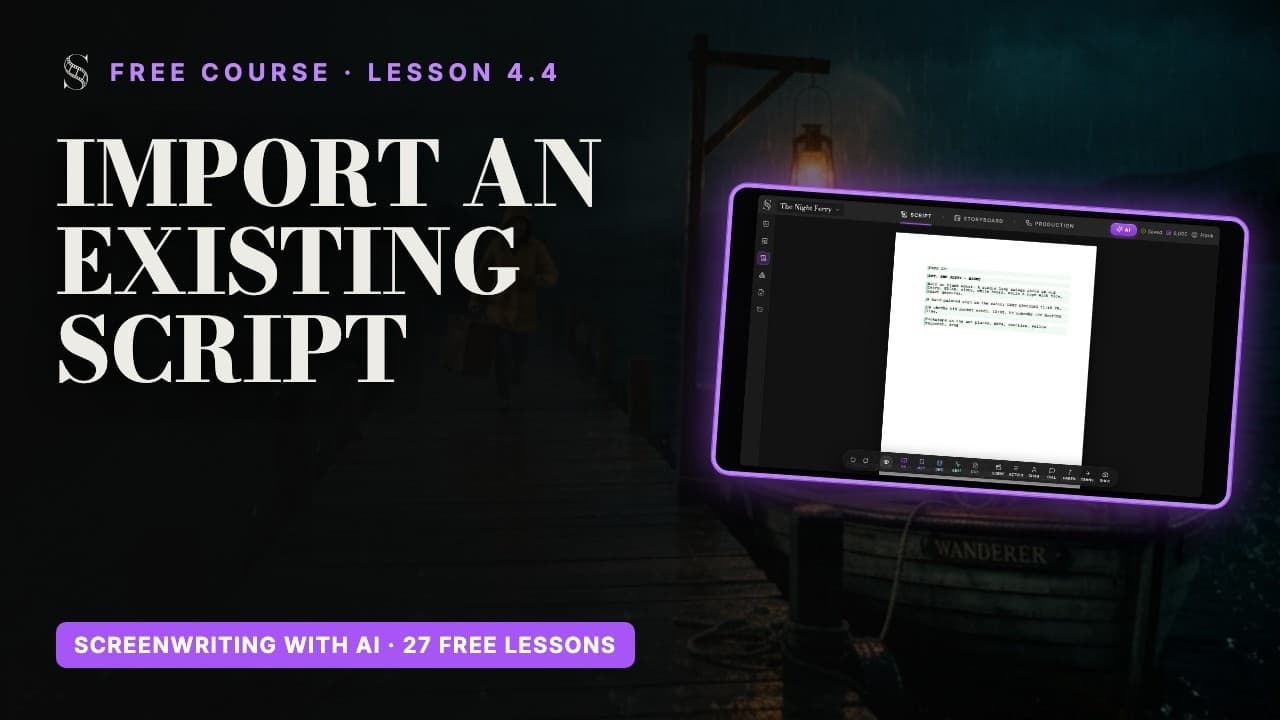
動画:無料の脚本講座のレッスン 4.4。 動画は英語です。
アシスタントで既存の脚本をインポートする
すでに稿がありますか? 打ち直す必要はありません。サイドバーの "Import / Export" を開いて "Import" タブをクリックすると、インポートは AI アシスタント経由で行うと説明されています。アシスタントがファイルを読み、柱、ト書き、登場人物、セリフを認識して、本物の脚本要素としてエディタに書き込みます。
- 1ヘッダーの "AI" をクリックして AI Center を開きます。
- 2メッセージ欄のクリップのアイコンをクリックするか、ファイルを会話にドラッグ&ドロップします。クリップからは PDF、Final Draft (.fdx)、Fountain、WriterDuet JSON、プレーンテキスト、画像を、15 MB まで添付できます。
- 3「この脚本をインポートして」と入力して送信します。
- 4アシスタントは、"Read an attached file"(添付ファイルを読み込み)、"Previewed the import"(インポートをプレビュー)、"Imported a file"(ファイルをインポート)のように、実行した各ステップを一覧で示します。
- 5AI Center を閉じて、脚本を読みます。

横にスワイプすると画面全体が見られます。
- 1添付した脚本. クリップアイコンまたはドラッグ&ドロップで添付したファイルです。対応形式は PDF の脚本、Final Draft(.fdx)、WriterDuet の JSON、Fountain、プレーンテキストやその他のテキストベースの形式で、上限は 15 MB です。
- 2この脚本をインポートして. インポートを開始する依頼です。アシスタントは添付ファイルを読み、先にインポートをプレビューすることもでき("Previewed the import")、そのうえでインポートします("Imported a file")。
- 3アシスタントの返信. 何が変わったかの報告です。脚本に登場するキャラクターと場所は Story elements に自動で作成されます。先に進む前に、シーン数と名前を確認してください。
- 4生成ステータス. Generations 列に表示される処理のステータスです:"Running"、"Done"、"Failed"、"Error"、"Canceled"。インポートを行うと、Version history に "Created after import" のチェックポイントも残ります。
- 5New conversation. まっさらな会話を始めます。アシスタントがファイルだけに集中できるよう、インポートの前にこうしておくのがよい習慣です。"Switch conversation" と "Delete" で過去の会話を管理します。
- 6ファイルを添付. クリップアイコンです:"Attach a script (Final Draft, Fountain, WriterDuet), notes, a PDF or an image."。ファイル選択では .pdf、.json、.fdx、.fountain、.txt と画像を選べます。
- 7メッセージ欄. 依頼を入力する欄です。たとえば「この脚本をインポートして」と入力します。インポートでうまくいかなかった部分は、同じ会話の中で続けて修正を頼みましょう。
- 8Send. 依頼を送信します。支払うのは返信で実際に使った分だけで、1メッセージあたり 50 クレジットが上限です。
インポートでは構成も組み直され、役名から登場人物が、柱から場所が作られ、そのまま Story elements に入ります。インポートで小道具が作られることはありません。重要な小道具は右クリックで自分で追加しましょう。
インポートのたびに行う3つのチェック
- 1書式:最初と最後のページを読みます。柱は Scene 要素、名前は Character 要素、セリフは Dialogue 要素になっているはずです。間違った行は Tab で直します。
- 2名前:登場人物の表記は必ず1通りにします。MOM と MOTHER は2人の別の登場人物になります。
- 3ストーリー要素:サイドバーの "Story elements" を開き、登場人物や場所の重複を探します。まず脚本の表記を直し、それから要素を1つだけ残します。
書き出し:読み手ごとに1つの形式
サイドバーの "Import / Export" を開きます。"Export" タブには3つの形式があります。

- 1Export. 書き出しのタブです。オプションには "Include outline"(アウトラインを含める)と "Content to export"(書き出す内容)があり、後者でエピソードを選びます:"Only one episode can be exported at a time."(一度に書き出せるのは1エピソードのみ)
- 2Import. 読み込みは AI アシスタントを通して行うことを説明しています。クリップのアイコンでファイルを添付するか、ドラッグ&ドロップしてから、"Import this script" と頼みます。対応形式として "PDF screenplays"、"Final Draft (.fdx)"、"WriterDuet JSON"、"Plain text / any text-based format" が挙げられています。
- 3PDF. 書式を整えた脚本の PDF です。読む、印刷する、読み手やプロデューサー、映画祭に送る、といった用途に使います。
- 4FDX (Final Draft). Final Draft のファイルです。共同脚本家や、Final Draft で作業する制作チームに渡すときに使います。
- 5ScreenWeaver (Backup). "Full script (all elements and outline)"、"Characters"、"Story beat labels" を含む ScreenWeaver ファイルです("Not included: chat history.":チャット履歴は含まれません)。大きな書き直しの前に1つ保存しておきましょう。
- 6自動バックアップ. "Enable auto-backup for this project":30 分ごとにバックアップが書き出されます。この設定はこのブラウザに保存されるので、別のパソコンではもう一度オンにしてください。
- 7Export. 選んだ形式で書き出します。ボタンの表示は選択に合わせて変わり、ここでは "Export PDF" です。
- "PDF":書式の整った脚本です。読み手、コンテスト、プロデューサーに送るときに使います。
- "FDX (Final Draft)":Final Draft で作業する共同作業者や制作チーム向けです。
- "ScreenWeaver (Backup)":自分のドライブに保管しておく JSON のコピーです。"Full script (all elements and outline)"(すべての要素とアウトラインを含む脚本全体)、"Characters"(登場人物)、"Story beat labels"(ストーリービートのラベル)が含まれます。"Not included: chat history."(チャット履歴は含まれません)。
構成も脚本と一緒に渡したいときは "Include outline" にチェックを入れます。"Content to export"(書き出す内容)では、シリーズのエピソードを選びます。"Only one episode can be exported at a time."(一度に書き出せるのは1話だけです)なので、別のエピソードを選ぶ前に現在のエピソードの選択を外してください。ボタンの表示は選んだ形式に合わせて変わり、たとえば "Export PDF" になります。
自動バックアップ:一度オンにするだけ
同じウィンドウで "Enable auto-backup for this project"(このプロジェクトの自動バックアップを有効にする)をオンにすると、30分ごとにバックアップが書き出されます。この設定はオンにしたブラウザに記憶されるので、別のパソコンでも書く場合はそちらでもオンにしてください。
バージョン履歴:どの稿にも戻れる
サイドバーのいちばん下にある "Version history" をクリックします(編集者のみ)。ScreenWeaver はチェックポイントを自動で保存します。数分間操作がなかったとき、そして AI による編集やインポートのあとには必ず保存されます。最初のチェックポイントができるまでは "No versions saved yet."(保存されたバージョンはまだありません)と表示されます。

- 1Auto-saved. 数分間操作がなかったときに作られたチェックポイントです。ほかのきっかけは "Saved during continuous editing"、"Created after AI edit"、"Created after import"、"Created after tab was hidden"、"Created before restore" です。
- 2日時とサイズ. バージョンが保存された日時と、含まれる脚本ブロックの数です。ブロック数が急に減っていれば、どこで内容が消えたかがわかります。
- 3Created after AI edit. アシスタントが脚本を編集したあとに保存されたものです。AI の変更が気に入らなければ、そのすぐ前にあるバージョンを復元しましょう。
- 4Created after import. 読み込みの直後に保存されたもの、つまり読み込んだままのきれいな脚本です。その後の編集がうまくいかなかったときに戻れます。
- 5Restore. "Restore this version?" と確認したうえで、脚本だけを復元します。"Reattach shots to matching scenes" のオプションを使うと、絵コンテのカットが対応するシーンにつながったままになります。
- "Auto-saved" と "Saved during continuous editing":書いている間に定期的に作られるチェックポイントです。
- "Created after AI edit":アシスタントが脚本を変更するたびに作られます。
- "Created after import":インポートのたびに作られます。
- "Created after tab was hidden":ブラウザのタブから別の画面に切り替えたときに作られます。
- "Created before restore":復元の前に自動で作られるので、復元そのものも元に戻せます。
- 1理由、時刻、ブロック数を手がかりに、戻したいチェックポイントを探します。
- 2"Restore" をクリックします。ScreenWeaver が "Restore this version?"(このバージョンを復元しますか?)と確認します。
- 3古いバージョンに存在しないシーンに属するカットがある場合、それらは Unscheduled(未割り当て)になります。"Reattach shots to matching scenes"(一致するシーンにカットを再リンクする)にチェックを入れると、シーンが一致する箇所にカットがつなぎ直されます。
- 4確定します。戻るのは脚本だけです。
プロの習慣
- 直近の数回の変更には Cmd/Ctrl + Z、それより前のものには Version history を使いましょう。
- AI に大胆な書き直しをさせる前に、時刻をメモしておきましょう。"Created after AI edit" のチェックポイントで比較し、元に戻せます。
- プロジェクトを削除する前や、1幕まるごと構成を組み直す前には、ScreenWeaver バックアップを書き出しておきましょう。
- 読み手には PDF を送り、作業中のプロジェクトは決して渡さないこと。そうすれば、どの稿を読んでもらったのかがわかります。
次はAI Center とアシスタントで、アシスタントについてしっかり学びましょう。
今すぐやってみる
ScreenWeaver で練習
- 1すでに書いたシーンをインポートしましょう。AI Center で添付し、「この脚本をインポートして」と送信します。
- 23つのチェックを行いましょう:書式、名前、ストーリー要素。
- 3"Include outline" をオンにして PDF を書き出し、開いてみましょう。
- 4"Enable auto-backup for this project" をオンにしましょう。
- 5Version history を開いて "Created after import" のチェックポイントを探し、復元すると何が起きるかを読みましょう。確定はしないでください。
動画レッスンを見る
このステップに関する質問
どの形式をインポートできますか?
PDF の脚本、Final Draft (.fdx)、WriterDuet JSON、Fountain、プレーンテキストやテキストベースの形式なら何でも、15 MB まで、AI アシスタントのクリップのアイコンからインポートできます。
Import タブにインポートボタンがないのはなぜですか?
インポートは AI アシスタント経由で行います。Import タブに手順が書かれています。チャットにファイルを添付し、「この脚本をインポートして」と依頼してください。
インポートで登場人物は作られますか?
はい。役名から登場人物が、柱から場所が作られます。小道具は右クリックで手動で追加します。
絵コンテを PDF で書き出せますか?
いいえ。書き出しウィンドウで書き出せるのは脚本です:PDF、FDX (Final Draft)、ScreenWeaver バックアップ。画像と動画は Production と AI Center からダウンロードします。
バックアップにアシスタントとのチャットは含まれますか?
いいえ。バックアップに含まれるのは、脚本全体とアウトライン、登場人物、ストーリービートのラベルです。"Not included: chat history."(チャット履歴は含まれません)。
バージョンを復元すると絵コンテは消えますか?
いいえ。復元で変わるのは脚本だけです。絵コンテ、ストーリー要素、制作データはそのまま残ります。
ほかの回答は Academy の FAQ とボタンごとの画面ガイドにあります。