ScreenWeaver のスクリプトエディタで脚本を書く方法
Enter、Tab、自動補完で正しい書式の脚本を書き、名前を右クリックして登場人物、場所、小道具に変えましょう。
チャプター(9)
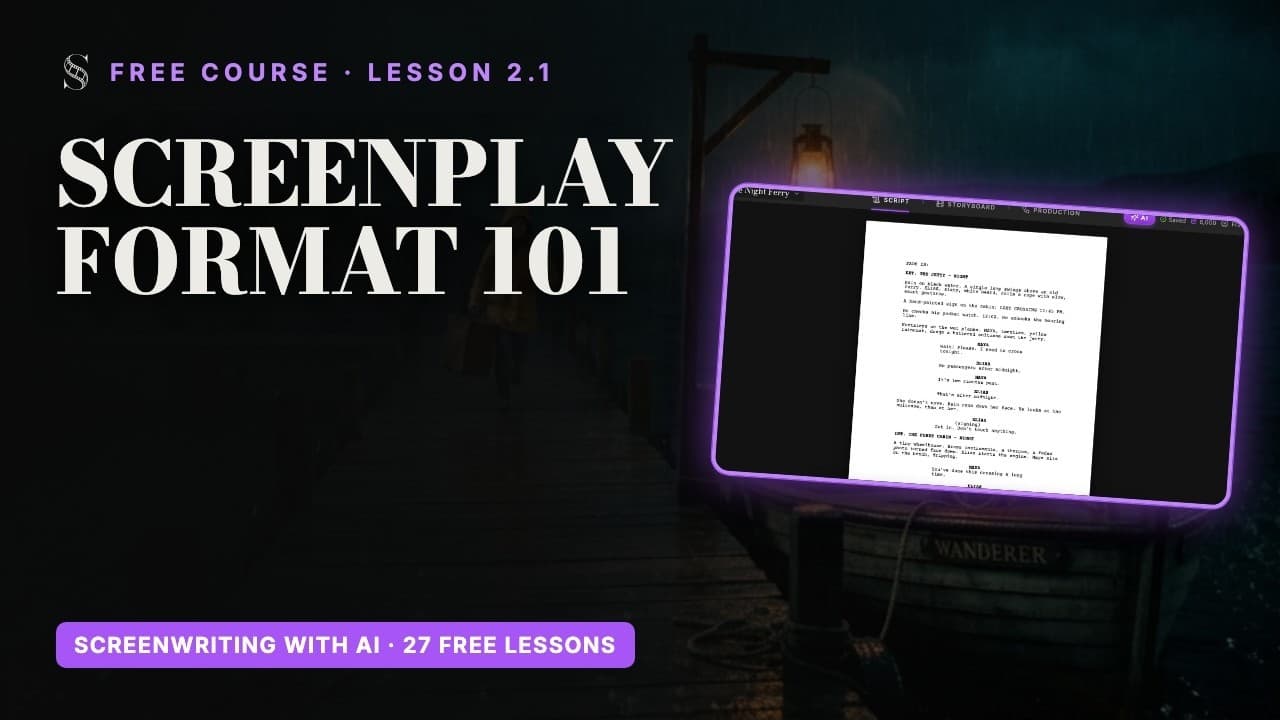
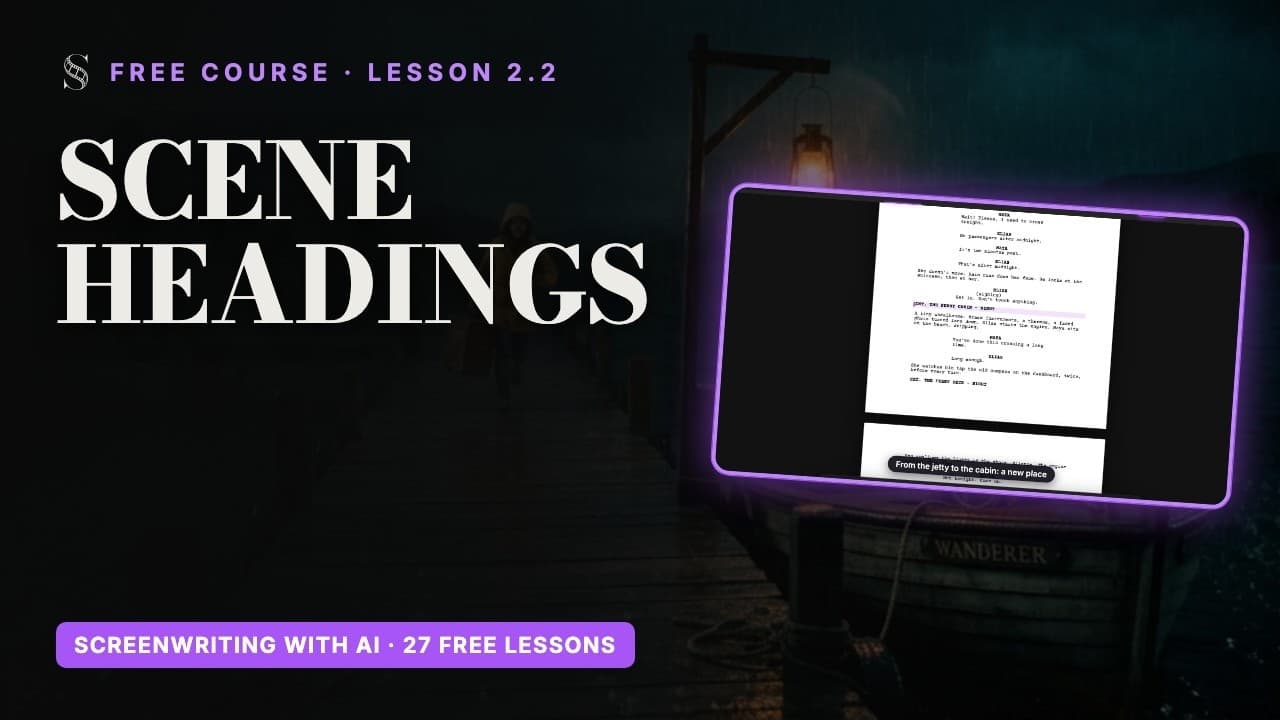
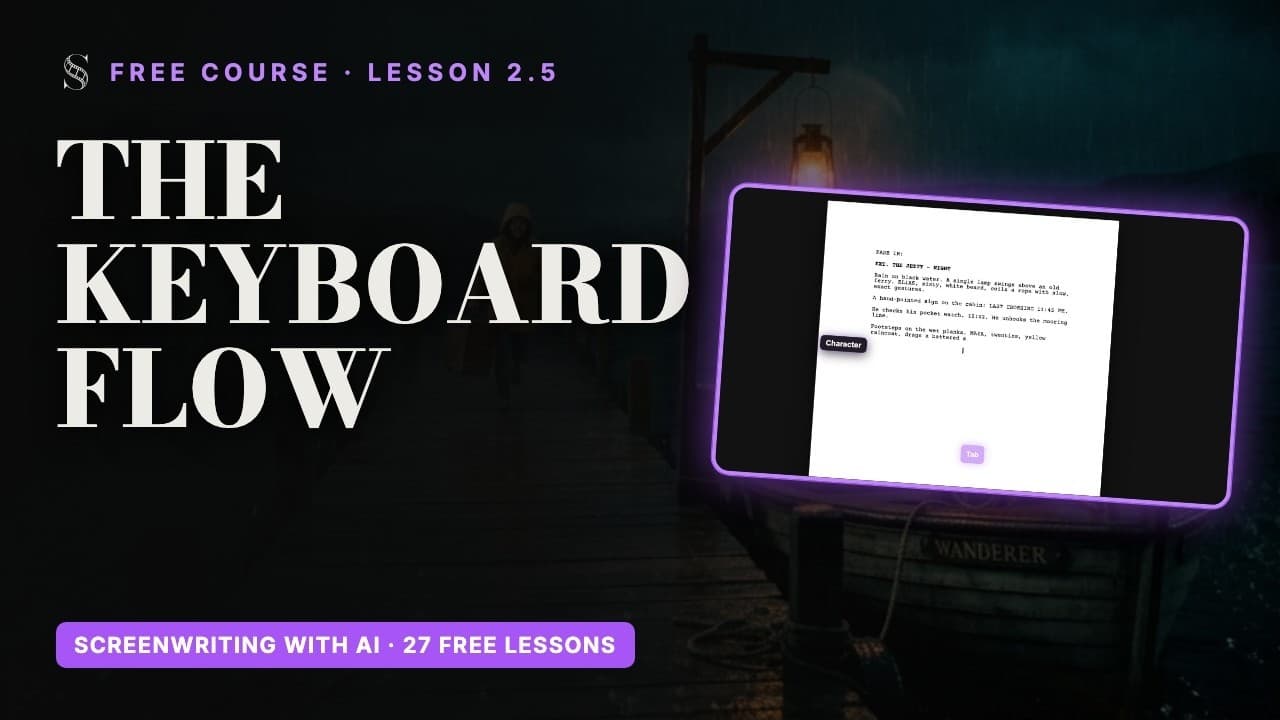
動画:無料の脚本講座のレッスン 2.1。 動画は英語です。
本物の脚本ページと7種類の行
Script タブは本格的な脚本エディタです。Courier 12ポイント、業界標準の余白なので、1ページがおよそ上映時間1分にあたるという目安もそのまま使えます。余白を設定する必要は一切ありません。要素を選べば、ページが正しい位置に配置してくれます。
- Scene:柱(シーン見出し、スラグライン)。場所と時間を示します:INT. THOMAS'S CAR - NIGHT。
- Action:ト書き。カメラが見るもの、聞くものを現在形で書きます。
- Character:役名。セリフの上に大文字で書く名前です。
- Dialogue:セリフ。登場人物が話す言葉です。
- Parenthetical:セリフとセリフの間に入れる、言い方についての短い指示です。
- Transition:CUT TO: などの場面転換。まれにしか使わず、右寄せになります。
- Shot:特定のカメラ指示。控えめに使いましょう。
見た目の問題だけではありません。ScreenWeaver はこれらの要素を読み取ります。セリフの前の名前は登場人物に、柱に書かれた場所はロケーションになり、各シーンはのちに絵コンテでカットのまとまりになります。きれいなページは、きれいなパイプラインにつながります。
Enter と Tab:マウスを使わずにシーンを書く
Enter を押すと次に来るべき要素が作られるので、たいていの場合、自分で選ぶ必要はありません:
- Scene のあとで Enter を押すと Action になります。
- Character のあとで Enter を押すと Dialogue になります。
- Dialogue のあとで Enter を押すと次の Character になります。
- Parenthetical のあとで Enter を押すと Dialogue に戻ります。
- Transition のあとで Enter を押すと新しい Scene になります。
- Shot のあとで Enter を押すと Action になります。
予測が外れたら Tab を押します。Scene、Action、Character、Dialogue、Parenthetical、Transition、Shot の順に切り替わります。Shift + Tab は逆順なので、どの行も1〜2回押すだけで直せます。行の先頭で Backspace を押すと、その行は上の行と結合されます。Cmd/Ctrl + Z で元に戻し、Cmd/Ctrl + Shift + Z または Cmd/Ctrl + Y でやり直します。
- 1行を書き始め、Scene になるまで Tab を押し、柱を入力します。
- 2Enter を押し、最初のト書きを書きます。
- 3Enter を押してから Tab で新しい行を Character に変え、名前を入力します。
- 4Enter を押すと Dialogue になります。セリフを入力します。
- 5Enter を押すと、返事のための次の Character が用意されます。
自動補完:柱、名前、付記
入力すると候補リストが開きます。矢印キーで移動し、Enter で確定、Escape で閉じてそのまま入力を続けられます。
- 柱の接頭辞:INT.、EXT.、INT./EXT.、EXT./INT.、I/E.。
- 場所:既存の場所と、新しい場所を作る Create "{name}"。
- 時間帯:DAY、NIGHT、DAWN、DUSK、MORNING、AFTERNOON、EVENING、LATER、CONTINUOUS、MOMENTS LATER、SAME TIME。
- 役名:既存の登場人物と、Create "{name}"。
- 役名の付記:名前のあとに "(" と入力すると、V.O.、O.S.、O.C.、CONT'D、PRE-LAP、FILTERED、INTO PHONE、ON PHONE、ON TV、ON RADIO、SUBTITLED が出てきます。Tab で確定します。
- 小道具:すでに存在する場合はト書きの中で候補に出ますが、Create の選択肢はありません。
INT. THOMAS'S CAR - NIGHT
フローティングツールバー
行にフォーカスがあると、ページの下部にツールバーが浮かびます。Enter と Tab でキーボードからできることを、マウスで行えます。現在の要素はハイライト表示されます。

横にスワイプすると画面全体が見られます。
- 1Undo. 直前の変更を取り消します。Cmd/Ctrl + Z と同じです。
- 2Redo. 取り消した操作をやり直します。Cmd/Ctrl + Shift + Z または Cmd/Ctrl + Y と同じです。
- 3アウトラインブロックの表示 / 非表示. 脚本内の構成ブロックの表示と非表示を切り替えます(ツールチップは "Hide outline blocks in the script (page breaks ignore them)")。非表示にすれば脚本をすっきり読め、表示すれば構成を本文の中で確認できます。
- 4EP. Episode(Ep)は "Episodical / TV" プロジェクトの最上位の構成レベルです。"Feature film" モードでは "Title page"(Title)になり、1つしか置けません("Title page already present")。
- 5ACT. Act(幕)は、エピソードの下のレベルです。"Episodical / TV" プロジェクトにのみ存在し、"Feature film" モードでは非表示です。
- 6SEQ. Sequence(Seq)は、幕やエピソードの中で1つの目的を追うシーンのまとまりです。
- 7BEAT. Story Beat(Beat)は物語の転換点です。アウトラインボードでは、ビートに "Inciting Incident"、"Midpoint"、"Climax" などのラベルを付けられます。
- 8OUT. Outline(Out)は、構成ブロックの次に続く行です。Episode、Act、Sequence、Story Beat の上で Enter を押すと作成され、その行で Enter を押すと次の構成レベル(Episode、Act、Sequence、Story Beat、そして Scene)が開きます。
- 9SCENE. 柱(シーン見出し)です。オートコンプリートがまず INT.、EXT.、INT./EXT.、EXT./INT.、I/E. を候補に出し、続いて登録済みの場所(または "Create "{name}"")、さらに DAY、NIGHT、DAWN、DUSK、MORNING、AFTERNOON、EVENING、LATER、CONTINUOUS、MOMENTS LATER、SAME TIME を提示します。Enter で Action に進みます。
- 10ACTION. 見えるものと聞こえるもの、つまりト書きです。入力に合わせて、オートコンプリートが既存のオブジェクトを候補に出します。ここには Create の選択肢はありません。
- 11CHAR. 役名です。オートコンプリートが既存のキャラクターまたは "Create "{name}"" を候補に出し、"(" のあとには V.O.、O.S.、O.C.、CONT'D、PRE-LAP、FILTERED、INTO PHONE、ON PHONE、ON TV、ON RADIO、SUBTITLED を提示します(Tab で確定)。Enter で Dialogue に進みます。
- 12DIAL. 役名の下に置くセリフです。セリフのあとで Enter を押すと新しい Character の行ができ、返しのセリフをすぐに書けます。
- 13PAREN. Parenthetical(Paren)は、セリフの中に入れる短い演技指示です。Enter で Dialogue に戻ります。
- 14TRANS. Transition(Trans)は、シーン間のカットなどの転換です。そのあとで Enter を押すと新しい柱(Scene)が始まります。
- 15SHOT. Shot の行で、ページ上で特定のアングルを指定します。Enter で Action に進みます。Tab で Scene、Action、Character、Dialogue、Parenthetical、Transition、Shot を順に切り替え、Shift + Tab で逆順に戻ります。
- "Undo" と "Redo"(マーカー1と2)。
- 目のアイコン(マーカー3):"Hide outline blocks in the script (page breaks ignore them)"(脚本内のアウトラインブロックを隠す、改ページの計算には含まれません)または "Show outline blocks in the script"(脚本内のアウトラインブロックを表示)。純粋な脚本ページとして読みたいときは隠しましょう。
- 構成タイプ(マーカー4〜8):EP、ACT、SEQ、BEAT、OUT。Feature film のプロジェクトでは EP が Title になり、ACT は表示されません。詳しくはアウトラインで物語を構成するで説明します。
- 脚本要素(マーカー9〜15):SCENE、ACTION、CHAR、DIAL、PAREN、TRANS、SHOT。クリックすると、現在の行がその要素に変わります。
名前を右クリックしてストーリー要素を作る
登場人物と場所は、書いているうちに現れます。自動補完の Create を選べば追加されます。それ以外のものは、本文中の名前を選択して右クリックします。

横にスワイプすると画面全体が見られます。
- 1選択した名前. 右クリックの前に選択したテキストです。これがエンティティの名前になるので、前後の句読点を含めず、名前だけを正確に選択してください。
- 2Copy, Cut, Paste. 選択範囲に対するおなじみのクリップボード操作です。
- 3新しいキャラクター. 選択した名前でキャラクターを作成します("New "{name}" character")。すでに存在する場合は代わりに ""{name}" character exists" と表示されるので、重複して作ることはありません。
- 4新しい場所. その名前で場所を作成します("New "{name}" place")。場所は柱からも作れます。INT. や EXT. の接頭辞のあとで、オートコンプリートが "Create "{name}"" を提示します。
- 5新しいオブジェクト. オブジェクト、つまり物語にとって重要な小道具を作成します("New "{name}" object")。ページ上からオブジェクトを作るにはこのメニューを使います。ト書きのオートコンプリートは既存のオブジェクトを提示するだけで、Create の選択肢はありません。
- 1ダブルクリックまたはドラッグで名前を選択します。たとえばト書きの中の ÉMILIE です(マーカー1)。
- 2右クリックします。メニューに "Copy"、"Cut"、"Paste" が表示されます(マーカー2)。
- 3New "ÉMILIE" character(登場人物)、New "ÉMILIE" place(場所)、New "ÉMILIE" object(小道具)のいずれかを選びます(マーカー3〜5)。
- 4その要素がすでに存在する場合は、代わりにメニューにそう表示されます(たとえば "ÉMILIE" character exists)。重複して作ってしまうことはありません。
これが大切な理由:各ストーリー要素は、説明と設定画を持つグループになり、その設定画こそが、顔やセット、小道具をカットからカットへ同じに保つ役割を果たします。小道具が自動で作成されることはないので、画面で重要になる小道具は右クリックで作りましょう。手紙、武器、クローズアップで映る写真などです。
長い脚本
ある程度の長さを超えると、ScreenWeaver が "This screenplay is approaching 200 pages…"(この脚本は200ページに近づいています)と警告します。200ページを超える脚本は同期が安定しないため、非常に長い作品は複数のプロジェクトに分けるか、Episodical / TV 形式にして1話ずつ扱いましょう。
今すぐやってみる
ScreenWeaver で練習
- 1自動補完のリストから3回選んで柱を組み立てましょう:接頭辞、場所、時間帯。
- 2マウスに触れず、Enter、Tab、Shift + Tab だけで、2人の登場人物による半ページのシーンを書きましょう。
- 3役名のあとに "(" と入力し、V.O. などの付記を加えましょう。
- 4ト書きの中の小道具を選択して右クリックし、小道具(object)として作成しましょう。
- 5ツールバーの目のアイコンでアウトラインブロックを隠してページを読み、もう一度表示しましょう。
動画レッスンを見る
このステップに関する質問
行を Action から Character に変えるには?
その行にカーソルを置き、Character になるまで Tab を押すか、フローティングツールバーの CHAR をクリックします。Shift + Tab で逆順に切り替わります。
自動補完で小道具の作成が出てこないのはなぜですか?
小道具は、存在する場合は候補に出ますが、自動補完から作成されることはありません。単語を選択して右クリックし、New object の選択肢を選んでください。
同じ登場人物が2通りの表記で存在しています。どうすればいいですか?
脚本内の表記を直してすべての役名をそろえ、Story elements には1つの要素だけを残します。もう一方は、脚本にまだセリフが残っている間は削除できません。
脚本の中にカメラ指示を書けますか?
はい、Shot 要素を使います。ただし控えめに。構図とカメラワークは、Storyboard タブでカットごとに決めます。
エディタは CONT'D や V.O. に対応していますか?
はい。役名のあとに "(" と入力すると、V.O.、O.S.、O.C.、CONT'D、PRE-LAP、FILTERED などの付記が出てきます。Tab を押して確定してください。
共同脚本家向けのコメント機能はありますか?
いいえ。脚本での共同作業は、プレゼンス表示とライブカーソルを備えたリアルタイムの共同編集です。チームで作業するを参照してください。
ほかの回答は Academy の FAQ とボタンごとの画面ガイドにあります。