ScreenWeaver で最初のプロジェクトを作る方法:タイトル、形式、アスペクト比
プロジェクトを作成し、Feature film と Episodical / TV のどちらにするかを決め、映画全体を撮るアスペクト比を選びます。
チャプター(7)
動画:無料の脚本講座のレッスン 1.3。 動画は英語です。
初めてのログイン:まずはサンプルプロジェクトから
初めてサインインすると、ScreenWeaver が "Which best describes you?"(あなたに最も近いのは?)と尋ね、"Screenwriter"、"Independent AI Filmmaker"、"Studio or Production Team" の3つの選択肢が表示されます。当てはまるものを選び、"Continue" をクリックしてください。この回答で機能が制限されることはありません。どれを選んでも、すべてのツールを使えます。
続いて ScreenWeaver がサンプルプロジェクトを用意します("Initializing the example project…" と表示されます)。自分のプロジェクトを作る前に、まずこれを開いてみてください。完成した脚本、絵コンテ、制作キャンバスが中身の入った状態でどう見えるかを知るいちばんの近道で、自分の作品を壊す心配なく、どこでもクリックできます。
4クリックで新しいプロジェクトを作成
1つの物語に1つのプロジェクト。脚本、アウトライン、登場人物、場所、そしてのちの絵コンテやカットも、すべてその中に収まります。新しい映画やシリーズごとに、新しいプロジェクトを始めましょう。

- 1プロジェクトメニュー. 現在のプロジェクトのタイトルです。クリックするとこのメニューを開閉します。
- 2Project settings. "Title"(タイトル)、"Format"(形式)、既定の "Aspect ratio"(アスペクト比)を編集します。プロジェクトを編集できる場合にのみ表示されます。2つ以上の組織のオーナーは、ここからプロジェクトを別の組織に移すこともできます。
- 3Team & Sharing. "Share · {title}" ダイアログを開き、メンバーに役割を割り当てます。役割は Owner、Editor、Viewer、Guest のいずれかで、ゲストは "Can edit" か "Can view" に設定します。共同作業には Studio プランが必要です。プランがない場合は "Studio plan required" と "Upgrade to Studio" が表示されます。
- 4Duplicate. プロジェクトのコピーを作成します(処理中は "Duplicating project…" と表示されます)。大きな書き直しの前や、元のプロジェクトに手を加えずに別バージョンを試したいときに複製しておきましょう。
- 5Delete. "Are you sure you want to delete this project?" という確認のあとにプロジェクトを削除します。オーナーにしか表示されません。迷ったら、先にバックアップを書き出すか複製してください。
- 6Switch project. ほかのプロジェクトを一覧表示し(ない場合は "No other projects")、プロジェクト間を移動できます。
- 7New Project. "New project" ダイアログを開きます。"Title" と "Format"("Feature film" または "Episodical / TV")を入力し、"Create project" を押します。アスペクト比は後で、Storyboard か Production を初めて開いたときに聞かれます。
- 1ヘッダー左上のプロジェクトタイトルをクリックして、プロジェクトメニューを開きます。
- 2"+ New Project" をクリックします。"New project" というタイトルのウィンドウが開きます。
- 3"Title" に仮タイトルを入力します(プレースホルダーには "My screenplay" と表示されています)。いつでも変更できるので、完璧なタイトルを待つ必要はありません。
- 4"Format" で "Feature film" か "Episodical / TV" を選び(下記参照)、"Create project" をクリックします。
脚本は、最初の空の構成ブロックが置かれた状態で開きます。長編映画の場合はタイトルページです。そこに映画のタイトルを入力しましょう。アウトラインでは、このブロックがすべての上に置かれるカードになります。
Feature film か Episodical / TV か?
これが作成ウィンドウでの唯一の本当の決断です。脚本とアウトラインで使える構成ツールが変わります。
- "Feature film"(長編映画):"Standard mode: best for single-story screenplays"(標準モード:1つの物語で完結する脚本向け)。最上位のブロックは "Title page"(プロジェクトに1つだけ)で、"Act"(幕)の階層は表示されないため、シークエンス、ストーリービート、シーンで構成します。
- "Episodical / TV"(エピソード / TV):"Episodes, acts, and series-style structure"(エピソード、幕、シリーズ形式の構成)。"Episode" と "Act" の階層が使えるので、1シーズン分を1つのプロジェクトにエピソードごとに収められます。
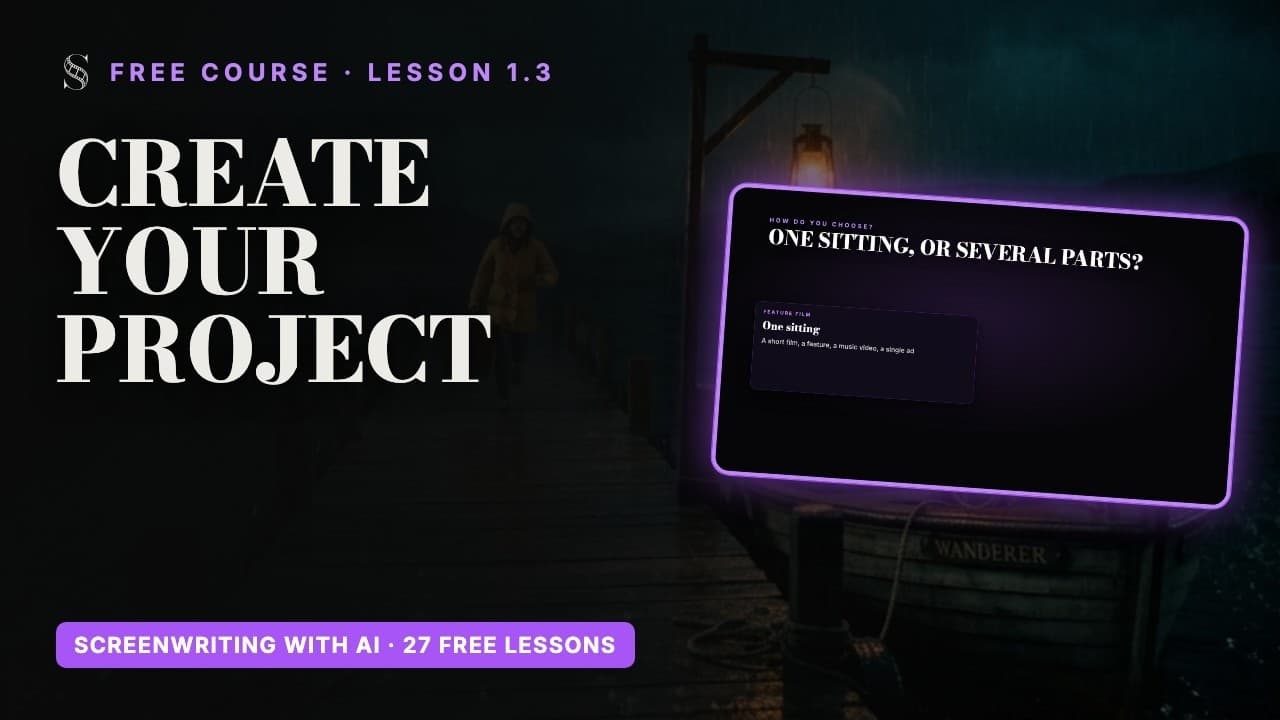
自分に1つだけ問いかけてください:この物語は一度に通して観られるのか、それとも複数回に分けて観られるのか。短編映画、長編、ミュージックビデオ、広告なら Feature film。Web シリーズ、アニメシリーズ、何話も続く縦型ドラマなら Episodical / TV です。迷ったら Feature film で始めましょう。あとからプロジェクト設定で切り替えられます。
プロジェクト設定:あとから名前と形式を変える
プロジェクトメニューを開き、"Project settings" をクリックします(プロジェクトを編集できる場合に表示)。作成時と同じウィンドウが、項目が1つ増えた状態で表示されます。

横にスワイプすると画面全体が見られます。
- 1Title. ヘッダーとプロジェクト一覧に表示されるプロジェクト名です(新規プロジェクトのプレースホルダーは "My screenplay")。
- 2Feature film. "Standard mode: best for single-story screenplays"(標準モード:1本の物語の脚本に最適)。構成は1つの "Title page" から始まり、幕(Act)のレベルは非表示になります。
- 3Episodical / TV. "Episodes, acts, and series-style structure"(エピソード、幕、シリーズ形式の構成)。シリーズならこちらを選びます。アウトラインに Episode と Act のレベルが加わり、書き出し時にエピソードを選べます。
- 4Aspect ratio. 新しい作業の既定フレームです。16:9 Widescreen、9:16 Vertical、2.39:1 Cinematic、4:3 Retro & Classic、3:4 Portrait から選びます。"Applies to newly created shots and image-generation nodes only."(新しく作成したカットと画像生成ノードにのみ適用)とあるとおり、既存の画像は元の比率のままです。
- 5Save. 変更を適用します。"Cancel" を押すと保存せずにダイアログを閉じます。
- "Title":プロジェクトメニューとプロジェクト一覧に表示される名前です。
- "Feature film" / "Episodical / TV":短編映画がシリーズに育ったら、ここで切り替えます。
- "Aspect ratio"(アスペクト比):デフォルトの画面の形で、"Applies to newly created shots and image-generation nodes only."(新しく作成したカットと画像生成ノードにのみ適用されます)という注記があります。
- "Save" をクリックして変更を反映します。
2つ以上の組織のオーナーである場合は、プロジェクト設定からプロジェクトを別の組織に移動することもできます。
アスペクト比を選ぶ:映画全体のフレーム
アスペクト比は、プロジェクトの作成時には聞かれません。Storyboard タブまたは Production タブを初めて開いたときに "Choose project aspect ratio"(プロジェクトのアスペクト比を選択)というウィンドウが開き、先に進む前に選ぶ必要があります。これが、新しい絵コンテ画像と制作用画像のデフォルトの画面の形になります。

横にスワイプすると画面全体が見られます。
- 116:9 Widescreen. "Standard for TV, YouTube & modern anime"(テレビ、YouTube、現代のアニメの標準)。ほとんどの映画とシリーズにとって安全な既定値です。
- 29:16 Vertical. "Built for mobile & short dramas"(モバイルとショートドラマ向け)。縦型シリーズや SNS 向けのフォーマットならこちらを選びます。
- 32.39:1 Cinematic. "Ultrawide aspect ratio for feature films"(長編映画向けの超ワイドなアスペクト比)。まずカードに表示されたモデル数を確認してください。すべてのモデルが対応しているわけではありません(たとえば Veo 3.1 は 16:9 と 9:16 しか受け付けません)。
- 44:3 Retro & Classic. "Vintage aesthetics & classic 90s anime"(ヴィンテージの美学と 90 年代の古典的アニメ)。時代感のあるルック向けの、より正方形に近いフレームです。対応モデルの数はカードに表示されます。
- 53:4 Portrait. "Classic portrait stills & print formats"(古典的な縦位置の静止画と印刷フォーマット)。スチルや印刷物に使います。
- 6Continue. 比率を確定してタブを開きます。あとで変更するには、"Project settings" の "Aspect ratio" を使います。
- 16:9 "Widescreen":"Standard for TV, YouTube & modern anime"(TV、YouTube、現代のアニメの標準)。迷ったときの安全な選択です。
- 9:16 "Vertical":"Built for mobile & short dramas"(スマホとショートドラマ向け)。縦型シリーズ、リール、TikTok に。
- 2.39:1 "Cinematic":"Ultrawide aspect ratio for feature films"(長編映画向けの超横長アスペクト比)。映画館のシネスコのルックです。
- 4:3 "Retro & Classic":"Vintage aesthetics & classic 90s anime"(ヴィンテージの美学と90年代の名作アニメ)。
- 3:4 "Portrait":"Classic portrait stills & print formats"(定番の縦位置スチールと印刷物向け)。
カードをクリックし、"Continue" をクリックします。各比率の下にある、対応 AI モデルの数を示す行を確認してください。モデルが少ないほど、のちの Production での選択肢も少なくなります。たとえば Veo 3.1 は 16:9 と 9:16 の動画しか作れません。
複製、切り替え、削除
- "Duplicate"(ボタンには "Duplicate project" と表示され、処理中は "Duplicating project…" になります)。大きく構成を組み直す前や、1つ目に手を触れずに物語の別バージョンを試したいときに使います。
- "Switch project" には、ほかのプロジェクトの一覧(または "No other projects")が表示されます。1クリックで別の物語が開きます。
- "Delete" はオーナー専用で、"Are you sure you want to delete this project?"(このプロジェクトを削除してもよろしいですか?)と確認されます。あとで脚本がまた必要になる可能性が少しでもあるなら、先に ScreenWeaver バックアップを書き出しておきましょう。
プロジェクトの準備ができました。次はスクリプトエディタで脚本を書く方法を学ぶか、すでに脚本があるなら既存の脚本をインポートするに進みましょう。
今すぐやってみる
ScreenWeaver で練習
- 1サンプルプロジェクトを開き、"Duplicate" で自分用のコピーを作りましょう。
- 2"+ New Project" をクリックし、仮タイトルを付け、1つの質問のテストで形式を選びましょう。
- 3脚本の最初のブロックに、映画のタイトルを入力しましょう。
- 4Storyboard タブを開き、5つの比率を読んで、完成版の映画に使うものを選びましょう。
- 5"Project settings" を開き、タイトルとアスペクト比が希望どおりになっているか確認しましょう。
動画レッスンを見る
このステップに関する質問
プロジェクト作成時、アスペクト比はどこで選びますか?
作成時には選びません。"Choose project aspect ratio" のウィンドウは、Storyboard または Production を初めて開いたときに表示されます。あとから Project settings で変更できます。
あとからプロジェクトを Feature film から Episodical / TV に変更できますか?
はい。プロジェクトメニューを開いて "Project settings" をクリックし、もう一方の形式を選んで保存します。
アスペクト比を変えたのに、古いコマが変わりません。バグですか?
いいえ。新しい比率が適用されるのは、新しく作成したカットと画像生成ノードだけで、既存の画像は元の比率のままです。新しいフレームにしたいカットを再生成してください。
2つ目のタイトルページを追加できないのはなぜですか?
Feature film のプロジェクトではタイトルページは1つだけで、ボタンには "Title page already present" と表示されます。物語が複数のエピソードからなる場合は Episodical / TV を使いましょう。
インポートした脚本からプロジェクトを始められますか?
はい。プロジェクトを作成してから、AI アシスタント経由でファイルをインポートします。手順はインポート、書き出し、バージョン履歴で説明しています。
プロジェクトの作成は無料ですか?
はい。Screenwriter プランはずっと無料で、スクリプトエディタ、アウトライン、ビート、ストーリー要素、書き出しが含まれます。有料プランについては料金をご覧ください。
ほかの回答は Academy の FAQ とボタンごとの画面ガイドにあります。