ScreenWeaver で作った AI 映画の仕上げ方:テイク選び、アップスケール、ダウンロード、音、編集
ベストテイクを選んで仕上げ、アップスケールし、すべてのファイルを ScreenWeaver から取り出したら、編集ソフトで声、音、編集を組み立てます。
チャプター(7)
動画:無料のAI 映画制作講座のレッスン 6.1。 動画は英語です。
最初の結果ではなく、テイクを選ぶ
Image ノードはプレビューの下のストリップにテイクを残し、Video ノードは "Generation history"(生成履歴)を残します。生成したものは上書きされないので、今日の結果のほうが悪ければ、昨日の 2 番目のテイクにいつでも戻れます。

横にスワイプすると画面全体が見られます。
- 1参照. ノードにつながったエンティティの設定画と画風です(@characters、@places、@art_direction)。リファレンスをつないでから、プロンプトの中でその @ハンドル で引用します。
- 2画像プレビュー. ノードの現在の画像です。その出力を、開始フレームまたはリファレンスとして動画ノードに渡せます。
- 3テイク. このノードが生成したすべての画像です。矢印で見比べ、ダウンロードのアイコンで保存します。再実行しても以前のテイクは消えません。
- 4Show what the model receives(モデルへの送信内容を表示). "Show what the model receives" で、モデルに送られる最終的なプロンプトに切り替わり、"Back to editable prompt" で自分のテキストに戻ります。結果が指示を無視しているときに確認してください。
- 5プロンプト. つながった設定画への @参照 を含む、あなたの指示です。言葉は構図、アクション、光に使いましょう。ルックは画風のリファレンスから来ます。
- 6モデル. GPT Image 2.5 Sunburst(既定)、Nano Banana 2.1、Seedream 5.0 Pro、GPT Image 2.5 Flare、Grok Imagine Image です。
- 7画質. Low、Medium、High、Extra high、Max です。探るときは低めの画質で、選んだフレームは高めの画質で仕上げ、費用は Generate のツールチップで確認してください。
- 8Generate. ノードを実行します。クレジットの消費量はボタンとツールチップに表示され、処理は Generations に表示されます。
- 91回あたりの生成枚数. 1回の実行で 1、4、8 枚のいずれかです。構図を選ぶときは複数枚、狙いが決まったら1枚を生成します。
カットは完璧である必要はありません。画面に映っているあいだ、編集の中で機能すれば十分です。決める前に、前後のカットと一緒に実際の速度で見てください。観客が欠点に気づかず、感情が伝わるなら、そのまま採用し、物語を担うカットに時間を使いましょう。
すべてを AI Center で管理する
ヘッダーの AI をクリックします。"Generations"(生成)列には、すべてのタブから実行したものがステータス付きで一覧表示されます:"Running"、"Done"、"Failed"、"Error"、"Canceled"。

- 1Generations. リスト本体です。空のときは "No generations yet. Start one from the storyboard, production canvas, or entity panels." と表示されます。
- 2生成ジョブ. 1件のジョブです:名前、種類、モデル。"Preview generated media" で "Model"、"Prompt"、"Parameters"、"Credits"、"Created" を確認できます。"Download" で保存し、"Go to node" でそれを生成したノードに移動します。
- 3完了. 完了して使える状態です。ほかのステータスは "Running"、"Failed"、"Error"、"Canceled" です。"Remove from list" で列を整理できます。
- 4Running. 生成中です。"Cancel generation" で停止します。
- 5進捗. ジョブの進み具合です。動画は画像より時間がかかります。作業を続けていれば、リストは自動で更新されます。
- 6失敗・返金済み. 失敗した実行は返金されるので、料金はかかりません。"Retry generation" でもう一度実行します。2回失敗したら、まずプロンプトと入力を確認しましょう。
- "Cancel generation" は不要になった実行を止め、"Retry generation" は再実行します。
- "Preview generated media" は、結果を "Model"、"Prompt"、"Parameters"、"Credits"、"Created"(作成日)とともに表示します。
- "Download" はファイルを保存し、"Go to node" はそれを作ったノードへ移動します。
- "Remove from list" で列を整理できます。失敗した生成は返金されます。
ドラフトを仕上げ、採用テイクをアップスケールする
Seedance 2.5 の "480p · Draft" でドラフトを作った場合は、残すテイクに "Finish seedance draft" を使い、1080p で取得します。ドラフトを仕上げられるのは 7 日間なので、選んだテイクは同じ週のうちに仕上げましょう。
さらに解像度を上げるには、ツールバーの "Video tools" をクリックして Upscale ノードを配置します。仕上げた動画をそこにつなぎ、モデルを選びます:"Topaz Starlight Precise 2.6"、"Topaz Starlight Fast 2"、または Seedance のドラフトなら "Seedance 2.5 Draft finish"。出力の解像度は 1080p と 4k です。
ファイルを取り出す
- "Download image" と "Download video" で、1 つの結果をパソコンに保存します。
- Bundle タイルで Media bundler を追加します:選んだテイクをそこにつなぎ、"Download ZIP" をクリックすると、すべてを 1 つのアーカイブで取得できます。
- AI Center では、どの生成でも "Download" が使えます。
- 脚本は Script タブの Import / Export から書き出します:PDF、FDX(Final Draft)、または ScreenWeaver のバックアップです。インポート、エクスポート、バージョン履歴 を参照してください。
声とセリフ
ScreenWeaver が作るのは画像とシーンのクリップで、声や音楽は作りません。リップシンクのツールもありません。セリフには 3 つの方法があります。
- 1ネイティブのセリフ:"Audio on" にすると、一部の動画モデルは声、口の動き、環境音を同じテイクで生成します。プロンプトではセリフを引用符で囲んで言語と話し方を添え、1〜2 文にとどめ、話者をはっきりフレームに入れておきます。
- 2別に作った声:まず音声合成(テキスト読み上げ)サービスで声を生成し、演技とタイミングを自分でコントロールします。ScreenWeaver では、キャラクターの Story element ノードで "Add voice" を使うと音声ノードが作られ、そこにファイルをアップロードします。その音声は、音声を受け付ける動画モデルにリファレンスとして送れます。
- 3ナレーション(ボイスオーバー):心の声、語り手、映像に重ねて読まれる手紙。合わせる口がなく、多くの場合いちばん映画的な選択です。
編集は編集ソフトで行う
ScreenWeaver にはタイムラインも映画の書き出し機能もありません。映画が本当に形になるのは編集の段階で、DaVinci Resolve、Premiere、CapCut など好きな編集ソフトで行います。
- 1脚本の順にカットを並べ、全体を一度通して見ます。
- 2リズムで切る:クリップの長さではなく、動きで切ります。最初と最後の、歪んだり止まったりしている一瞬を削ります。2 つのテイクの良い半分同士を、自然な動きのところでつなぎます。
- 3J カットと L カットを使い、音を映像より先に始めたり、カットをまたいで続けたりして、別々の AI カットが 1 つのシーンとして流れるようにします。
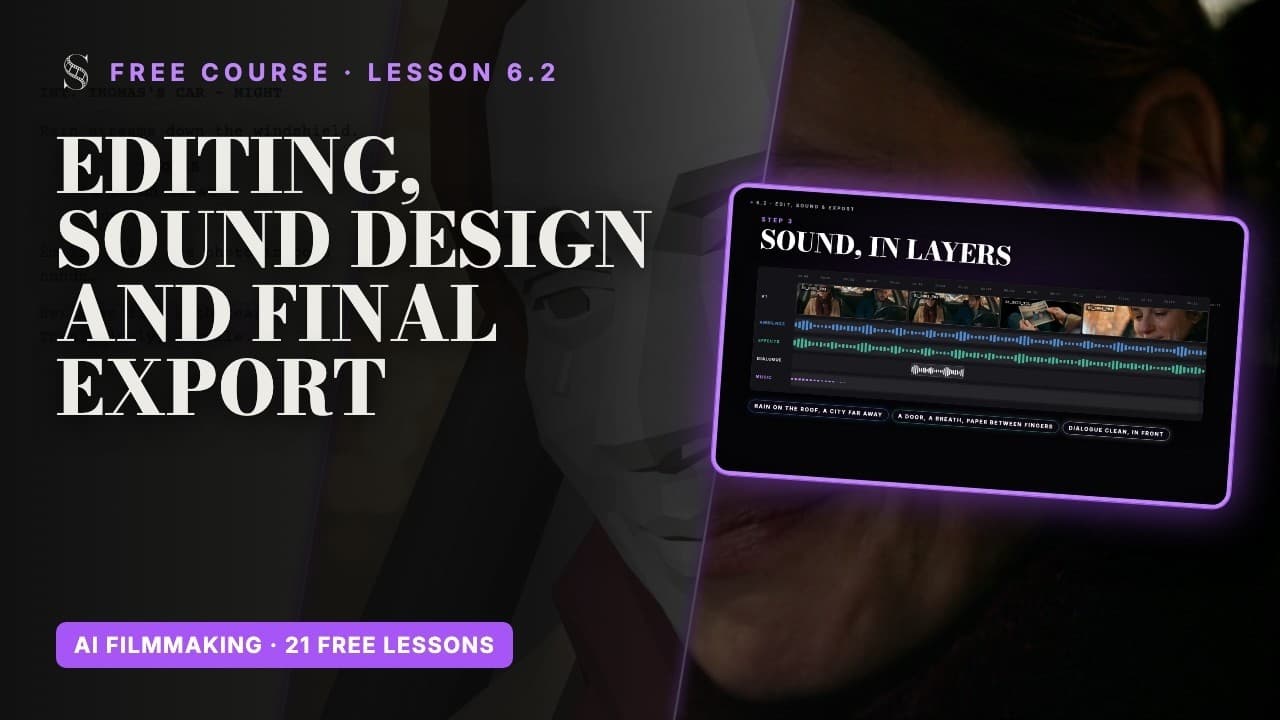
- 4音は 4 層で組み立てます:環境音のベース、アクションに必要な効果音、クリアで前に出たセリフ、そして最後に、思っているより小さめの音楽。シーンの終わりは必ずフェードアウトし、ぶつ切りにしないこと。
- 5カラーグレーディングでカットを 1 つの世界にまとめます:まず肌の色を合わせ、次に全体のルックを整えます。
- 6フルクオリティのマスターを書き出し、すべての納品物をそこから作ります。オンラインプラットフォーム向けには、ラウドネスがおよそマイナス 14〜マイナス 16 LUFS の、1080p または 4K の H.264 ファイル。映画祭向けには、それぞれの技術仕様を確認してください。
カラーグレーディングは、別々の実行、ときには別々のモデルから生まれたテイクを、1 本の映画に変える工程です。Frank Houbre が ScreenWeaver で 1 人で制作した AI アニメシリーズ Lost Garden の第 1 話を DaVinci Resolve でグレーディングしたとき、すべてのカットを同じ冷たいブルーに寄せたことで、1 本の映画として感じられるようになりました。
今すぐやってみる
ScreenWeaver で練習
- 11 つのシーンについて、各カットの採用テイクを選び、AI Center のプレビューからモデルとパラメーターを記録します。
- 2Seedance のドラフトを "Finish seedance draft" で仕上げ、最終的に選んだテイクだけをアップスケールします。
- 3採用テイクを Media bundler につなぎ、"Download ZIP" をクリックします。
- 4ファイル名をシーン、カット、テイクで付け直し、脚本の順に編集ソフトで並べます。
- 54 層の音を敷き、シーンをグレーディングして、マスターを書き出します。
動画レッスンを見る

このステップに関する質問
最終的な映画を ScreenWeaver の中で編集できますか?
いいえ。ScreenWeaver はカットとシーンのクリップを生成します。それをダウンロードし、自分の編集ソフトで映画を編集します。Media bundler を使えば、すべてのテイクを 1 つの ZIP でダウンロードできます。
ScreenWeaver でナレーションや音楽を生成できますか?
いいえ。一部の動画モデルは、オーディオをオンにすると映像と一緒にセリフと環境音を生成します。声、音楽、リップシンクは別のツールで作ります。"Add voice" は、アップロードした音声ファイルを取り込むだけです。
動画を 4K にするにはどうすればよいですか?
"Video tools" から Upscale ノードを配置し、仕上げた動画をそこにつなぎ、Topaz のモデルと 4k の出力を選びます。Veo 3.1 なら、8 秒のクリップを直接 4k で生成することもできます。
先週生成した動画はどこにありますか?
AI Center の Generations にあります。プレビューでモデル、プロンプト、パラメーターを確認でき、ダウンロードするか、"Go to node" をクリックしてそのノードに戻れます。
生成が失敗したらどうなりますか?
Generations リストに Failed と表示され、クレジットは返金されます。モデルが受け取った内容を確認してから "Retry generation" を使いましょう。
YouTube 向けにはどんな書き出し設定を使えばよいですか?
フルクオリティのマスターから作った、ラウドネスがおよそマイナス 14〜マイナス 16 LUFS の、1080p または 4K の H.264 ファイルです。AI 映画制作講座 のレッスン 6.2 で手順を解説しています。
ほかの回答は Academy の FAQ とボタンごとの画面ガイドにあります。