ScreenWeaver の画面ツアー:3つのタブ、ヘッダー、サイドバー
10分で ScreenWeaver の画面に慣れましょう。3つのタブ、ヘッダーのすべてのアイコン、サイドバー、ショートカットを順に見ていきます。
チャプター(8)
動画:無料の脚本講座のレッスン 1.2。 動画は英語です。
1つのプロジェクト、3つのタブ、映画づくりの順番どおり
ScreenWeaver は実際の制作現場の流れどおりに構成されています。ヘッダーの中央に、"Script"、"Storyboard"、"Production" の3つのタブが山形の矢印でつながって並んでいます。この3つで "Production pipeline"(制作パイプライン)を構成し、それぞれが次の工程に素材を渡します。絵コンテは脚本を読み込み、制作用のキャンバスは絵コンテから組み立てられます。
- "Script":脚本を書く、またはインポートし、アウトラインで構成を整え、登場人物、場所、小道具を作成します。
- "Storyboard":各シーンをカットに割り、カットごとにショットサイズとカメラワークを決め、プリビズのコマを描きます。再生ボタンを押せば、アニマティック(ビデオコンテ)として流れます。
- "Production":絵コンテからすでに配線済みのノードキャンバスです。ここで最終的な画像と動画クリップを生成します。
この順番が大切な理由:脚本こそが唯一の拠りどころだからです。ページ上のあいまいなシーンは、画面上のあいまいなカットになります。文章を1行直すのはタダですが、動画を作り直すとクレジットがかかります。プロは各工程を固めてから次の工程に進みます。

横にスワイプすると画面全体が見られます。
- 1プロジェクトメニュー. 現在のプロジェクトのタイトルを表示します。クリックすると "Project settings"(プロジェクト設定)、"Team & Sharing"(チームと共有)、"Duplicate"(複製)、"Delete"(削除)、"Switch project"(プロジェクト切り替え)の一覧、"+ New Project"(新規プロジェクト)が表示されます。
- 2Script タブ. いま表示している脚本エディタを開きます。"Production pipeline"(制作パイプライン)の最初のステップです。左サイドバーはこのタブにしかありません。
- 3Storyboard タブ. シーンをカットに分解します。エンティティパネル、ショットコンポーザー、再生ヘッドに合わせて動く脚本ビューアー、カットのシーケンサーで構成されています。初めて開くと、プロジェクトのアスペクト比を選ぶよう求められます。
- 4Production タブ. 制作キャンバスを開きます。ここでアートディレクションを決め、最終的な画像、動画、シーンのパイプラインを生成します。絵コンテで物語が伝わるようになったら進んでください。
- 5AI ボタン. "AI Center" を開きます(ツールチップは "AI generations & assistant")。左に Generations の一覧、右に執筆アシスタントがあります。生成の実行中は、ボタンにスピナーと件数が表示されます。
- 6保存状態. "Saving..."、"Saved"、"Unsaved Changes"、"Offline" のいずれかが表示されます。オフラインのときは、オンラインに戻れば変更が自動で同期されることをバナーが知らせます。Cmd/Ctrl + S でいつでも保存できます。
- 7クレジット残高. クレジットの合計です。クリックすると("View billing & credits")、残高、プラン、パック、利用履歴を確認できる請求画面が開きます。ゲストと一時停止中のメンバーには表示されません。
- 8アカウント. 組織("Switch organisation"、"Create organisation"、"Billing & credits"、"Organisation settings"、"Members")とアカウント("Account settings"、"Sign Out")をまとめています。"Tutorial" と "Chat with us" は、ヘッダーにある別のヘルプアイコンの中にあります。
- 9サイドバーを折りたたむ. サイドバーを折りたたみ、ページを広く使えるようにします。"Expand sidebar" で元に戻ります。キーボードでは Cmd/Ctrl + . で切り替えられます。
- 10アウトライン表示. ページの上にアウトラインボードを表示します。タイトルページまたはエピソード、幕、シークエンス、ストーリービート、シーンがカードとして並びます。目のアイコンでこのペインの表示と非表示を切り替えられるので、構成を組み直しながら並べて執筆できます。
- 11脚本表示. 脚本ページそのものの表示と非表示を切り替えます。非表示にすればアウトラインのカードだけで構成を練り直せ、もう一度表示すれば執筆に戻れます。
- 12ストーリー要素. キャラクター、場所、オブジェクトのキャンバスを開きます。それぞれに Moodboard、Storyboard、Production の3つのステージがあります。絵コンテに入る前にここで説明文を書いてください。すべての設定画はこの説明文をもとに作られます。
- 13インポート / 書き出し. "PDF"、"FDX (Final Draft)"、"ScreenWeaver (Backup)" への書き出しと、自動バックアップの有効化を行うウィンドウを開きます。Import タブには、インポートは AI アシスタントを通して行うと説明されています。
- 14バージョン履歴. 脚本の自動チェックポイントと、それぞれが作られたきっかけを一覧表示し、どれでも復元できます。編集者のみが使えます。
- 15脚本ページ. 入力すると同時に書式が整う脚本です。Enter で論理的に次に来る要素が作られ(Scene の次は Action、Character の次は Dialogue)、Tab または Shift + Tab で要素の種類を切り替え、ブロックの先頭で Backspace を押すと前のブロックと結合します。オートコンプリートがシーンの接頭辞、場所、時間帯、キャラクターを候補に出します。
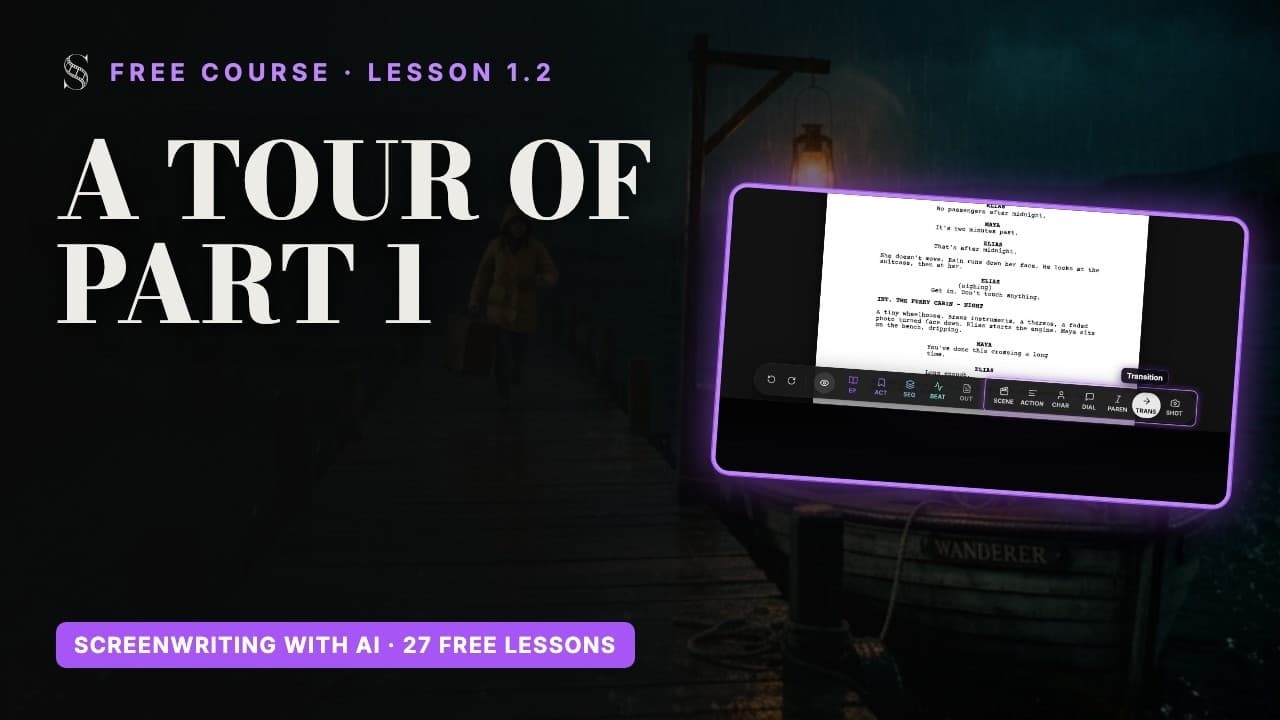
- 16フローティングツールバー. 行にフォーカスがあるときに表示されます。"Undo"、"Redo"、アウトラインブロックの表示と非表示を切り替える目のアイコン、続いて構成ボタン(EP、ACT、SEQ、BEAT、OUT)と要素ボタン(SCENE から SHOT まで)が並びます。ボタンをクリックすると、現在の行がその種類に変わります。
ヘッダーを左から右へ
ヘッダーは3つのタブすべてで画面に表示されたままです。一度覚えてしまえば、ボタンを探し回ることはもうありません。
- 1プロジェクトメニュー(マーカー1)には、現在のプロジェクトのタイトルが表示されます。クリックすると、プロジェクト設定、共有、複製、削除、プロジェクトの切り替え、新規作成ができます。
- 23つのタブ(マーカー2〜4)。選択中のタブには下線が引かれます。
- 3"AI" ボタン(マーカー5)。ツールチップは "AI generations & assistant"(AI 生成とアシスタント)です。"AI Center" が開き、片側にすべての生成の一覧、もう片側に執筆アシスタントが表示されます。生成の実行中は、ボタンにスピナーと件数が表示されます。
- 4保存状態(マーカー6):"Saving..."、"Saved"、"Unsaved Changes"、"Offline" のいずれかです。保存ボタンを気にする必要はありませんが、Cmd/Ctrl + S で強制的に保存することもできます。
- 5プレゼンスアバター:ほかの人がプロジェクトにいるときに表示されます。クリックすると、その人のカーソル位置に移動します。
- 6クレジット表示(マーカー7)。ツールチップは "View billing & credits"(請求とクレジットを表示)です。クレジットの合計が表示され、クリックすると請求画面が開きます。
- 7ヘルプアイコン。ツールチップは "Help" で、"Tutorial"(ガイドツアーをもう一度再生)と "Chat with us"(サポートチャットを開く)があります。
- 8アカウントアイコン(マーカー8)。最初のブロックは組織に関するもので、組織の切り替えや作成、"Billing & credits"、"Organisation settings"、"Members" があります。2つ目のブロックには、メールアドレス、"Account settings"、"Sign Out" があります。
プロジェクトメニュー
プロジェクト全体に関わる操作は、すべて左上のタイトルの奥にまとまっています。初日はプロジェクトの作成に、その後はチームの招待に使います。

- 1プロジェクトメニュー. 現在のプロジェクトのタイトルです。クリックするとこのメニューを開閉します。
- 2Project settings. "Title"(タイトル)、"Format"(形式)、既定の "Aspect ratio"(アスペクト比)を編集します。プロジェクトを編集できる場合にのみ表示されます。2つ以上の組織のオーナーは、ここからプロジェクトを別の組織に移すこともできます。
- 3Team & Sharing. "Share · {title}" ダイアログを開き、メンバーに役割を割り当てます。役割は Owner、Editor、Viewer、Guest のいずれかで、ゲストは "Can edit" か "Can view" に設定します。共同作業には Studio プランが必要です。プランがない場合は "Studio plan required" と "Upgrade to Studio" が表示されます。
- 4Duplicate. プロジェクトのコピーを作成します(処理中は "Duplicating project…" と表示されます)。大きな書き直しの前や、元のプロジェクトに手を加えずに別バージョンを試したいときに複製しておきましょう。
- 5Delete. "Are you sure you want to delete this project?" という確認のあとにプロジェクトを削除します。オーナーにしか表示されません。迷ったら、先にバックアップを書き出すか複製してください。
- 6Switch project. ほかのプロジェクトを一覧表示し(ない場合は "No other projects")、プロジェクト間を移動できます。
- 7New Project. "New project" ダイアログを開きます。"Title" と "Format"("Feature film" または "Episodical / TV")を入力し、"Create project" を押します。アスペクト比は後で、Storyboard か Production を初めて開いたときに聞かれます。
- "Project settings"(プロジェクト設定):タイトル、形式、アスペクト比。プロジェクトを編集できる場合にのみ表示されます。
- "Team & Sharing"(チームと共有):共有ウィンドウを開き、共同作業者を招待して役割を設定します。
- "Duplicate"(複製):プロジェクトのコピーを作ります。リスクのある実験の前に便利です。
- "Delete"(削除):オーナーのみ、確認のあとに実行されます。
- "Switch project"(プロジェクトを切り替え):アクセスできるほかのプロジェクトに移動します。
- "+ New Project"(新規プロジェクト):新しい物語を始めます。手順は次のモジュールで説明します。
サイドバー(Script タブのみ)
左のサイドバーは Script タブにだけ表示されます。Storyboard タブと Production タブは、画面の全幅をそれぞれのパネルに使います。上から順に(マーカー9〜14):
- "Collapse sidebar" / "Expand sidebar"(サイドバーを折りたたむ / 展開する):アイコンを隠してページを広く使えます。Cmd/Ctrl + . でも同じ操作ができます。
- "Outline view"(アウトライン表示):物語をカードで表示します(エピソードまたはタイトルページ、幕、シークエンス、ビート、シーン)。
- "Script view"(脚本表示):脚本のページです。この2つの表示にはそれぞれ目のアイコンがあり、アウトラインだけ、脚本だけ、または両方を同時に表示できます。
- "Story elements"(ストーリー要素):登場人物、場所、小道具のキャンバスで、説明と設定画も一緒に置かれます。
- "Import / Export"(インポート / 書き出し):PDF、Final Draft、ScreenWeaver バックアップへの書き出し、自動バックアップのオン、インポートの仕組みの説明があります。
- "Version history"(バージョン履歴):脚本のすべてのチェックポイントと、復元ボタンがあります。編集者にのみ表示されます。
中央にはページそのもの(マーカー15)があります。Courier 12ポイント、業界標準の余白で組まれた本物の脚本ページです。下部のフローティングツールバー(マーカー16)は、行にフォーカスがあるときに表示され、マウスで要素の種類を選べます。
今日覚えておきたいショートカットとキャンバス操作
- Cmd/Ctrl + . でサイドバーを切り替えます。Cmd/Ctrl + S で保存します。
- 脚本でもアウトラインでも、Cmd/Ctrl + Z で元に戻し、Cmd/Ctrl + Shift + Z または Cmd/Ctrl + Y でやり直します。
- Enter で次に来るべき脚本要素を作成し、Tab と Shift + Tab で要素の種類を順に切り替えます。
- Space で絵コンテのシーケンサーを再生、一時停止します。
- Story elements と Production のキャンバスでは:スクロールで移動、ピンチまたは Cmd/Ctrl + スクロールでズーム、Space + ドラッグで移動、Shift、Cmd または Ctrl + クリックで複数のノードを選択、何もない場所をドラッグすると選択範囲の枠を描き、Cmd/Ctrl + C、X、V でノードをコピー、切り取り、貼り付けできます。
ヘルプの探し方
ScreenWeaver を初めて使うときには Script タブのガイドツアーが開き、Storyboard タブを初めて開いたときには2つ目のツアーが開きます。もう一度見るには、ヘルプアイコンを開いて "Tutorial" をクリックします(ツアーの文中にはプロフィールメニューと書かれている箇所がありますが、再生はヘルプの中にあります)。人による回答がほしいときは、同じメニューの "Chat with us" をクリックしてください。
この Academy では、インターフェースのリファレンスで番号付きのすべての操作部を解説し、よくある質問でユーザーから特によく寄せられる質問に答えています。ScreenWeaver ガイドでは全体の地図を1ページで確認できます。Frank Houbre がたった1人で制作した AI アニメシリーズ Lost Garden は、ScreenWeaver で作られました。いまあなたが学んでいるのと同じアプリです。
今すぐやってみる
ScreenWeaver で練習
- 1どれかのプロジェクトを開き、ヘッダーの各アイコンにカーソルを合わせてツールチップを読みましょう。
- 2Cmd/Ctrl + . でサイドバーを折りたたんでから展開し、Outline view と Script view を同時に開きましょう。
- 3"AI" ボタンをクリックして AI Center の左右2つの領域を確認し、閉じましょう。
- 4ヘルプアイコンを開き、"Tutorial" を最初から最後まで一度再生しましょう。
- 5Storyboard タブ、続いて Production タブをクリックし、脚本がこの先どこへ進んでいくのかを見ておきましょう。
動画レッスンを見る
このステップに関する質問
Storyboard タブや Production タブでサイドバーが見えないのはなぜですか?
サイドバーは Script タブにしかありません。Storyboard には専用のエンティティパネル、カット編集画面、シーケンサーがあり、Production は全画面のキャンバスです。
作業を保存する必要はありますか?
いいえ。ScreenWeaver は入力と同時に保存し、ヘッダーに "Saving..."、続いて "Saved" と表示されます。念のため保存したいときは Cmd/Ctrl + S で強制保存できます。
オンボーディングのツアーをもう一度見るには?
ヘッダーのヘルプアイコンを開き、"Tutorial" をクリックします。Storyboard のツアーは、そのタブを初めて開いたときに自動で開きます。
チップのアイコンの横にある数字は何ですか?
クレジット残高の合計です。クリックすると請求とクレジットの画面が開きます。何にクレジットがかかるかはクレジットとプランを参照してください。
共有ボタンはどこですか?
ヘッダーに共有ボタンはありません。プロジェクトメニューを開いて "Team & Sharing" をクリックしてください。詳しくはチームで作業するを参照してください。
ScreenWeaver はフランス語で使えますか?
はい。アプリは英語とフランス語で提供されていて、言語の切り替えは Account settings とログイン画面にあります。
ほかの回答は Academy の FAQ とボタンごとの画面ガイドにあります。