大文字表記の抽出
ALL CAPS から小道具、人物、効果音の一覧を作る
標準の脚本体裁では、人物の初登場、効果音(SFX)、重要な小道具を、ト書きの中で大文字にして書きます。
脚本を貼ってください。本文を読み取り、ALL CAPS で書かれた語をすべて抜き出し、アルファベット順に並べたきれいな一覧にします。人物一覧、小道具の分解、音の一覧を、改稿や準備のために手早く作れます。
仕組み
正規表現で、3文字以上のすべて大文字の語を探します(I や A のような1文字は無視されます)。結果は重複を除いて A から Z 順に並べます。すべてブラウザ内で動き、データがサーバーに送られることはありません。
脚本からショットまで、ひとつの場所で。
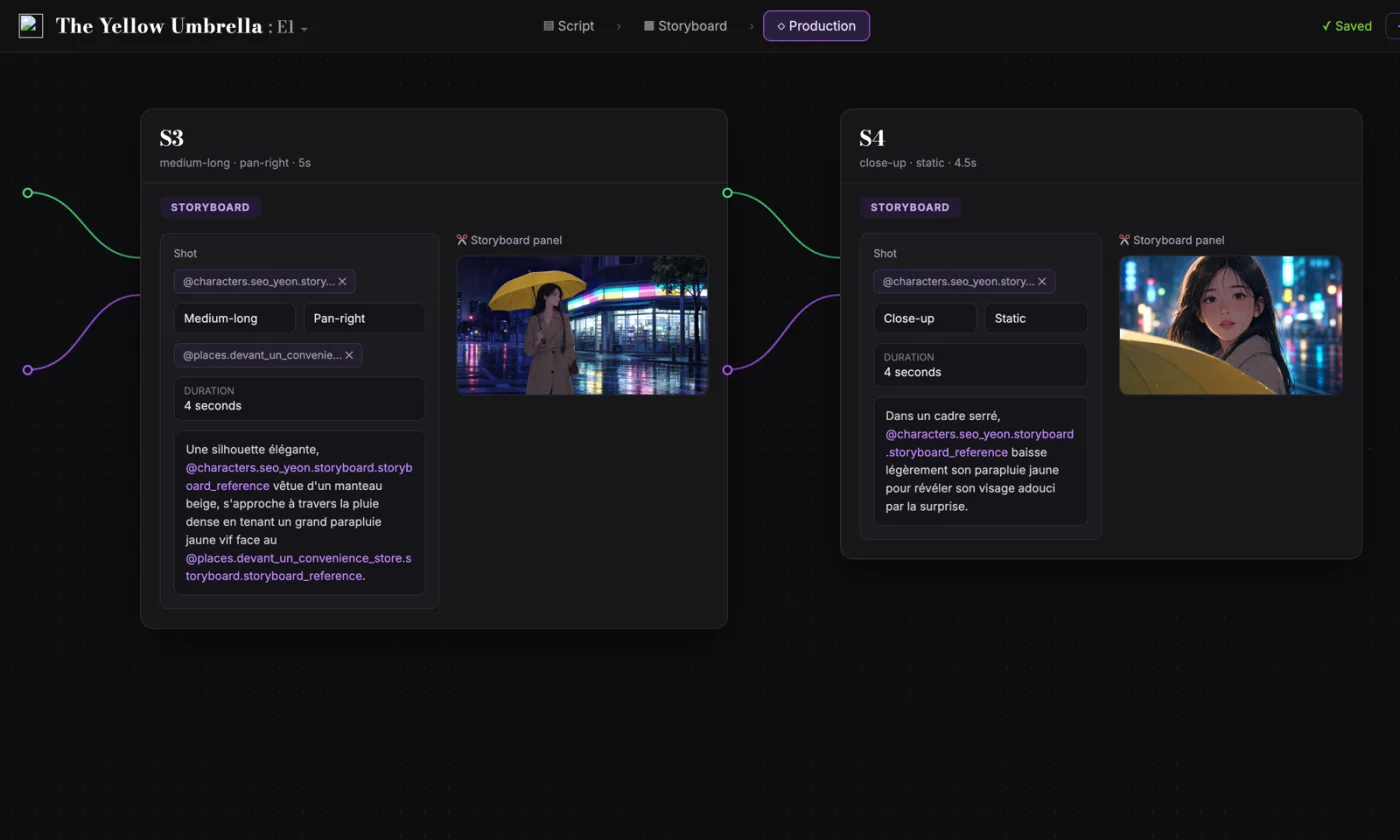
ScreenWeaverは脚本を自動でショットに分解し、絵コンテにします。キャラクター、ロケーション、参考資料はショットからショットへ引き継がれます。
- 0ドル、期限なし
- PDFとFinal Draftで書き出し
- Mac、Windows、Linux、iPad
大文字表記の抽出: 完全ガイド
大文字の語を素早く拾うので、制作に関わる項目を目視で探し回らずに見渡せます。
この作業で中心にある問題ははっきりしています。脚本が長かったり頻繁に変わったりすると、大事な大文字の項目を手作業では見落としやすい。放っておくと、後工程で摩擦が生まれ、判断が遅くなります。実務上の目標は分解作業の下ごしらえのために、人物、小道具、効果の候補を素早く抜き出せるです。
頭に置いておきたい限界: あいまいな項目を自分で分類することはできません。どの語も、文脈にもとづく仕分けが要ります。
進んだ使い方: 抜き出した一覧に部署の列と費用の印を足すと、稿ごとの制作リスクの見取り図ができます。
手順
- 制作用の仕分けを始める前に、いまの稿からすべての大文字の語を抜き出します。
- 各項目を、人物、小道具、効果音、VFX、環境のいずれかに仕分けます。
- 表記のゆれをまとめ、体裁の都合で紛れ込んだ語を取り除きます。
- 整理した一覧を、部署ごとの分解表の出発点として使います。
立場別の使いどころ
- 書き手: 人物と小道具の初登場の書き方がそろっているか確かめる。
- コーディネーター: 複数部署にまたがる分解の雛形の素にする。
- プロデューサー: 費用のかさむ要素を、予算の話し合いのより早い段階で表に出す。
避けたいよくある失敗
- 大文字の語がすべてひとつの分類に属すると思い込むこと。
- ほぼ同じ表記をそろえ直すのを忘れること。
- あいまいな語について、文脈の確認を飛ばすこと。
実務でのコツ
- 分類の印は、表計算のもとの表にそのまま入れておいてください。
- 大きな稿の変更のたびに抜き出し直せば、新しい項目に早く気づけます。
- 費用のかさむ項目は、すぐにプロデューサーの確認に回してください。
このツールの出力は、書くことの代わりではなく、判断を支える層として扱ってください。優れた脚本が記憶に残るのは、具体的な選択、感情の精度、ドラマの動きの明快さによってです。ツールは雑音を取り除くことで力になります。あなたの労力が、人物、対立、高まり、報いといった大事なところへ向かうように。ひと巡りごとに結果を見直し、採用した変更を明示的に記録しておけば、作業は稿を重ねるごとに速く、読みやすくなります。その一貫性こそ、プロの共同制作者が価値を置くものです。驚きが少なく、理由がはっきりしていて、意図をもって育っていく脚本です。
さらに詳しい質問
大文字の抽出は分類まで自動でやってくれますか。
いいえ。候補を素早く抜き出すところまでで、文脈にもとづく仕分けは人の目が要ります。
誤検出を減らすにはどうすればいいですか。
脚本の体裁をそろえ、制作の項目ではない飾りの大文字を取り除いてください。
予算の準備にも使えますか。
使えます。仕分けした出力から、費用のかさむ要素を早くプロデューサーに見せられます。
抽出はいつやり直すべきですか。
シーン、小道具、出演者、効果の変更が入る大きな改稿のたびです。
インディーの制作にも役立ちますか。
もちろんです。人手が限られているときに、手作業の事務を減らせます。
抜き出したあと、いちばん速い進め方は何ですか。
一覧を書き出し、部署ごとに仕分け、リスクと費用の水準に印をつけ、制作の打ち合わせで確認することです。