Formation vidéo gratuite
Réalisez votre film avec l'IA dans ScreenWeaver
Écrivez, storyboardez et produisez un court métrage de bout en bout, en suivant un vrai film : The Seam.
Chapitres (8)
À propos de cette formation
Le cours complet en français, en 50 leçons de 3 à 4 minutes. Vous suivez un seul film, The Seam, un court métrage réalisé dans ScreenWeaver : son scénario, ses cases de storyboard, ses fiches de personnages et ses plans finaux. Vous écrivez au format pro, vous créez des personnages que l'IA dessine toujours pareil, vous générez et corrigez votre storyboard, puis vous produisez les images et les plans vidéo de votre film, jusqu'aux rushs prêts pour le montage.
Chaque leçon a sa propre page avec la vidéo, les chapitres, les points clés et la transcription complète. Le projet que vous suivez de la première à la dernière leçon : The Seam.
Les 50 leçons
Section 1 · Écrire votre film
- 1.1Créez votre premier projetVous créez votre projet de film dans ScreenWeaver et vous le réglez bien dès le départ : un titre, puis le bon format entre Long métrage et Série / TV.4:06
- 1.2Repérez-vous dans ScreenWeaverUn tour de l'écran de ScreenWeaver, des trois onglets au Centre IA, pour savoir où se trouve chaque chose avant d'écrire.4:04
- 1.3Écrivez une scène au format proVous écrivez une scène entière au format professionnel sans toucher à la mise en page, avec deux touches : Entrée et Tab.4:16
- 1.4Laissez l'autocomplétion écrire à votre placeL'autocomplétion de ScreenWeaver écrit vos en-têtes, vos lieux et vos noms de personnages à votre place, et les relie aux fiches du projet.3:47
- 1.5Importez un scénario que vous avez déjàVous faites entrer un scénario existant dans ScreenWeaver en une fois, avec ses scènes, ses personnages et ses lieux reconnus par l'assistant IA.4:03
- 1.6Voyez la structure de votre film d'un coup d'œilLa Vue séquencier montre toute la structure de votre film en pistes de cartes, et vous la modifiez sans toucher une ligne de texte.3:21
- 1.7Marquez le rythme et le ton de chaque scèneAvec les labels du séquencier, vous marquez le rôle et le ton de chaque moment du film, et vous rangez vos idées en pièces jointes sur les cartes.3:49
- 1.8Écrivez une série avec ses épisodes et ses actesVous organisez votre histoire en épisodes et en actes dans un seul projet, avec les mêmes personnages et les mêmes lieux d'un épisode à l'autre.3:37
- 1.9Créez vos personnages, lieux et objetsChaque personnage, lieu ou objet de votre film reçoit une fiche, l'élément narratif, dont partira tout ce que l'IA dessinera ou filmera ensuite.3:59
- 1.10Décrivez un personnage pour que l'IA le dessine toujours pareilVous écrivez la description d'un personnage qui le fera dessiner et filmer de la même façon dans chaque plan, en le décrivant comme une caméra le verrait.4:12
- 1.11Construisez le moodboard d'un personnage ou d'un lieuVous construisez le moodboard d'un personnage ou d'un lieu à côté de sa description, avec des images, des textes, des sons et des notes.3:50
- 1.12Faites relire votre scénario par l'assistant IAVous faites relire une scène précise par l'assistant IA de ScreenWeaver, qui connaît déjà tout votre projet, pour obtenir un avis utile.3:51
- 1.13Faites réécrire une scène sans perdre l'originalVous faites réécrire une scène par l'assistant IA, vous la comparez à l'original, et vous gardez la meilleure version.3:32
- 1.14Écrivez à plusieurs sur le même scénarioPlusieurs personnes travaillent sur le même scénario, en même temps, chacune avec les bons droits, sans fichier envoyé par mail.3:31
- 1.15Revenez à une version précédenteVous retrouvez n'importe quelle version précédente de votre scénario dans l'Historique des versions, et vous la restaurez sans rien casser.3:42
- 1.16Exportez votre scénarioVous exportez votre scénario dans le bon format pour chaque usage : PDF pour le faire lire, FDX pour Final Draft, Sauvegarde pour tout le projet.3:43



Section 2 · Storyboarder votre film
- 2.1Choisissez le format d'image de votre filmChoisissez le format d'image de votre film dans la fenêtre Choisir le format du projet, et voyez ce que ce choix change pour chaque case du storyboard et chaque image de la production.3:47
- 2.2Repérez-vous dans l'écran du storyboardFaites le tour de l'onglet Storyboard : le séquenceur, le composeur de plan, les fiches des éléments, le scénario qui suit la lecture et la Génération auto.4:24
- 2.3Générez tout votre storyboard en une foisLancez la Génération auto pour obtenir tout le storyboard à partir du scénario, étape par étape ou d'un seul coup, et apprenez à suivre puis à arrêter le travail en cours.4:15
- 2.4Découpez une scène avec vos propres consignesAvec le bouton Auto d'une scène vide, écrivez votre plan de tournage avec vos mots et obtenez exactement les plans que vous avez en tête.3:51
- 2.5Créez votre storyboard de zéro, plan par planCréez les plans d'une scène un par un, remettez-les dans l'ordre et réglez leur durée directement dans la frise du séquenceur.4:04
- 2.6Choisissez la bonne valeur de planDécouvrez les dix valeurs de plan de ScreenWeaver, chacune illustrée par un plan de The Seam, et une règle simple pour choisir la bonne à chaque moment du film.4:11
- 2.7Réglez le mouvement de caméraRéglez le mouvement de caméra de chaque plan dans le composeur, comprenez chaque famille de mouvements et choisissez celui qui a une raison d'exister.3:56
- 2.8Changez l'angle de caméra d'une caseChangez l'angle de caméra d'une case déjà générée, recadrez-la ou retournez-la avec la fenêtre Modifier l'image, sans refaire l'image.3:53
- 2.9Écrivez l'action d'un plan et appelez vos personnages avec @Écrivez une action de plan qui donne la bonne image, et appelez vos personnages, vos lieux et vos objets avec l'arobase pour qu'ils soient toujours dessinés pareil.4:13
- 2.10Enchaînez deux plans qui se suiventCréez un plan qui continue le précédent avec le réglage Suite de, pour que les deux cases gardent le même cadre, le même décor et la même lumière.4:16
- 2.11Générez des fiches de référence qui tiennentGénérez des fiches de référence fiables pour vos personnages, vos lieux et vos objets, et corrigez-les avant de générer la moindre case.4:07
- 2.12Corrigez une case sans tout refaireCorrigez une case ratée avec le bon outil, Régénérer, Modifier avec l'IA ou Supprimer l'image, sans perdre ce qui était déjà réussi.3:56
- 2.13Importez un storyboard que vous avez déjàFaites entrer un storyboard existant dans ScreenWeaver, case par case, en gardant sa mise en scène, grâce à l'assistant IA.4:26
- 2.14Regardez votre film en animatiqueRegardez votre storyboard défiler à la durée réelle de chaque plan, et servez-vous de cette animatique pour régler le rythme avant de générer la moindre vidéo.3:41
- 2.15Ouvrez les réglages avancés d'un planOuvrez les réglages avancés d'un plan, lisez ce que reçoit vraiment le modèle, et sachez ce que vous pouvez y changer sans rien casser.4:26
- 2.16Repartez d'un storyboard videRemettez de l'ordre dans le storyboard après une réécriture, en effaçant seulement ce qui ne sert plus, ou en repartant d'une page vide sans perdre vos fiches.4:07
- 2.17Branchez ScreenWeaver à Claude avec le MCPBranchez ScreenWeaver à Claude avec le MCP, de l'onglet Applications connectées à la page d'autorisation, puis vérifiez que la connexion marche.4:11
- 2.18Faites travailler Claude sur votre projetVoyez ce que Claude peut faire dans votre projet par le MCP, faites-le travailler sur une vraie scène de The Seam, et gardez la main sur chaque décision.4:57






Section 3 · Produire votre film
- 3.1Repérez-vous dans le canvas de productionL'onglet Production de ScreenWeaver est un canvas de nœuds déjà rangé à partir de votre scénario et de votre storyboard. Vous y voyez ses sections, l'ordre de travail, et comment retrouver n'importe quel plan de The Seam en quelques secondes.4:27
- 3.2Donnez un seul style à tout votre filmUn film IA perd son unité quand le style change d'un plan à l'autre. Ce cours vous apprend à écrire le texte Art Style et à générer l'Art Style Image, que toutes les images de production suivront.4:48
- 3.3Gardez les mêmes visages d'un plan à l'autreEn production, chaque personnage doit exister dans le style final du film et rester identique dans chaque plan. Vous voyez comment générer les fiches de production et comment le nœud Élément d'histoire les envoie aux plans.4:14
- 3.4Transformez une case du storyboard en image finaleLe nœud Shot production réunit la case du storyboard, la direction artistique et les fiches pour fabriquer l'image définitive d'un plan. Le cours le montre sur S1, le premier plan de The Seam.4:16
- 3.5Comprenez comment les nœuds se parlentQuand une image sort avec le mauvais personnage ou dans le mauvais style, il faut savoir lire le canvas. Le cours explique les références entre nœuds, suit la chaîne du Stitcher jusqu'à un plan et décode les messages de ScreenWeaver.4:31
- 3.6Choisissez le bon modèle d'imageLe menu Modèle des générateurs d'image propose GPT Image, Nano Banana, Seedream, FLUX et Grok Imagine Image. Le cours présente chacun, ses réglages, et une méthode pour décider s'il faut quitter le modèle par défaut.4:28
- 3.7Générez votre premier plan vidéoLe cours génère la vidéo du plan S6 de The Seam à partir de son image de production, et passe en revue chaque réglage du nœud vidéo, de l'Image de début à l'Audio.4:12
- 3.8Choisissez le bon modèle vidéoSeedance, Veo, Kling, MiniMax, Grok Imagine Video et Wan n'ont pas les mêmes forces. Le cours présente chacun dans ScreenWeaver et donne trois questions pour choisir celui qui convient à votre film.4:24
- 3.9Testez vite avec le brouillon, puis finalisezLe mode Brouillon de Seedance permet de juger le mouvement et le rythme d'un plan en basse résolution, puis de finaliser seulement la version validée. Le cours le montre sur S20, le rebond du Fabric Chicken.3:56
- 3.10Faites écrire vos prompts vidéo par le directeur de promptLe directeur de prompt est un nœud LLM qui lit les plans d'une scène et rédige le prompt de sa vidéo. Le cours en pose un à la main sur la scène quatre de The Seam pour comprendre ses réglages.4:34
- 3.11Produisez une scène entière avec un pipelineUn pipeline installe en un clic les nœuds qui produisent la vidéo de plusieurs plans d'une scène, avec ses coupes. Le cours le montre sur la scène du grand mur de The Seam, avec le pipeline Références vers vidéo.4:28
- 3.12Animez directement les cases du storyboardLe pipeline Vignettes storyboard vers vidéo assemble les cases d'une scène en grille et génère une vidéo qui suit leur composition. Le cours l'applique aux deux premiers plans de The Seam.4:11
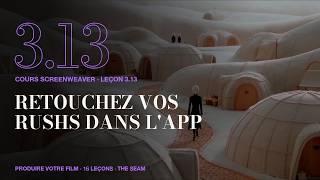
- 3.13Retouchez vos rushs dans l'appLes outils vidéo de ScreenWeaver permettent de couper un rush, d'en extraire une image et d'améliorer sa résolution sans sortir de l'app. Le cours les applique au plan S35 de The Seam.4:22
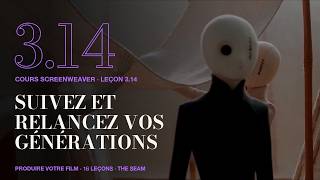
- 3.14Suivez et relancez vos générationsLe Centre IA rassemble toutes les générations d'un projet, avec leur statut, leur provenance et un lien vers le nœud qui les a produites. Le cours le montre sur les quatre plans de la scène onze de The Seam.4:16
- 3.15Récupérez vos rushs pour le montageLe cours montre les trois façons de télécharger vos rushs depuis ScreenWeaver, comment les nommer, comment sortir vos images avec le Regroupeur média, et comment aborder le montage hors de l'app.4:08
- 3.16Lancez votre projet de A à Z, étape par étapeLe dernier cours refait tout le chemin d'un film dans ScreenWeaver, de la page blanche au montage, en dix étapes. Pour chacune, ce qu'on fait, le piège à éviter, et l'exemple de The Seam.4:36



Suivez dans ScreenWeaver
Regardez une leçon, puis faites la même étape dans votre propre projet. L'écriture est gratuite pour toujours, et le parcours explique chaque bouton.