
En bref : traitez chaque lieu récurrent et chaque accessoire important comme un élément narratif, exactement comme un personnage. Donnez-lui une description qu'une caméra peut filmer, générez sa fiche de référence une seule fois, puis appelez-le avec un @ dans chaque plan : la même image voyage alors du storyboard jusqu'au nœud vidéo. Et choisissez des accessoires lisibles d'un coup d'œil, qui restent en main : ce sont ceux qu'un modèle vidéo garde intacts.
En vidéo IA, tout le monde parle des personnages. Pourtant, dans une vraie scène, le décor et les accessoires cassent la continuité tout aussi souvent : la voiture gagne un toit ouvrant entre deux plans, le tableau de bord change de couleur, la photo dans une main devient une carte postale. Le spectateur le sent, même s'il ne sait pas dire ce qui cloche.
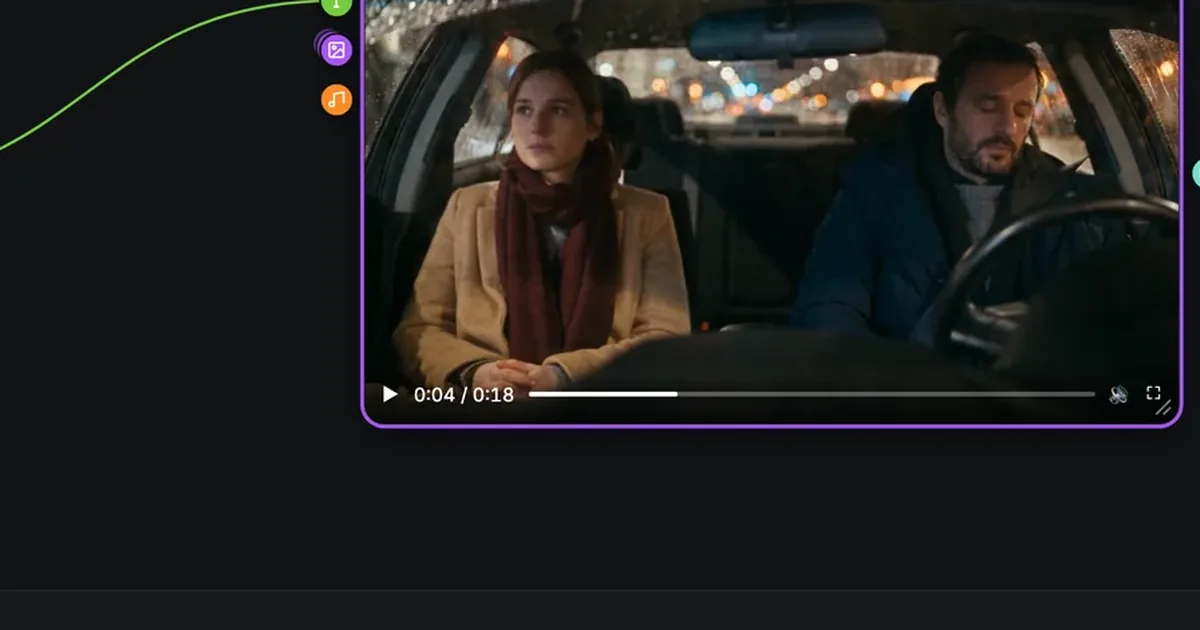
Ce guide s'appuie sur le projet de démonstration de notre série de guides ScreenWeaver, La Photo : une seule scène, INT. VOITURE DE THOMAS - NUIT, sous la pluie. Thomas (40 ans, barbe courte, manteau bleu marine) tend à sa sœur Émilie une vieille photo d'eux deux enfants, de dos sur une plage. « Je l'ai retrouvée chez maman. » Quatre plans, un lieu (la voiture de Thomas), un objet (la photo). Les captures ci-dessous montrent l'interface de ScreenWeaver avec ce projet.
Pourquoi le décor et les objets dérivent en vidéo IA
Un modèle vidéo n'a aucune mémoire d'une génération à l'autre. Écrivez « intérieur de voiture la nuit, pluie sur le pare-brise » dans quatre prompts et vous obtenez quatre voitures qui collent toutes à la phrase, sans se ressembler entre elles. Les sièges changent, le volant se déplace, la lumière vient d'ailleurs. C'est le même mécanisme qui fait dériver les visages, comme nous l'expliquons dans la dérive des personnages en vidéo IA, et il frappe les lieux et les objets pour la même raison.
Les accessoires sont encore plus exposés que le décor. Ils sont petits dans le cadre, ils bougent, ils passent d'une main à l'autre, et le modèle connaît des milliers d'objets voisins. Une photo reste une photo jusqu'au quatrième plan, où elle devient un Polaroid.
Le remède est le même que pour les personnages : des images, pas davantage d'adjectifs. Construisez le lieu et l'objet une fois, sous forme de référence, puis attachez cette référence à chaque plan où ils apparaissent. Notre page sur la cohérence visuelle d'un film IA pose le principe ; la suite de ce guide montre les gestes exacts.
Les lieux et les objets sont aussi des éléments narratifs
Dans ScreenWeaver, personnages, lieux et objets partagent un seul système : les éléments narratifs. Chacun a une description, une fiche de référence pour le storyboard et une fiche de référence pour la production, et chacun peut être appelé par son nom dans n'importe quel prompt.
Les créer depuis le scénario
Le plus rapide, c'est depuis la page. Faites un clic droit sur un nom dans le scénario : le menu propose d'en faire un personnage, un lieu ou un objet.
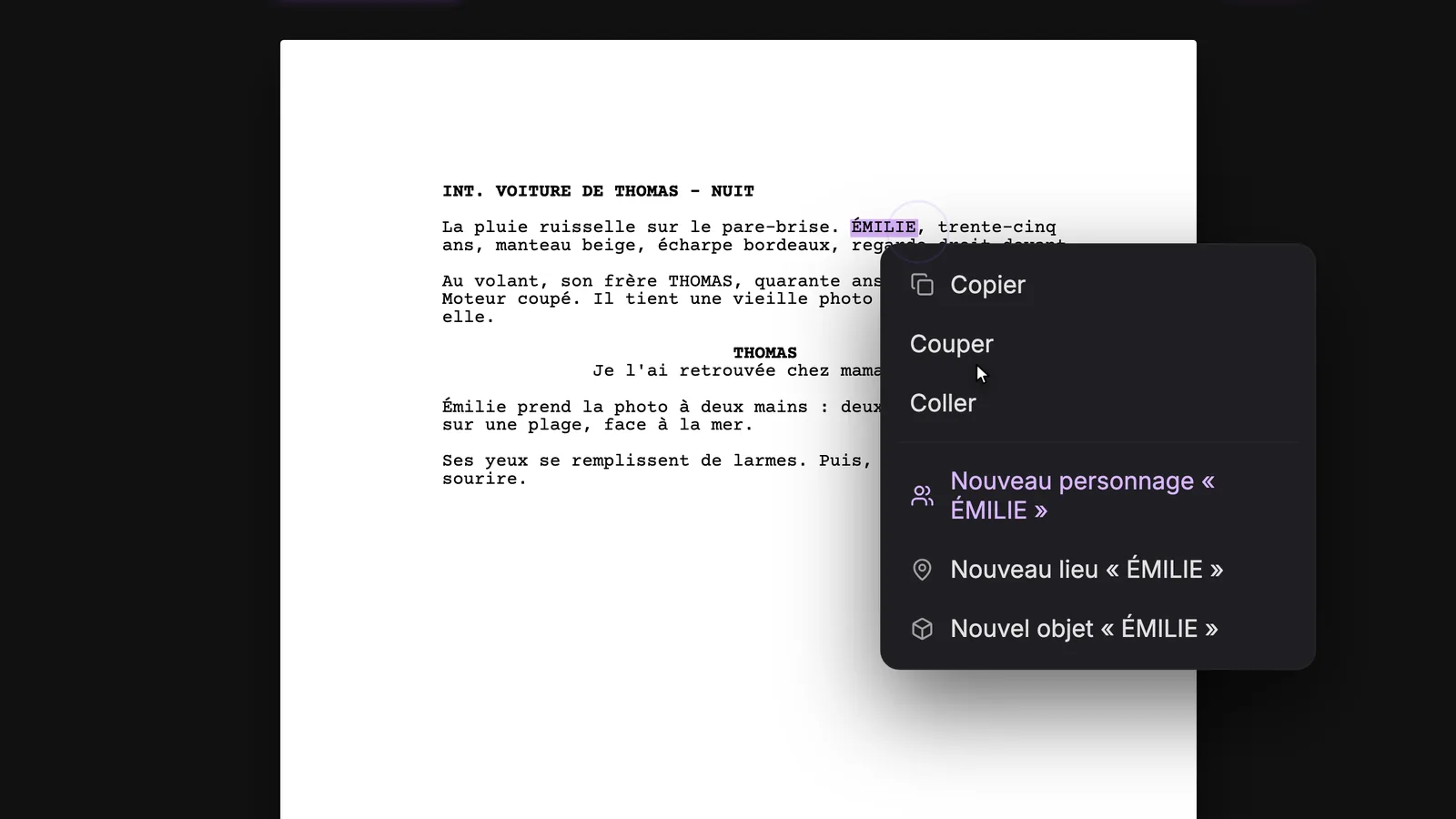
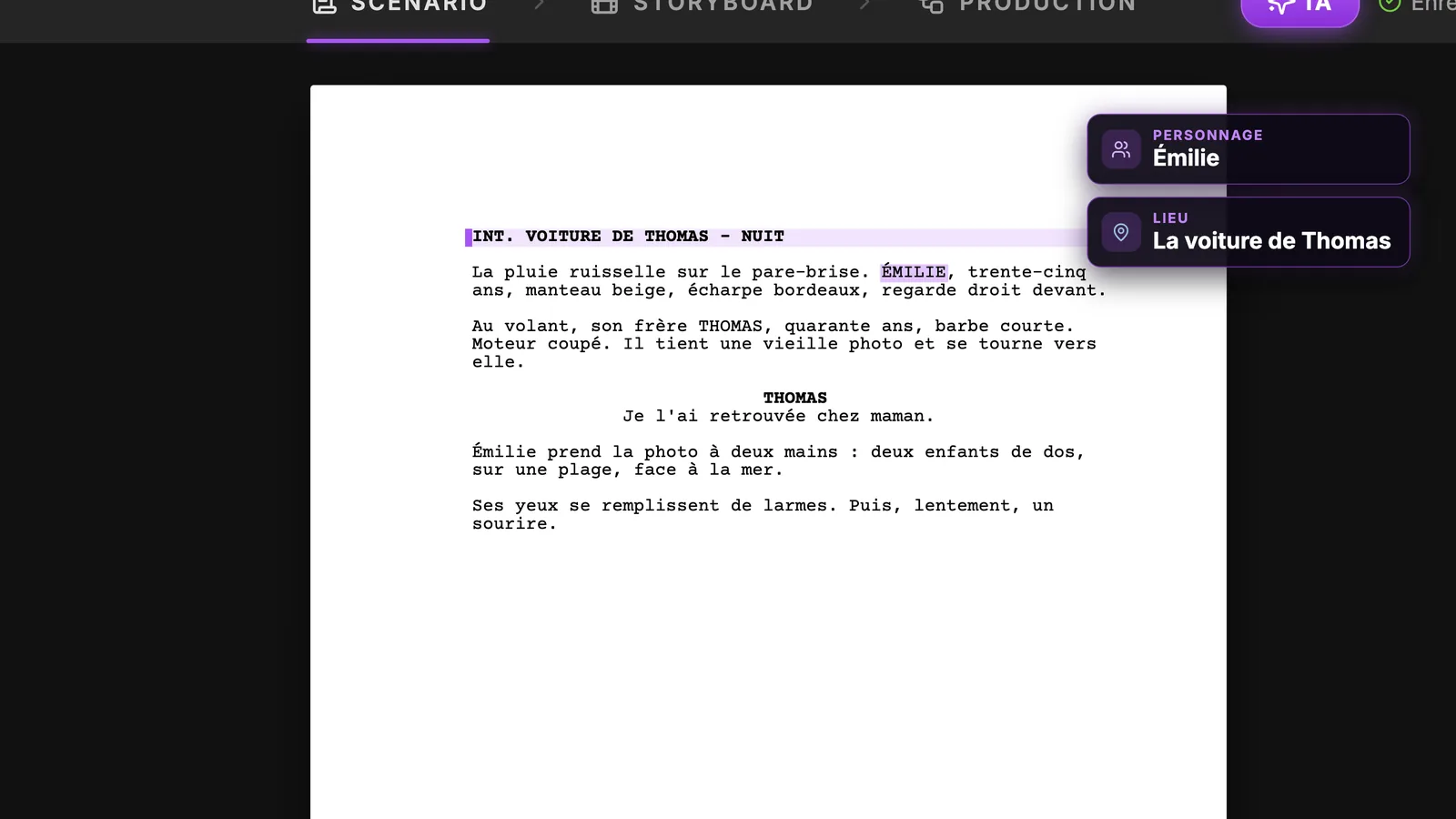
Le même menu fonctionne sur « VOITURE DE THOMAS » dans l'en-tête de scène, ou sur « photo » dans une ligne d'action : vous choisissez alors lieu ou objet au lieu de personnage. Une fois créés, les éléments s'affichent à côté de la page, avec leur type.
Ou laisser l'import créer les lieux à votre place
Si votre scénario existe déjà, joignez le fichier PDF ou Final Draft dans le Centre IA et demandez à l'assistant de l'importer. Il reconstruit le scénario et sa structure, crée les personnages à partir des noms de personnages au-dessus des répliques, et les lieux à partir des en-têtes de scène. Notre guide de l'éditeur de scénario et de l'import détaille les formats acceptés.
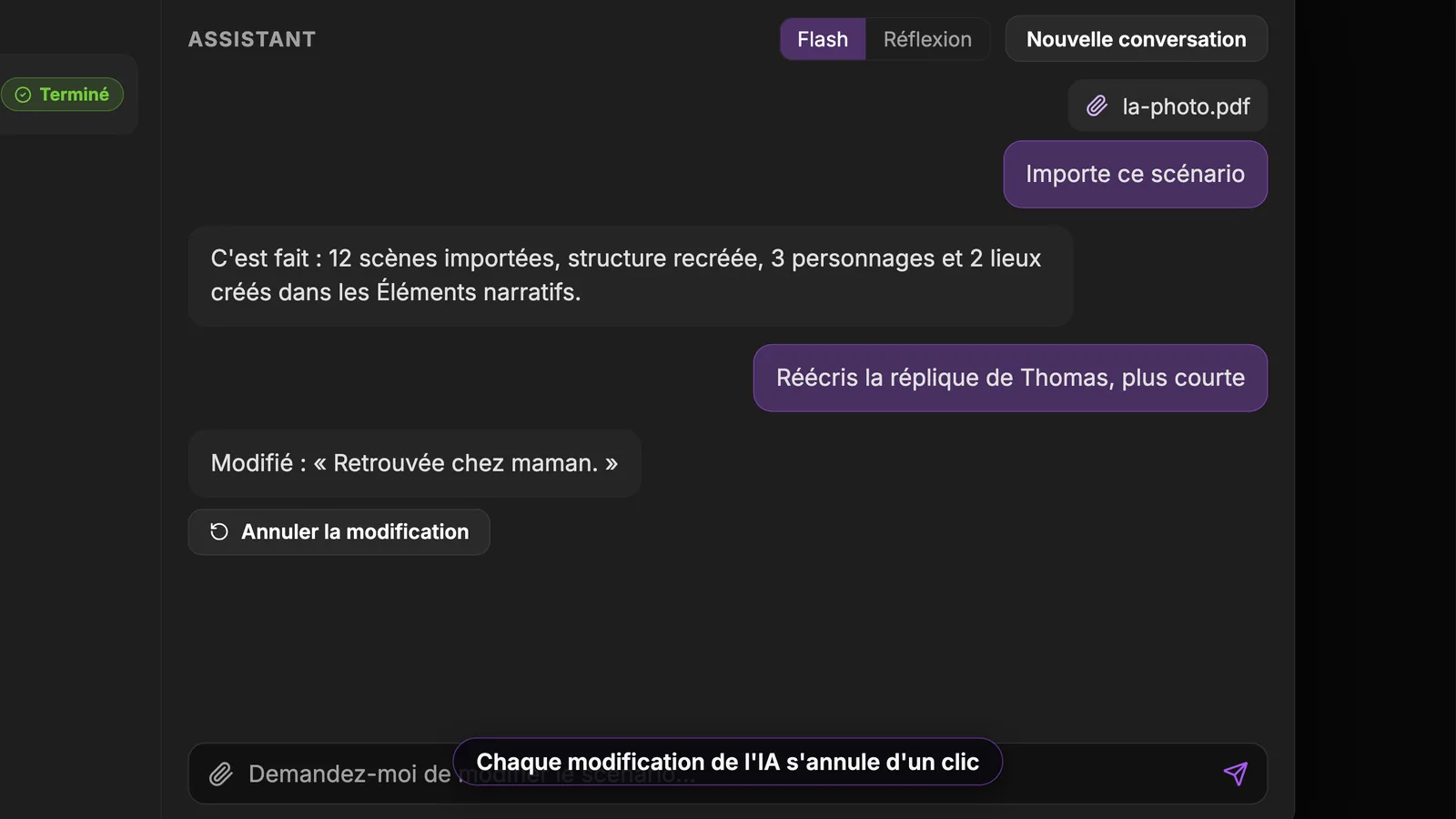
Une chose que l'import ne fait pas : créer les objets. Un en-tête de scène nomme toujours un lieu, mais rien dans la mise en page d'un scénario ne signale quel accessoire compte. Les objets s'ajoutent toujours à la main, avec le clic droit vu plus haut. C'est voulu : c'est vous qui décidez quels accessoires méritent une fiche.
Un groupe par élément
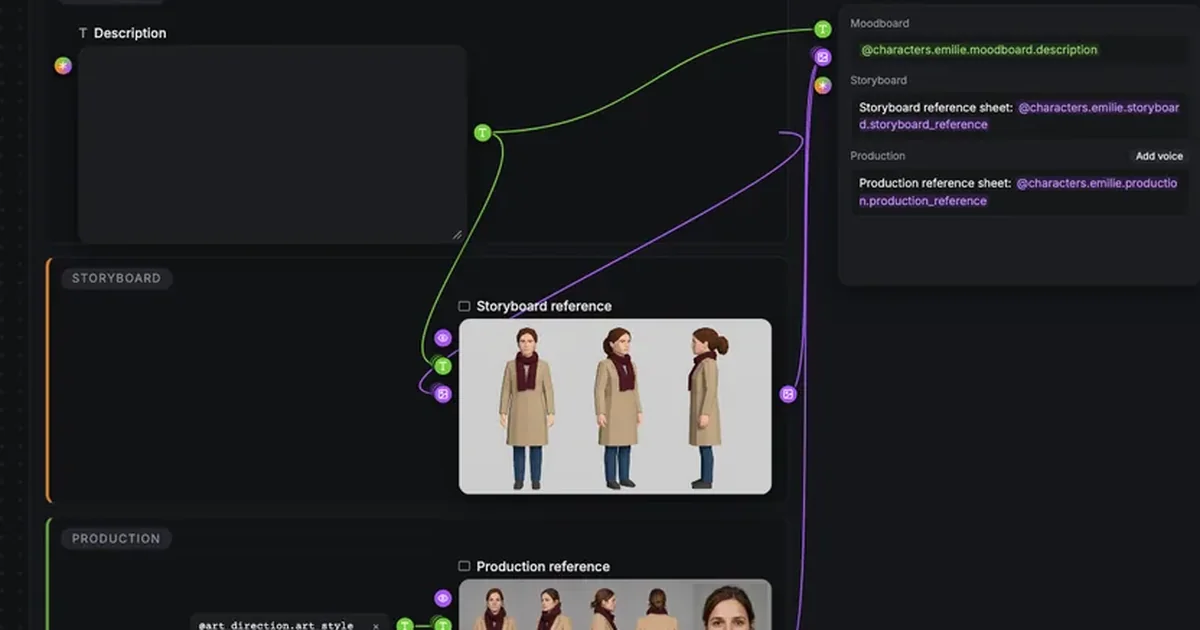
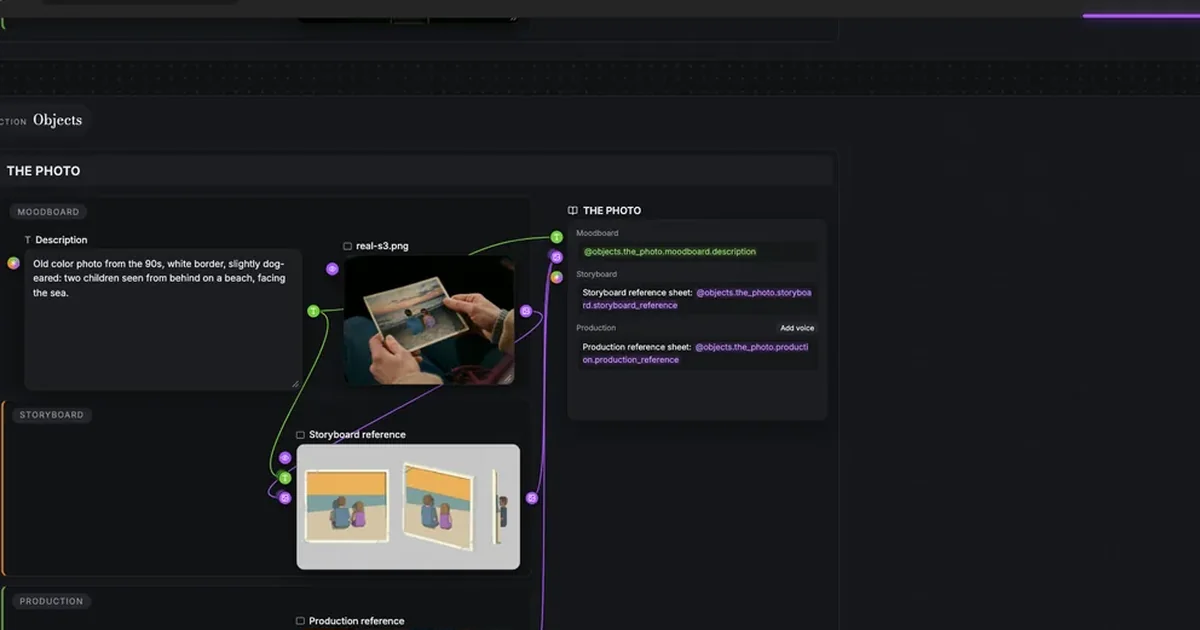
Chaque élément narratif vit sous forme de groupe sur le canevas des Éléments narratifs. Le groupe compte trois étapes : Moodboard (une Description épinglée, plus les images, textes ou sons que vous y déposez), Storyboard (la fiche de référence du storyboard) et Production (la fiche de référence de production). À droite, le nœud de l'élément liste les trois champs que les plans viendront appeler.
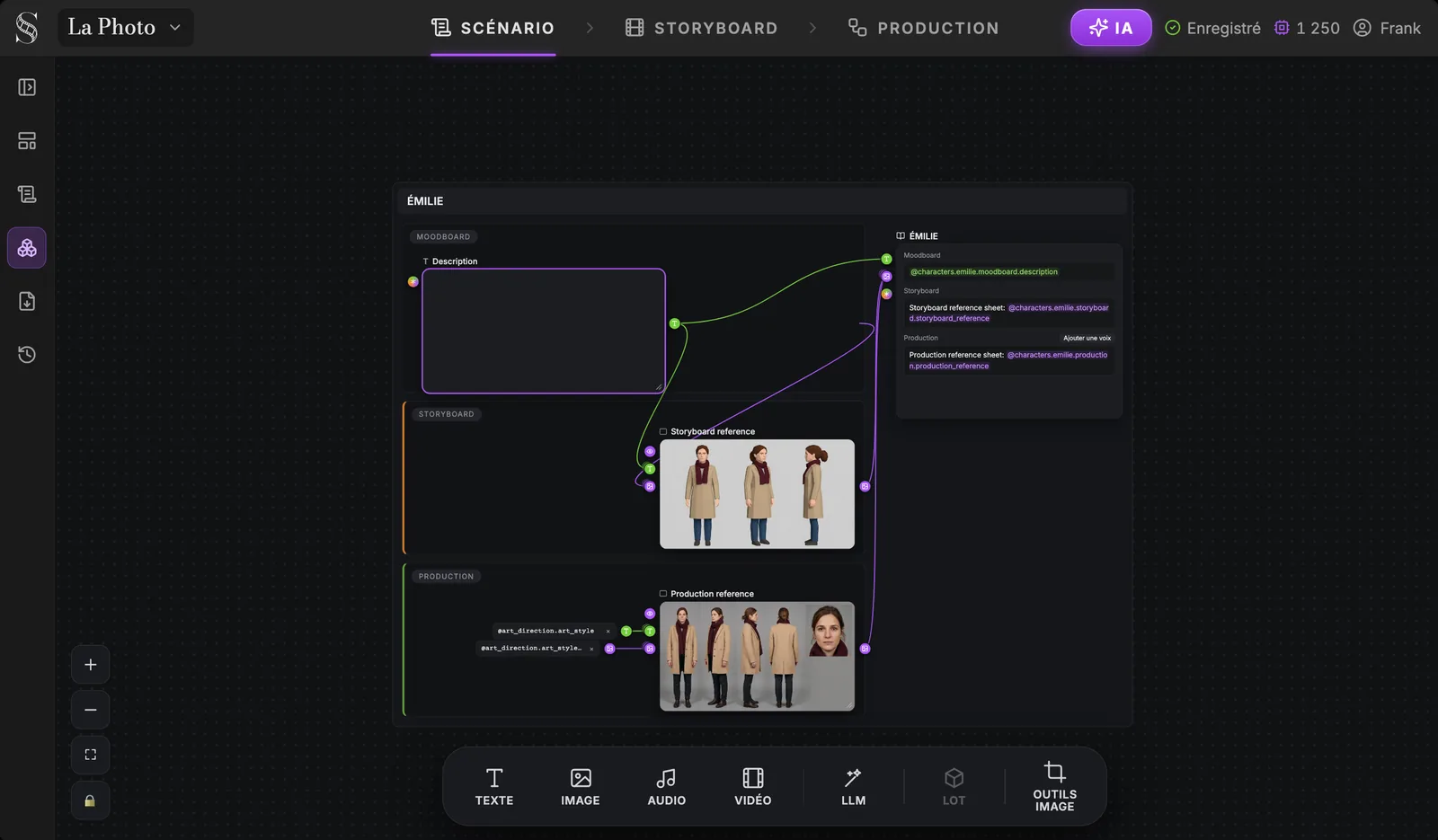
Cette capture montre Émilie, mais la voiture de Thomas et la photo ont exactement le même groupe. Apprenez la disposition une fois, elle vaut pour tous les éléments. Le guide de cette série consacré au moodboard, au storyboard et à la production explique à quoi sert chaque étape.
Écrire une description qu'une caméra peut filmer
La description est la ligne la plus importante que vous écrirez pour un lieu ou un accessoire. Elle pilote les fiches, et les fiches pilotent chaque plan. La règle est celle que nous donnons pour les personnages dans le guide de la fiche personnage IA : écrivez ce qu'une caméra peut filmer, pas une ambiance.
| Flou (ne se rend pas) | Filmable (se rend) |
|---|---|
| Une voiture douillette et mélancolique | Berline à l'arrêt, la nuit, moteur coupé |
| Une atmosphère tendue | La pluie ruisselle sur le pare-brise |
| La ville semble lointaine | La ville n'est plus qu'un bokeh de lumières |
| Une vieille photo précieuse | Vieille photo couleur des années 90, bord blanc, un peu cornée |
| Un souvenir d'enfance heureux | Deux enfants de dos sur une plage, face à la mer |
Pour un lieu, précisez : ce que c'est (une berline, une cuisine, un toit), le moment de la journée, la météo, d'où vient la lumière, les matières et les couleurs visibles dans le cadre, et tout élément fixe qu'un plan pourrait montrer (un pare-brise fêlé, un autocollant sur la boîte à gants).
Pour un objet, précisez : ce que c'est, sa taille par rapport à une main, la matière, la couleur, l'époque, l'état, et ce qu'il porte. Pour une photo, une lettre ou un écran, décrivez aussi le contenu : le modèle doit savoir ce que montre l'image dans l'image.
Laissez de côté les sentiments, les symboles et le passé. « La voiture où leur père les emmenait à la mer » est une belle phrase de scénario, et une phrase inutile pour une fiche.
À quoi ressemblent les fiches
Un lieu : une vue maîtresse, sans personne
La fiche d'un lieu est une vue maîtresse de l'environnement, prise en plongée, sans aucun personnage. Ce n'est pas un plan au sol. Voyez-la comme le plan d'ensemble de votre décor, avant l'arrivée des comédiens. Laisser les personnages dehors compte : ils viennent de leurs propres fiches, et un visage incrusté dans le décor entrerait en conflit avec eux.
Dans l'onglet Production, la voiture de Thomas se trouve dans la section Lieux, avec le même groupe qu'un personnage.
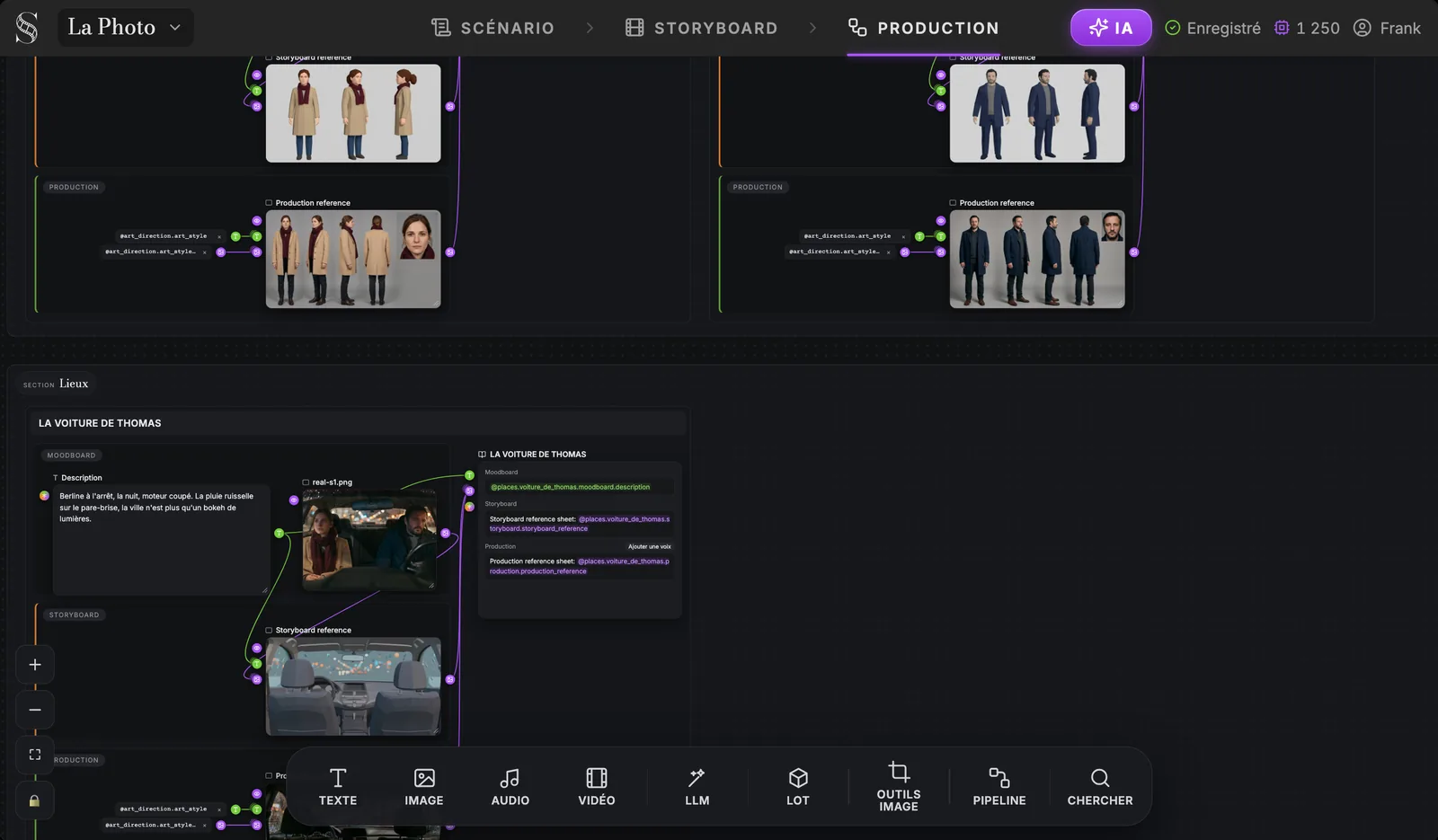
Regardez le moodboard : à côté de la description, une image de référence a été déposée. Vous pouvez y glisser vos propres images (la photo d'une vraie voiture, un repérage) ; en revanche, on ne génère pas d'image dans le moodboard lui-même. En dessous, la Storyboard reference montre l'habitacle vide : sièges, tableau de bord, pare-brise, pluie. Cette vue unique est celle à laquelle se référera chaque plan tourné dans la voiture.
Un objet : plusieurs vues et un détail
La fiche d'un objet montre l'accessoire sous plusieurs angles, avec une vignette de détail. Pour la photo, cela donne le tirage vu à plat, de biais et par la tranche : le modèle sait ainsi qu'il s'agit d'un fin rectangle de papier à bord blanc, pas d'une photo encadrée.
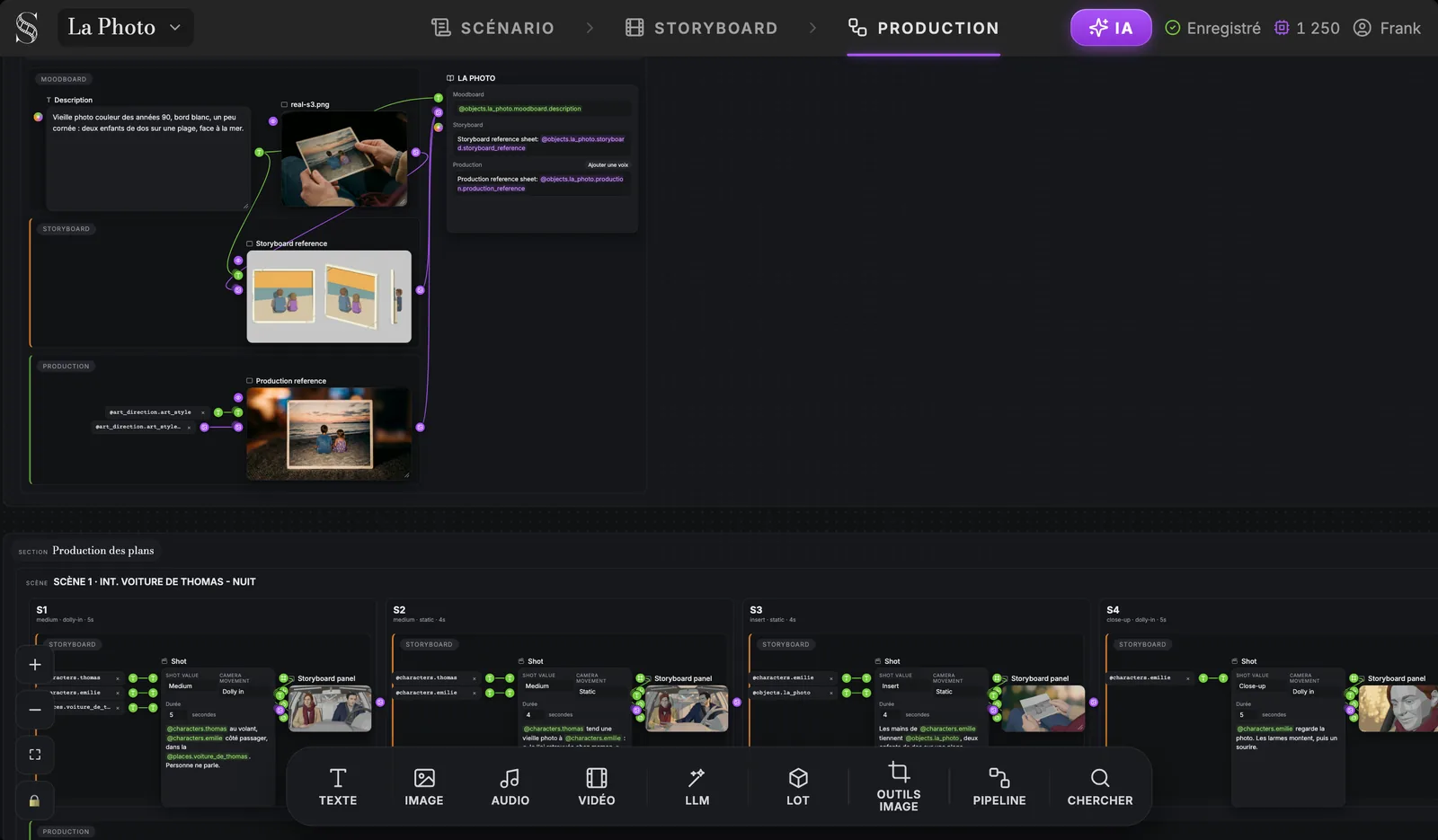
Tout en bas de cette capture, la section Production des plans commence déjà : dans le plan S3, un insert de 4 secondes, le nœud du plan reçoit @objects.la_photo en référence, parce que l'action le cite.
Deux fiches : storyboard et production
Chaque élément a deux fiches. La Storyboard reference est rendue dans le style de préviz du storyboard, pour caler les plans. La Production reference est le même lieu ou le même objet rendu dans le style final du film, piloté par la Direction artistique : sur la capture des objets, vous voyez les deux entrées @art_direction branchées sur la Production reference de la photo.
Les deux sont générées une seule fois, puis réutilisées dans chaque plan. Ne régénérez pas la fiche d'un lieu au milieu d'une scène : tous les plans suivants se référeraient à une voiture légèrement différente. Si la fiche ne va pas, corrigez-la avant de produire la scène. La passe automatique qui crée les fiches manquantes est décrite dans la préviz IA : du scénario au storyboard 3D.
Les faire entrer dans chaque plan avec @
Une fiche ne sert que si le plan la désigne. Dans n'importe quel prompt de ScreenWeaver, tapez @ et choisissez l'élément dans la liste, rangée par Personnages, Lieux, Objets, Plans et Autres. Ce que vous citez, c'est ce qui voyage.
Dans le storyboard
Chaque plan du storyboard a un champ Action. Les mentions s'y affichent comme des étiquettes au milieu de la phrase.
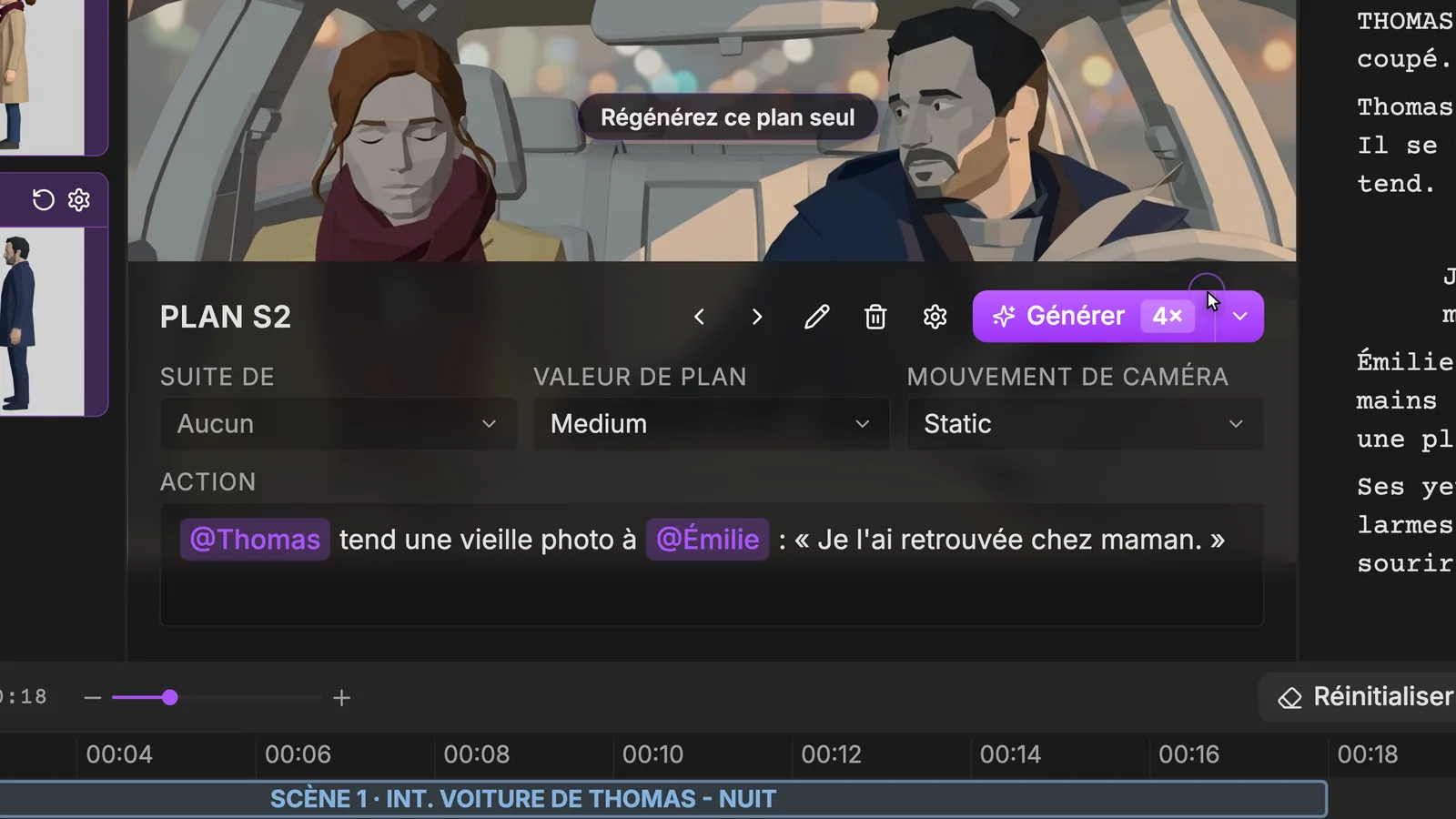
Regardez ce que cite cette action : deux personnages. La photo, elle, figure en toutes lettres, sans mention. Quand un accessoire porte le plan, citez-le aussi : tapez @, choisissez la photo dans Objets, et la fiche de l'objet voyage avec le plan. Même chose pour le lieu, dès qu'un plan montre assez de décor pour qu'il dérive.
Dans le canevas de production
En passant à l'onglet Production, rien ne se perd. Chaque plan garde son groupe storyboard : le nœud Shot (valeur de plan, mouvement de caméra, durée, action) avec ses personnages, lieux et objets déjà branchés en références, à côté de sa vignette de storyboard.
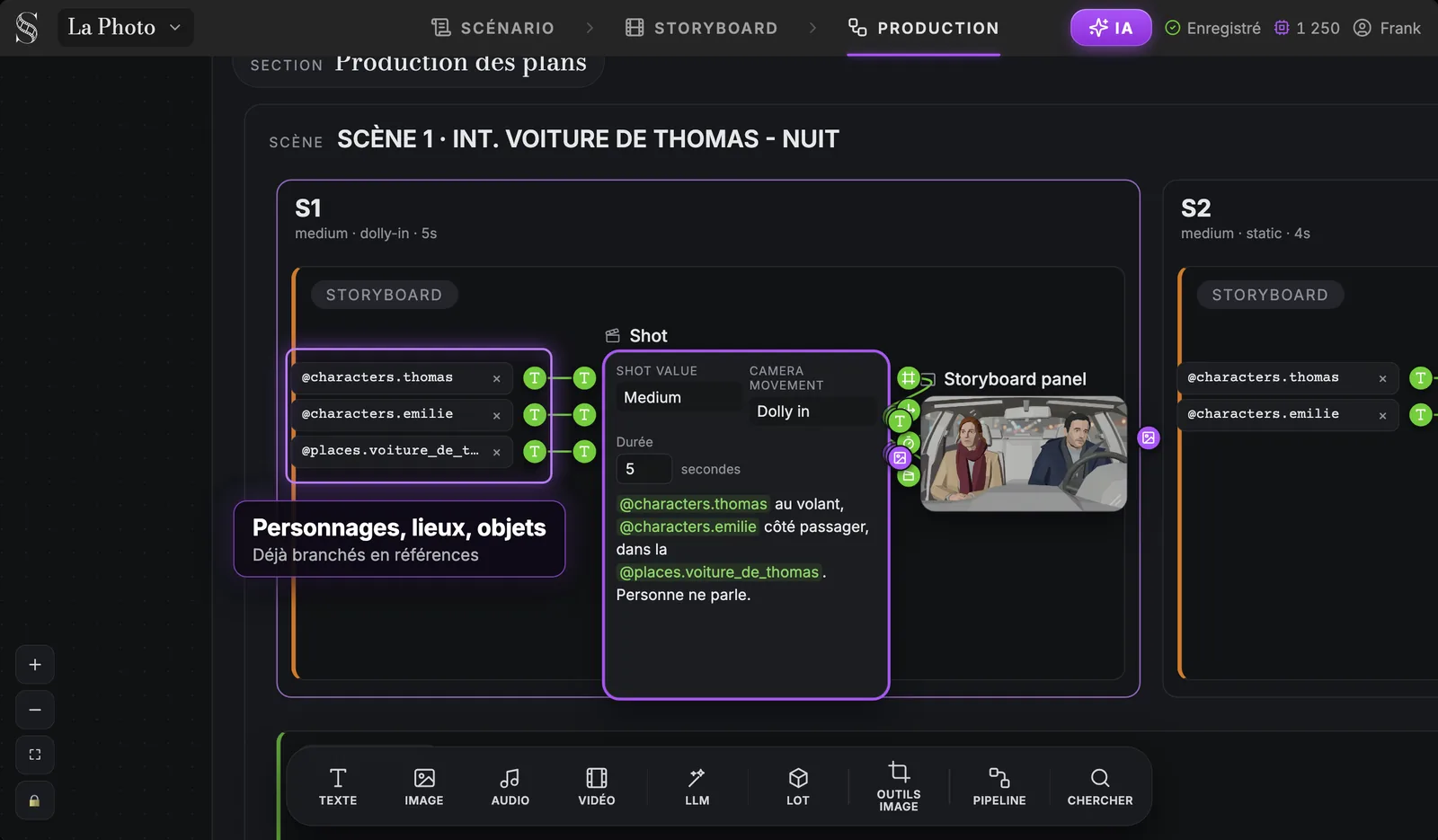
Dans le plan S1, l'action place Thomas au volant et Émilie côté passager « dans la @places.voiture_de_thomas ». C'est cette seule mention qui fait arriver la voiture déjà branchée dans le canevas. Dans la démo, le plan S3 est un insert sur la photo : l'objet y devient le sujet du cadre, et c'est sa fiche qui le tient.
Dans un nœud posé à la main
Les mentions fonctionnent aussi quand vous construisez vous-même. Posez un nœud Image dans le groupe Production d'une scène, écrivez un prompt avec des @, et chaque mention devient une entrée du nœud.
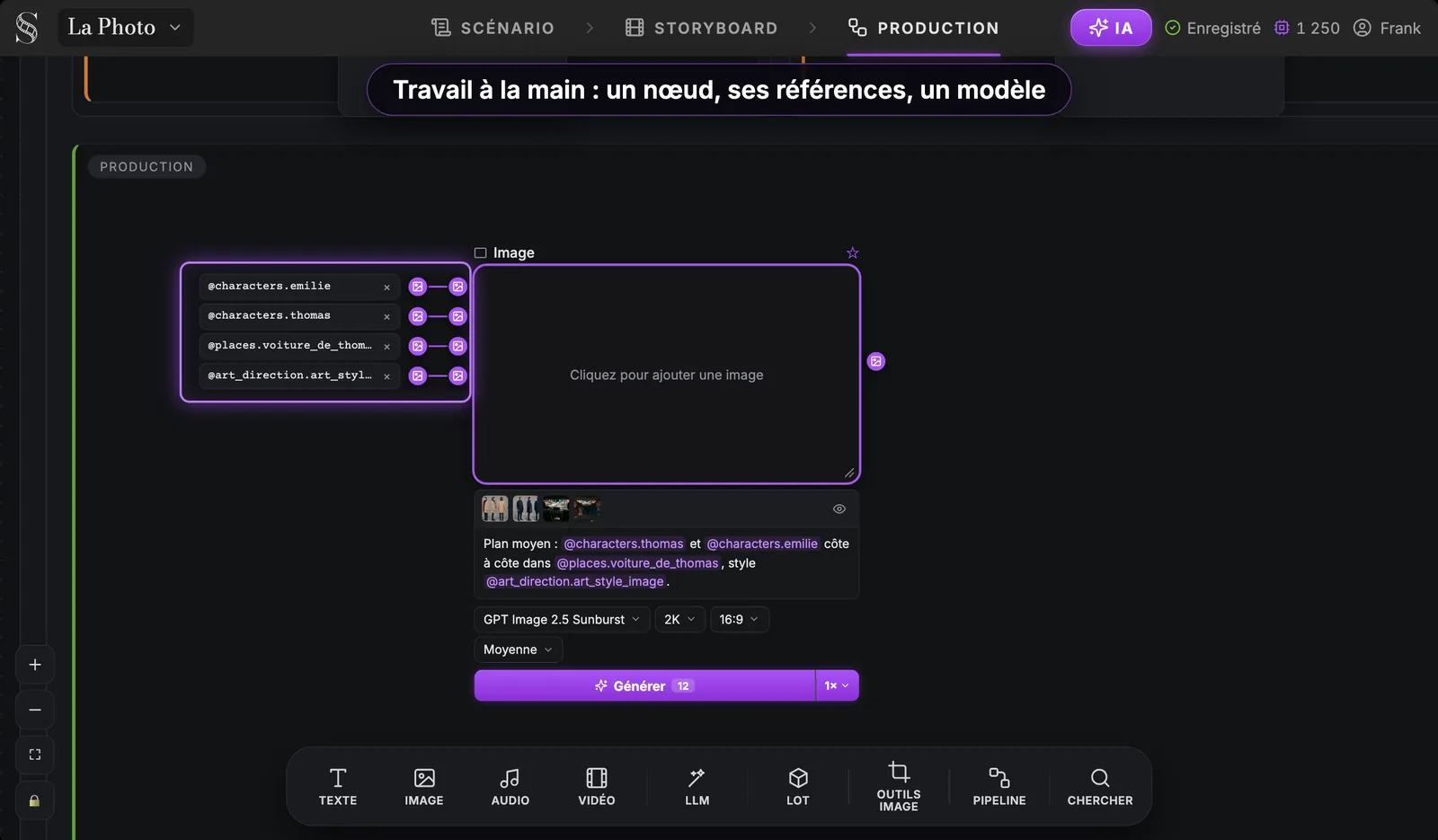
Vous ne décrivez plus jamais la voiture. « @places.voiture_de_thomas » suffit : la description et les fiches ont déjà fait le travail.
Try it free
Try Screenweaver for free on your script
It is free. Import your existing project, get a clearer view of your outline, and regain control of your story structure in minutes.
Start FreeJusque dans le pipeline de la scène
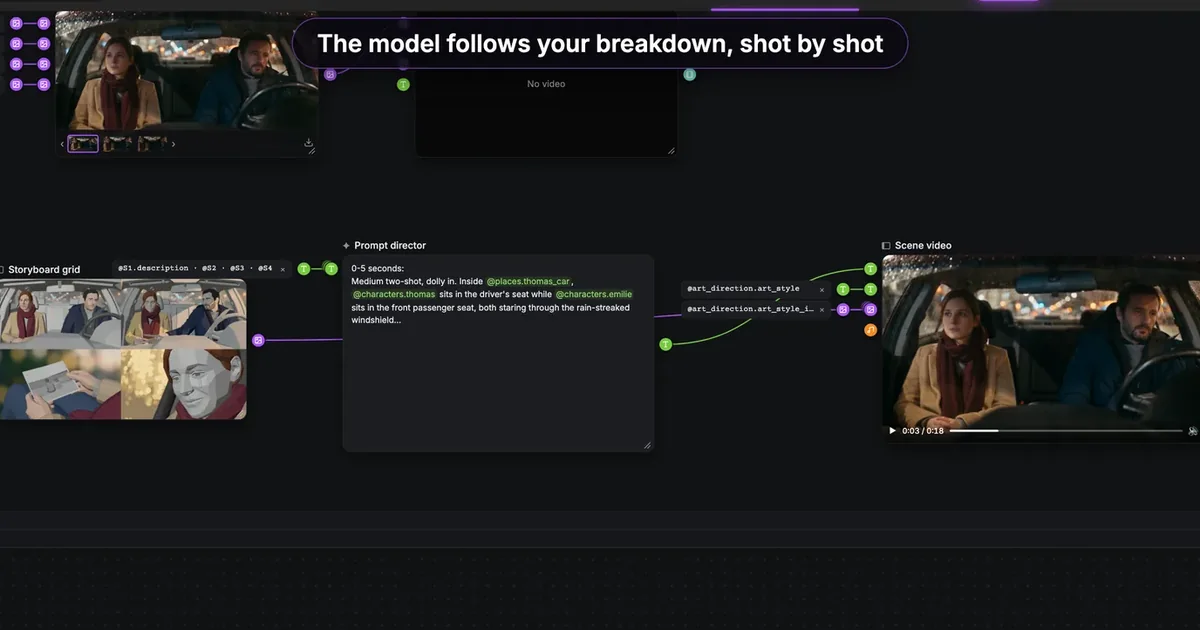
Pour produire toute la scène en un seul clip cohérent, ajoutez un pipeline dans le groupe Production de la scène. Avec Références vers vidéo, un Prompt director écrit la mise en scène complète à partir de l'action de chaque plan sélectionné, et les personnages, lieux et objets que vous avez cités deviennent des références liées au nœud vidéo. Un seul nœud Scene video tourne ensuite la scène.
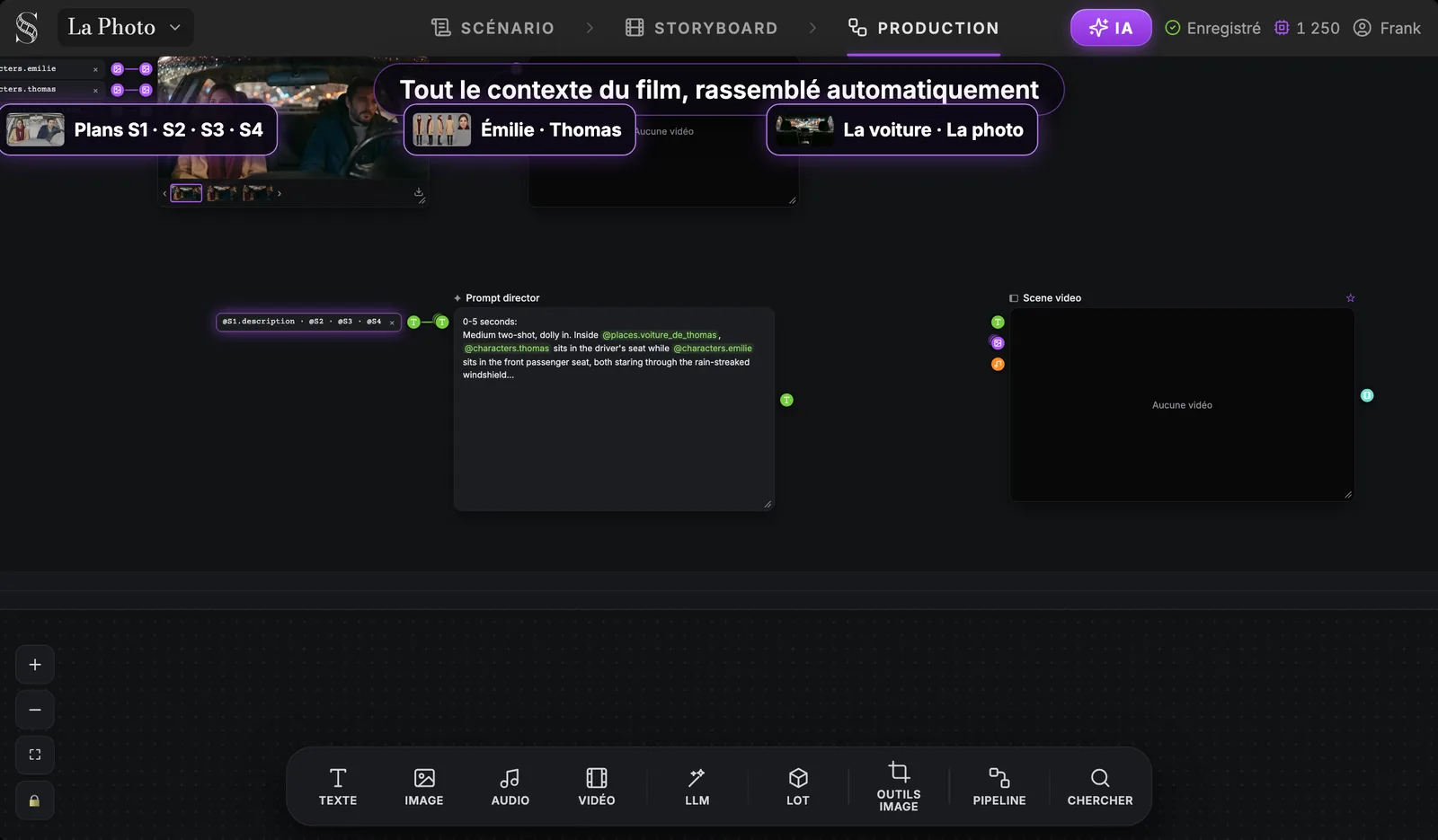
Lisez les étiquettes : la voiture et la photo sont rassemblées avec les plans et les personnages, parce que les plans les citent. La mise en scène écrite par le Prompt director nomme @places.voiture_de_thomas dès sa première ligne. Si un accessoire manque à cette liste, c'est qu'il manque dans vos actions : revenez ajouter le @.
Le second pipeline, Vignettes storyboard vers vidéo, assemble les vignettes des plans en une grille de vignettes de storyboard et l'envoie au nœud vidéo avec la direction artistique. Ouvrez « Afficher ce que le modèle reçoit » sur le nœud Scene video pour vérifier exactement ce qui part.
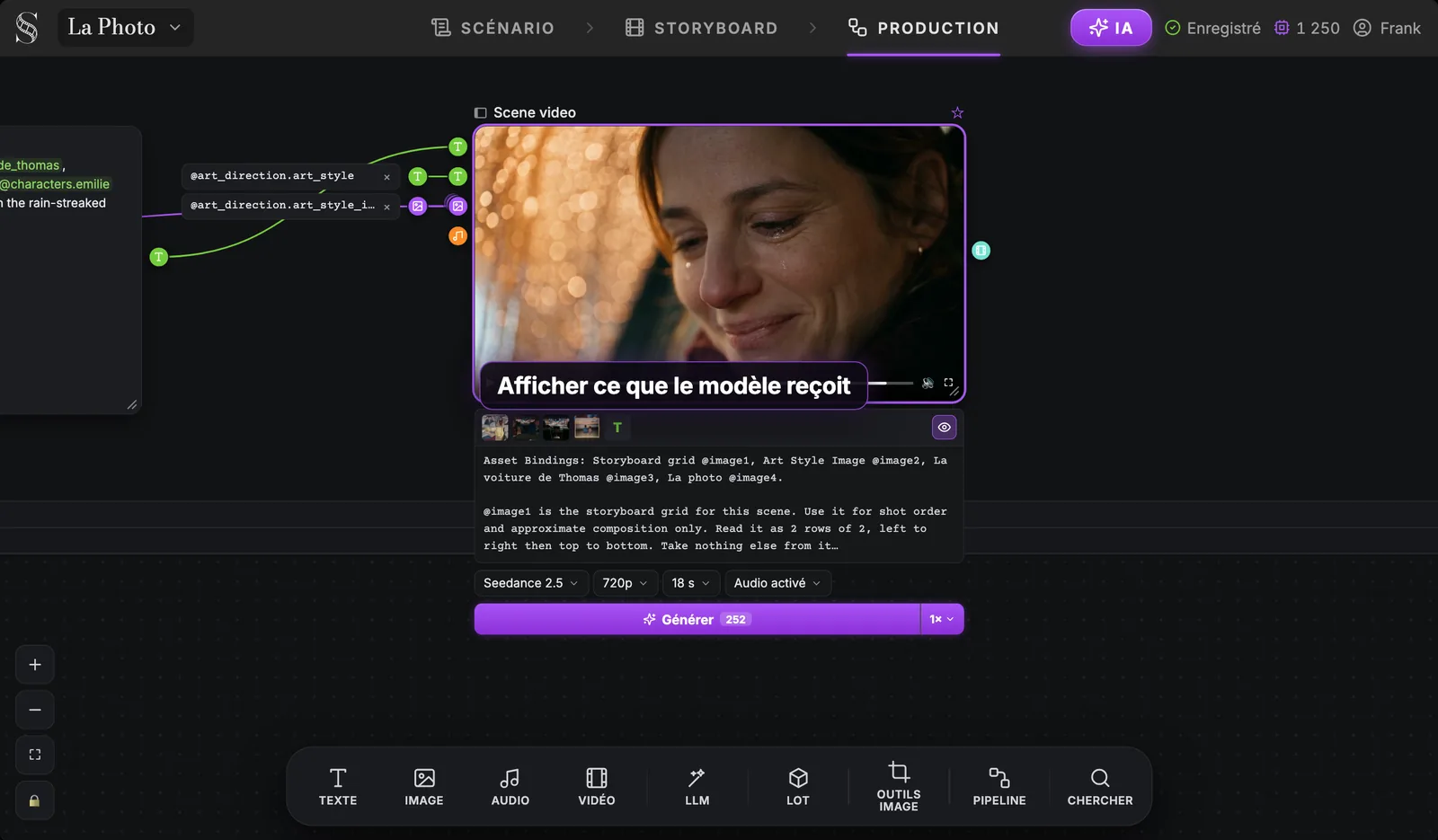
C'est votre contrôle de continuité avant de dépenser des crédits : si « La voiture de Thomas » et « La photo » ne figurent pas dans les liaisons, le modèle les inventera. Le guide du pipeline de scène multi-plans détaille les deux pipelines pas à pas.
Choisir des accessoires qui tiennent en vidéo : la leçon de cette démo
La première version de cette scène n'avait pas de photo. Thomas sortait une petite clé d'une enveloppe et la tendait à Émilie. Sur le papier, c'était un meilleur moment. En vidéo, ça ratait encore et encore : prise après prise, le geste d'un petit objet qui sort d'un contenant ne sortait pas juste.
Nous avons donc réécrit l'histoire. L'objet est déjà dans sa main quand le plan commence, et il est plat : une photo. C'est la version que vous voyez dans toutes les captures de ce guide. Notre lecture : un objet qui sort d'un contenant oblige le modèle à inventer quelque chose qu'il ne voyait pas dans la première image, en petit, au milieu de mains qui bougent. Un objet plat, déjà visible dans le cadre, il n'a qu'à le garder.
Le conseil qui en découle :
- Choisissez des accessoires lisibles d'un coup d'œil. Une photo, une écharpe rouge, un briquet allumé. Pas une clé parmi d'autres clés.
- Gardez-les en main ou dans le champ. Commencez le plan avec l'accessoire déjà visible. Évitez de le tirer d'une poche, d'un sac, d'un tiroir ou d'une enveloppe.
- Préférez les formes plates ou simples. Une feuille, une carte, une tasse. Les mécanismes compliqués dérivent plus vite.
- Donnez à l'accessoire son propre plan quand il compte. Un insert sur l'objet, comme le plan S3, laisse sa fiche porter tout le cadre.
Si l'histoire a vraiment besoin de la sortie du contenant, découpez autour : un plan sur la main qui plonge dedans, un plan avec l'objet déjà sorti.
La liste de contrôle avant de générer
Passez-la sur chaque scène avant la vidéo. Deux minutes, zéro crédit.
- Chaque lieu récurrent existe en élément narratif, avec une description filmable et une fiche sans personne.
- Chaque accessoire qui compte existe en objet, ajouté à la main, avec une description qui donne taille, matière, couleur et contenu.
- Chaque plan qui montre le décor ou l'accessoire le cite avec @ dans son action.
- Le contexte du pipeline les liste : la voiture et la photo apparaissent à côté des plans et des personnages.
- « Afficher ce que le modèle reçoit » les nomme dans les liaisons.
Pour les vérifications plus larges (costumes, heure de la journée, accessoire dans la mauvaise main), lisez les contrôles de continuité : accessoires, temps et costumes. Pour un décor qui court sur plusieurs scènes, notre page sur la continuité des lieux dans un film IA va plus loin.
FAQ
Comment garder le même décor dans une vidéo IA ?
Faites du lieu un élément narratif avec une fiche de référence, puis citez-le avec @ dans chaque plan qui le montre. La fiche est une vue maîtresse du décor, sans personnage, générée une fois et réutilisée partout. Redécrire le décor dans chaque prompt ne marche pas : le modèle n'a aucune mémoire d'une génération à l'autre.
Comment garder un objet cohérent d'un plan à l'autre en vidéo IA ?
Ajoutez l'accessoire comme objet, à la main, avec une description qui donne taille, matière, couleur et contenu, et laissez sa fiche le montrer sous plusieurs angles. Mentionnez-le ensuite avec @ dans chaque action où il apparaît. Choisissez des objets simples, plats ou faciles à lire, et gardez-les dans le champ plutôt que de les sortir d'un contenant.
ScreenWeaver crée-t-il les lieux automatiquement à partir du scénario ?
Oui, quand vous importez un scénario par le Centre IA : les lieux sont créés à partir des en-têtes de scène, les personnages à partir des noms au-dessus des répliques. Les objets, eux, ne sont jamais créés automatiquement. Vous les ajoutez d'un clic droit sur un mot du scénario.
Que doit montrer la fiche de référence d'un lieu ?
Une vue maîtresse de l'environnement, en plongée, sans personnage. Ce n'est ni un plan au sol ni une image d'ambiance. Les personnages arrivent ensuite avec leurs propres fiches : garder le décor vide évite les conflits.
Puis-je utiliser des photos d'un vrai lieu ou d'un vrai objet ?
Oui. Déposez-les dans le moodboard de l'élément, à côté de sa description : la démo le fait avec une image de la voiture et une photo du tirage tenu à deux mains. On ne génère pas d'image dans le moodboard lui-même ; les fiches sont générées dans leurs propres étapes.
Pourquoi mon accessoire change-t-il d'un plan à l'autre ?
Le plus souvent, parce que le plan ne le cite pas. Si l'accessoire est écrit en toutes lettres dans l'action, aucune fiche ne voyage avec le plan et le modèle en choisit un nouveau à chaque fois. Vérifiez les liaisons du pipeline : si l'objet n'y figure pas, ajoutez sa mention @.
Faut-il une fiche pour chaque objet de la scène ?
Non. Faites des objets avec les accessoires qui comptent pour l'histoire ou qui reviennent d'un plan à l'autre : ici la photo, ailleurs une arme, une lettre, un téléphone. Le bric-à-brac de fond peut rester dans la description du lieu.
Construisez votre premier décor cohérent
Ouvrez votre scénario, faites un clic droit sur l'en-tête de scène et créez votre premier lieu. L'éditeur de scénario, l'import et les moodboards sont gratuits avec l'offre Screenwriter : créer mon compte gratuit.
Final Step
Build your next script with Screenweaver
Move from ideas to production-ready pages faster with timeline-native writing and AI-assisted story flow.
Try Screenweaver