
En bref : une fiche personnage IA ne garde le même visage d'un plan à l'autre que si tous les plans utilisent la même. Écrivez une description qu'une caméra peut filmer, générez une seule planche propre (face, trois-quarts, profil, dos, gros plan du visage, fond neutre), puis référencez-la dans chaque case du storyboard et dans chaque plan vidéo. Dans ScreenWeaver, cette chaîne va du scénario à la vidéo finale sans rien brancher à la main.
La plupart des générateurs de « character sheet » s'arrêtent à une belle image. Un film demande plus : la fiche doit suivre le personnage dans chaque plan, du premier plan à deux jusqu'au dernier gros plan. Sinon, vous tombez sur le défaut le plus connu de la vidéo IA : le personnage qui change de visage entre deux coupes. Nous détaillons ce problème dans pourquoi les personnages dérivent en vidéo IA.
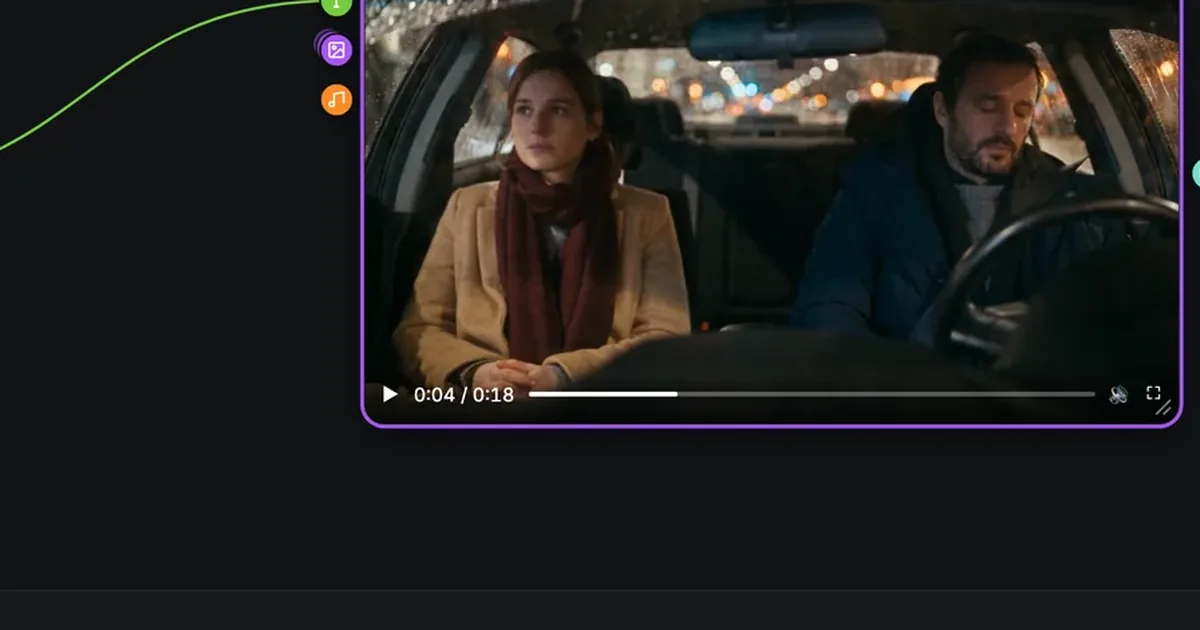
Ce guide suit un seul personnage, Émilie, dans le projet de démonstration La Photo : une scène dans une voiture garée, la nuit, sous la pluie. Thomas, 40 ans, tend à sa sœur Émilie, 35 ans, une vieille photo d'eux deux enfants, de dos, sur une plage. Il dit : « Je l'ai retrouvée chez maman. » Ses yeux se remplissent de larmes, puis elle sourit. Quatre plans. Toutes les captures montrent l'interface de ScreenWeaver avec ce projet.
À quoi sert une fiche personnage dans un film
En animation, la model sheet est le dessin que chaque animateur consulte avant de redessiner le personnage. En vidéo IA, la fiche joue le même rôle pour le modèle : c'est l'image qu'il regarde chaque fois qu'il doit représenter Émilie. Un modèle vidéo n'a aucune mémoire d'une génération à l'autre. Décrivez Émilie avec des mots dans dix prompts, vous obtiendrez dix femmes légèrement différentes. Donnez-lui dix fois la même fiche, vous en obtiendrez une seule.
C'est pour cela que la fiche ne suffit pas à elle seule. Ce qui tient le visage, c'est la chaîne : une description, une fiche, et une référence à cette fiche dans chaque plan. La suite du guide montre cette chaîne étape par étape : scénario, storyboard, production.
Ce que doit contenir une bonne fiche personnage IA
Une fiche capable de tenir tout un film repose sur quelques ingrédients précis :
- Quatre vues en pied : face, trois-quarts, profil et dos. Vos plans montreront le personnage sous tous ces côtés, le modèle doit donc les avoir vus.
- Un gros plan du visage : c'est ce que le spectateur regarde en premier, et ce qui dérive en premier.
- Un fond neutre : rien d'autre que le personnage, pour que le modèle ne prenne pas un mur ou un arbre pour un morceau du costume.
- Un costume, une coiffure : ceux que le personnage porte dans la scène. Une nouvelle tenue, c'est une nouvelle fiche.
- Le bon style à la bonne étape : un style de prévisualisation simple pour le storyboard, où l'on verrouille le cadre et la mise en place, puis le style final du film pour la production.
Ce qu'elle ne contient pas : ScreenWeaver ne fait pas de planche d'expressions, ni de turnaround animé. L'émotion d'un plan vient de ce que vous écrivez dans ce plan (nous le montrons plus bas), pas d'une grille de visages.
Étape 1 : le personnage naît dans le scénario
Dans ScreenWeaver, vous ne créez pas Émilie dans un outil à part. Vous la créez là où elle apparaît pour la première fois : dans le scénario. Faites un clic droit sur son nom dans l'onglet Scénario, et le menu propose d'en faire un personnage, un lieu ou un objet.
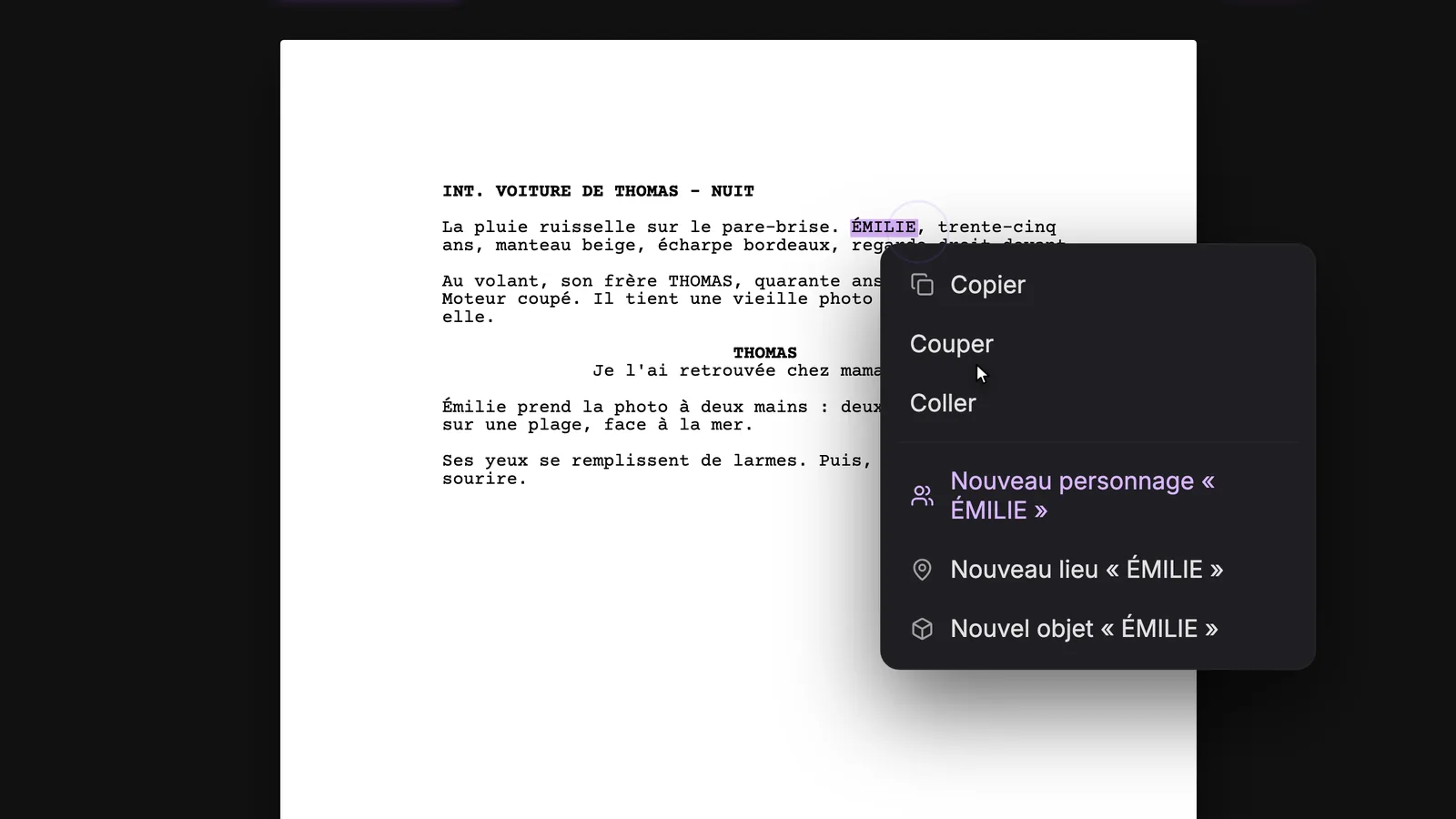
Choisissez Nouveau personnage « ÉMILIE ». Vous pouvez aussi créer vos éléments par l'autocomplétion pendant la frappe, et quand vous importez un scénario en PDF ou Final Draft, les personnages naissent des noms en tête de réplique et les lieux des en-têtes de scène. Les objets, comme la photo, s'ajoutent toujours à la main.
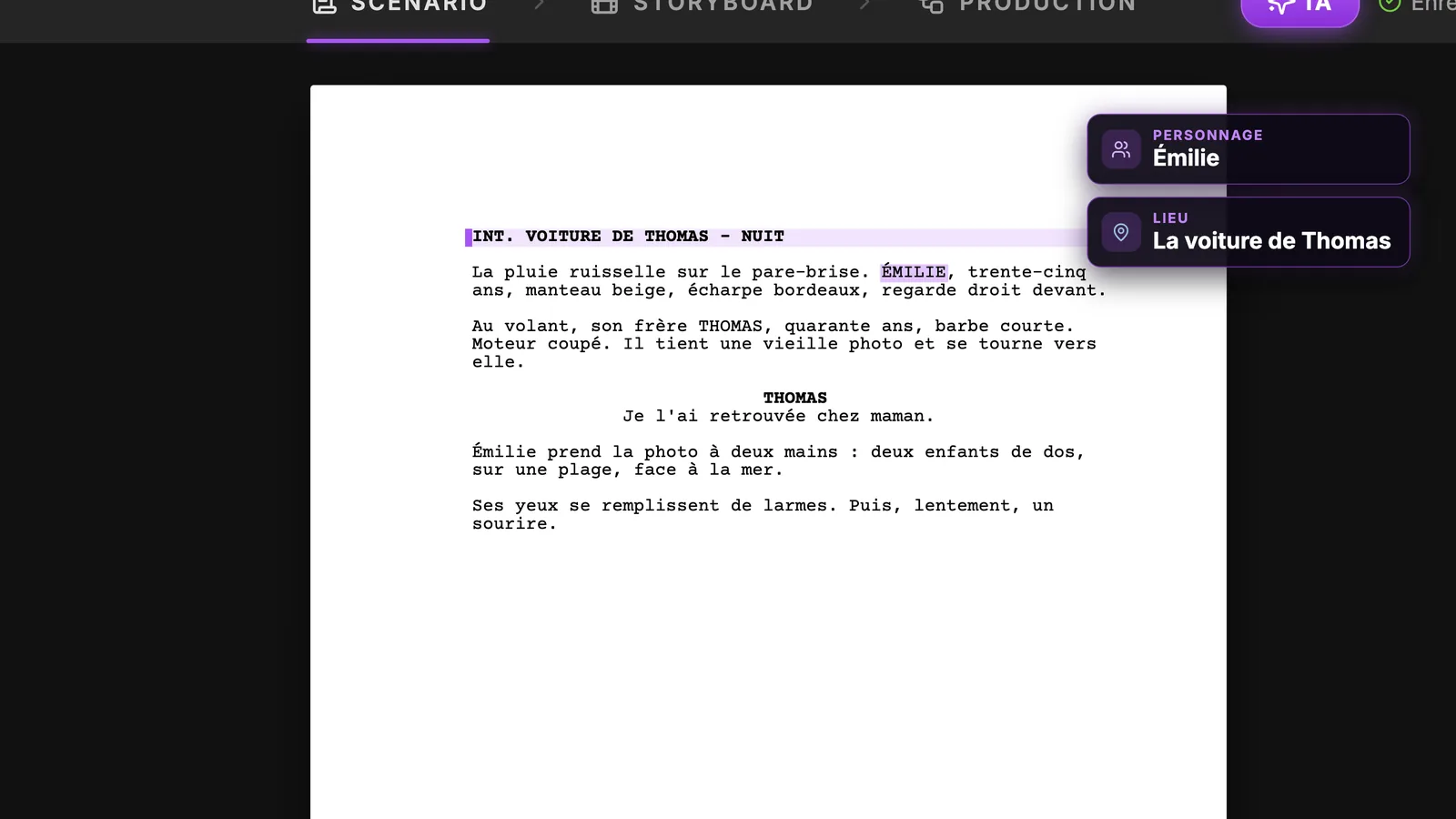
Les pastilles confirment ce que vous venez de créer. Émilie est désormais un élément narratif du projet, et tout ce qui suit s'accroche à elle.
Étape 2 : écrire une description qu'une caméra peut filmer
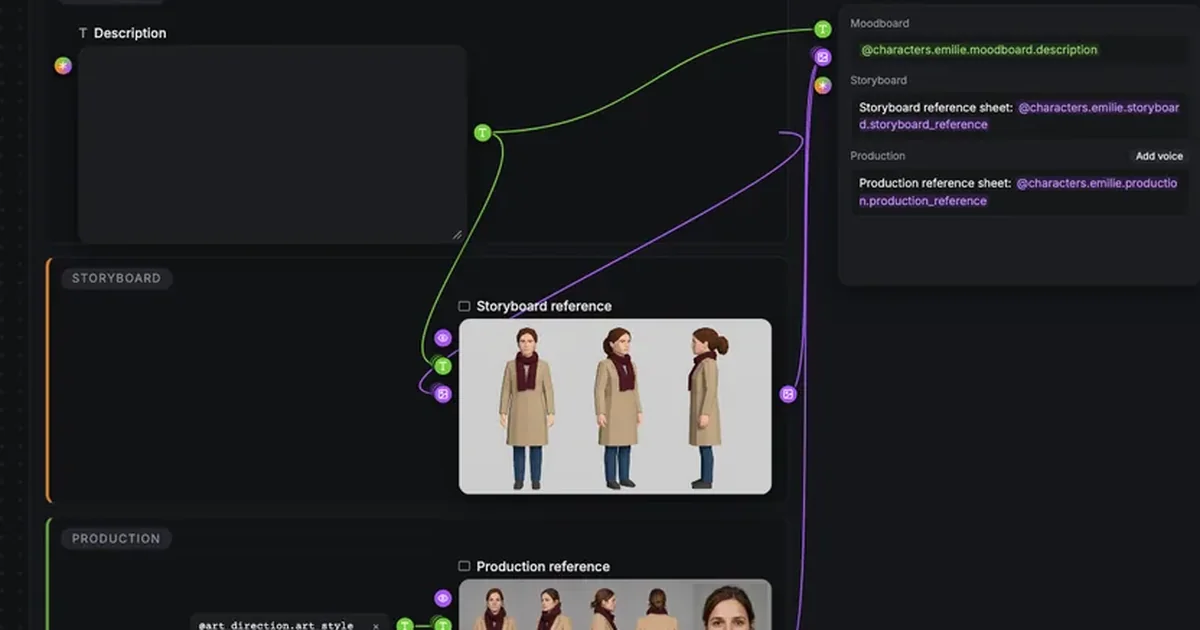
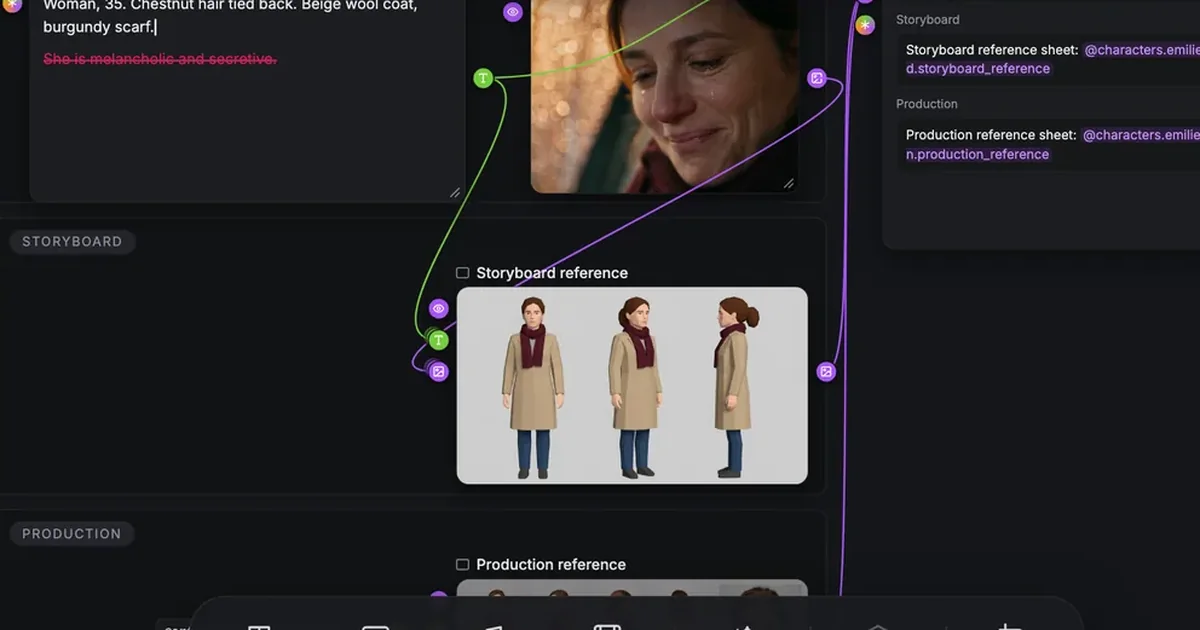
Chaque élément s'ouvre en groupe sur le canevas des Éléments narratifs, et sa première étape est le Moodboard, avec un texte Description épinglé. Cette description est la ligne la plus importante de toute la chaîne : c'est d'elle que la fiche est tirée.
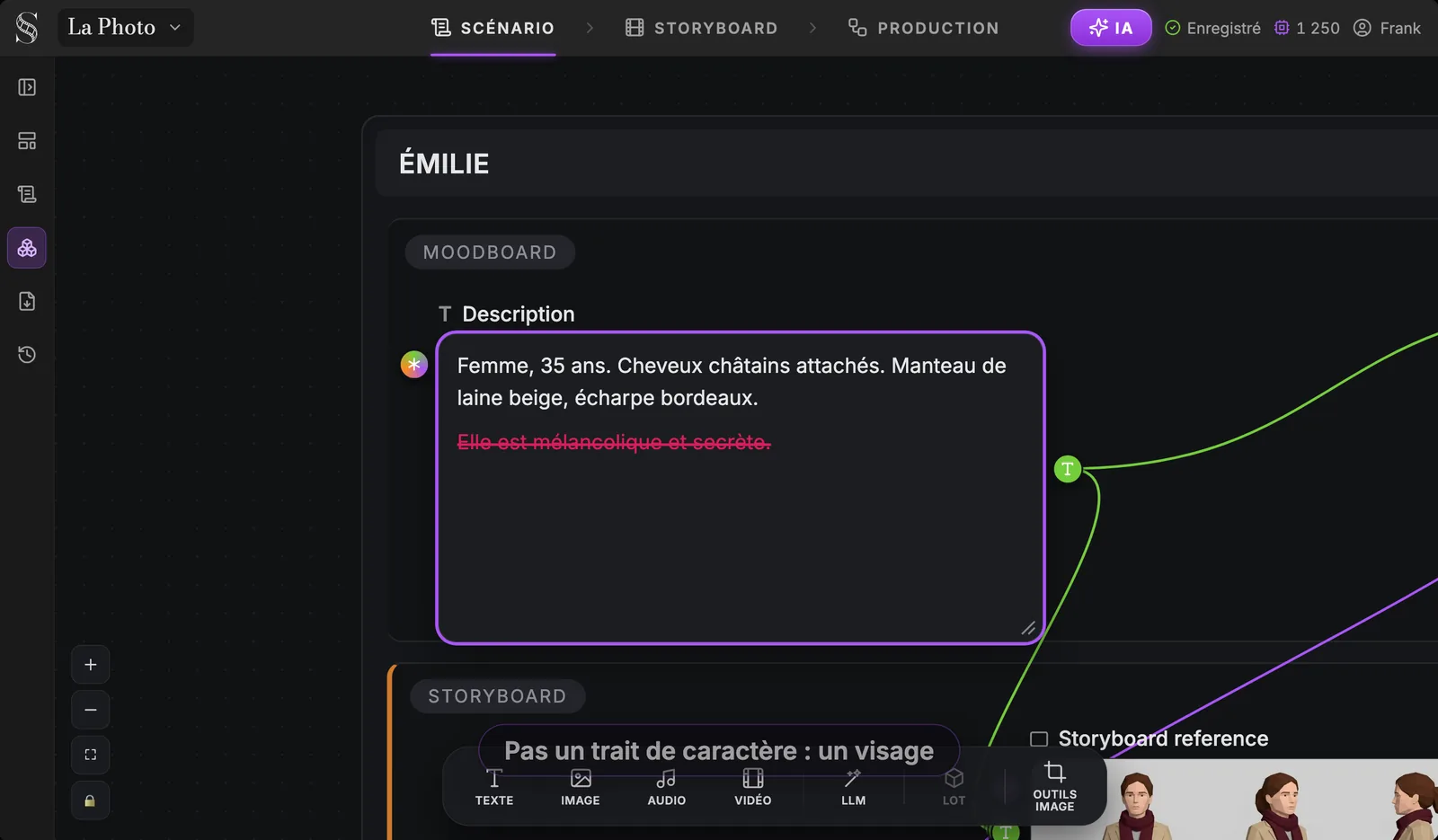
Regardez la ligne barrée. « Elle est mélancolique et secrète » est une bonne indication pour une comédienne, mais une caméra ne peut pas la filmer, et un modèle non plus. Ce qui se dessine, c'est ce qui se voit : l'âge, les cheveux, les vêtements, les couleurs. Rédigez-la comme une note de casting et de costume :
- Bien : « Femme, 35 ans. Cheveux châtains attachés. Manteau de laine beige, écharpe bordeaux. Visage nu, taches de rousseur. »
- Bien : « Homme, 40 ans, son grand frère. Barbe courte, cheveux bruns, regard fatigué. Manteau bleu marine sur un pull gris. »
- Inutile pour la fiche : « Timide mais courageuse. » « Hantée par son passé. » « Charismatique. »
Laissez la personnalité au scénario, où les actions la montrent. Pour transformer un personnage en bloc de faits visuels réutilisable, l'outil de fiche de cohérence personnage vous guide champ par champ.
Étape 3 : ajouter une image de référence et découvrir le nœud Élément d'histoire
Le moodboard accepte aussi tout ce que vous y déposez : images, texte, audio. Une photo de référence aide quand vous avez un visage ou une allure précise en tête. On ne génère pas d'image dans le moodboard : on les y apporte.
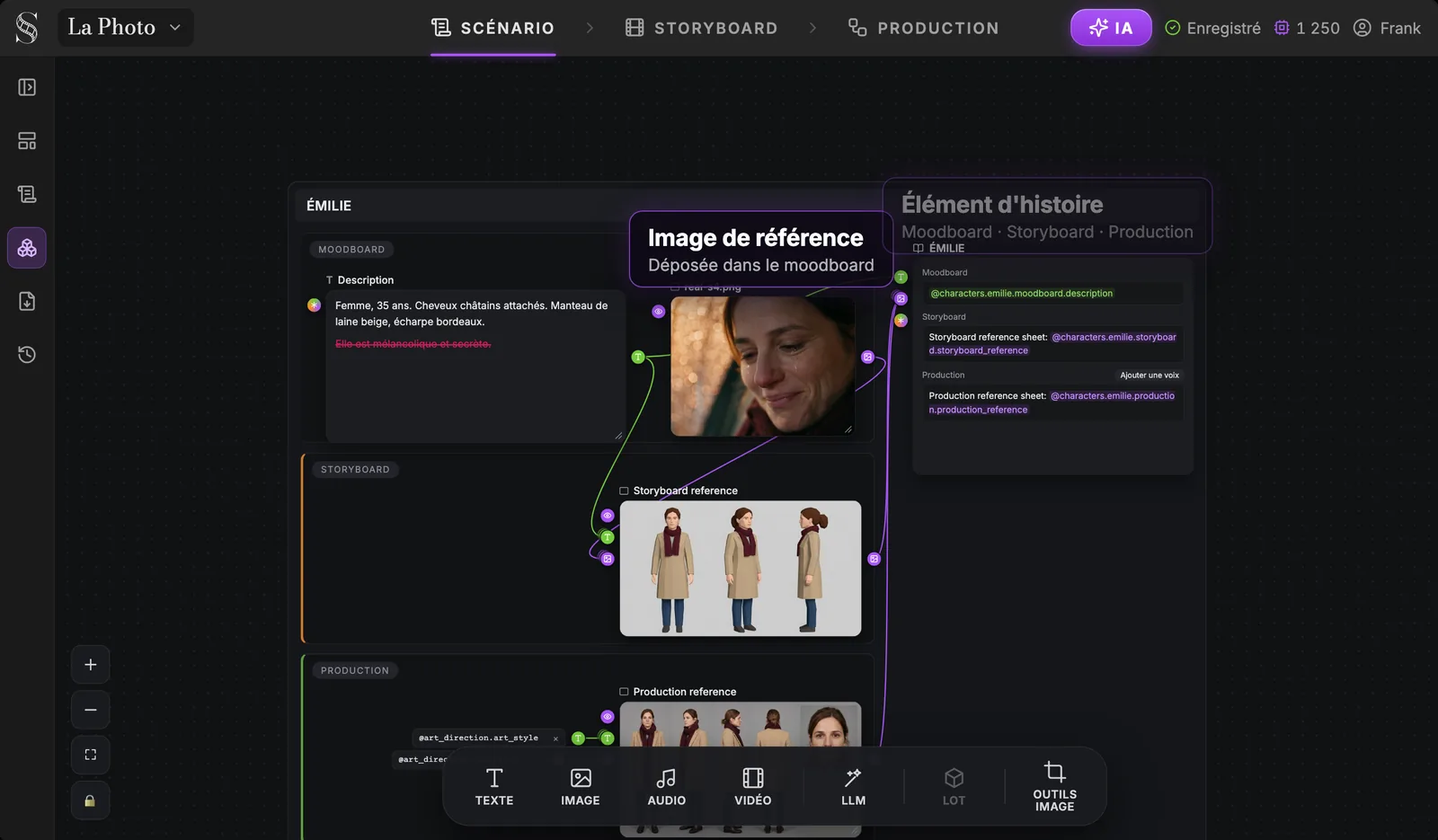
Cette capture montre le groupe entier. À gauche, les trois étapes : Moodboard (description et photo de référence), Storyboard (la fiche de référence du storyboard, déjà générée ici) et Production (la référence de production, qui commence en bas). À droite, le nœud Élément d'histoire rassemble les trois sous forme de références. Ajouter une voix associe une référence audio au personnage : ce n'est pas une synthèse vocale.
Étape 4 : générer les fiches du storyboard en une seule passe
Ouvrez l'onglet Storyboard et cliquez sur Génération auto. Une seule fenêtre liste trois étapes : les fiches de référence manquantes, le découpage en plans des scènes vides, et les images de plans manquantes.
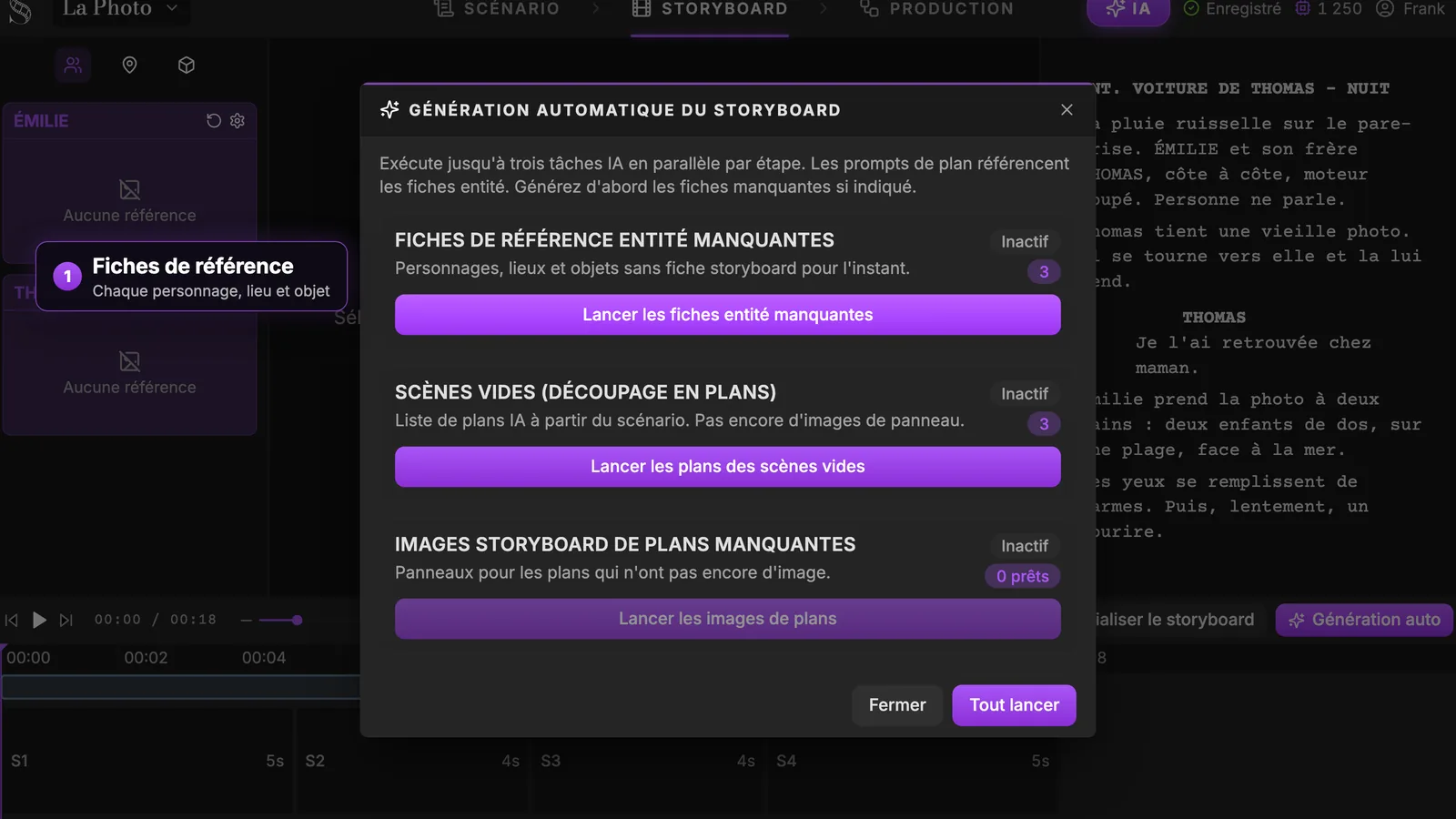
L'ordre compte, et la fenêtre dit pourquoi : les prompts de plan référencent les fiches, donc les fiches passent d'abord. Cliquez sur Tout lancer pour enchaîner les trois étapes, ou lancez les fiches seules. Jusqu'à trois tâches tournent en parallèle, et le coût en crédits s'affiche avant chaque action.
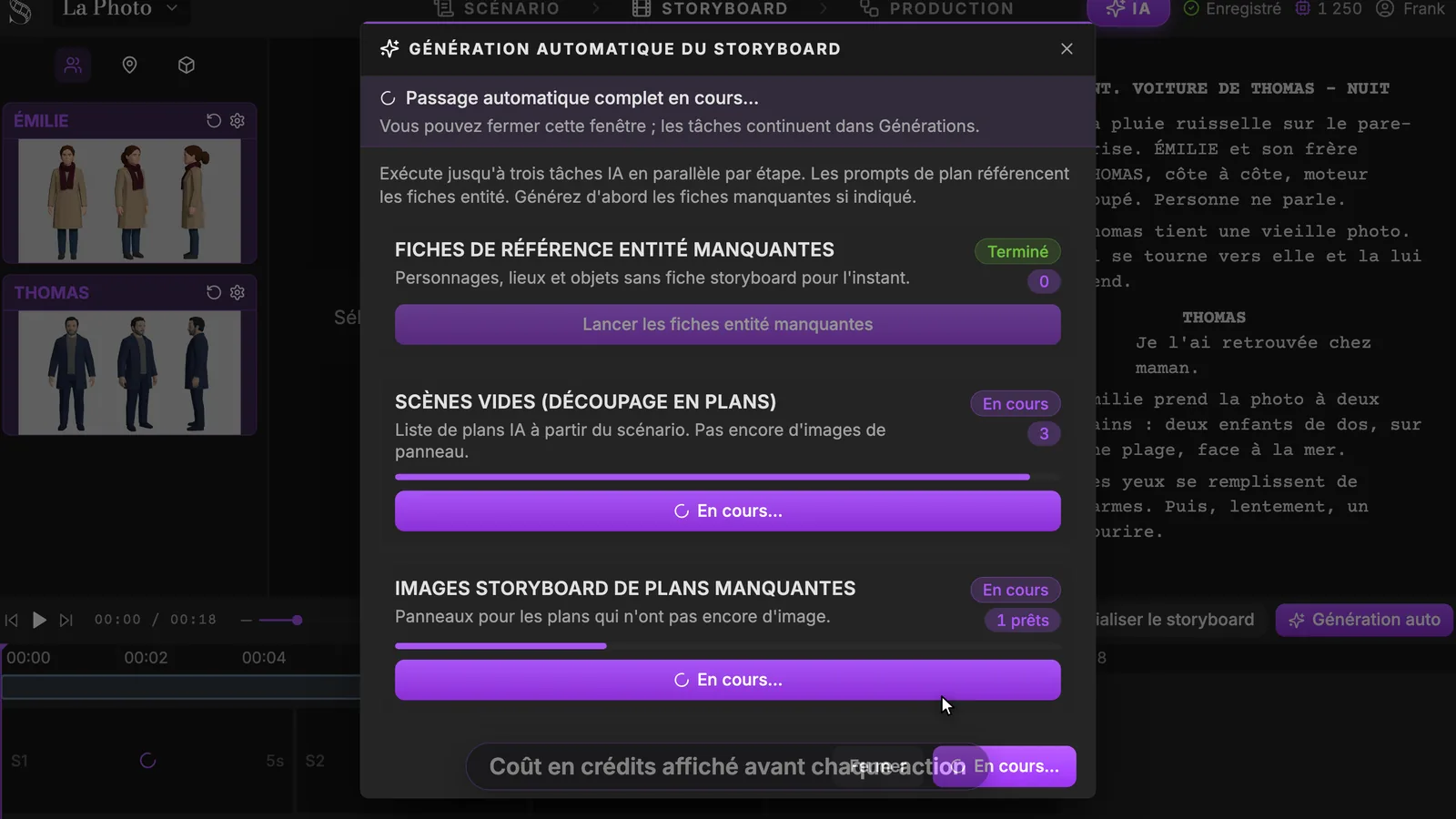
Vous pouvez fermer la fenêtre : les tâches continuent dans le Centre IA. Une fois prêtes, les fiches s'installent dans la colonne de gauche de l'onglet Storyboard, une carte par personnage.
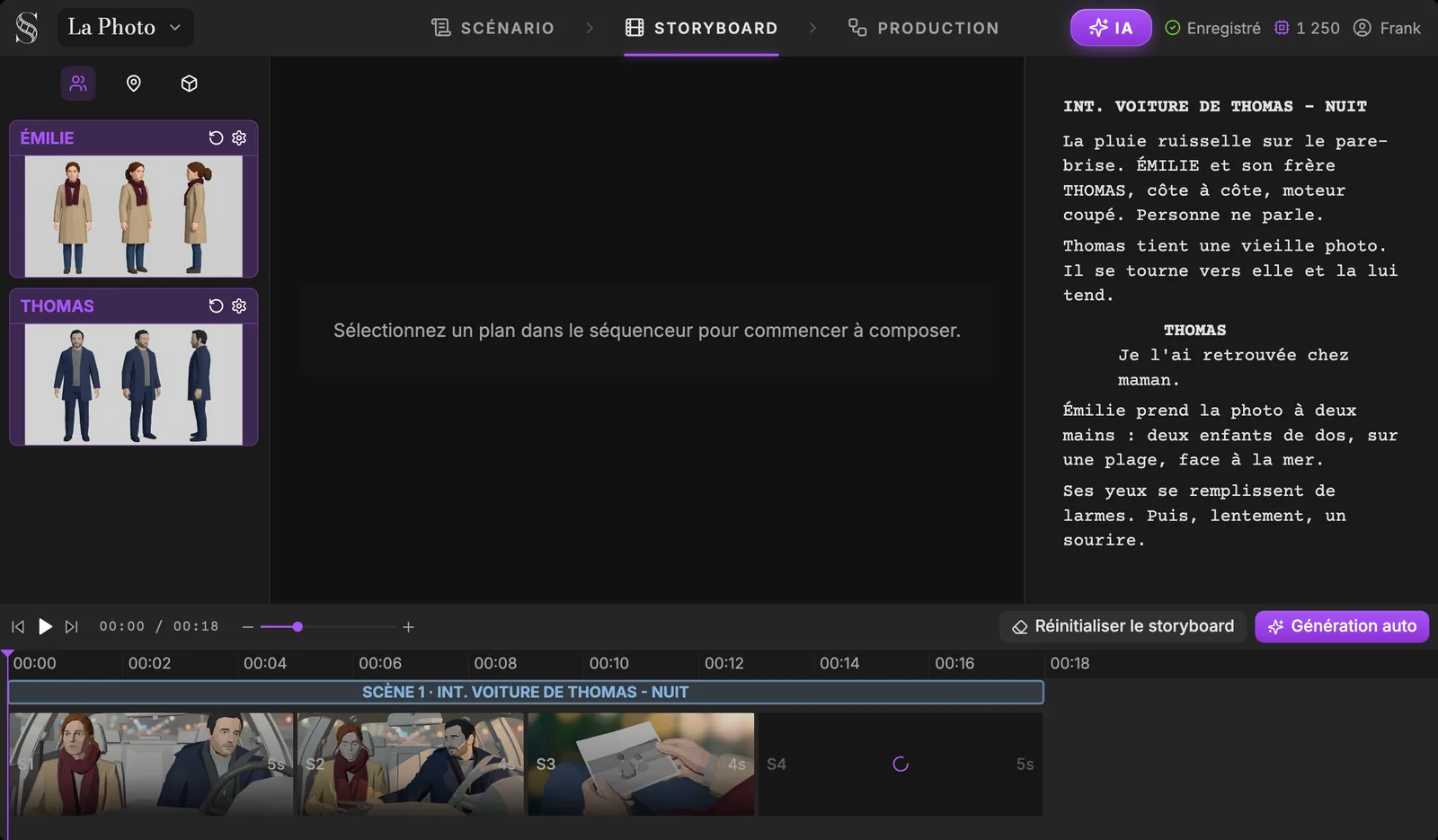
Voici ce qu'est une fiche de storyboard : une planche en pied, propre, en style de prévisualisation, sur fond clair et neutre. Elle n'est générée qu'une fois. Toutes les cases du séquenceur en dessous en découlent, et c'est pour cela qu'Émilie porte le même manteau et la même écharpe en S1, S2 et S3.
Étape 5 : la fiche vit dans chaque case du storyboard
Dans chaque plan, le champ Action décrit ce qui se passe. Tapez @ et choisissez le personnage : la mention relie le plan à la fiche du personnage. (Pour la méthode complète, voir la page générateur de storyboard IA.)
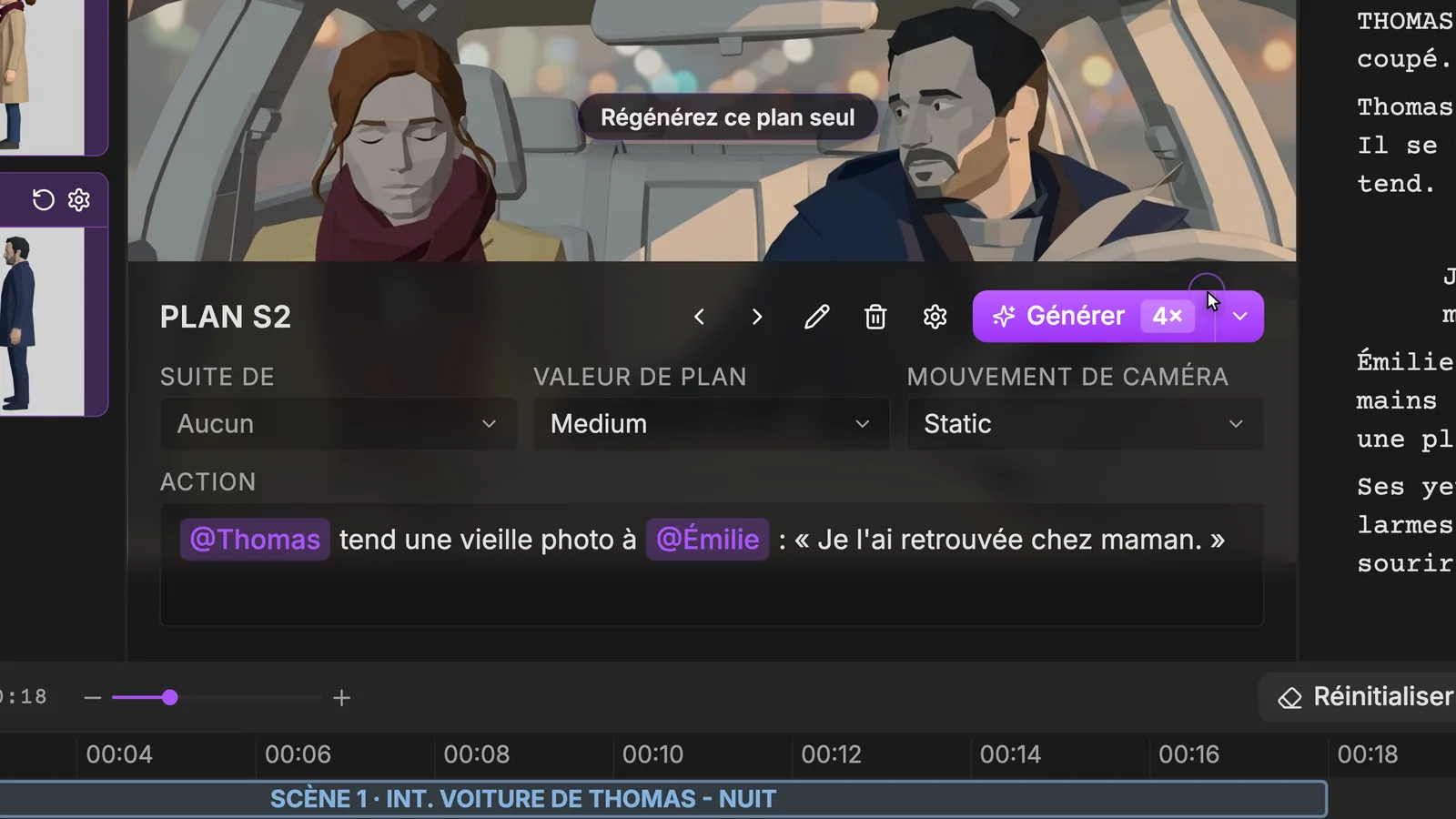
Cette case est une passe de mise en place en 3D : elle verrouille le cadre, la position des personnages et la lumière, pas le rendu final. Émilie a les yeux fermés, Thomas se penche vers elle : la pose vient de l'action, le visage et le costume viennent de la fiche.
C'est aussi là que l'absence de planche d'expressions cesse d'être un problème. L'émotion s'écrit dans l'action du plan qui en a besoin :
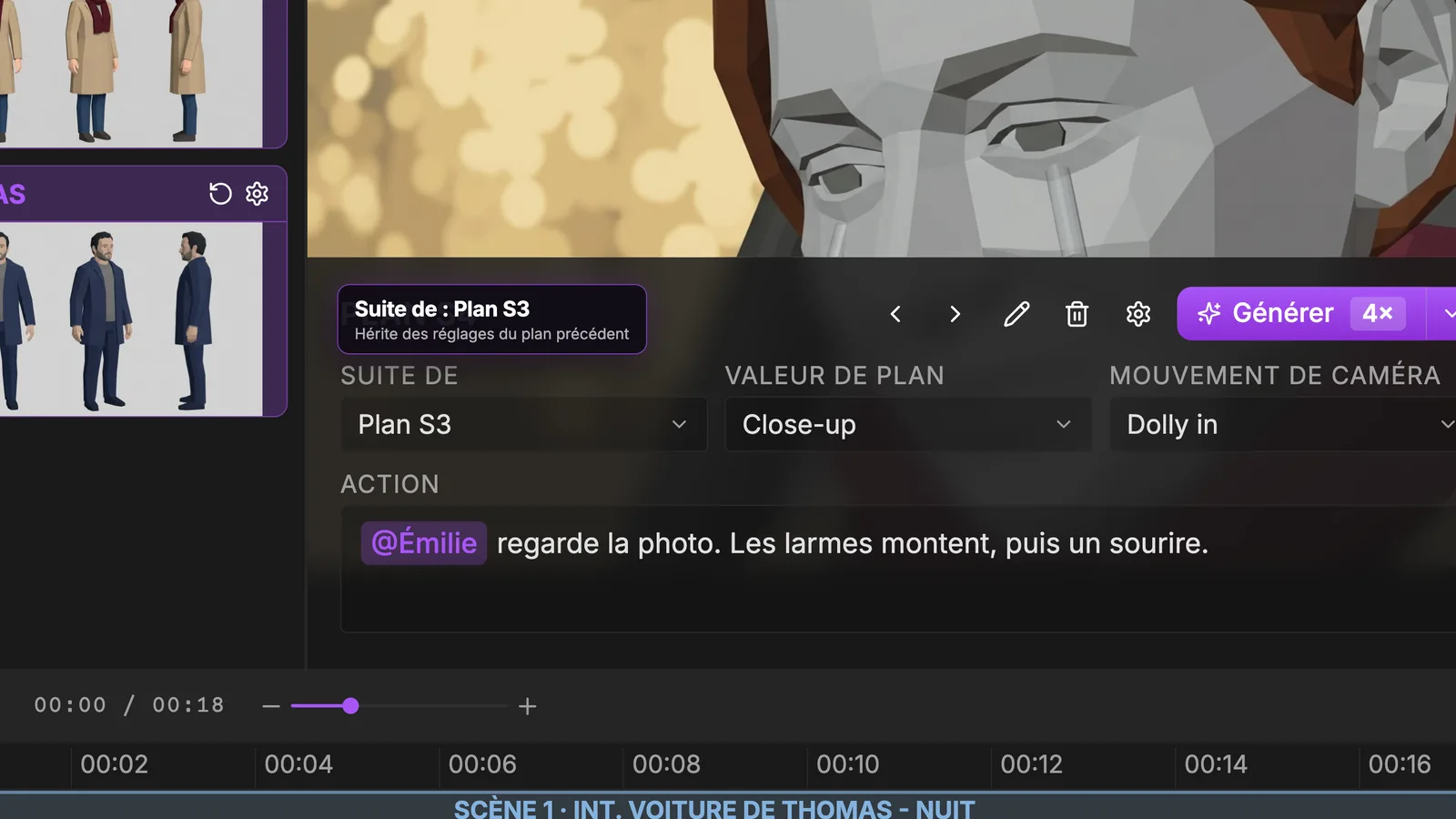
S4 est un gros plan (Close-up) avec un Dolly in. Suite de : Plan S3 le relie au plan précédent pour qu'il en hérite les réglages et garde la continuité. L'action porte l'émotion : « Les larmes montent, puis un sourire. » Même fiche, autre sentiment.
Deux fiches, un seul personnage : référence de storyboard et référence de production
Passez à l'onglet Production. Dans la section Personnages, le groupe d'Émilie est déjà là, avec les trois mêmes étapes. La référence de production (le nœud Production reference) est le même personnage, redessiné dans le style final du film.
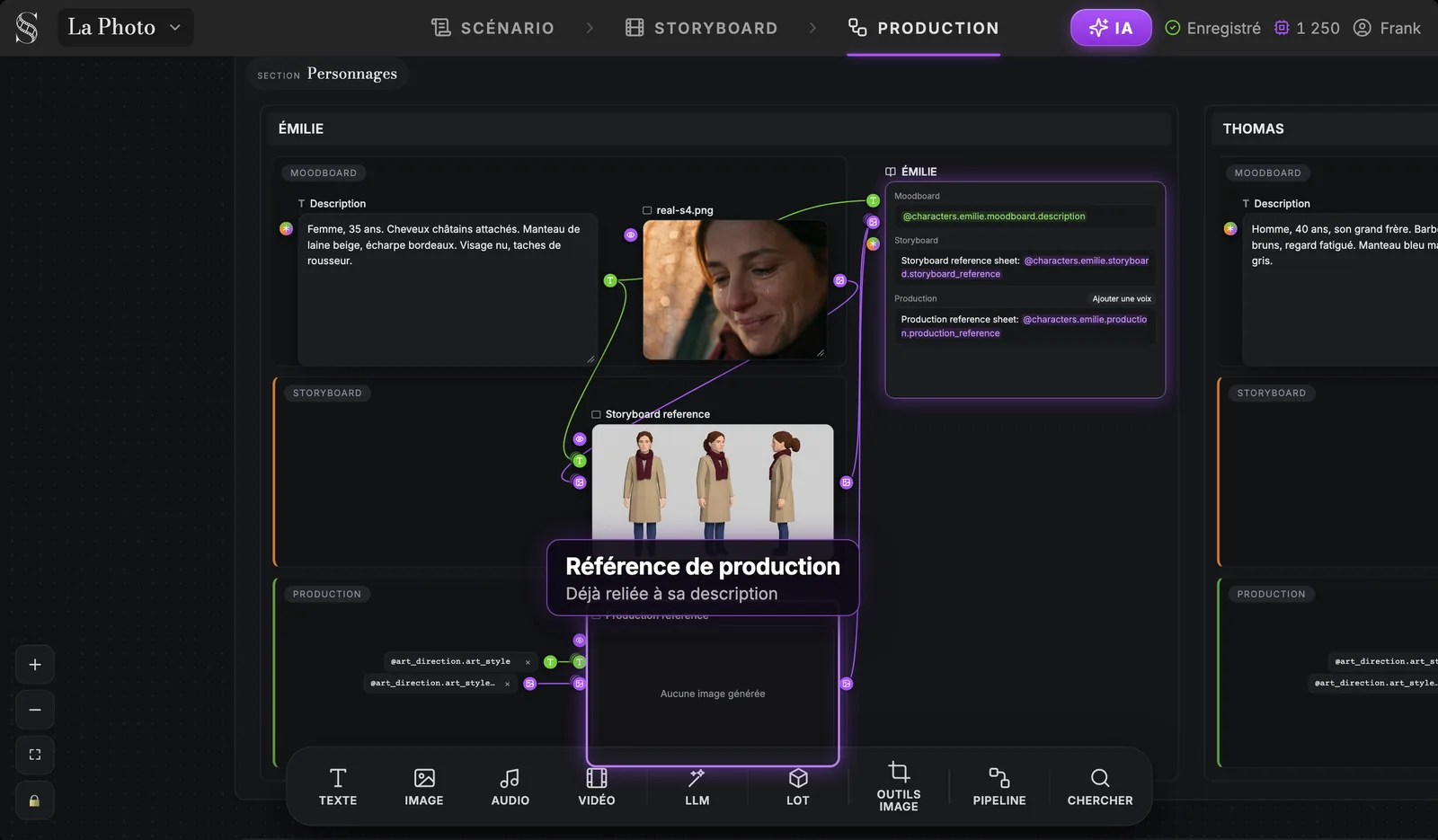
Rien à brancher : la référence de production est déjà reliée à la description d'Émilie. Ce qui décide de son style, c'est la Direction artistique du projet, branchée sur elle sous forme de deux références.
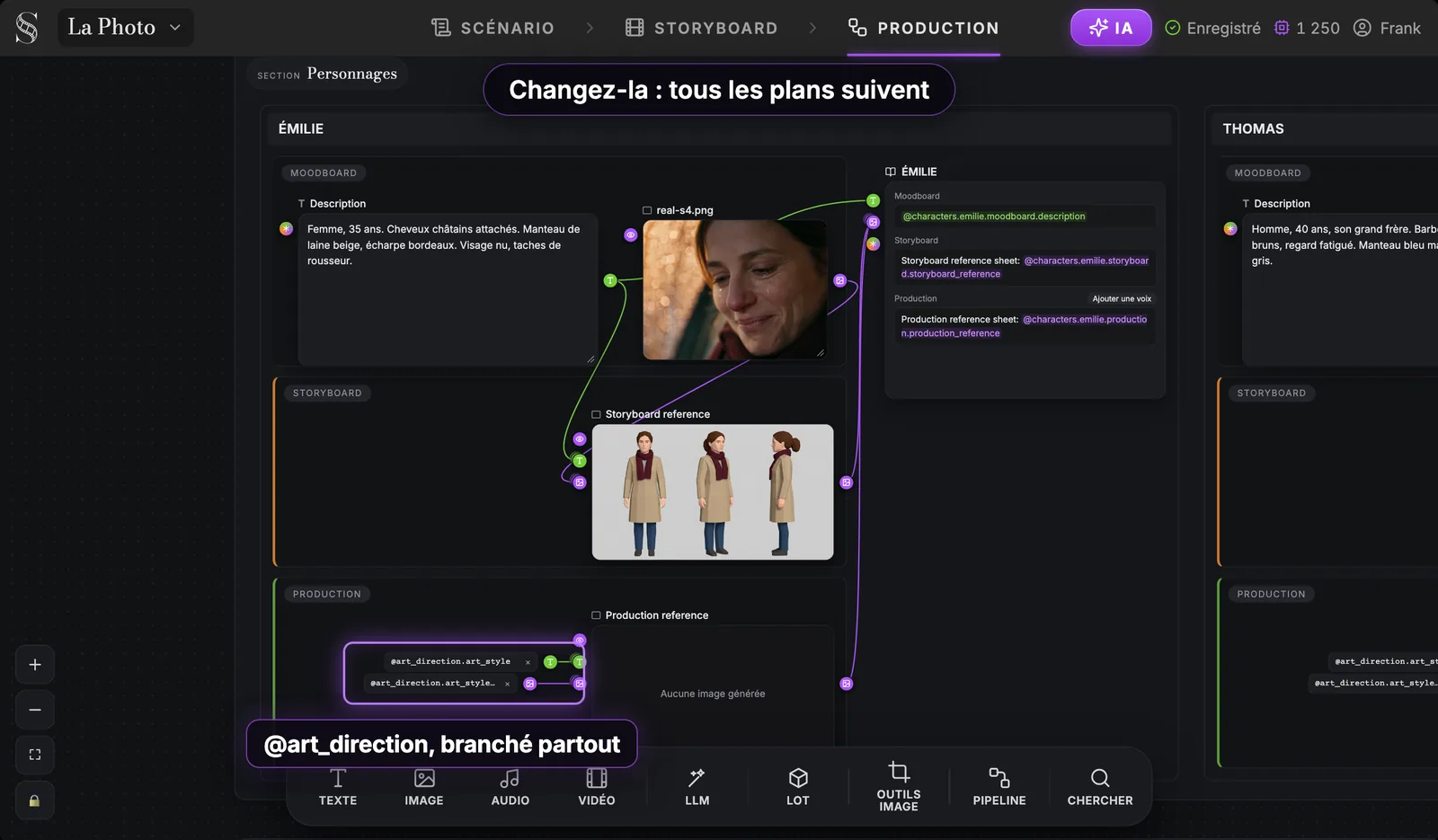
Comme chaque référence de production lit la même direction artistique, Émilie et Thomas sortent dans le même style, sous la même lumière. Modifiez la direction artistique, et tous les plans suivent.
| Référence de storyboard | Référence de production | |
|---|---|---|
| Utilisée dans | L'onglet Storyboard, chaque case | L'onglet Production, chaque plan vidéo |
| Style | Prévisualisation, fond clair et neutre | Le style final du film |
| Pilotée par | La description | La description et la Direction artistique |
| Rôle | Verrouiller cadre, mise en place, continuité | Verrouiller le visage, le costume et le rendu final |
| Générée | Une fois | Une fois |
Voici les deux références de production une fois générées :
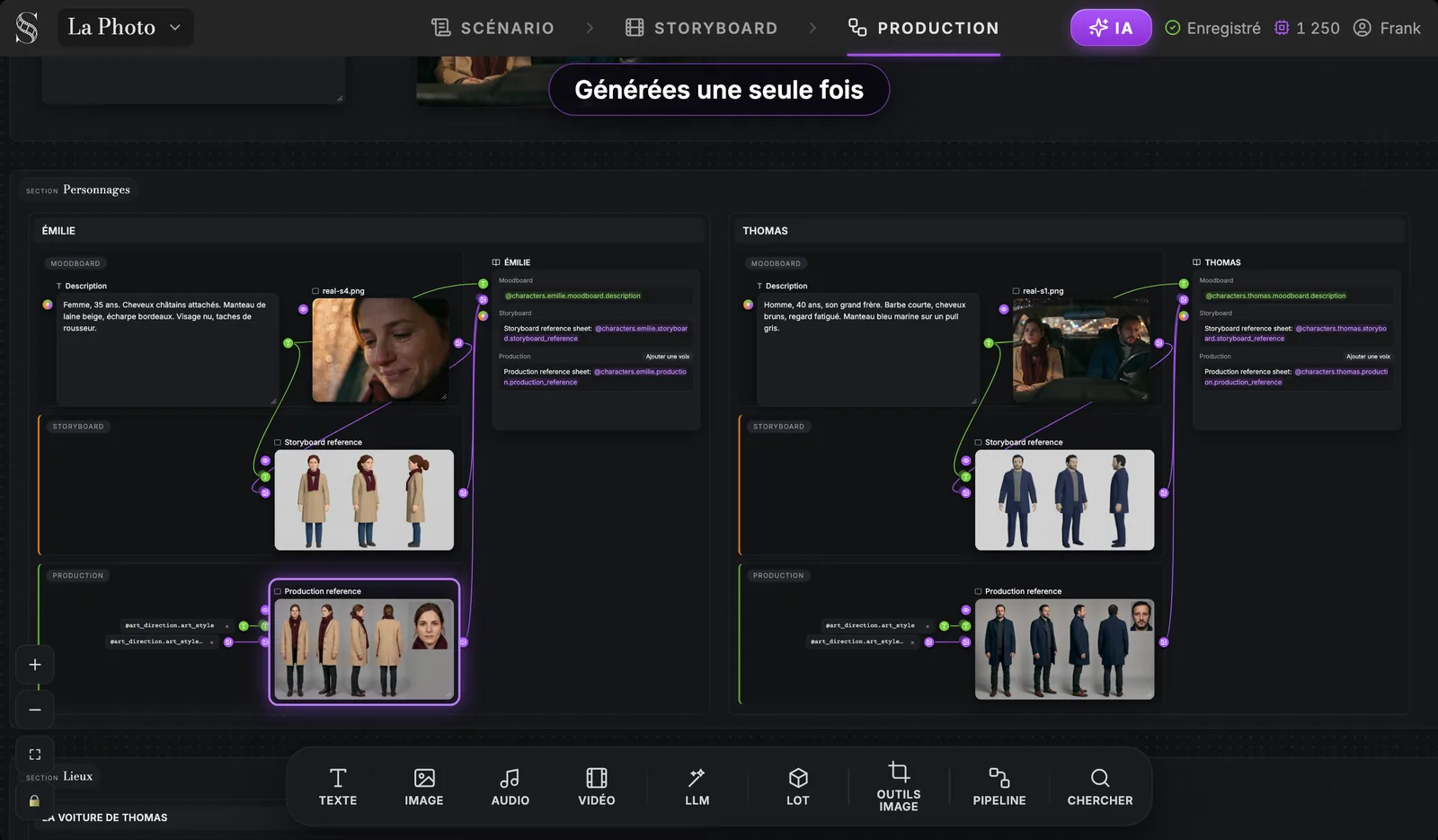
Chacune montre les vues en pied et un gros plan du visage, dans le style photoréaliste de La Photo. Vous les générez une fois, au début de la production, et non plan par plan.
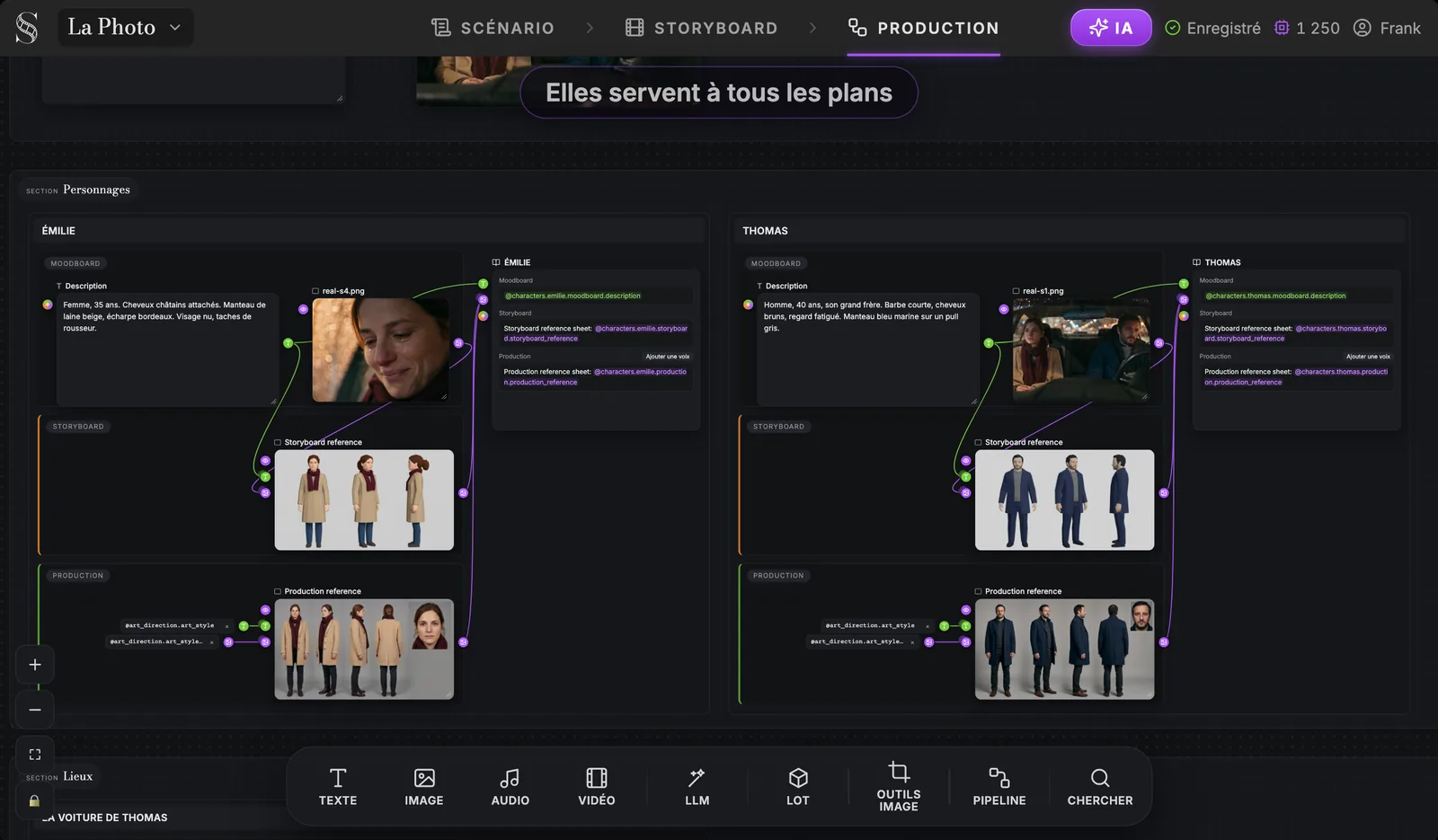
Le même canevas, vu sous l'angle de la suite : ces deux images sont celles qu'utilisera chaque plan de la scène.
Try it free
Try Screenweaver for free on your script
It is free. Import your existing project, get a clearer view of your outline, and regain control of your story structure in minutes.
Start FreeÉtape 6 : les fiches suivent les plans jusqu'en production
Descendez jusqu'à la section Production des plans. Chaque plan conserve son groupe storyboard, et ses personnages y sont déjà branchés.
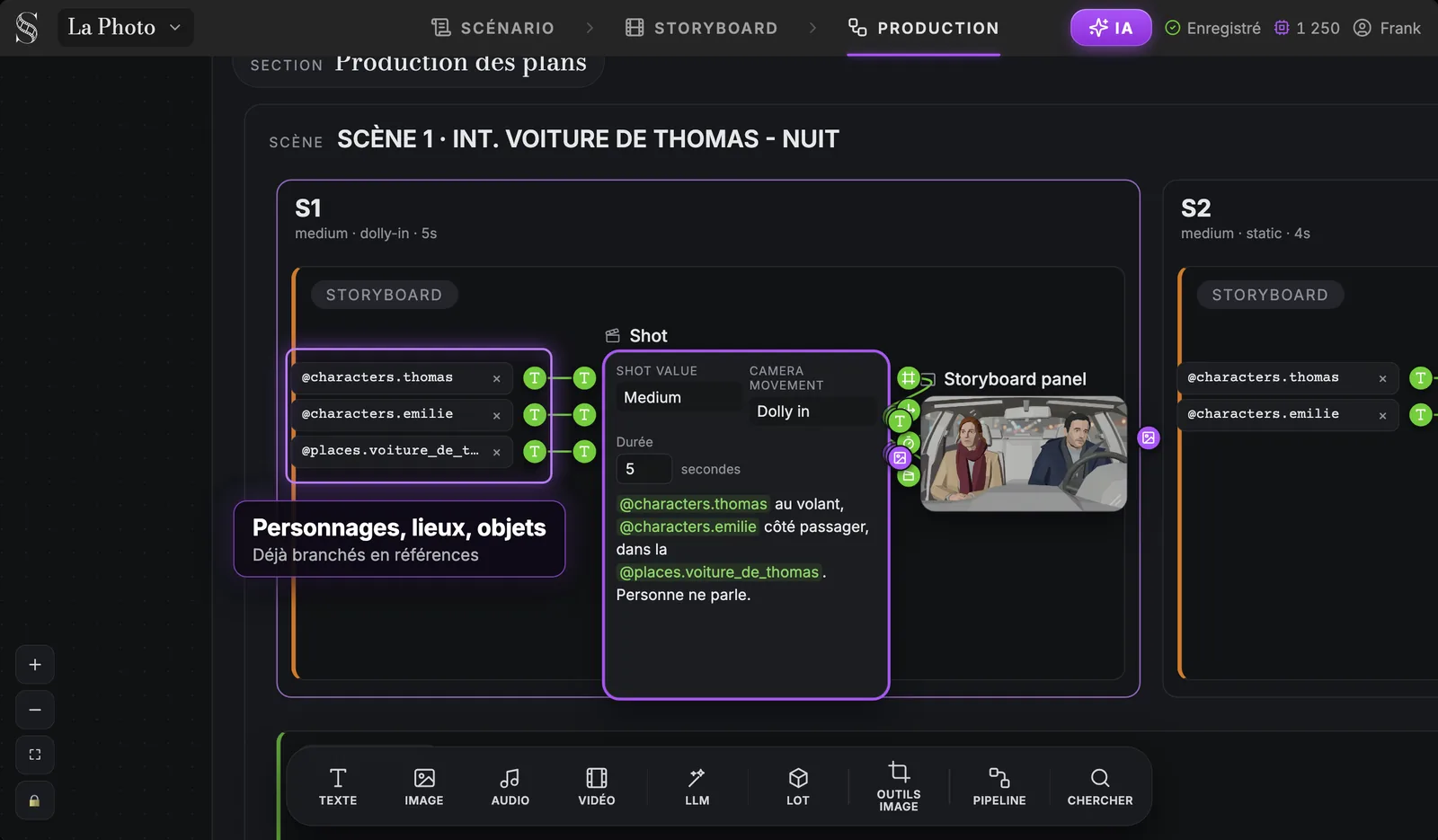
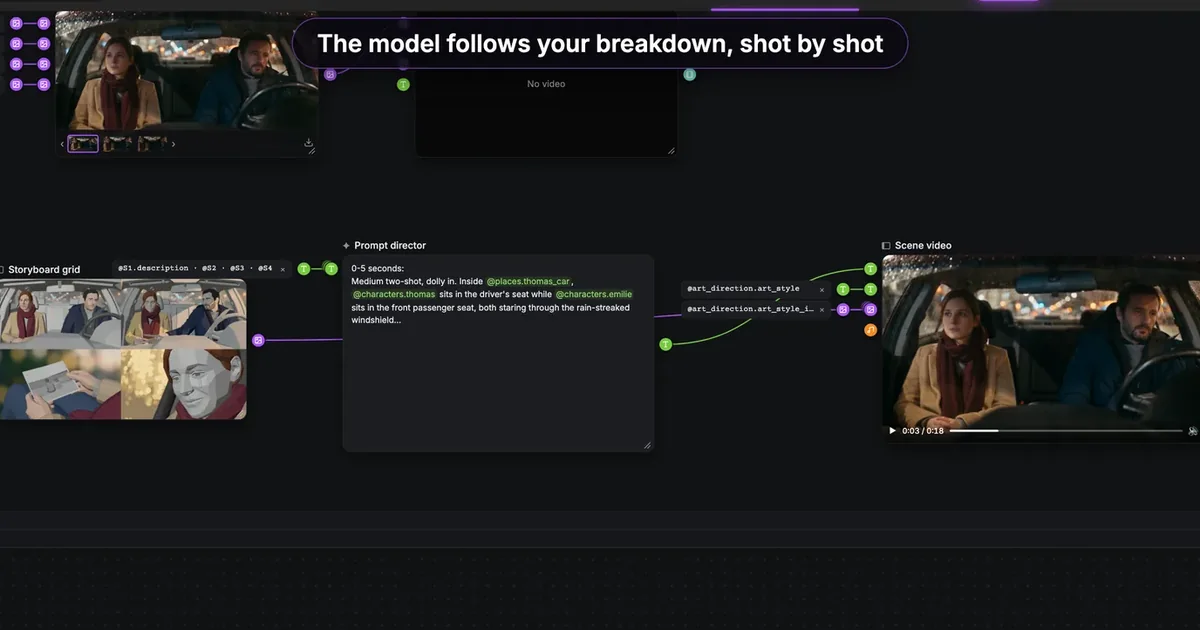
Les mentions @ tapées dans le storyboard sont devenues des fils : @characters.thomas, @characters.emilie et @places.voiture_de_thomas alimentent le nœud Shot de S1. Les lieux et les objets suivent exactement la même logique, avec leurs propres fiches.
Pour tourner la scène, le pipeline Références vers vidéo rassemble le contexte à votre place.
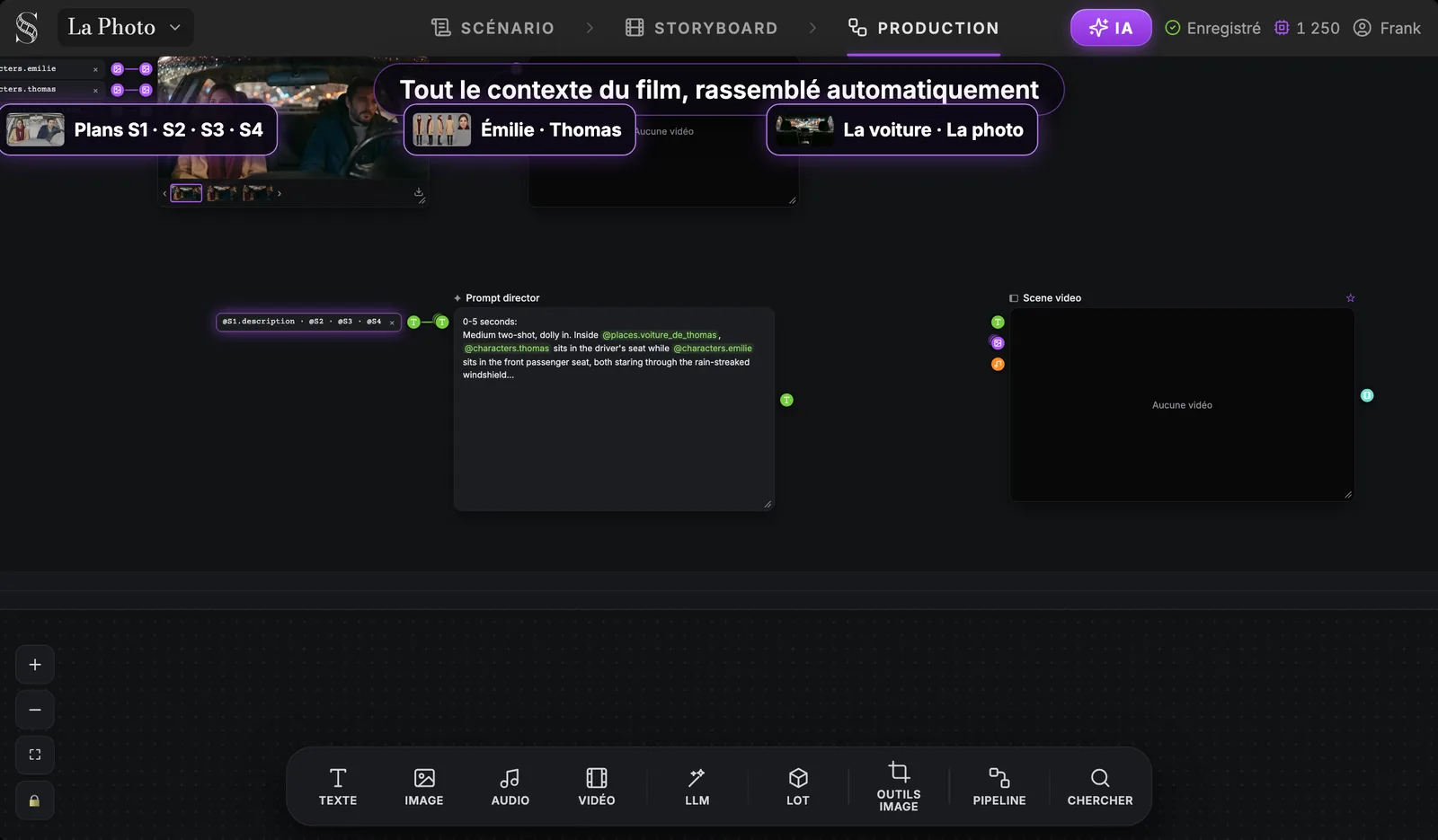
Un Prompt director rédige la mise en scène complète à partir de l'action de chaque plan sélectionné, et les personnages, lieux et objets que vous avez cités deviennent des références liées au nœud vidéo. Un seul nœud Scene video tourne ensuite toute la scène d'un seul tenant. Le pas-à-pas complet est dans la vidéo IA multi-plans avec le pipeline de scène.
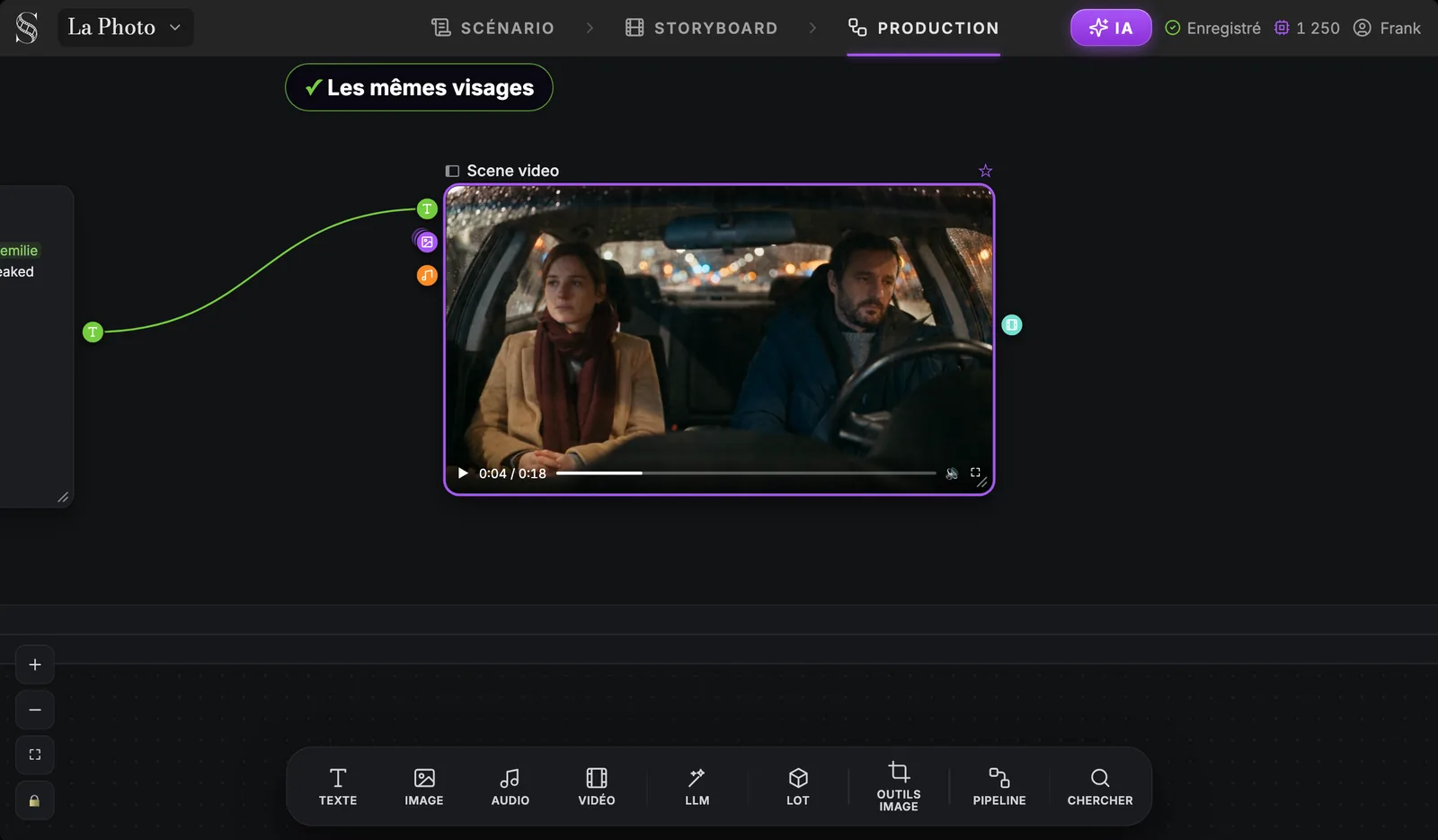
Voilà le résultat de la chaîne : Émilie garde ses cheveux châtains, son manteau beige et son écharpe bordeaux de la première à la dernière seconde de la scène, et Thomas garde sa barbe et son manteau bleu marine.
Pourquoi la chaîne tient, en un paragraphe
La description fixe l'apparence du personnage. La fiche de storyboard la traduit une fois en image. La mention @ relie cette image à chaque case. La référence de production redessine le même personnage une fois, dans le style final, sous une seule direction artistique. Les plans de production reçoivent ces références déjà branchées. À aucun moment le modèle ne doit redeviner le visage d'Émilie. Tout le secret est là, et c'est pourquoi des personnages IA cohérents pour le cinéma relèvent d'abord d'une chaîne de fabrication, avant d'être une affaire de prompt.
La méthode tient aussi sur la durée. Lost Garden, une série animée de dark fantasy réalisée par une seule personne dans ScreenWeaver, compte un premier épisode de 17 min 12 s ; son auteur raconte toute la fabrication dans Comment j'ai créé un animé de style japonais avec l'IA.
Les erreurs les plus fréquentes
1. Des traits de caractère dans la description. « Mélancolique », « secrète », « courageuse » : le modèle ne sait pas les dessiner, alors il invente un visage qui colle à l'humeur, et un différent à chaque fois. La solution : l'âge, les cheveux, les vêtements, les couleurs, les signes distinctifs. Rien qu'une caméra ne puisse voir.
2. Une fiche différente pour chaque plan. Générer une nouvelle image du personnage à chaque plan, c'est le moyen le plus rapide d'obtenir cinq Émilie. La solution : une fiche par personnage, citée avec @ dans chaque plan, plans larges compris.
3. Un fond chargé. Un personnage posé dans une rue, une forêt ou une pièce apprend au modèle que la rue fait partie de lui. La solution : un fond neutre pour la fiche. Si vous déposez une photo de référence dans le moodboard, choisissez-en une où la personne se lit facilement.
4. Régénérer la fiche en plein film. Les plans faits avant et après ne raccorderont plus. La solution : verrouillez la description et la fiche avant de générer les plans. Si l'apparence doit vraiment changer, modifiez la description, régénérez la fiche, puis relancez tous les plans qui l'utilisent.
5. Attendre une planche d'expressions. Il n'y en a pas, et vous n'en avez pas besoin. La solution : écrivez l'émotion dans l'action du plan (« Les larmes montent, puis un sourire ») et laissez le gros plan la montrer.
FAQ
Qu'est-ce qu'une fiche personnage IA ?
C'est une image de référence d'un personnage, en général plusieurs vues en pied et un gros plan du visage sur fond neutre, qu'un modèle d'IA utilise pour redessiner la même personne. Dans un film, elle ne fonctionne que si chaque plan cite la même fiche. Dans ScreenWeaver, chaque personnage a une fiche de storyboard et une fiche de production, générées une seule fois.
Comment garder un personnage cohérent d'un plan à l'autre en vidéo IA ?
Une description, une fiche, et une référence à cette fiche dans chaque plan au lieu de redécrire le personnage. Dans ScreenWeaver, cela passe par les mentions @ : un plan qui cite @Émilie reçoit sa fiche en référence, au storyboard comme en production. Pour une série, voir garder une série cohérente d'un épisode à l'autre.
Quelles vues mettre sur une planche de référence personnage ?
Face, trois-quarts, profil et dos, en pied, plus un gros plan du visage. Ces vues couvrent les angles de vos plans. Gardez un fond neutre et le costume que le personnage porte dans la scène.
Peut-on faire une planche de turnaround avec l'IA ?
Oui, en image fixe : ScreenWeaver demande au modèle d'image les vues de face, de trois-quarts, de profil et de dos, ce qui est exactement le rôle d'une planche de turnaround. Le modèle ne rend pas toujours les quatre (dans cette démo, la fiche storyboard d'Émilie en garde trois, sa fiche de production en a quatre plus le visage) : vérifiez donc la planche avant de passer à la suite. Il ne produit pas de turnaround animé.
ScreenWeaver génère-t-il des planches d'expressions ?
Non. L'émotion s'écrit plan par plan, dans le champ Action (« Les larmes montent, puis un sourire »), et le plan garde le visage de la fiche pendant que l'expression change.
Existe-t-il un générateur de fiche personnage IA gratuit ?
Avec l'offre gratuite Screenwriter de ScreenWeaver, vous écrivez le scénario, créez vos personnages, rédigez leurs descriptions et remplissez leurs moodboards. La génération des fiches, du storyboard et de la vidéo consomme des crédits, inclus dans l'offre Auteur (39,99 $ par mois, 6 000 crédits) et l'offre Studio (149,99 $ par mois, 25 000 crédits).
Puis-je utiliser ma propre photo ou mon propre dessin comme référence ?
Oui. Déposez-le dans le moodboard du personnage, à côté de la description. Gardez une description précise malgré tout : c'est elle qui pilote la fiche.
Créez votre premier personnage
Écrivez une scène, faites un clic droit sur le nom de votre héros ou de votre héroïne, et décrivez-le en une ligne qu'une caméra peut filmer. L'éditeur de scénario est gratuit : créer mon compte gratuit. Pour bien distinguer les trois étapes que vous venez d'utiliser, lisez moodboard, storyboard et production : les différences.
Final Step
Build your next script with Screenweaver
Move from ideas to production-ready pages faster with timeline-native writing and AI-assisted story flow.
Try Screenweaver