
ScreenWeaver 아카데미 · 무료
첫 페이지부터 최종 영화까지, ScreenWeaver 마스터하기
단계별 학습 경로, 주석 스크린샷으로 설명한 모든 버튼, 답변 98개, 그리고 강의 55개로 된 무료 영상 강좌. 무엇이든 찾아보세요.
학습 경로
ScreenWeaver를 마스터하는 18단계
실제 영화에서 쓰게 될 순서대로 구성한 다섯 레벨. 단계마다 번호가 붙은 버튼과 함께 화면, 정확한 클릭, 프로의 습관, 흔한 실수, 짧은 실습을 보여 줍니다.
나의 진행 상황18개 중 0개 완료
- 레벨 1
첫걸음
화면을 익히고, 프로젝트를 만들고, 시나리오를 쓰고 구조를 잡습니다.
 1ScreenWeaver 둘러보기10분 만에 ScreenWeaver 화면을 익히세요. 세 개의 탭, 헤더의 모든 아이콘, 사이드바, 단축키를 다룹니다. 7분
 2첫 프로젝트 만들기프로젝트를 만들고, Feature film과 Episodical / TV 중 형식을 고르고, 영화 전체를 촬영할 화면비를 정합니다. 7분
 3시나리오 에디터에서 쓰기Enter, Tab, 자동 완성으로 올바른 포맷의 시나리오를 쓰고, 우클릭 한 번으로 이름을 캐릭터, 장소, 오브젝트로 만듭니다. 8분
 4아웃라인으로 구조 잡기표지부터 씬 하나하나까지 이야기를 카드로 펼치고, 핵심 비트에 라벨을 붙이고, 자료를 첨부하세요. 시나리오와 항상 동기화됩니다. 8분
 5가져오기, 내보내기, 버전 기록기존 시나리오를 어시스턴트로 가져오고, PDF, FDX, 전체 백업으로 내보내고, 이전 원고 어디로든 되돌아갑니다. 8분
 - 레벨 2
이야기의 세계
AI 어시스턴트, 캐릭터, 장소, 오브젝트, 그리고 이들을 일관되게 지켜 주는 시트.
- 레벨 3
스토리보드
시나리오를 샷으로 바꾸고, 샷마다 감독처럼 구성하고, 처음부터 다시 하지 않고 이미지를 고칩니다.
 9Storyboard 탭화면비를 고르고, Storyboard 탭의 네 영역을 익히고, 영화를 애니매틱으로 재생합니다. 7분
 10스토리보드 자동 생성스토리보드 자동 생성을 실행하세요. 시트, 샷 분할, 패널을 창 하나에서 만들고, 결과를 감독처럼 검토합니다. 7분11샷 구성하기샷 하나를 연출합니다: 연속성, 샷 사이즈, 카메라 무빙, 액션. 그다음 생성하고, 버전을 비교하고, 길이를 정합니다. 9분
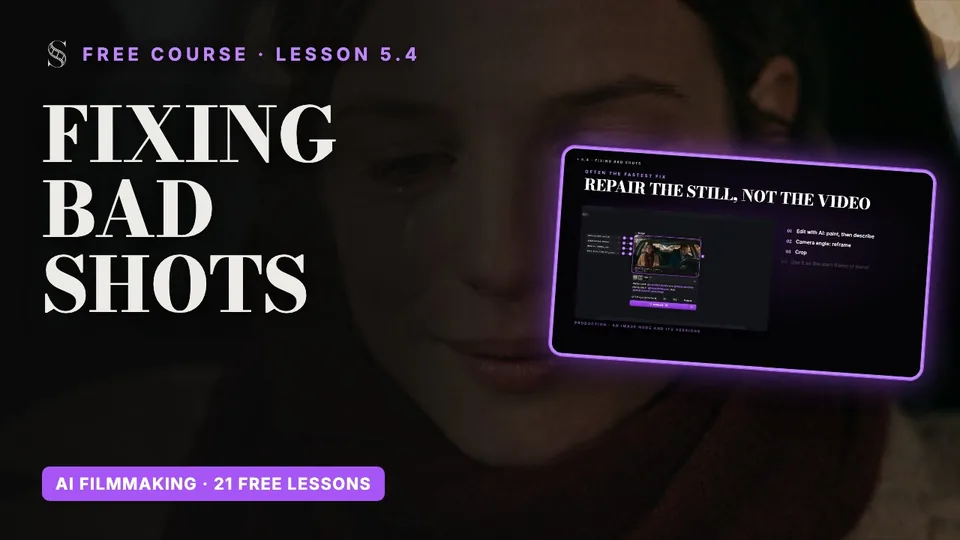 12이미지 수정과 편집거의 다 된 이미지를 새 생성에 운을 걸지 말고 Edit with AI, Crop, Camera angle로 고칩니다. 8분
 - 레벨 4
프로덕션
노드 캔버스, 이미지와 영상 생성, 씬 파이프라인, 그리고 마무리와 납품.
 13프로덕션 캔버스 둘러보기스토리보드가 최종 프레임과 영상이 되는 노드 캔버스, Production 탭을 익힙니다. 8분
 14이미지와 영상 생성하기Image 노드로 최종 스타일의 프레임을 만들고, Video 노드로 움직임을 입힙니다. 알맞은 모델, 길이, 해상도, 오디오를 고르는 법까지. 10분
 15파이프라인으로 씬 촬영하기씬에 파이프라인을 추가해 영상 노드 하나가 여러 샷을 한 클립에 같은 얼굴, 같은 빛으로 촬영하게 합니다. 9분
 16영화 마무리와 납품가장 좋은 테이크를 골라 완성하고 업스케일한 뒤, 모든 파일을 ScreenWeaver 밖으로 꺼내 편집 프로그램에서 목소리, 사운드, 컷을 만듭니다. 10분
 - 레벨 5
팀과 계정
크레딧과 요금제, 프로젝트 공유와 함께 작업하기.
모든 버튼 설명
번호에 마우스를 올리면 답이 나옵니다
시나리오 에디터부터 프로덕션 캔버스까지 화면 30개, 컨트롤 249개. 이것은 Storyboard 탭입니다.

옆으로 밀어 화면 전체를 보세요.
- 1캐릭터, 장소, 오브젝트. "Characters", "Places", "Objects" 섹션이 있는 엔티티 패널입니다. 빈 섹션에는 "No characters yet"(또는 장소, 오브젝트)가 표시되고, 추가하러 Script 탭으로 안내합니다.
- 2레퍼런스 시트. 엔티티의 스토리보드 레퍼런스 시트로, 패널이 그 엔티티를 그릴 때 쓰는 이미지입니다. "Inspect reference image for {name}"은 크게 보여 주고, "Edit image for {name}"은 고치고, "Download reference image"는 저장합니다.
- 3시트 재생성. "Regenerate reference sheet for {name}". 아직 시트가 없으면 이 버튼이 시트를 생성하고, "Stop reference sheet generation for {name}"은 실행을 취소합니다. 설명이 없으면 "{name}: no description" 경고가 뜹니다.
- 4고급 설정. "Advanced generation settings for {name}": 클릭 한 번의 결과로 부족할 때 시트 생성을 더 세밀하게 제어합니다.
- 5샷 컴포저. 선택한 샷을 구성합니다: 스토리보드 패널, "Continues from", "Shot value", "Camera movement", "Action". 아무것도 선택하지 않으면 "Select a shot in the sequencer to start composing."이 표시됩니다.
- 6시나리오 뷰어. 플레이헤드를 따라가며 현재 샷의 텍스트를 강조하는 읽기 전용 시나리오 보기입니다. 각 샷이 해당 줄을 담고 있는지 확인하세요. 텍스트 편집은 Script 탭에서 합니다.
- 7Play / Pause (재생 / 일시 정지). "Skip to start", "Play" / "Pause", "Skip to end". Space로 재생하고 일시 정지합니다. 영상에 크레딧을 쓰기 전에 스토리보드를 애니매틱으로 보며 리듬을 판단하세요.
- 8타임라인 확대·축소. "Zoom in timeline"과 "Zoom out timeline". 짧은 샷을 정밀하게 다듬을 때는 확대하고, 영화 전체를 볼 때는 축소하세요.
- 9Reset storyboard (스토리보드 초기화). "Clear unscheduled shots"(씬이 더 이상 없는 샷)와 "Clear entire storyboard"가 있는 메뉴입니다. 시나리오를 바꾼 뒤에는 첫 번째를, 처음부터 다시 할 때는 두 번째를 쓰세요.
- 10Auto-generate (자동 생성). "Automatic storyboard generation"을 엽니다: 빠진 엔티티 시트, 빈 씬의 샷 분할, 그다음 패널 이미지. 단계마다 크레딧 예상치가 있고, "Run all"도 있습니다.
- 11씬. 아래에 샷이 놓인 씬 막대입니다. 샷은 에피소드와 씬으로 묶이고(소속 없는 샷은 "Unscheduled" 아래로), 빈 씬에는 "No shots"와, 선택 사항인 촬영 계획과 함께 씬 시나리오로 샷을 생성하는 "Auto" 버튼이 표시됩니다.
- 12샷. S1, S2, 또는 이어지는 샷이라면 S1A 같은 라벨이 붙은 샷입니다. 클릭하면 구성하고, 드래그하면 씬 안에서 순서를 바꾸며, "Add shot"(+), "Insert shot after {label}", "Delete shot"으로 목록을 편집합니다.
- 13샷 길이. 샷의 오른쪽 가장자리를 드래그해 길이를 바꿉니다. 프로덕션 캔버스의 Shot 노드도 같은 길이를 보여 주며, 거기서는 0.5초~60초 사이의 정확한 값을 입력할 수 있습니다.
무료 영상 강좌
영화를 만들며 배우기
유튜브와 이곳에서 무료로 보는 전체 강좌, 강의마다 챕터, 핵심 정리, 스크립트 포함. 영상은 영어로 진행됩니다.
강의 7개91 min
SIGNAL 시리즈: 단편영화 한 편, 아이디어에서 AI 영상까지
초급부터 고급까지 긴 강의: AI 시나리오 작성, 일관된 캐릭터, 스토리보드, 샷 연출, 영화 같은 AI 영상.
강의 보기FAQ
모두가 묻는 질문
ScreenWeaver는 무엇이고, 어떻게 구성되어 있나요?
ScreenWeaver는 하나의 프로젝트를 시나리오부터 완성된 샷까지 이끄는 온라인 AI 영화 제작 앱입니다. 헤더에는 제작 순서대로 "Script", "Storyboard", "Production" 세 개의 탭이 있고, 각 탭이 다음 탭에 재료를 넘깁니다. 스토리보드는 시나리오를 읽고, 프로덕션 캔버스는 스토리보드로부터 만들어집니다. 오른쪽의 "AI" 버튼은 어시스턴트와 모든 생성이 모인 "AI Center"를 엽니다. ScreenWeaver 둘러보기를 끝까지 따라가 보세요.
Final Draft 시나리오는 어떻게 가져오나요?
헤더의 "AI"를 클릭해 "AI Center"를 열고, 어시스턴트 채팅의 클립 아이콘으로 파일을 첨부하거나 끌어다 놓은 뒤 "Import this script"라고 요청하세요. 어시스턴트는 "PDF screenplays", "Final Draft (.fdx)", "WriterDuet JSON", "Plain text / any text-based format"을 읽고, 파일 선택기는 .fountain 파일도 받으며, 최대 15MB까지 가능합니다. 씬과 구조를 다시 만든 뒤, 캐릭터 큐에서 캐릭터를, 씬 헤딩에서 장소를 만듭니다. 전체 과정은 가져오기, 내보내기, 버전 기록에 있습니다.
ScreenWeaver AI 어시스턴트는 무엇을 할 수 있나요?
시나리오와 스토리보드를 읽고 바꿀 수 있습니다: 아웃라인, 씬, 스토리 요소 읽기, 시나리오 검색, 시나리오 편집, 샷 만들기와 수정, 파일 가져오기, 화면비 변경. 모든 동작이 채팅에 "Edited the script"나 "Created shots" 같은 줄로 표시되므로 무엇을 건드렸는지 항상 볼 수 있습니다. 씬 구조 바꾸기, 구절 고쳐 쓰기, 붙여 넣은 메모를 샷 리스트로 바꾸기를 요청해 보세요. AI Center와 어시스턴트에서 보여 줍니다.
캐릭터, 장소, 오브젝트는 어디서 찾나요?
Script 탭에서 사이드바의 "Story elements"를 클릭하면 캔버스가 열립니다. 같은 요소가 Storyboard 탭의 왼쪽 패널("Characters", "Places", "Objects")과 Production 캔버스의 Characters, Places, Objects 섹션에도 나타납니다. 캐릭터, 장소, 오브젝트에서 둘러보세요.
시나리오로 스토리보드를 자동 생성하려면 어떻게 하나요?
Storyboard 탭에서 "Auto-generate"를 클릭하세요. "Automatic storyboard generation" 창에는 "Run missing entity sheets", "Run empty-scene shots"(샷 분할), "Run shot images", 그리고 이를 이어서 실행하는 "Run all"이 있고, 각각 실행 전에 크레딧 예상치가 표시됩니다. 모든 샷 이미지가 시트를 참조하므로 시트가 먼저입니다. 스토리보드 자동 생성을 참고하세요.
Production 탭은 무엇인가요?
스토리보드로부터 만들어져 이미 연결된 노드 캔버스입니다. 위에서 아래로: "Artistic direction", 그다음 Production reference가 있는 "Characters", "Places", "Objects", 그리고 "Shot production". 여기서 각 씬에는 Shot 노드, "Storyboard panel", "Shot production" 이미지 노드를 가진 샷 그룹("Shot S1" 등)이 있습니다. 프로덕션 캔버스에서 둘러보세요.
ScreenWeaver는 어떤 AI 영상 모델을 제공하나요?
Video 노드는 Seedance 2.5(기본값), Veo 3.1, Seedance 2.0, MiniMax H3, Kling v3.0(i2v, t2v, Motion Control), Grok Imagine Video 1.5를 제공합니다. 모델은 노드 안에서 바꾸므로, 아무것도 다시 만들지 않고 같은 입력으로 모델들을 비교할 수 있습니다. 자세한 내용은 이미지와 영상 생성하기를 참고하세요.
SIGNAL 시리즈
강의마다 쌓아 가는 단편영화 한 편
시리즈 전체에 걸쳐 영화 같은 단편 SIGNAL을 첫 아이디어부터 AI로 생성한 영상까지 만들어 갑니다.
7 min1강초급
AI로 영화 만드는 법: 시나리오에서 스토리보드까지의 워크플로
시나리오에서 스토리보드, 영화적인 샷 설계, AI 영상 제작까지 이어지는 AI 영화 제작 워크플로 전체. 단순한 아이디어나 완성된 시나리오가 어떻게 구조화된 영화 프로젝트가 되는지, 그리고 더 나은 창작 결정이 왜 시간과 AI 크레딧을 모두 아껴 주는지 보세요.
1강 열기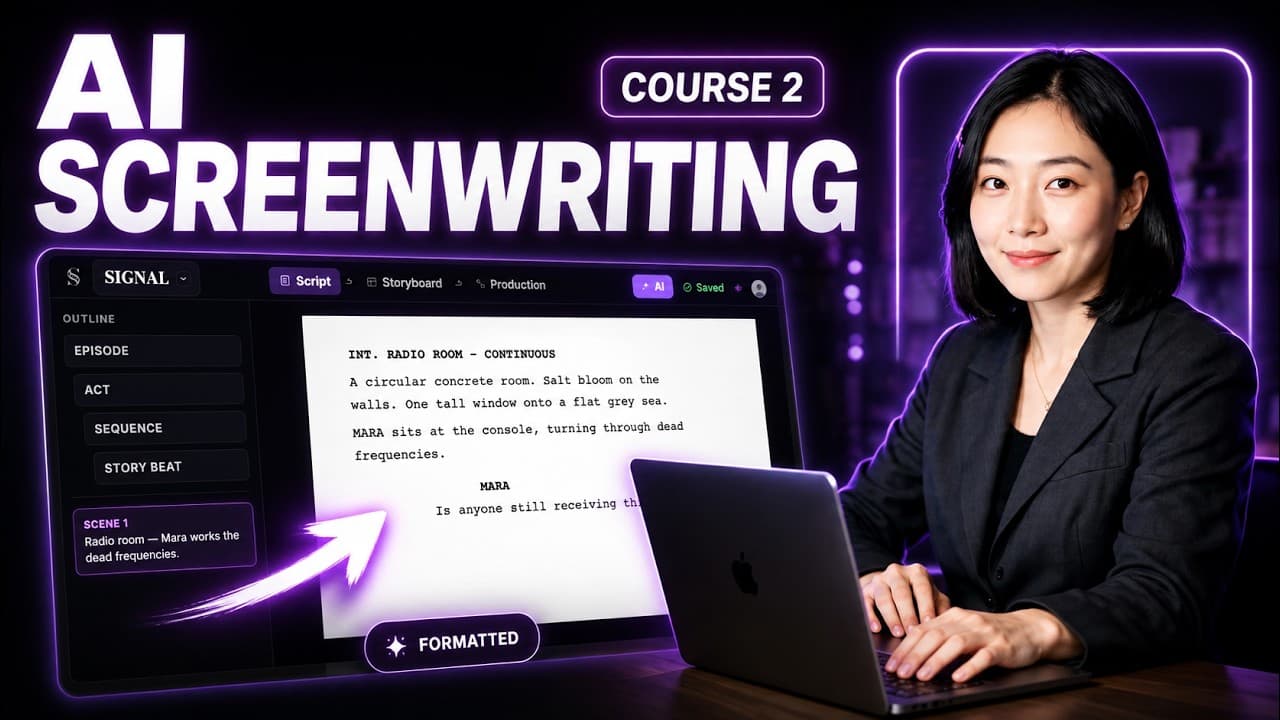 15 min
2강초급
AI 시나리오 작성: 아이디어에서 시나리오까지(또는 내 대본 가져오기)
아이디어 하나만으로 영화 프로젝트를 시작해 AI 어시스턴트와 발전시키거나, 이미 쓴 시나리오(PDF, Final Draft FDX 등)를 가져와 ScreenWeaver가 막, 시퀀스, 스토리 비트, 씬으로 구조를 잡게 하세요.
2강 열기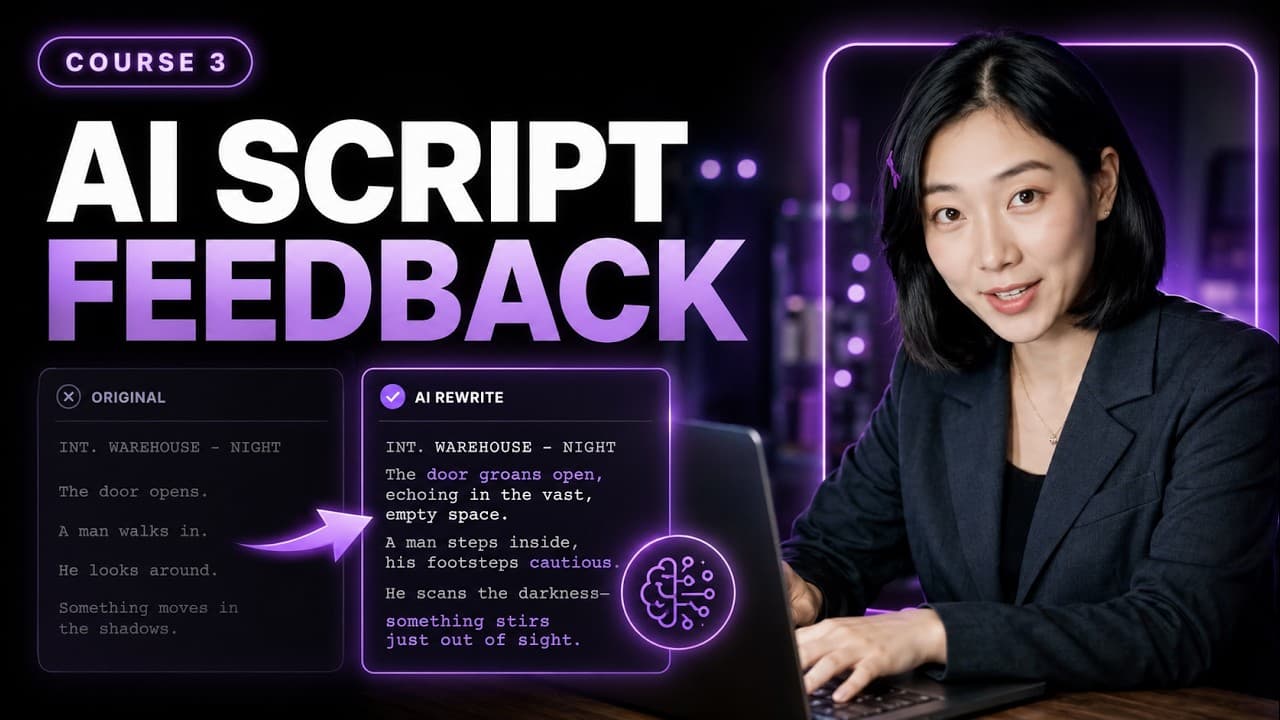 11 min
3강중급
AI로 시나리오 다듬기(AI가 대신 쓰게 두지 않고)
AI를 진짜 대본 컨설턴트로 쓰세요: 약한 씬을 찾고, 인물의 동기에 이의를 제기하고, 모순을 발견하고, 페이싱을 개선하고, 설명을 시각적 스토리텔링으로 바꾸면서도 영화에 대한 창작 통제권은 온전히 지키세요.
3강 열기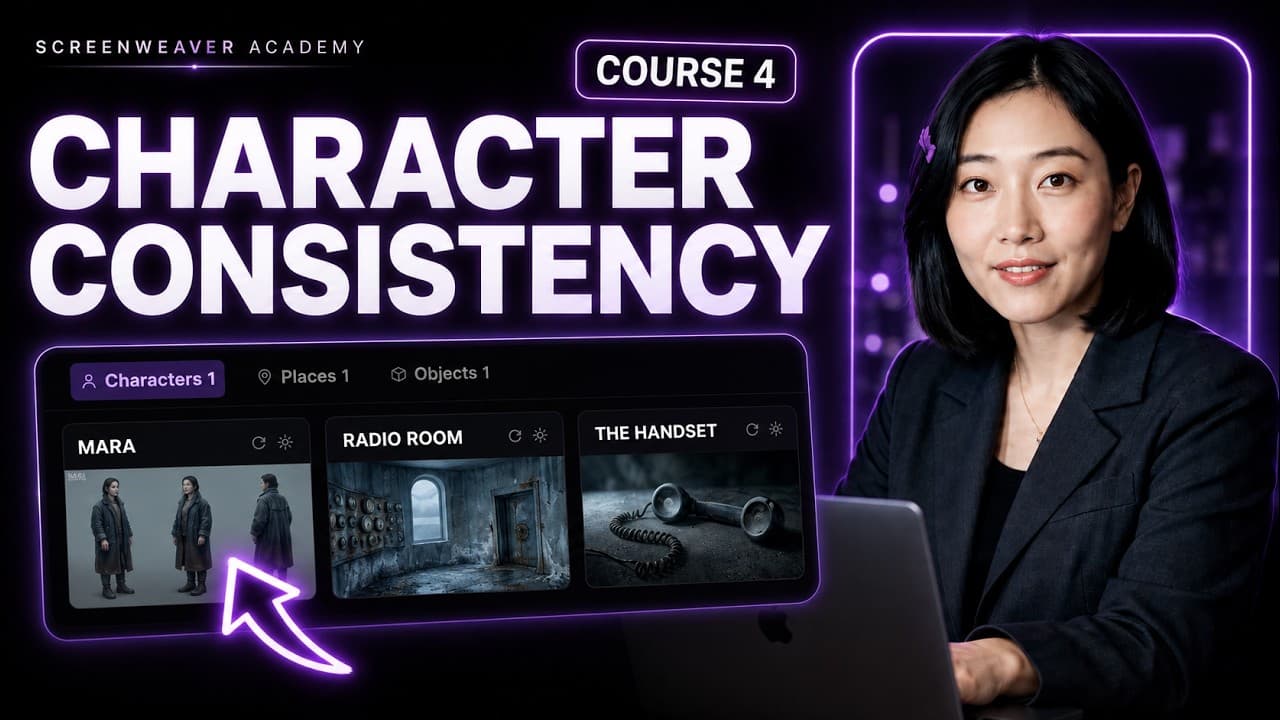 13 min
4강중급
모든 샷에서 AI 캐릭터 일관성을 유지하는 법
스토리보드 이미지 하나라도 생성하기 전에 캐릭터 레퍼런스, 로케이션, 소품을 만들어, 같은 얼굴, 같은 장소, 같은 물건이 영화 전체에서 샷에서 샷으로 일관되게 유지되게 하세요.
4강 열기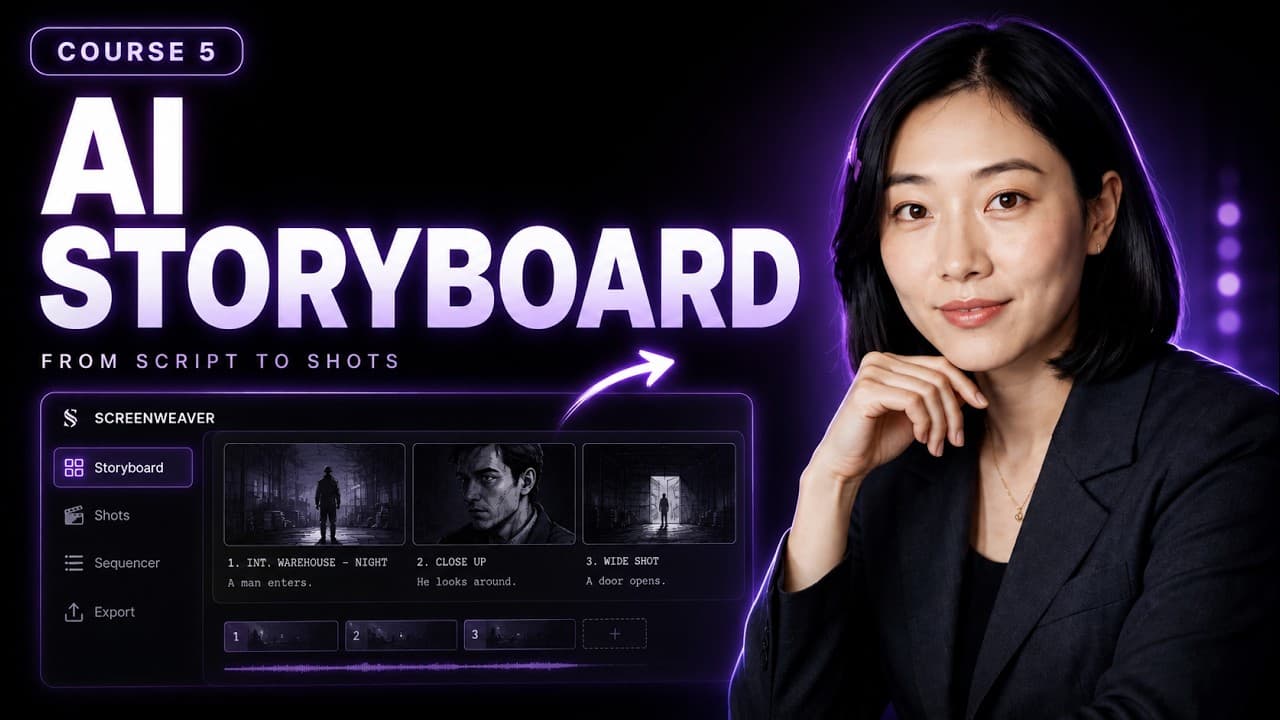 16 min
5강중급
AI로 영화 스토리보드 만드는 법: 단계별 가이드
시나리오를 샷 하나하나 완전한 스토리보드로 바꾸세요: AI로 프레임을 생성하고, 샷 사이즈와 카메라 무빙을 고르고, 샷 사이의 연속성을 지키고, 잘못된 생성은 그 아래의 연출을 바꿔 고치고, 시퀀서를 애니매틱으로 써서 페이싱을 테스트합니다.
5강 열기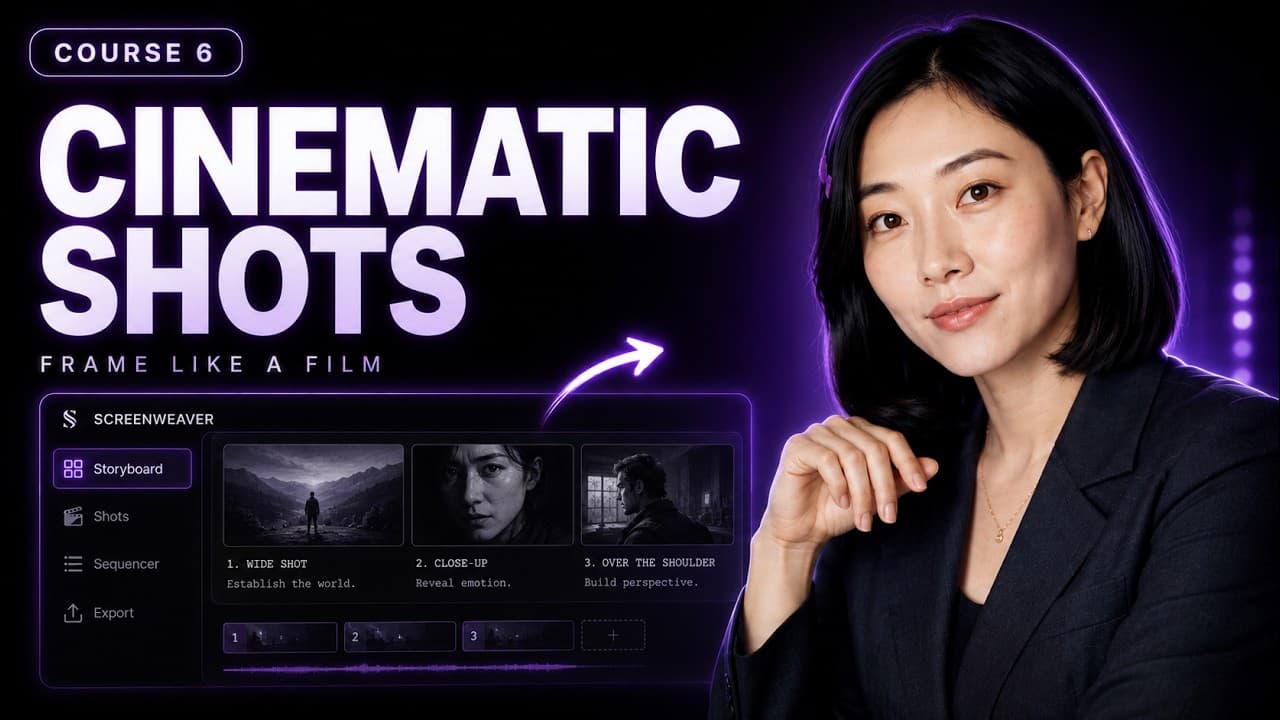 12 min
6강고급
밋밋한 AI 샷은 그만: 영화처럼 연출하세요
밋밋한 첫 패스 스토리보드를 가져와 영화처럼 연출하세요: 샷 사이즈, 카메라 앵글, 구도, 깊이, 시선, 리액션 샷, 인서트, 카메라 무빙. 같은 시나리오, 같은 도구, 더 나은 연출 결정.
6강 열기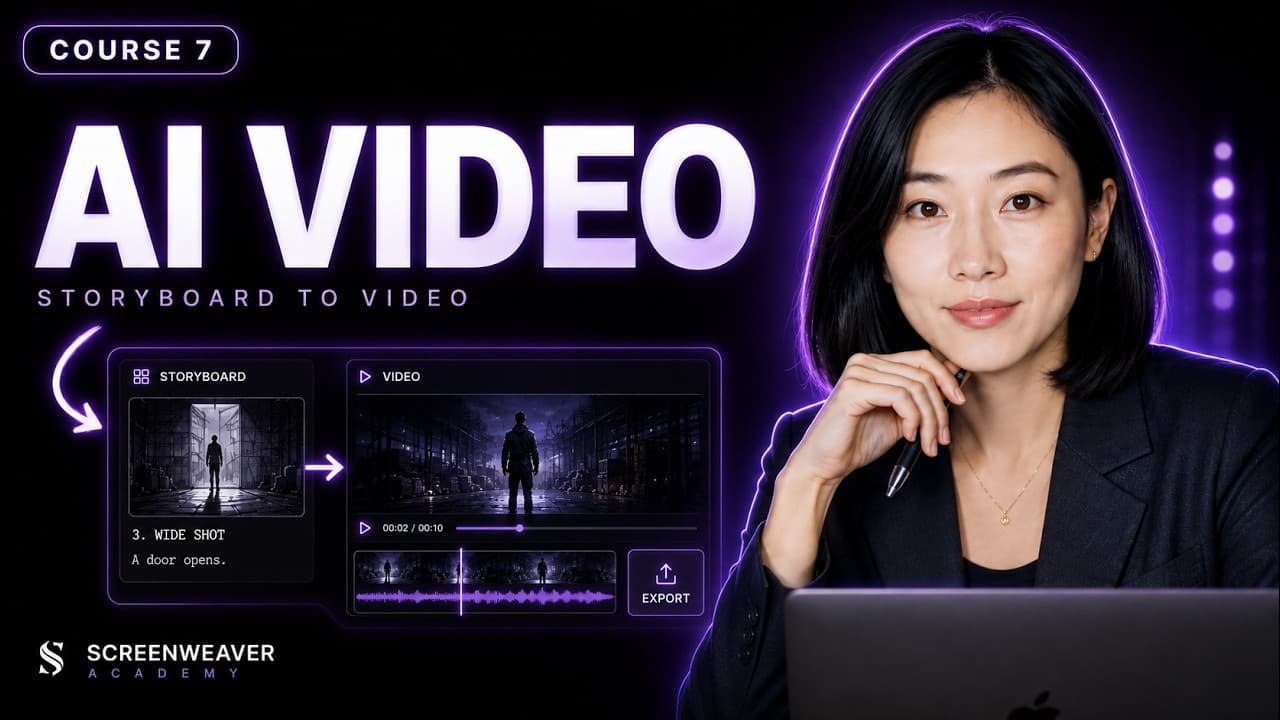 18 min
7강고급
스토리보드를 영화 같은 AI 영상으로 바꾸기
연출된 스토리보드를 AI 영상 생성에 맞게 준비하세요: 더 나은 이미지 투 비디오 프롬프트를 쓰고, 카메라 무빙과 샷 길이를 통제하고, 샷 사이의 캐릭터 연속성을 지키고, 가장 흔한 AI 영상 실패를 크레딧이 들기 전에 진단하세요.
7강 열기이야기가 먼저. 워크플로가 다음. 도구는 그다음.
목표는 콘텐츠를 더 많이 만드는 것이 아닙니다. 더 좋은 영화를 만드는 것입니다. 이 페이지 옆에 ScreenWeaver를 열고, 한 단계씩 경로를 따라가세요.
영상은 영어로 진행됩니다.