ScreenWeaver 씬 파이프라인: Reference to video와 Storyboard panels to video
씬에 파이프라인을 추가해 영상 노드 하나가 여러 샷을 한 클립에 같은 얼굴, 같은 빛으로 촬영하게 합니다.
챕터(10)
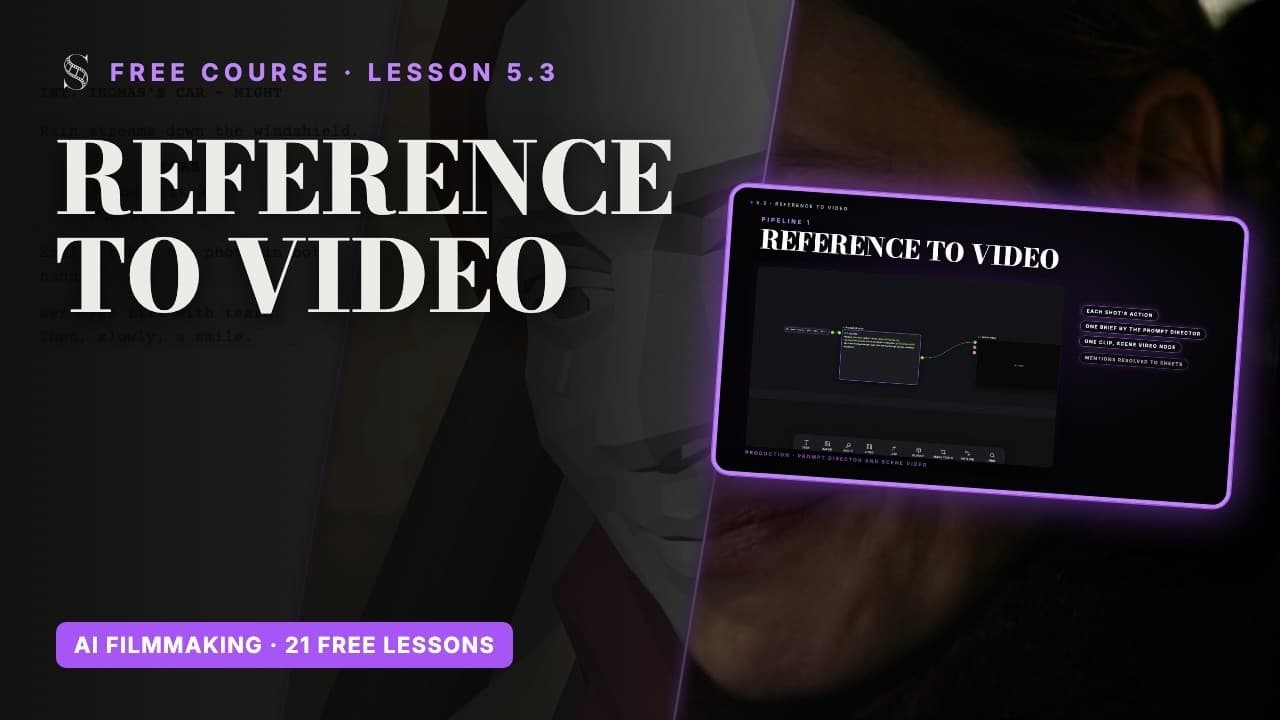
영상: 무료 AI 영화 제작 강좌의 5.3강. 영상은 영어로 진행됩니다.
샷이 아니라 씬을 찍는 이유
영상 모델은 생성과 생성 사이에 기억이 없습니다. 샷 하나씩 만들면 머플러 색이 바뀌거나 손이 컷을 넘어 튀어 버립니다. Seedance 2.5 같은 최신 모델은 클립 하나 안에서 여러 프레이밍 사이를 컷으로 넘나들 수 있습니다. 씬 전체를 한 번에 주면 얼굴, 빛, 날씨가 컷을 넘어 유지됩니다.
파이프라인은 그 맥락을 대신 모아 줍니다: 씬의 샷들, 각 샷의 액션, 그리고 샷이 인용하는 모든 것의 프로덕션 시트. 결과는 선택한 샷들을 위한 영상 파일 하나이며, 컷이 이미 들어가 있습니다. 완성된 편집본이 아닙니다. 나중에 편집할, 씬 전체를 담은 테이크라고 생각하세요.
추가하기 전에
- 아트 디렉션이 승인되어 있고, 씬의 모든 캐릭터, 장소, 오브젝트에 Production reference가 있어야 합니다. 그 시트가 없으면 모델이 얼굴을 지어냅니다.
- 각 샷의 "Action"이 카메라가 보는 것을 말해야 합니다: 누가 무엇을, 어떤 물건으로 하는지, 어디에 앉아 있는지. "둘이 대화한다" 같은 모호한 줄로는 모델이 연출할 것이 없습니다.
- Storyboard panels to video를 쓰려면, 모든 샷에 생성된 스토리보드 패널이 있어야 합니다.
1단계: 파이프라인 고르기
씬 프로덕션 그룹의 "Add pipeline" 버튼("Add a production pipeline to this scene")을 클릭하거나, 툴바의 Pipeline 타일을 클릭한 뒤 그 그룹 안을 클릭하세요. 파이프라인은 씬의 프로덕션 그룹에만 추가할 수 있습니다. 창이 "Choose a pipeline" 화면으로 열립니다.

옆으로 밀어 화면 전체를 보세요.
- 11. Choose a pipeline (파이프라인 선택). 1단계: 템플릿을 고릅니다. 현재 두 가지가 있습니다.
- 22. Choose shots (샷 선택). 2단계: 클립에 담을 씬의 샷에 체크합니다.
- 3Reference to video (레퍼런스 투 비디오). "Use each shot's action, then write one director brief and generate a single scene clip from the shot list and production sheets."(각 샷의 액션을 바탕으로 연출 브리프 하나를 쓰고, 샷 리스트와 프로덕션 시트로 씬 클립 하나를 생성) "Scene video" 노드에 공급하는 "Prompt director" LLM 노드(Names only 모드)를 만듭니다.
- 4필요한 것. 먼저 있어야 하는 것: 여기서는 스토리보드 샷과 스토리 요소의 프로덕션 시트. 실행 전에 시트를 생성하세요. 그러지 않으면 클립이 캐릭터를 일관되게 맞출 기준이 없습니다.
- 5Storyboard panels to video (스토리보드 패널 투 비디오). 씬에서 생성된 스토리보드 패널을 라인아트 그리드("Storyboard grid")로 모은 뒤, "Prompt director"와 "Scene video"를 만듭니다. 패널은 최대 14개. 패널의 구도가 클립을 이끌어야 할 때 고르세요.
- 6Next (다음). 2단계 Choose shots로 넘어갑니다.
- "Reference to video": "Use each shot's action, then write one director brief and generate a single scene clip from the shot list and production sheets."(각 샷의 액션을 바탕으로 연출 브리프 하나를 쓰고, 샷 리스트와 프로덕션 시트로 씬 클립 하나를 생성) 스토리보드 샷과 스토리 요소의 프로덕션 시트가 필요합니다.
- "Storyboard panels to video": 씬에서 생성된 스토리보드 패널을 라인아트 그리드로 모은 뒤, 그리드, 샷 액션, 스토리 요소의 프로덕션 시트로 클립 하나를 생성합니다. 스토리보드 패널과 스토리 요소의 프로덕션 시트가 필요합니다.
고르기 전에 Needs 줄(마커 4)을 읽고, Next를 클릭하세요.
2단계: 샷을 고르고 길이 확인하기

옆으로 밀어 화면 전체를 보세요.
- 12. Choose shots (샷 선택). 현재 단계입니다. "Back"을 누르면 파이프라인 선택으로 돌아갑니다.
- 2이 샷 포함. 샷에 체크하거나 해제해 씬 클립에 포함할지 정합니다. 이미 다른 파이프라인에 속한 샷에는 "Already in a pipeline"이 표시됩니다.
- 3샷. 샷 라벨과 스토리보드 썸네일입니다. 썸네일이 없는 샷에는 "No storyboard panel yet"이 표시됩니다. 그래도 파이프라인을 추가하고 빠진 패널은 나중에 생성할 수 있습니다.
- 4샷 길이. 스토리보드에서 가져온 샷 길이입니다.
- 5Selected duration (선택 길이). 체크한 샷의 합계입니다. 모델이 생성할 수 있는 길이를 넘으면 창이 경고하고, 남은 샷을 위해 두 번째 파이프라인을 추가하라고 제안합니다.
- 6Add pipeline (파이프라인 추가). 씬의 프로덕션 그룹에 파이프라인 노드들을 연결된 상태로 만듭니다.
씬의 모든 샷이 썸네일, 길이와 함께 나열됩니다. 아직 파이프라인에 들어가지 않은 샷은 기본으로 체크되어 있고, 이미 다른 파이프라인이 쓰는 샷은 그렇게 표시되며 체크가 해제되어 있습니다. 같은 샷으로 두 파이프라인을 비교하고 싶다면 직접 체크하세요. 뺄 샷은 체크를 해제하세요. "Selected duration"(마커 5)은 체크한 샷의 길이를 합산하며, 그 합이 모델의 제한 안에서 클립 길이가 됩니다. Seedance 2.5에서는 클립이 4~30초입니다. 4초 미만이면 4초로 올라가고, 30초를 넘으면 잘려서 샷들이 압축됩니다.
"Add pipeline"을 클릭하세요. 노드들이 이미 연결된 채로 프로덕션 그룹에 나타납니다.
Reference to video가 만드는 것

옆으로 밀어 화면 전체를 보세요.
- 1샷 액션. 선택한 샷들의 액션으로, 핸들(@S1.description 등)로 인용되어 텍스트로 디렉터에 연결됩니다.
- 2Prompt director (프롬프트 디렉터). "Names only" 모드의 LLM 노드입니다. 샷 리스트를 읽고 샷마다 타이밍이 잡힌 연출 브리프 하나를 씁니다. 클립에 크레딧을 쓰기 전에 브리프를 읽고 고치세요.
- 3브리프에서 영상으로. 브리프를 Scene video 프롬프트로 보내는 연결선입니다. 디렉터의 텍스트를 바꾸면 영상에 "Inputs changed since last run" 경고가 뜹니다.
- 4Scene video (씬 영상). 선택한 샷들에 대해 클립 하나를 생성하는 영상 노드입니다. 다른 영상 노드처럼 모델, 해상도, 길이를 고르세요.
- 5단일 샷 노드. 단일 샷의 이미지 노드와 영상 노드입니다. 자기만의 클립, 정확한 시작 프레임, 씬 클립 밖의 재촬영이 필요한 샷을 위해 남겨 두세요.
노드는 두 개입니다. "Prompt director"는 선택한 각 샷의 액션 텍스트를 받아(마커 1) 씬 전체에 대한 타임코드가 붙은 스테이징 하나를 쓰는 LLM 노드입니다(마커 2). "Names only" 모드로 동작하므로 캐릭터, 장소, 오브젝트의 그림이 아니라 이름만 보고, 그래서 Émilie를 다시 묘사하는 대신 @characters.emilie라고 씁니다. "Scene video" 노드(마커 4)가 그 브리프를 받고, 샷이 인용하는 각 요소가 프로덕션 시트로 이 노드에 붙습니다.
쓰지 않는 것도 알아 두세요: 스토리보드 패널입니다. 모델은 당신의 글과 레퍼런스로 씬을 연출하고, 프레이밍은 스스로 정합니다.
다른 LLM 노드처럼 Prompt director도 "Gemini 3.8 Flash"나 "Mistral Large 4"와 사고 수준(Minimal, Low, Medium, High)을 제공합니다. 손으로 만든 노드도 같은 그룹 안에 나란히 둘 수 있습니다(마커 5).
Storyboard panels to video가 더하는 것
이 파이프라인은 Prompt director 앞에 "Storyboard grid" 이미지 노드를 추가합니다. 선택한 샷의 패널을 최대 14개까지 읽는 순서대로 모읍니다. 패널 4개면 2개씩 2줄이 됩니다. 그리드를 직접 실행하고, 모든 패널이 순서대로 있는지 확인한 뒤 넘어가세요.
Scene video 노드는 그리드를 첫 이미지로 받는데, 샷 순서와 구도에만 쓰라는 지시가 함께 붙고, Art Style 텍스트와 이미지, 프로덕션 시트도 같이 받습니다. 얼굴은 시트에서, 룩은 아트 디렉션에서 오므로 회색 프리비즈 스타일이 영화에 섞이지 않습니다.
생성하고, 클립을 판단하기
- 1Storyboard panels to video를 썼다면 Storyboard grid를 실행하고 확인합니다.
- 2Prompt director를 실행하고 스테이징을 읽습니다. 평범한 말로 고칩니다.
- 3Scene video 노드에서 "Show what the model receives"를 엽니다. Asset Bindings가 어떤 그림이 무엇인지 알려 줍니다. 거기에 캐릭터가 빠져 있다면 모델이 지어냅니다.
- 4모델, 해상도, 오디오를 정한 뒤 Generate. Seedance 2.5를 쓴다면 먼저 480p 드래프트로 뽑습니다.
- 5클립을 세 번 보세요: 한 번은 인물의 동일성, 한 번은 비트의 순서, 한 번은 컷을 봅니다.
샷, 액션, 시트를 바꿨나요? 주황색 "Inputs changed since last run" 배너가 오래된 것을 표시합니다. 상위부터 다시 돌리세요: 그리드, 그다음 Prompt director, 그다음 Scene video.
어떤 파이프라인을 언제
- Reference to video: 조용한 씬, 대화, 연기. 액션 문장이 탄탄하고, 프레이밍은 모델에게 자유롭게 맡기고 싶을 때.
- Storyboard panels to video: 세 번째에 와야 하는 인서트, 리빌, 엄격한 샷 순서. 프레이밍을 샷마다 지켜야 할 때.
지금 해 보기
ScreenWeaver에서 실습하기
- 1로케이션 하나에 샷 두세 개인 짧은 씬을 골라, 인용된 모든 요소에 Production reference가 있는지 확인하세요.
- 2모든 샷을 담은 Reference to video 파이프라인을 추가하고 Selected duration을 적어 두세요.
- 3Prompt director의 스테이징을 읽고, 생성 전에 빠진 비트를 고치세요.
- 4Scene video를 480p 드래프트로 생성하고, 동일성, 순서, 컷을 기준으로 보세요.
- 5같은 씬에 Storyboard panels to video 파이프라인을 추가하고 두 클립을 비교하세요.
영상 강의 보기

이 단계에 관한 질문
파이프라인이 샷마다 별도 파일로 줄 수 있나요?
아니요. 파이프라인마다 선택한 샷들에 대한 클립 하나를 줍니다. 씬 전체를 담은 테이크처럼 편집 프로그램에서 자르세요.
씬 클립은 얼마나 길 수 있나요?
Seedance 2.5에서는 4~30초입니다. 파이프라인이 선택한 샷의 길이를 합산하고 합계를 모델의 제한 안에 두므로, 더 긴 씬은 여러 파이프라인으로 나누세요.
여기에는 왜 파이프라인을 추가할 수 없나요?
파이프라인은 씬의 샷 그룹 아래에 있는 씬의 프로덕션 그룹에만 추가할 수 있습니다. 그 그룹 안을 클릭하세요.
Reference to video는 스토리보드 패널을 쓰나요?
아니요. 각 샷의 액션과 프로덕션 시트를 씁니다. 클립이 패널을 따라야 한다면 Storyboard panels to video를 쓰세요.
그리드에는 스토리보드 패널이 몇 개까지 들어가나요?
최대 14개입니다. 그리드는 샷 순서와 구도만 안내하고, 룩은 아트 디렉션과 시트에서 옵니다.
씬 클립에서 캐릭터 모습이 이상합니다. 어디를 봐야 하나요?
Scene video 노드에서 "Show what the model receives"를 열고 Asset Bindings를 확인하세요. 시트가 거기 있다면 레퍼런스 시트에서처럼 시트나 그 설명을 고치세요.
더 많은 답은 아카데미 FAQ와 버튼별 인터페이스 가이드에 있습니다.