ScreenWeaver로 만든 AI 영화를 마무리하는 법: 테이크, 업스케일, 다운로드, 사운드, 편집
가장 좋은 테이크를 골라 완성하고 업스케일한 뒤, 모든 파일을 ScreenWeaver 밖으로 꺼내 편집 프로그램에서 목소리, 사운드, 컷을 만듭니다.
챕터(7)
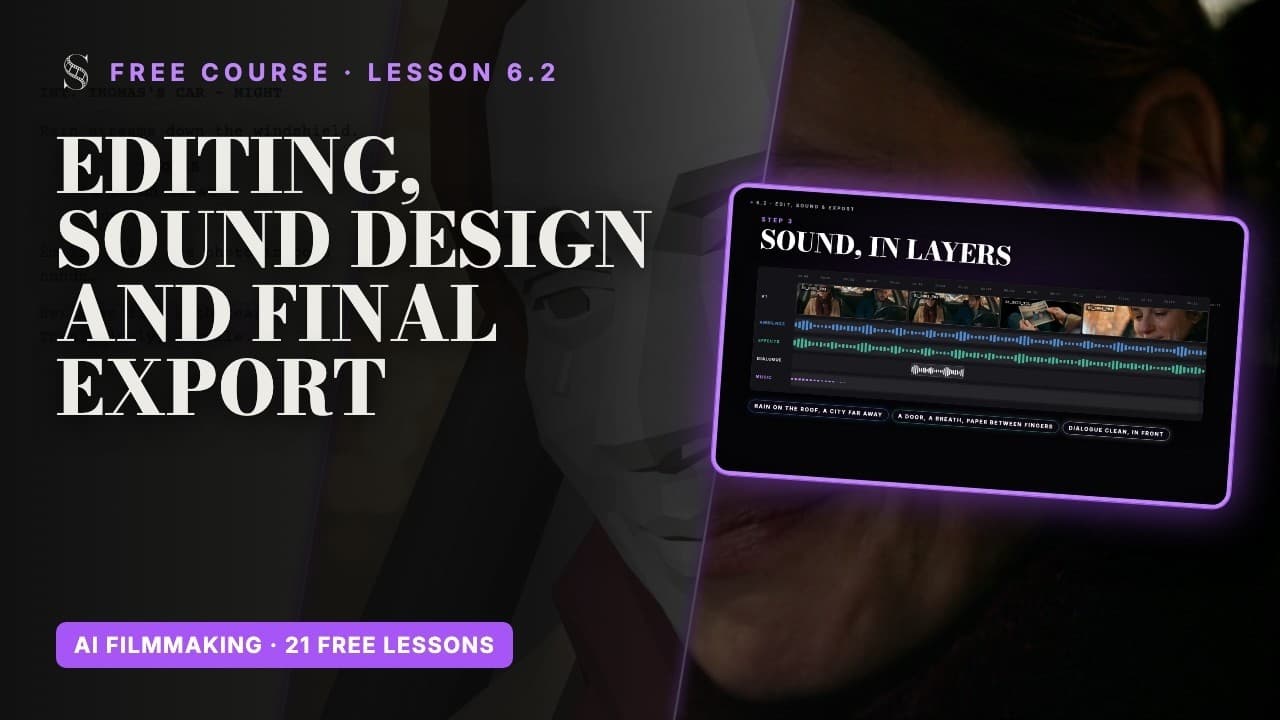
영상: 무료 AI 영화 제작 강좌의 6.1강. 영상은 영어로 진행됩니다.
첫 결과가 아니라 테이크를 고르세요
모든 Image 노드는 미리 보기 아래 줄에 테이크를 보관하고, 모든 Video 노드는 "Generation history"를 보관합니다. 생성한 것은 무엇도 덮어써지지 않으니, 오늘 실행이 더 나쁘면 언제든 어제의 두 번째 테이크로 돌아갈 수 있습니다.

옆으로 밀어 화면 전체를 보세요.
- 1레퍼런스. 노드에 연결된 엔티티 시트와 아트 스타일(@characters, @places, @art_direction). 레퍼런스를 연결한 뒤 프롬프트에서 @핸들로 인용하세요.
- 2이미지 미리 보기. 노드의 현재 이미지입니다. 출력을 영상 노드에 시작 프레임이나 레퍼런스로 공급할 수 있습니다.
- 3테이크. 이 노드가 생성한 모든 이미지입니다. 화살표로 넘겨 보고 다운로드 아이콘으로 저장하세요. 다시 실행해도 이전 테이크는 지워지지 않습니다.
- 4Show what the model receives (모델이 받는 내용 보기). "Show what the model receives"는 모델에 보내는 최종 프롬프트로 전환하고, "Back to editable prompt"는 내 텍스트로 돌아옵니다. 결과가 지시를 무시할 때 확인하세요.
- 5프롬프트. 연결된 시트를 @로 참조하는 지시문입니다. 단어는 프레이밍, 액션, 빛에 쓰세요. 룩은 아트 스타일 레퍼런스에서 옵니다.
- 6모델. GPT Image 2.5 Sunburst(기본값), Nano Banana 2.1, Seedream 5.0 Pro, GPT Image 2.5 Flare, Grok Imagine Image.
- 7Quality (품질). Low, Medium, High, Extra high, Max. 탐색은 낮은 품질로, 고른 프레임은 높은 품질로 렌더링하고, Generate 툴팁에서 비용을 확인하세요.
- 8Generate (생성). 노드를 실행합니다. 크레딧 비용이 버튼과 툴팁에 표시되고, 작업이 Generations에 나타납니다.
- 9Images per generation (생성당 이미지 수). 실행당 이미지 1, 4, 8장. 구도를 고를 때는 여러 장, 원하는 것을 알면 한 장을 생성하세요.
샷이 완벽할 필요는 없습니다. 화면에 나오는 시간 동안 편집 안에서 통하면 됩니다. 결정하기 전에 앞뒤 샷과 함께 정상 속도로 보세요. 관객이 결함을 알아채지 못하고 감정이 전달된다면 남기고, 이야기를 끌고 가는 샷에 시간을 쓰세요.
AI Center에서 모든 것을 추적하기
헤더의 AI를 클릭하세요. "Generations" 열에는 모든 탭에서 실행한 모든 작업이 상태와 함께 나열됩니다: "Running", "Done", "Failed", "Error", "Canceled".

- 1Generations (생성 목록). 목록 자체입니다. 비어 있으면 "No generations yet. Start one from the storyboard, production canvas, or entity panels."(아직 생성 없음. 스토리보드, 프로덕션 캔버스, 엔티티 패널에서 시작하세요)라고 표시됩니다.
- 2생성 항목. 작업 하나: 이름, 유형, 모델. "Preview generated media"는 "Model", "Prompt", "Parameters", "Credits", "Created"를 보여 주고, "Download"는 저장하며, "Go to node"는 그것을 만든 노드로 이동합니다.
- 3Done (완료). 완료되어 준비된 상태입니다. 다른 상태는 "Running", "Failed", "Error", "Canceled"이며, "Remove from list"로 열을 정리합니다.
- 4Running (진행 중). 아직 생성 중입니다. "Cancel generation"으로 멈춥니다.
- 5진행 막대. 작업이 얼마나 진행됐는지 보여 줍니다. 영상은 이미지보다 오래 걸리니 계속 작업하세요. 목록은 알아서 업데이트됩니다.
- 6실패, 환불됨. 실패한 실행은 환불되므로 비용을 내지 않습니다. "Retry generation"으로 다시 실행하세요. 두 번 실패하면 먼저 프롬프트와 입력을 확인하세요.
- "Cancel generation"은 더 필요 없는 실행을 멈추고, "Retry generation"은 다시 실행합니다.
- "Preview generated media"는 결과를 "Model", "Prompt", "Parameters", "Credits", "Created" 날짜와 함께 보여 줍니다.
- "Download"는 파일을 저장하고, "Go to node"는 그것을 만든 노드로 데려갑니다.
- "Remove from list"는 열을 정리합니다. 실패한 생성은 환불됩니다.
드래프트를 완성하고 남길 테이크를 업스케일하기
Seedance 2.5로 "480p · Draft" 드래프트를 뽑았다면, 남길 테이크에 "Finish seedance draft"를 써서 1080p 버전을 받으세요. 드래프트는 7일 동안 완성할 수 있으니, 고른 테이크는 같은 주 안에 완성하세요.
해상도를 더 높이려면 툴바의 "Video tools"를 클릭하고 Upscale 노드를 놓으세요. 완성된 영상을 연결하고 모델을 고르세요: "Topaz Starlight Precise 2.6", "Topaz Starlight Fast 2", 또는 Seedance 드래프트라면 "Seedance 2.5 Draft finish". 목표 해상도는 1080p와 4k입니다.
파일 꺼내기
- "Download image"와 "Download video"는 결과 하나를 컴퓨터에 저장합니다.
- Bundle 타일은 Media bundler를 추가합니다. 고른 테이크를 연결하고 "Download ZIP"을 클릭하면 압축 파일 하나로 모두 받을 수 있습니다.
- AI Center에서는 어떤 생성이든 "Download".
- 시나리오는 Script 탭의 Import / Export에서 꺼냅니다: PDF, FDX(Final Draft), ScreenWeaver 백업. 가져오기, 내보내기, 버전 기록을 참고하세요.
목소리와 대사
ScreenWeaver는 그림과 씬 클립을 만들지, 목소리나 음악을 만들지 않으며, 립싱크 도구도 없습니다. 대사를 넣는 길은 세 가지입니다.
- 1네이티브 대사: "Audio on"이면 일부 영상 모델이 목소리, 입 움직임, 앰비언스를 같은 테이크에 생성합니다. 프롬프트에 대사를 따옴표로 넣고 언어와 말투를 함께 쓰고, 한두 문장으로 제한하고, 말하는 사람을 프레임 안에 분명히 두세요.
- 2별도의 목소리: 텍스트 음성 변환(TTS) 서비스로 먼저 생성하면 연기와 타이밍을 직접 제어할 수 있습니다. ScreenWeaver에서는 캐릭터의 Story element 노드에서 "Add voice"를 누르면 파일을 업로드할 오디오 노드가 생기고, 그 오디오를 오디오를 받는 영상 모델에 레퍼런스로 보낼 수 있습니다.
- 3보이스오버: 내면 독백, 내레이터, 이미지 위로 읽히는 편지. 맞출 입이 없고, 종종 가장 영화적인 선택입니다.
편집은 편집 프로그램에서
ScreenWeaver에는 타임라인도, 영화 내보내기도 없습니다. 영화가 실제로 만들어지는 곳은 편집이며, DaVinci Resolve, Premiere, CapCut 등 원하는 편집 프로그램에서 합니다.
- 1샷을 시나리오 순서로 이어 붙이고 전체를 한 번 보세요.
- 2리듬으로 자르세요: 클립 길이가 아니라 움직임에서 자릅니다. 일그러지거나 멈춘 처음과 끝의 몇 분의 1초는 잘라 내세요. 자연스러운 움직임에서 컷하면 두 테이크의 좋은 절반을 이을 수 있습니다.
- 3J 컷과 L 컷을 쓰세요. 소리가 그림보다 먼저 시작하거나 컷을 넘어 이어지게 하면, 따로 만든 AI 샷들이 하나의 씬처럼 흐릅니다.
- 4사운드는 네 층으로 쌓으세요: 앰비언스 베드, 액션에 필요한 효과음, 깨끗하고 앞에 나온 대사, 그리고 마지막에 생각보다 낮게 깐 음악. 씬 끝에서는 항상 페이드아웃하고, 뚝 끊지 마세요.
- 5샷들을 하나의 세계로 색 보정하세요: 먼저 피부 톤을 맞추고, 그다음 전체 룩을 맞춥니다.
- 6최고 화질 마스터를 내보낸 뒤, 모든 납품본을 그 마스터에서 만드세요. 온라인 플랫폼용은 1080p 또는 4K H.264 파일, 라우드니스는 약 -14~-16 LUFS. 영화제는 각 영화제의 기술 규격을 읽으세요.
색 보정은 서로 다른 실행, 때로는 서로 다른 모델에서 나온 테이크를 하나의 영화로 만듭니다. Frank Houbre가 ScreenWeaver로 혼자 만든 AI 애니메이션 시리즈 Lost Garden의 1화를 DaVinci Resolve에서 색 보정할 때, 모든 샷을 같은 차가운 파란색으로 끌어당긴 것이 하나의 영화처럼 느껴지게 한 비결이었습니다.
지금 해 보기
ScreenWeaver에서 실습하기
- 1씬 하나에서 모든 샷의 남길 테이크를 고르고, AI Center 미리 보기에서 모델과 파라미터를 적어 두세요.
- 2"Finish seedance draft"로 Seedance 드래프트를 완성하고, 최종 선택만 업스케일하세요.
- 3남길 테이크를 Media bundler에 연결하고 "Download ZIP"을 클릭하세요.
- 4파일 이름을 씬, 샷, 테이크로 바꾸고, 편집 프로그램에서 시나리오 순서로 이어 붙이세요.
- 5사운드 네 층을 깔고, 씬을 색 보정하고, 마스터를 내보내세요.
영상 강의 보기

이 단계에 관한 질문
ScreenWeaver 안에서 최종 영화를 편집할 수 있나요?
아니요. ScreenWeaver는 샷과 씬 클립을 만들고, 그것을 다운로드해 직접 쓰는 편집 프로그램에서 영화를 자릅니다. Media bundler는 모든 테이크를 ZIP 하나로 내려받습니다.
ScreenWeaver가 보이스오버나 음악을 생성할 수 있나요?
아니요. 일부 영상 모델은 오디오가 켜져 있으면 그림과 함께 대사와 앰비언스를 생성합니다. 목소리, 음악, 립싱크는 다른 도구로 만들며, "Add voice"는 업로드한 오디오 파일을 가져올 뿐입니다.
영상을 4K로 받으려면 어떻게 하나요?
"Video tools"에서 Upscale 노드를 놓고, 완성된 영상을 연결하고, Topaz 모델과 4k 목표를 고르세요. Veo 3.1은 8초 클립이라면 4k를 바로 생성할 수도 있습니다.
지난주에 생성한 영상은 어디서 찾나요?
AI Center의 Generations에 있습니다. 미리 보기로 모델, 프롬프트, 파라미터를 보고, 다운로드하거나, "Go to node"를 클릭해 그 노드로 돌아가세요.
생성이 실패하면 어떻게 되나요?
Generations 목록에 Failed로 표시되고 크레딧이 환불됩니다. 모델이 받은 내용을 확인한 뒤 "Retry generation"을 쓰세요.
유튜브용 내보내기 설정은 어떻게 해야 하나요?
최고 화질 마스터에서 만든 1080p 또는 4K H.264 파일, 라우드니스 약 -14~-16 LUFS. AI 영화 제작 강좌의 6.2강에서 차근차근 다룹니다.
더 많은 답은 아카데미 FAQ와 버튼별 인터페이스 가이드에 있습니다.