ScreenWeaver 시나리오 에디터로 시나리오 쓰는 법
Enter, Tab, 자동 완성으로 올바른 포맷의 시나리오를 쓰고, 우클릭 한 번으로 이름을 캐릭터, 장소, 오브젝트로 만듭니다.
챕터(9)
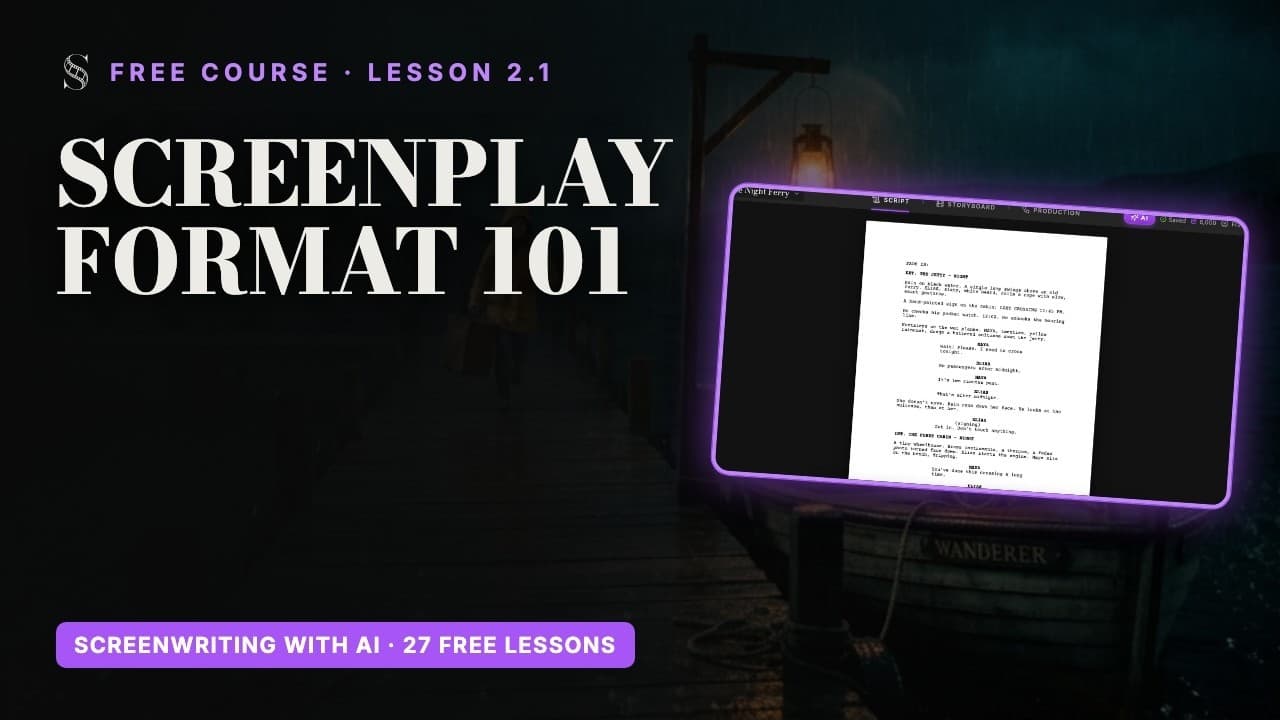
영상: 무료 시나리오 작법 강좌의 2.1강. 영상은 영어로 진행됩니다.
진짜 시나리오 페이지, 7가지 종류의 줄
Script 탭은 진짜 시나리오 에디터입니다. Courier 12포인트에 업계 표준 여백이라서 한 페이지가 여전히 대략 1분 분량의 화면 시간에 해당합니다. 여백을 직접 맞출 일은 없습니다. 요소를 고르면 페이지가 알아서 배치합니다.
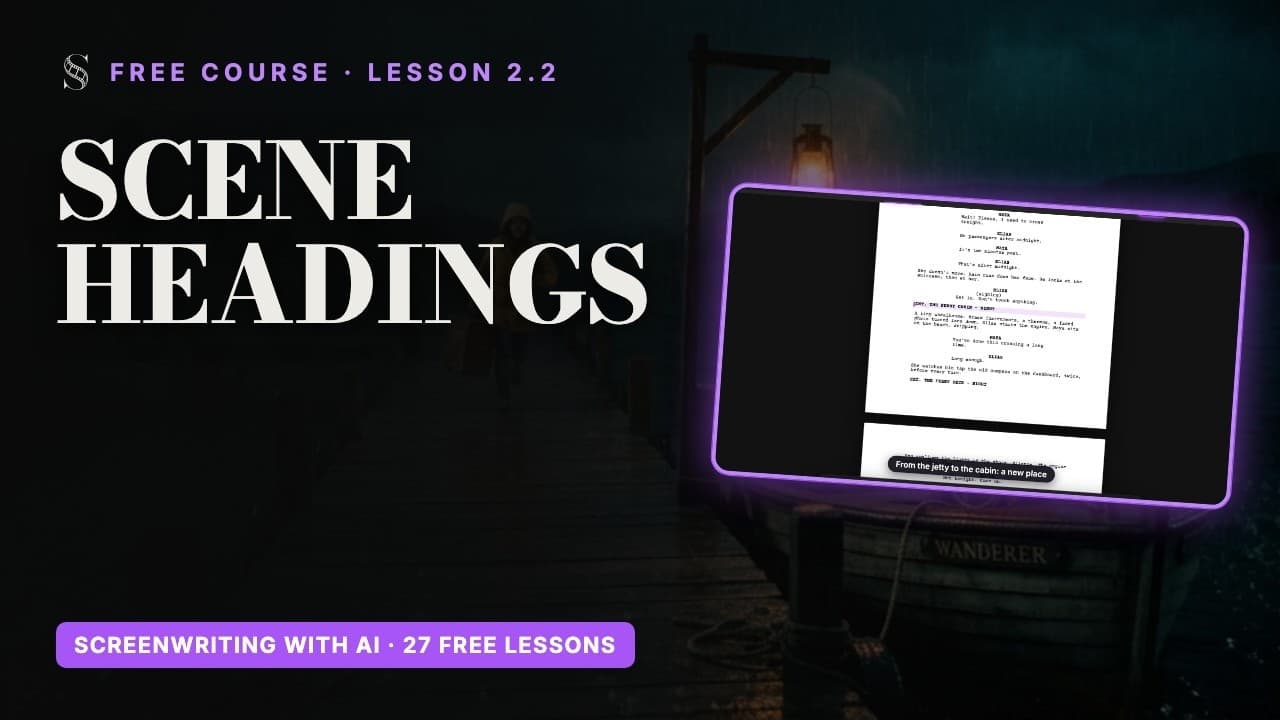
- Scene: 씬 헤딩(슬러그라인). 어디서, 언제: INT. THOMAS'S CAR - NIGHT.
- Action: 카메라가 보고 듣는 것, 현재 시제로 씁니다(지문).
- Character: 대사 위에 대문자로 쓰는 인물 이름.
- Dialogue: 인물이 하는 말(대사).
- Parenthetical: 대사 사이에 넣는, 대사를 어떻게 말하는지에 대한 짧은 메모.
- Transition: CUT TO: 같은 장면 전환. 드물게 쓰며 오른쪽에 붙습니다.
- Shot: 구체적인 카메라 지시. 아껴서 씁니다.
스타일 이상의 문제인 이유: ScreenWeaver는 이 요소들을 읽습니다. 대사 앞의 이름은 캐릭터가 되고, 씬 헤딩의 장소는 로케이션이 되며, 모든 씬은 나중에 스토리보드에서 샷 묶음이 됩니다. 깔끔한 페이지가 곧 깔끔한 파이프라인입니다.
Enter와 Tab: 마우스 없이 씬 쓰기
Enter를 누르면 논리적으로 다음에 올 요소가 만들어지므로, 대부분은 요소를 직접 고를 필요가 없습니다:
- Scene 다음에 Enter를 누르면 Action이 나옵니다.
- Character 다음에 Enter를 누르면 Dialogue가 나옵니다.
- Dialogue 다음에 Enter를 누르면 다음 Character가 나옵니다.
- Parenthetical 다음에 Enter를 누르면 Dialogue로 돌아갑니다.
- Transition 다음에 Enter를 누르면 새 Scene이 나옵니다.
- Shot 다음에 Enter를 누르면 Action이 나옵니다.
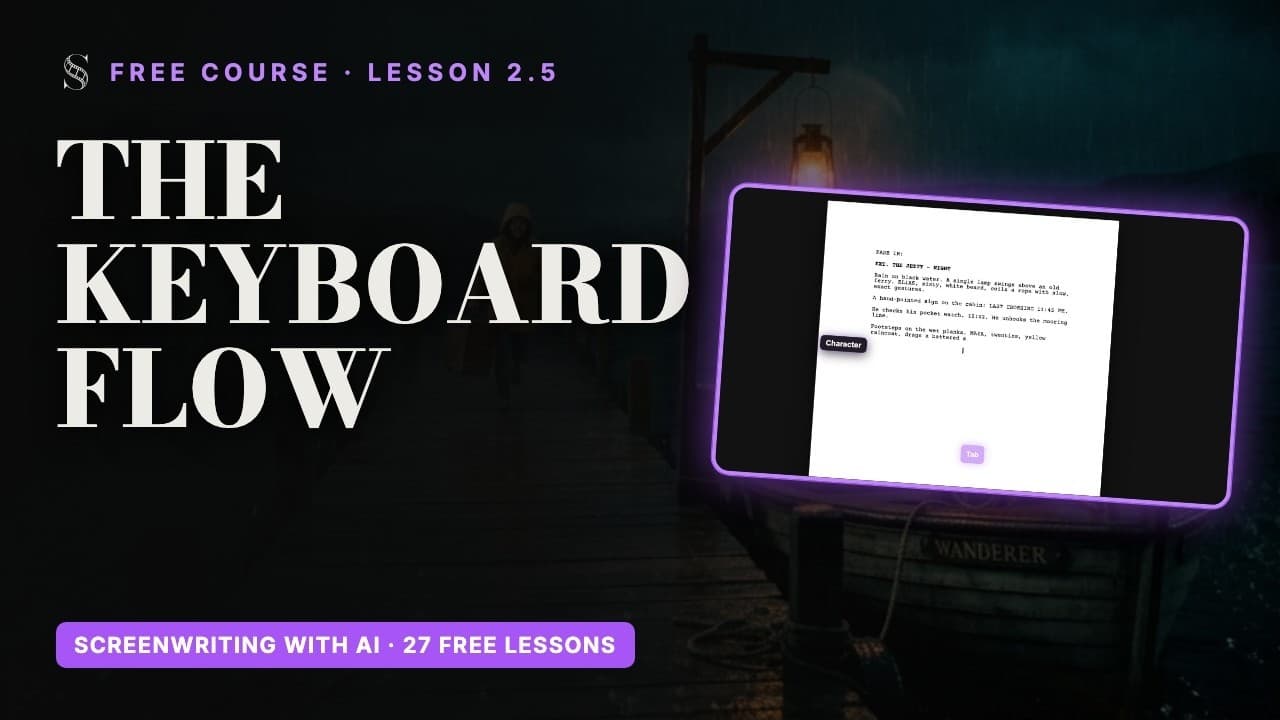
예측이 틀렸다면 Tab을 누르세요. Scene, Action, Character, Dialogue, Parenthetical, Transition, Shot 순서로 바뀝니다. Shift + Tab은 반대 방향이라서 한두 번만 누르면 어떤 줄이든 고칠 수 있습니다. 줄 맨 앞에서 Backspace를 누르면 윗줄과 합쳐집니다. Cmd/Ctrl + Z는 실행 취소, Cmd/Ctrl + Shift + Z 또는 Cmd/Ctrl + Y는 다시 실행입니다.
- 1줄을 시작하고 Scene이 될 때까지 Tab을 누른 뒤 헤딩을 입력합니다.
- 2Enter를 누르고 첫 지문을 씁니다.
- 3Enter를 누른 다음 Tab으로 새 줄을 Character로 바꾸고 이름을 입력합니다.
- 4Enter를 누르면 Dialogue입니다. 대사를 입력합니다.
- 5Enter를 누르면 대답할 다음 Character가 준비됩니다.
자동 완성: 헤딩, 이름, 확장자
입력하는 동안 추천 목록이 열립니다. 화살표 키로 이동하고, Enter로 확정하고, Escape로 닫은 뒤 계속 입력하세요.
- 씬 헤딩 접두어: INT., EXT., INT./EXT., EXT./INT. 또는 I/E.
- 장소: 이미 있는 장소들, 그리고 새 장소를 만드는 Create "{name}".
- 시간대: DAY, NIGHT, DAWN, DUSK, MORNING, AFTERNOON, EVENING, LATER, CONTINUOUS, MOMENTS LATER, SAME TIME.
- 인물 이름: 이미 있는 캐릭터들, 그리고 Create "{name}".
- 큐 확장자: 이름 뒤에 "("를 입력하면 V.O., O.S., O.C., CONT'D, PRE-LAP, FILTERED, INTO PHONE, ON PHONE, ON TV, ON RADIO, SUBTITLED가 나옵니다. Tab으로 확정합니다.
- 오브젝트: 이미 존재하면 지문에서 추천되지만, Create 옵션은 없습니다.
INT. THOMAS'S CAR - NIGHT
플로팅 툴바
줄에 커서가 있으면 페이지 아래쪽에 툴바가 떠 있습니다. Enter와 Tab이 키보드로 하는 일을 마우스로 할 수 있고, 현재 요소가 강조 표시됩니다.

옆으로 밀어 화면 전체를 보세요.
- 1Undo (실행 취소). 마지막 변경을 되돌립니다. Cmd/Ctrl + Z와 같습니다.
- 2Redo (다시 실행). 되돌린 것을 다시 적용합니다. Cmd/Ctrl + Shift + Z 또는 Cmd/Ctrl + Y와 같습니다.
- 3아웃라인 블록 표시 또는 숨기기. 시나리오 안의 구조 블록을 숨기거나 표시합니다(툴팁 "Hide outline blocks in the script (page breaks ignore them)"). 깨끗한 시나리오를 읽으려면 숨기고, 구조를 본문 안에서 보려면 표시하세요.
- 4EP. Episode(Ep), "Episodical / TV" 프로젝트의 최상위 구조 단계입니다. "Feature film" 모드에서는 "Title page"(Title)가 되며, 하나만 허용됩니다("Title page already present").
- 5ACT. Act(막), 에피소드 아래 단계입니다. "Episodical / TV" 프로젝트에만 있고 "Feature film" 모드에서는 숨겨집니다.
- 6SEQ. Sequence(Seq), 막이나 에피소드 안에서 하나의 목표를 쫓는 씬들의 묶음입니다.
- 7BEAT. Story Beat(Beat), 이야기의 전환점입니다. 아웃라인 보드에서 "Inciting Incident", "Midpoint", "Climax" 같은 라벨로 비트를 태그합니다.
- 8OUT. Outline(Out), 구조 블록 뒤에 오는 줄입니다. Episode, Act, Sequence, Story Beat에서 Enter를 누르면 생기고, 이 줄에서 Enter를 누르면 다음 구조 단계(Episode, Act, Sequence, Story Beat, 그다음 Scene)가 열립니다.
- 9SCENE. 씬 헤딩. 자동 완성이 INT., EXT., INT./EXT., EXT./INT., I/E.를 제안하고, 이어서 장소(또는 "Create "{name}""), 그다음 DAY, NIGHT, DAWN, DUSK, MORNING, AFTERNOON, EVENING, LATER, CONTINUOUS, MOMENTS LATER, SAME TIME을 제안합니다. Enter를 누르면 Action으로 갑니다.
- 10ACTION. 보이는 것과 들리는 것(지문). 입력하는 동안 자동 완성이 기존 오브젝트를 제안하며, 여기에는 Create 옵션이 없습니다.
- 11CHAR. 캐릭터 큐. 자동 완성이 기존 캐릭터나 "Create "{name}""을 제안하고, "(" 다음에는 V.O., O.S., O.C., CONT'D, PRE-LAP, FILTERED, INTO PHONE, ON PHONE, ON TV, ON RADIO, SUBTITLED를 보여 줍니다(Tab으로 확정). Enter를 누르면 Dialogue로 갑니다.
- 12DIAL. 큐 아래의 대사입니다. 대사 다음에 Enter를 누르면 대답할 새 Character 큐가 시작됩니다.
- 13PAREN. Parenthetical(Paren), 대사 안의 짧은 연기 메모입니다. Enter를 누르면 Dialogue로 돌아갑니다.
- 14TRANS. Transition(Trans), 씬 사이의 컷 같은 장면 전환입니다. 다음에 Enter를 누르면 새 Scene 헤딩이 시작됩니다.
- 15SHOT. Shot 줄, 페이지에서 특정 앵글을 지시할 때 씁니다. Enter를 누르면 Action으로 갑니다. Tab은 Scene, Action, Character, Dialogue, Parenthetical, Transition, Shot 순으로 바꾸고, Shift + Tab은 반대로 갑니다.
- "Undo"와 "Redo"(마커 1과 2).
- 눈 아이콘(마커 3): "Hide outline blocks in the script (page breaks ignore them)"(시나리오에서 아웃라인 블록 숨기기, 페이지 나눔은 이 블록을 무시함) 또는 "Show outline blocks in the script"(시나리오에 아웃라인 블록 표시). 순수한 시나리오 페이지만 읽고 싶을 때 숨기세요.
- 구조 유형(마커 4~8): EP, ACT, SEQ, BEAT, OUT. Feature film 프로젝트에서는 EP가 Title이 되고 ACT는 숨겨집니다. 자세한 내용은 아웃라인으로 이야기 구조 잡기에서 다룹니다.
- 시나리오 요소(마커 9~15): SCENE, ACTION, CHAR, DIAL, PAREN, TRANS, SHOT. 하나를 클릭하면 현재 줄이 그 요소로 바뀝니다.
이름을 우클릭해 스토리 요소 만들기
캐릭터와 장소는 쓰는 동안 생깁니다. 자동 완성의 Create 옵션이 추가해 줍니다. 그 밖의 것은 본문에서 이름을 선택하고 우클릭하세요.

옆으로 밀어 화면 전체를 보세요.
- 1선택한 이름. 우클릭 전에 선택한 텍스트입니다. 엔티티의 이름이 되므로, 주변 문장 부호 없이 이름만 정확히 선택하세요.
- 2Copy, Cut, Paste (복사, 잘라내기, 붙여넣기). 선택한 부분에 대한 일반적인 클립보드 동작입니다.
- 3New character (새 캐릭터). 선택한 이름으로 캐릭터를 만듭니다("New "{name}" character"). 이미 있다면 대신 ""{name}" character exists"라고 표시되므로, 중복을 만들 일이 없습니다.
- 4New place (새 장소). 그 이름으로 장소를 만듭니다("New "{name}" place"). 장소는 씬 헤딩에서도 생기는데, INT.나 EXT. 접두어 다음에 자동 완성이 "Create "{name}""을 제안합니다.
- 5New object (새 오브젝트). 이야기에 중요한 소품인 오브젝트를 만듭니다("New "{name}" object"). 페이지에서 오브젝트를 만드는 방법은 이 메뉴뿐입니다. 지문의 자동 완성은 기존 오브젝트만 제안하고 Create 옵션이 없습니다.
- 1더블클릭하거나 드래그해서 이름을 선택합니다. 예를 들어 지문 속 ÉMILIE(마커 1).
- 2우클릭합니다. 메뉴에 "Copy", "Cut", "Paste"가 보입니다(마커 2).
- 3New "ÉMILIE" character, New "ÉMILIE" place, New "ÉMILIE" object 중 하나를 고릅니다(마커 3~5).
- 4그 요소가 이미 있으면 메뉴가 대신 그렇게 알려 줍니다. 예를 들어 "ÉMILIE" character exists라고 표시되므로 중복을 만들 일이 없습니다.
이것이 중요한 이유: 모든 스토리 요소는 설명과 레퍼런스 시트를 가진 묶음이 되고, 바로 이 시트가 얼굴, 세트, 소품을 샷마다 똑같이 유지해 줍니다. 오브젝트는 절대 자동으로 만들어지지 않으니, 화면에서 중요한 소품은 직접 우클릭하세요: 편지, 무기, 클로즈업으로 보이는 사진.
긴 시나리오
일정 분량을 넘으면 ScreenWeaver가 "This screenplay is approaching 200 pages…"(시나리오가 200페이지에 가까워지고 있습니다)라고 경고합니다. 200페이지가 넘는 시나리오는 동기화가 안정적이지 않으니, 아주 긴 작품은 여러 프로젝트로 나누거나 Episodical / TV 형식으로 한 번에 한 에피소드씩 작업하세요.
지금 해 보기
ScreenWeaver에서 실습하기
- 1자동 완성 목록에서 세 번 골라 씬 헤딩을 만드세요: 접두어, 장소, 시간대.
- 2마우스를 건드리지 않고 Enter, Tab, Shift + Tab만으로 두 인물이 나오는 반 페이지짜리 씬을 쓰세요.
- 3인물 이름 뒤에 "("를 입력하고 V.O. 같은 확장자를 붙이세요.
- 4지문에서 소품 하나를 선택하고 우클릭해 오브젝트로 만드세요.
- 5툴바의 눈 아이콘으로 아웃라인 블록을 숨기고 페이지를 읽은 뒤 다시 표시하세요.
영상 강의 보기
이 단계에 관한 질문
줄을 Action에서 Character로 어떻게 바꾸나요?
줄에 커서를 두고 Character가 될 때까지 Tab을 누르거나, 플로팅 툴바에서 CHAR를 클릭하세요. Shift + Tab은 반대 순서로 바꿉니다.
자동 완성은 왜 오브젝트 만들기를 제안하지 않나요?
오브젝트는 이미 있을 때 추천되지만 자동 완성으로 만들어지지는 않습니다. 단어를 선택하고 우클릭한 뒤 New object 옵션을 고르세요.
같은 인물이 두 가지 철자로 들어가 있습니다. 어떻게 해야 하나요?
모든 캐릭터 큐가 일치하도록 시나리오의 철자를 고친 뒤, Story elements에 요소 하나만 남기세요. 다른 하나는 시나리오에 대사가 남아 있는 동안에는 삭제할 수 없습니다.
시나리오에 카메라 지시를 넣을 수 있나요?
네, Shot 요소로 넣습니다. 아껴서 쓰세요. 프레이밍과 카메라 무빙은 Storyboard 탭에서 샷마다 정합니다.
에디터가 CONT'D와 V.O.를 지원하나요?
네. 인물 이름 뒤에 "("를 입력하면 V.O., O.S., O.C., CONT'D, PRE-LAP, FILTERED 등 확장자가 나오고, Tab으로 확정합니다.
공동 작가를 위한 댓글 기능이 있나요?
아니요. 시나리오 협업은 접속자 표시와 실시간 커서를 갖춘 실시간 공동 편집입니다. 팀으로 작업하기를 참고하세요.
더 많은 답은 아카데미 FAQ와 버튼별 인터페이스 가이드에 있습니다.