ScreenWeaver 둘러보기: 세 개의 탭, 헤더, 사이드바
10분 만에 ScreenWeaver 화면을 익히세요. 세 개의 탭, 헤더의 모든 아이콘, 사이드바, 단축키를 다룹니다.
챕터(8)
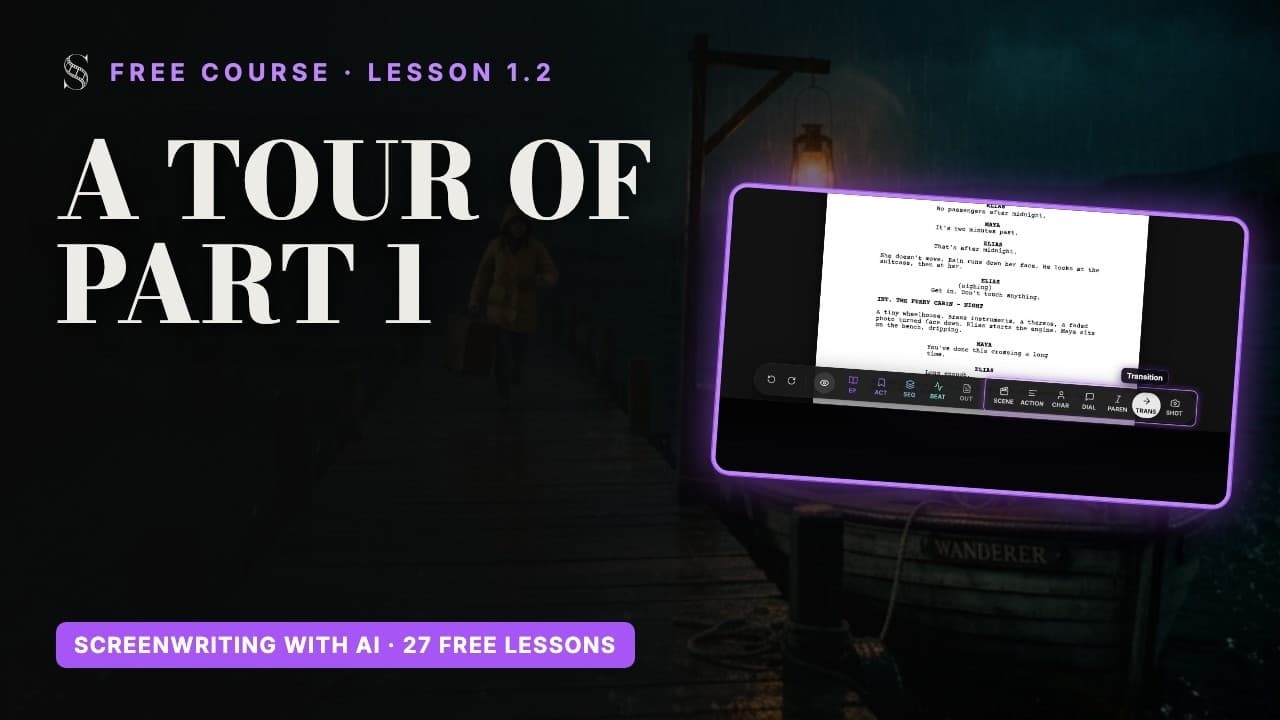
영상: 무료 시나리오 작법 강좌의 1.2강. 영상은 영어로 진행됩니다.
하나의 프로젝트, 세 개의 탭, 영화가 만들어지는 순서 그대로
ScreenWeaver는 실제 제작 과정처럼 구성되어 있습니다. 헤더 가운데에 "Script", "Storyboard", "Production" 세 개의 탭이 화살표 모양 기호로 이어져 있습니다. 이 셋이 함께 "Production pipeline"(제작 파이프라인)을 이루고, 각 탭이 다음 탭에 재료를 넘깁니다. 스토리보드는 시나리오를 읽고, 프로덕션 캔버스는 스토리보드를 바탕으로 만들어집니다.
- "Script": 시나리오를 쓰거나 가져오고, 아웃라인으로 구조를 잡고, 캐릭터, 장소, 오브젝트를 만듭니다.
- "Storyboard": 모든 씬을 샷으로 나누고, 샷마다 샷 사이즈와 카메라 무빙을 정하고, 프리비즈 패널을 그립니다. 재생을 누르면 애니매틱처럼 돌아갑니다.
- "Production": 스토리보드에서 이미 연결된 노드 캔버스로, 여기서 최종 이미지와 영상 클립을 생성합니다.
이 순서가 중요한 이유: 시나리오가 모든 것의 기준입니다. 페이지 위의 씬이 모호하면 화면 속 샷도 모호해집니다. 문장 하나를 고치는 데는 비용이 들지 않지만, 영상을 다시 생성하면 크레딧이 듭니다. 프로들은 한 단계를 확정한 뒤에 다음 단계로 넘어갑니다.

옆으로 밀어 화면 전체를 보세요.
- 1프로젝트 메뉴. 현재 프로젝트의 제목을 보여 줍니다. 클릭하면 "Project settings", "Team & Sharing", "Duplicate", "Delete", "Switch project" 목록, "+ New Project"가 나옵니다.
- 2Script 탭. 지금 보고 있는 시나리오 에디터를 엽니다. "Production pipeline"의 첫 단계입니다. 왼쪽 사이드바는 이 탭에만 있습니다.
- 3Storyboard 탭. 씬을 샷으로 바꿉니다: 엔티티 패널, 샷 컴포저, 플레이헤드를 따라가는 시나리오 뷰어, 샷 시퀀서. 처음 방문하면 프로젝트 화면비를 고르라고 합니다.
- 4Production 탭. 프로덕션 캔버스를 엽니다. 아트 디렉션을 정하고 최종 이미지, 영상, 씬 파이프라인을 생성하는 곳입니다. 스토리보드가 이야기를 다 들려줄 때 넘어가세요.
- 5AI 버튼. "AI Center"를 엽니다(툴팁 "AI generations & assistant"). 왼쪽은 Generations 목록, 오른쪽은 집필 어시스턴트입니다. 생성이 진행되는 동안 로딩 표시와 개수가 나타납니다.
- 6저장 상태. "Saving...", "Saved", "Unsaved Changes", "Offline" 중 하나가 표시됩니다. 오프라인이면 다시 온라인이 될 때 변경 사항이 자동으로 동기화된다는 배너가 뜹니다. Cmd/Ctrl + S로 언제든 저장할 수 있습니다.
- 7크레딧 잔액. 전체 크레딧입니다. 클릭하면("View billing & credits") 잔액, 요금제, 팩, 사용 내역이 있는 결제 화면이 열립니다. 게스트와 일시 정지된 멤버에게는 보이지 않습니다.
- 8계정. 조직("Switch organisation", "Create organisation", "Billing & credits", "Organisation settings", "Members")과 계정("Account settings", "Sign Out")이 들어 있습니다. "Tutorial"과 "Chat with us"는 헤더의 별도 Help 아이콘에 있습니다.
- 9Collapse sidebar (사이드바 접기). 사이드바를 접어 페이지 공간을 넓힙니다. "Expand sidebar"로 다시 펼칩니다. 키보드로는 Cmd/Ctrl + . 로 전환합니다.
- 10Outline view (아웃라인 보기). 페이지 위에 아웃라인 보드를 표시합니다: 표지 또는 에피소드, 막, 시퀀스, 스토리 비트, 씬이 카드로 나옵니다. 눈 아이콘으로 이 영역을 표시하거나 숨겨서, 구조 작업과 집필을 나란히 할 수 있습니다.
- 11Script view (시나리오 보기). 시나리오 페이지 자체를 표시하거나 숨깁니다. 아웃라인 카드만으로 구조를 다시 짤 때는 숨기고, 쓸 때는 다시 표시하세요.
- 12Story elements (스토리 요소). 캐릭터, 장소, 오브젝트의 캔버스를 엽니다. 각각 Moodboard, Storyboard, Production 단계를 가집니다. 스토리보드 작업 전에 들러서, 모든 레퍼런스 시트를 만드는 설명을 쓰세요.
- 13Import / Export (가져오기 / 내보내기). "PDF", "FDX (Final Draft)", "ScreenWeaver (Backup)"으로 내보내고 자동 백업을 켜는 창을 엽니다. Import 탭은 가져오기가 AI 어시스턴트를 통해 이뤄진다고 설명합니다.
- 14Version history (버전 기록). 시나리오의 자동 체크포인트와 각각의 계기를 나열하고, 어떤 것이든 복원할 수 있게 합니다. 편집자 전용입니다.
- 15페이지. 입력하는 대로 포맷이 맞춰지는 시나리오입니다. Enter는 논리적으로 다음 요소를 만들고(Scene 다음 Action, Character 다음 Dialogue), Tab이나 Shift + Tab은 요소 유형을 바꾸며, 블록 맨 앞의 Backspace는 이전 블록과 합치고, 자동 완성은 씬 접두어, 장소, 시간대, 캐릭터를 제안합니다.
- 16플로팅 툴바. 줄에 커서가 있을 때 나타납니다: "Undo", "Redo", 아웃라인 블록을 표시하거나 숨기는 눈 아이콘, 구조 버튼(EP, ACT, SEQ, BEAT, OUT), 요소 버튼(SCENE부터 SHOT까지). 하나를 클릭하면 현재 줄이 그 유형으로 바뀝니다.
헤더, 왼쪽에서 오른쪽으로
헤더는 세 탭 모두에서 화면에 그대로 남아 있습니다. 한 번만 익혀 두면 버튼을 찾아 헤맬 일이 없습니다.
- 1프로젝트 메뉴(마커 1)에는 현재 프로젝트의 제목이 표시됩니다. 클릭하면 프로젝트 설정, 공유, 복제, 삭제, 프로젝트 전환, 새 프로젝트 만들기를 할 수 있습니다.
- 2세 개의 탭(마커 2~4). 활성화된 탭에는 밑줄이 그어집니다.
- 3"AI" 버튼(마커 5), 툴팁은 "AI generations & assistant"입니다. "AI Center"를 열면 한쪽에는 모든 생성 목록이, 다른 쪽에는 집필 어시스턴트가 있습니다. 생성이 진행되는 동안 버튼 위에 로딩 표시와 개수가 나타납니다.
- 4저장 상태(마커 6): "Saving...", "Saved", "Unsaved Changes", "Offline". 따로 신경 쓸 저장 버튼은 없지만, Cmd/Ctrl + S를 누르면 강제로 저장합니다.
- 5다른 사람이 프로젝트에 들어와 있으면 접속자 아바타가 보입니다. 아바타를 클릭하면 그 사람의 커서 위치로 이동합니다.
- 6크레딧 칩(마커 7), 툴팁은 "View billing & credits"입니다. 보유한 전체 크레딧을 보여 주고, 클릭하면 결제 창이 열립니다.
- 7도움말 아이콘, 툴팁은 "Help"입니다. "Tutorial"(가이드 투어 다시 보기)과 "Chat with us"(고객 지원 채팅 열기)가 들어 있습니다.
- 8계정 아이콘(마커 8). 첫 번째 블록은 조직에 관한 것입니다: 조직 전환 또는 생성, "Billing & credits", "Organisation settings", "Members". 두 번째 블록에는 이메일, "Account settings", "Sign Out"이 있습니다.
프로젝트 메뉴
프로젝트 전체에 관한 모든 것은 왼쪽 위의 제목 뒤에 있습니다. 첫날에는 프로젝트를 만들 때, 나중에는 팀을 초대할 때 사용합니다.

- 1프로젝트 메뉴. 현재 프로젝트의 제목입니다. 클릭하면 이 메뉴가 열리거나 닫힙니다.
- 2Project settings (프로젝트 설정). "Title", "Format", 기본 "Aspect ratio"를 편집합니다. 프로젝트 편집 권한이 있을 때만 보이며, 조직을 두 개 이상 소유한 사람은 여기서 프로젝트를 다른 조직으로 옮길 수도 있습니다.
- 3Team & Sharing (팀 및 공유). "Share · {title}" 창을 열어 사람들에게 역할을 줍니다: Owner, Editor, Viewer, Guest(게스트는 "Can edit" 또는 "Can view"로 설정). 협업에는 Studio 요금제가 필요하며, 없으면 "Studio plan required"와 "Upgrade to Studio"가 보입니다.
- 4Duplicate (복제). 프로젝트 사본을 만듭니다(진행 중에는 "Duplicating project…"). 위험한 고쳐 쓰기 전이나, 원본은 건드리지 않고 변형을 시험할 때 복제하세요.
- 5Delete (삭제). "Are you sure you want to delete this project?" 확인을 거쳐 프로젝트를 삭제합니다. 소유자에게만 보이며, 망설여진다면 먼저 백업을 내보내거나 복제하세요.
- 6Switch project (프로젝트 전환). 다른 프로젝트 목록(없으면 "No other projects")을 보여 주어 프로젝트 사이를 오갈 수 있습니다.
- 7New Project (새 프로젝트). "New project" 창을 엽니다: "Title", "Format"("Feature film" 또는 "Episodical / TV"), 그리고 "Create project". 화면비는 나중에, Storyboard나 Production에 처음 들어갈 때 묻습니다.
- "Project settings"(프로젝트 설정): 제목, 형식, 화면비. 프로젝트 편집 권한이 있을 때만 보입니다.
- "Team & Sharing"(팀 및 공유): 공유 창을 열어 협업자를 초대하고 역할을 지정합니다.
- "Duplicate"(복제): 프로젝트 사본을 만듭니다. 위험한 실험을 하기 전에 유용합니다.
- "Delete"(삭제): 소유자만 가능하며, 확인 절차를 거칩니다.
- "Switch project"(프로젝트 전환): 접근 권한이 있는 다른 프로젝트로 바로 이동합니다.
- "+ New Project"(새 프로젝트): 새 이야기를 시작합니다. 다음 모듈에서 차근차근 안내합니다.
사이드바(Script 탭 전용)
왼쪽 사이드바는 Script 탭에만 나타납니다. Storyboard 탭과 Production 탭은 화면 전체 너비를 자체 패널에 씁니다. 위에서 아래로(마커 9~14):
- "Collapse sidebar" / "Expand sidebar": 아이콘을 숨겨 페이지 공간을 넓힙니다. Cmd/Ctrl + . 도 같은 기능입니다.
- "Outline view"(아웃라인 보기): 이야기를 카드로 보여 줍니다(에피소드 또는 표지, 막, 시퀀스, 비트, 씬).
- "Script view"(시나리오 보기): 시나리오 페이지입니다. 두 보기 모두 눈 아이콘이 있어서 아웃라인만, 시나리오만, 또는 둘을 함께 표시할 수 있습니다.
- "Story elements"(스토리 요소): 캐릭터, 장소, 오브젝트를 설명과 레퍼런스 시트와 함께 모아 둔 캔버스입니다.
- "Import / Export"(가져오기 / 내보내기): PDF, Final Draft, ScreenWeaver 백업으로 내보내고, 자동 백업을 켜고, 가져오기 방법을 확인합니다.
- "Version history"(버전 기록): 시나리오의 모든 체크포인트와 복원(Restore) 버튼. 편집자에게만 보입니다.
가운데에는 페이지 자체(마커 15)가 있습니다. 업계 표준 여백을 갖춘 Courier 12포인트의 진짜 시나리오 페이지입니다. 아래쪽의 플로팅 툴바(마커 16)는 줄에 커서가 있을 때 나타나며, 마우스로 요소 유형을 고를 수 있습니다.
오늘 익혀 둘 단축키와 캔버스 제스처
- Cmd/Ctrl + . 로 사이드바를 열고 닫습니다. Cmd/Ctrl + S로 저장합니다.
- 시나리오와 아웃라인에서 Cmd/Ctrl + Z는 실행 취소, Cmd/Ctrl + Shift + Z 또는 Cmd/Ctrl + Y는 다시 실행입니다.
- Enter는 논리적으로 다음에 올 시나리오 요소를 만들고, Tab과 Shift + Tab은 요소 유형을 차례로 바꿉니다.
- Space로 스토리보드 시퀀서를 재생하고 일시 정지합니다.
- Story elements 캔버스와 Production 캔버스에서: 스크롤하면 화면이 이동하고, 핀치 또는 Cmd/Ctrl + 스크롤로 확대·축소하며, Space + 드래그로 화면을 옮깁니다. Shift, Cmd 또는 Ctrl + 클릭으로 여러 노드를 선택하고, 빈 곳을 드래그하면 선택 상자가 그려지며, Cmd/Ctrl + C, X, V로 노드를 복사, 잘라내기, 붙여넣기합니다.
도움을 받는 곳
ScreenWeaver를 처음 쓰면 Script 탭 가이드 투어가 열리고, Storyboard 탭에 처음 들어가면 두 번째 투어가 열립니다. 다시 보려면 도움말 아이콘을 열고 "Tutorial"을 클릭하세요(투어 문구 중 일부는 프로필 메뉴를 언급하지만, 다시 보기는 도움말 아래에 있습니다). 사람의 답변이 필요하면 같은 메뉴에서 "Chat with us"를 클릭하세요.
이 아카데미 안에서는 인터페이스 레퍼런스가 번호가 붙은 모든 컨트롤을 설명하고, FAQ가 사용자들이 가장 많이 묻는 질문에 답합니다. ScreenWeaver 가이드는 전체 지도를 한 페이지에 담았습니다. 한 사람, Frank Houbre가 만든 AI 애니메이션 시리즈 Lost Garden도 ScreenWeaver로 만들었습니다. 지금 배우고 있는 바로 그 앱입니다.
지금 해 보기
ScreenWeaver에서 실습하기
- 1아무 프로젝트나 열고 헤더의 아이콘마다 마우스를 올려 툴팁을 읽어 보세요.
- 2Cmd/Ctrl + . 로 사이드바를 접었다 펼친 다음, Outline view와 Script view를 동시에 열어 보세요.
- 3"AI" 버튼을 클릭해 AI Center의 두 영역을 살펴본 뒤 닫으세요.
- 4도움말 아이콘을 열고 "Tutorial"을 처음부터 끝까지 한 번 다시 보세요.
- 5Storyboard 탭, 이어서 Production 탭을 클릭해 시나리오가 다음에 어디로 가는지 확인해 보세요.
영상 강의 보기

이 단계에 관한 질문
Storyboard 탭이나 Production 탭에서는 왜 사이드바가 보이지 않나요?
사이드바는 Script 탭에만 있습니다. Storyboard에는 자체 엔티티 패널, 샷 컴포저, 시퀀서가 있고, Production은 전체 화면 캔버스입니다.
작업을 직접 저장해야 하나요?
아니요. ScreenWeaver는 입력하는 대로 저장하며, 헤더에 "Saving..." 다음 "Saved"가 표시됩니다. 확실히 하고 싶다면 Cmd/Ctrl + S로 강제 저장할 수 있습니다.
온보딩 투어는 어떻게 다시 보나요?
헤더의 도움말 아이콘을 열고 "Tutorial"을 클릭하세요. Storyboard 투어는 그 탭에 처음 들어갈 때 자동으로 열립니다.
칩 아이콘 옆의 숫자는 무슨 뜻인가요?
보유한 전체 크레딧 잔액입니다. 클릭하면 결제 및 크레딧 화면이 열립니다. 무엇에 크레딧이 드는지는 크레딧과 요금제를 참고하세요.
공유 버튼은 어디에 있나요?
헤더에는 공유 버튼이 없습니다. 프로젝트 메뉴를 열고 "Team & Sharing"을 클릭하세요. 팀으로 작업하기를 참고하세요.
ScreenWeaver를 프랑스어로 쓸 수 있나요?
네. 앱은 영어와 프랑스어로 제공되며, 언어 선택은 Account settings와 로그인 화면에 있습니다.
더 많은 답은 아카데미 FAQ와 버튼별 인터페이스 가이드에 있습니다.