ScreenWeaver 첫 프로젝트 만드는 법: 제목, 형식, 화면비
프로젝트를 만들고, Feature film과 Episodical / TV 중 형식을 고르고, 영화 전체를 촬영할 화면비를 정합니다.
챕터(7)
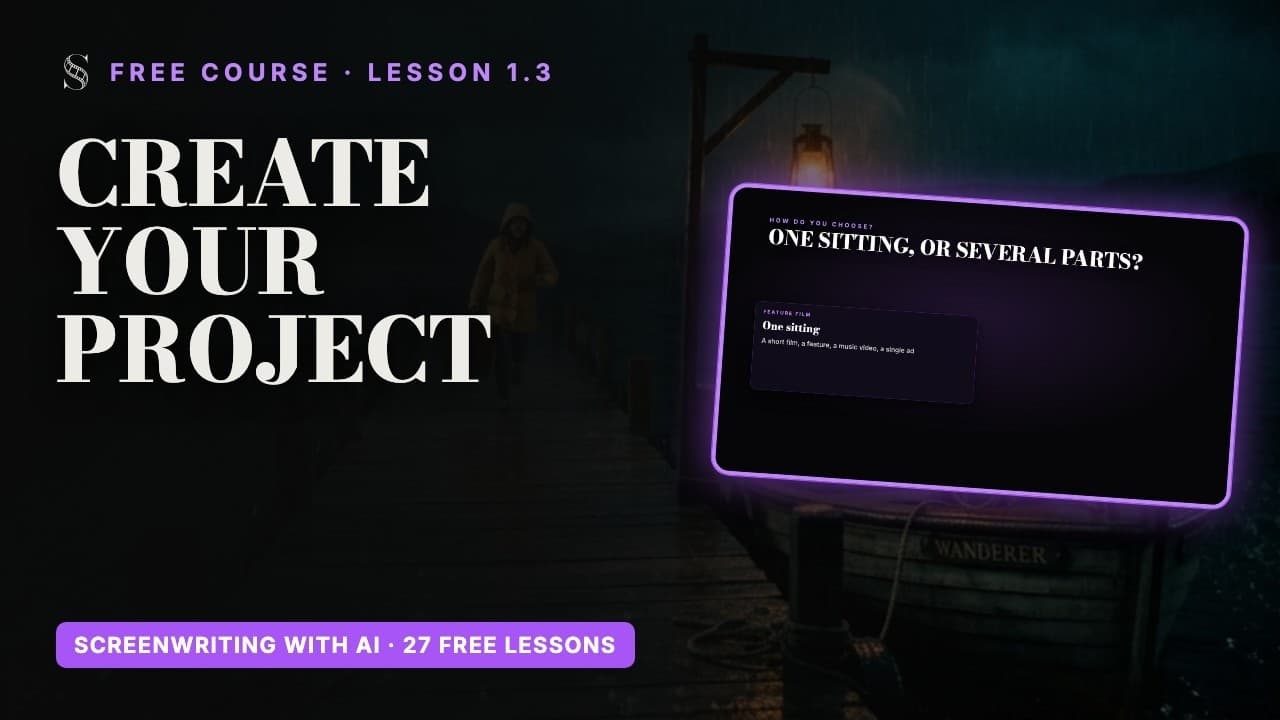
영상: 무료 시나리오 작법 강좌의 1.3강. 영상은 영어로 진행됩니다.
첫 로그인: 예제 프로젝트부터 시작하세요
처음 로그인하면 ScreenWeaver가 "Which best describes you?"(어떤 분이신가요?)라고 묻고 세 가지 답을 보여 줍니다: "Screenwriter", "Independent AI Filmmaker", "Studio or Production Team". 자신에게 맞는 것을 고르고 "Continue"를 클릭하세요. 어떤 답을 고르든 잠기는 기능은 없습니다. 모든 도구를 그대로 쓸 수 있습니다.
이어서 ScreenWeaver가 예제 프로젝트를 준비합니다("Initializing the example project…"가 표시됩니다). 내 프로젝트를 만들기 전에 먼저 열어 보세요. 완성된 시나리오, 스토리보드, 프로덕션 캔버스가 채워졌을 때 어떤 모습인지 가장 빨리 볼 수 있는 방법이고, 내 작업을 망칠 걱정 없이 무엇이든 클릭해 볼 수 있습니다.
클릭 네 번으로 새 프로젝트 만들기
이야기 하나에 프로젝트 하나입니다. 시나리오, 아웃라인, 캐릭터, 장소, 그리고 나중에 스토리보드와 샷까지 모두 그 안에 들어갑니다. 그러니 새 영화나 시리즈마다 새 프로젝트를 시작하세요.

- 1프로젝트 메뉴. 현재 프로젝트의 제목입니다. 클릭하면 이 메뉴가 열리거나 닫힙니다.
- 2Project settings (프로젝트 설정). "Title", "Format", 기본 "Aspect ratio"를 편집합니다. 프로젝트 편집 권한이 있을 때만 보이며, 조직을 두 개 이상 소유한 사람은 여기서 프로젝트를 다른 조직으로 옮길 수도 있습니다.
- 3Team & Sharing (팀 및 공유). "Share · {title}" 창을 열어 사람들에게 역할을 줍니다: Owner, Editor, Viewer, Guest(게스트는 "Can edit" 또는 "Can view"로 설정). 협업에는 Studio 요금제가 필요하며, 없으면 "Studio plan required"와 "Upgrade to Studio"가 보입니다.
- 4Duplicate (복제). 프로젝트 사본을 만듭니다(진행 중에는 "Duplicating project…"). 위험한 고쳐 쓰기 전이나, 원본은 건드리지 않고 변형을 시험할 때 복제하세요.
- 5Delete (삭제). "Are you sure you want to delete this project?" 확인을 거쳐 프로젝트를 삭제합니다. 소유자에게만 보이며, 망설여진다면 먼저 백업을 내보내거나 복제하세요.
- 6Switch project (프로젝트 전환). 다른 프로젝트 목록(없으면 "No other projects")을 보여 주어 프로젝트 사이를 오갈 수 있습니다.
- 7New Project (새 프로젝트). "New project" 창을 엽니다: "Title", "Format"("Feature film" 또는 "Episodical / TV"), 그리고 "Create project". 화면비는 나중에, Storyboard나 Production에 처음 들어갈 때 묻습니다.
- 1헤더 왼쪽 위의 프로젝트 제목을 클릭해 프로젝트 메뉴를 엽니다.
- 2"+ New Project"를 클릭합니다. "New project"라는 제목의 창이 열립니다.
- 3"Title"에 가제를 입력합니다(입력란에는 "My screenplay"라고 안내되어 있습니다). 언제든 바꿀 수 있으니 완벽한 제목을 기다리지 마세요.
- 4"Format"에서 "Feature film" 또는 "Episodical / TV"를 고른 뒤(아래 참고) "Create project"를 클릭합니다.
시나리오가 비어 있는 첫 구조 블록과 함께 열립니다. Feature film에서는 표지입니다. 여기에 영화 제목을 입력하세요. 아웃라인에서 이 블록은 다른 모든 카드 위에 놓이는 카드가 됩니다.
Feature film인가요, Episodical / TV인가요?
프로젝트 생성 창에서 내려야 할 진짜 결정은 이것 하나입니다. 시나리오와 아웃라인에서 쓸 수 있는 구조 도구가 달라집니다.
- "Feature film": "Standard mode: best for single-story screenplays"(기본 모드: 단일 이야기 시나리오에 적합). 맨 위 블록은 "Title page"(표지, 프로젝트당 하나)이고 "Act"(막) 단계는 숨겨져 있어서, 시퀀스, 스토리 비트, 씬으로 구조를 잡습니다.
- "Episodical / TV": "Episodes, acts, and series-style structure"(에피소드, 막, 시리즈형 구조). "Episode" 단계와 "Act" 단계가 생기므로, 한 시즌 전체를 에피소드별로 한 프로젝트 안에 담을 수 있습니다.
스스로 한 가지만 물어보세요. 이 이야기는 한 번에 끝까지 보게 될까요, 여러 편으로 나뉘어 보게 될까요? 단편영화, 장편영화, 뮤직비디오, 광고라면 Feature film. 웹 시리즈, 애니메이션 시리즈, 여러 회차의 세로형 숏드라마라면 Episodical / TV. 확실하지 않다면 Feature film으로 시작하세요. 나중에 프로젝트 설정에서 바꿀 수 있습니다.
프로젝트 설정: 나중에 이름과 형식 바꾸기
프로젝트 메뉴를 열고 "Project settings"를 클릭하세요(프로젝트 편집 권한이 있을 때 보입니다). 생성 창과 같은 창이 필드 하나가 추가된 채로 다시 열립니다.

옆으로 밀어 화면 전체를 보세요.
- 1Title (제목). 헤더와 프로젝트 목록에 표시되는 프로젝트 이름입니다(새 프로젝트의 입력란 안내는 "My screenplay").
- 2Feature film (장편영화). "Standard mode: best for single-story screenplays"(기본 모드: 단일 이야기 시나리오에 적합). 구조는 하나뿐인 "Title page"로 시작하고 Act 단계는 숨겨집니다.
- 3Episodical / TV (에피소드형 / TV). "Episodes, acts, and series-style structure"(에피소드, 막, 시리즈형 구조). 시리즈라면 이것을 고르세요. 아웃라인에 Episode와 Act 단계가 생기고, 내보낼 때 에피소드를 고를 수 있습니다.
- 4Aspect ratio (화면비). 새 작업의 기본 프레임: 16:9 Widescreen, 9:16 Vertical, 2.39:1 Cinematic, 4:3 Retro & Classic, 3:4 Portrait. "Applies to newly created shots and image-generation nodes only."(새로 만드는 샷과 이미지 생성 노드에만 적용) 기존 이미지는 원래 화면비를 유지합니다.
- 5Save (저장). 변경 사항을 적용합니다. "Cancel"은 저장하지 않고 창을 닫습니다.
- "Title": 프로젝트 메뉴와 프로젝트 목록에 표시되는 이름입니다.
- "Feature film" / "Episodical / TV": 단편영화가 시리즈로 커지면 여기서 바꿉니다.
- "Aspect ratio"(화면비): 기본 프레임 형태입니다. "Applies to newly created shots and image-generation nodes only."(새로 만드는 샷과 이미지 생성 노드에만 적용됩니다)라는 안내가 붙어 있습니다.
- "Save"를 클릭해 변경 사항을 적용합니다.
조직을 두 개 이상 소유하고 있다면, 프로젝트 설정에서 프로젝트를 다른 조직으로 옮길 수도 있습니다.
화면비 고르기: 영화 전체의 프레임
화면비는 프로젝트를 만들 때 묻지 않습니다. Storyboard 탭이나 Production 탭에 처음 들어가면 "Choose project aspect ratio"(프로젝트 화면비 선택)라는 창이 열리고, 계속하려면 반드시 골라야 합니다. 새 스토리보드 이미지와 프로덕션 이미지의 기본 프레임 형태가 이것으로 정해집니다.

옆으로 밀어 화면 전체를 보세요.
- 116:9 Widescreen (와이드스크린). "Standard for TV, YouTube & modern anime"(TV, 유튜브, 최신 애니메이션의 표준). 대부분의 영화와 시리즈에 무난한 기본값입니다.
- 29:16 Vertical (세로형). "Built for mobile & short dramas"(모바일과 숏드라마용). 세로형 시리즈와 소셜 포맷에 고르세요.
- 32.39:1 Cinematic (시네마틱). "Ultrawide aspect ratio for feature films"(장편영화용 초광폭 화면비). 먼저 카드의 모델 수를 확인하세요. 모든 모델이 지원하지는 않습니다(예를 들어 Veo 3.1은 16:9와 9:16만 받습니다).
- 44:3 Retro & Classic (레트로 & 클래식). "Vintage aesthetics & classic 90s anime"(빈티지 감성과 90년대 클래식 애니메이션). 시대극 룩을 위한 더 정사각형에 가까운 프레임이며, 카드에 지원 모델 수가 표시됩니다.
- 53:4 Portrait (세로 인물형). "Classic portrait stills & print formats"(클래식 인물 스틸과 인쇄 형식). 스틸과 인쇄 작업에 쓰세요.
- 6Continue (계속). 화면비를 확정하고 탭을 엽니다. 나중에 바꾸려면 "Project settings"의 "Aspect ratio"를 쓰세요.
- 16:9 "Widescreen": "Standard for TV, YouTube & modern anime"(TV, 유튜브, 최신 애니메이션의 표준). 가장 무난한 기본값입니다.
- 9:16 "Vertical": "Built for mobile & short dramas"(모바일과 숏드라마용). 세로형 시리즈, 릴스, 틱톡에 씁니다.
- 2.39:1 "Cinematic": "Ultrawide aspect ratio for feature films"(장편영화용 초광폭 화면비). 극장 영화의 시네마스코프 룩입니다.
- 4:3 "Retro & Classic": "Vintage aesthetics & classic 90s anime"(빈티지 감성과 90년대 클래식 애니메이션).
- 3:4 "Portrait": "Classic portrait stills & print formats"(클래식 인물 스틸과 인쇄 형식).
카드를 클릭한 뒤 "Continue"를 누르세요. 각 화면비 아래에 그 화면비를 지원하는 AI 모델 수가 적혀 있으니 확인하세요. 모델이 적을수록 나중에 Production에서 선택지가 줄어듭니다. 예를 들어 Veo 3.1은 16:9와 9:16 영상만 만듭니다.
복제, 전환, 삭제
- "Duplicate"(버튼에는 "Duplicate project"라고 적혀 있고, 작업 중에는 "Duplicating project…"로 바뀝니다). 구조를 크게 바꾸기 전이나, 첫 버전은 건드리지 않고 이야기의 두 번째 버전을 시험해 볼 때 쓰세요.
- "Switch project"는 다른 프로젝트 목록을 보여 줍니다(없으면 "No other projects"). 클릭 한 번으로 다른 이야기가 열립니다.
- "Delete"는 소유자만 쓸 수 있고 "Are you sure you want to delete this project?"(이 프로젝트를 삭제하시겠습니까?)라고 묻습니다. 시나리오가 다시 필요할 가능성이 조금이라도 있다면 먼저 ScreenWeaver 백업을 내보내세요.
프로젝트가 준비되었습니다. 다음으로 시나리오 에디터에서 시나리오 쓰기를 배우거나, 이미 시나리오가 있다면 기존 시나리오 가져오기로 넘어가세요.
지금 해 보기
ScreenWeaver에서 실습하기
- 1예제 프로젝트를 연 뒤 "Duplicate"로 내 사본을 만드세요.
- 2"+ New Project"를 클릭하고 가제를 붙인 뒤, 질문 하나 테스트로 형식을 고르세요.
- 3시나리오의 첫 블록에 영화 제목을 입력하세요.
- 4Storyboard 탭을 열고 다섯 가지 화면비를 읽은 뒤, 최종 영화에 쓸 화면비를 고르세요.
- 5"Project settings"를 열어 제목과 화면비가 원하는 대로인지 확인하세요.
영상 강의 보기
이 단계에 관한 질문
프로젝트를 만들 때 화면비는 어디서 고르나요?
만들 때는 고르지 않습니다. Storyboard나 Production을 처음 열 때 "Choose project aspect ratio" 창이 열립니다. 나중에 Project settings에서 바꿀 수 있습니다.
나중에 프로젝트를 Feature film에서 Episodical / TV로 바꿀 수 있나요?
네. 프로젝트 메뉴를 열고 "Project settings"를 클릭한 뒤, 다른 형식을 고르고 저장하세요.
화면비를 바꿨는데 기존 패널은 그대로입니다. 버그인가요?
아니요. 새 화면비는 새로 만드는 샷과 이미지 생성 노드에만 적용되고, 기존 이미지는 원래 화면비를 유지합니다. 새 프레임으로 원하는 샷을 다시 생성하세요.
표지를 하나 더 추가할 수 없는 이유는 뭔가요?
Feature film 프로젝트는 표지를 하나만 허용합니다. 버튼에 "Title page already present"(표지가 이미 있음)라고 표시됩니다. 이야기가 여러 에피소드로 되어 있다면 Episodical / TV를 쓰세요.
가져온 시나리오로 프로젝트를 시작할 수 있나요?
네. 프로젝트를 만든 뒤, 가져오기, 내보내기, 버전 기록에서 설명하는 대로 AI 어시스턴트를 통해 파일을 가져오세요.
프로젝트 만들기는 무료인가요?
네. Screenwriter 요금제는 평생 무료이며 시나리오 에디터, 아웃라인, 비트, 스토리 요소, 내보내기를 포함합니다. 유료 요금제는 가격을 참고하세요.
더 많은 답은 아카데미 FAQ와 버튼별 인터페이스 가이드에 있습니다.