
En bref : ScreenWeaver est une application de cinéma IA en ligne qui mène un projet du scénario jusqu'aux plans finis, en trois onglets : Scénario, Storyboard et Production. Vous écrivez ou importez le scénario, l'application transforme ses personnages, lieux et objets en fiches de référence, découpe chaque scène en un storyboard de préviz 3D, puis construit un canevas de nœuds où vous générez images et vidéos, plan par plan ou scène entière. Le montage final se fait dans votre propre logiciel.
Cette page est la carte : une section par étape, une capture de l'interface de ScreenWeaver sur notre projet de démonstration, et un lien vers le guide complet de cette étape.
Le projet de démonstration s'appelle La Photo : une seule scène, INT. VOITURE DE THOMAS - NUIT, sous la pluie. Thomas tend à sa sœur Émilie une vieille photo d'eux deux enfants. « Je l'ai retrouvée chez maman. » Ses yeux se remplissent de larmes, puis elle sourit. Quatre plans, et toutes les captures qui suivent en viennent.
Comment ScreenWeaver est organisé
L'application suit l'ordre d'une production de film, et l'en-tête le montre d'emblée.
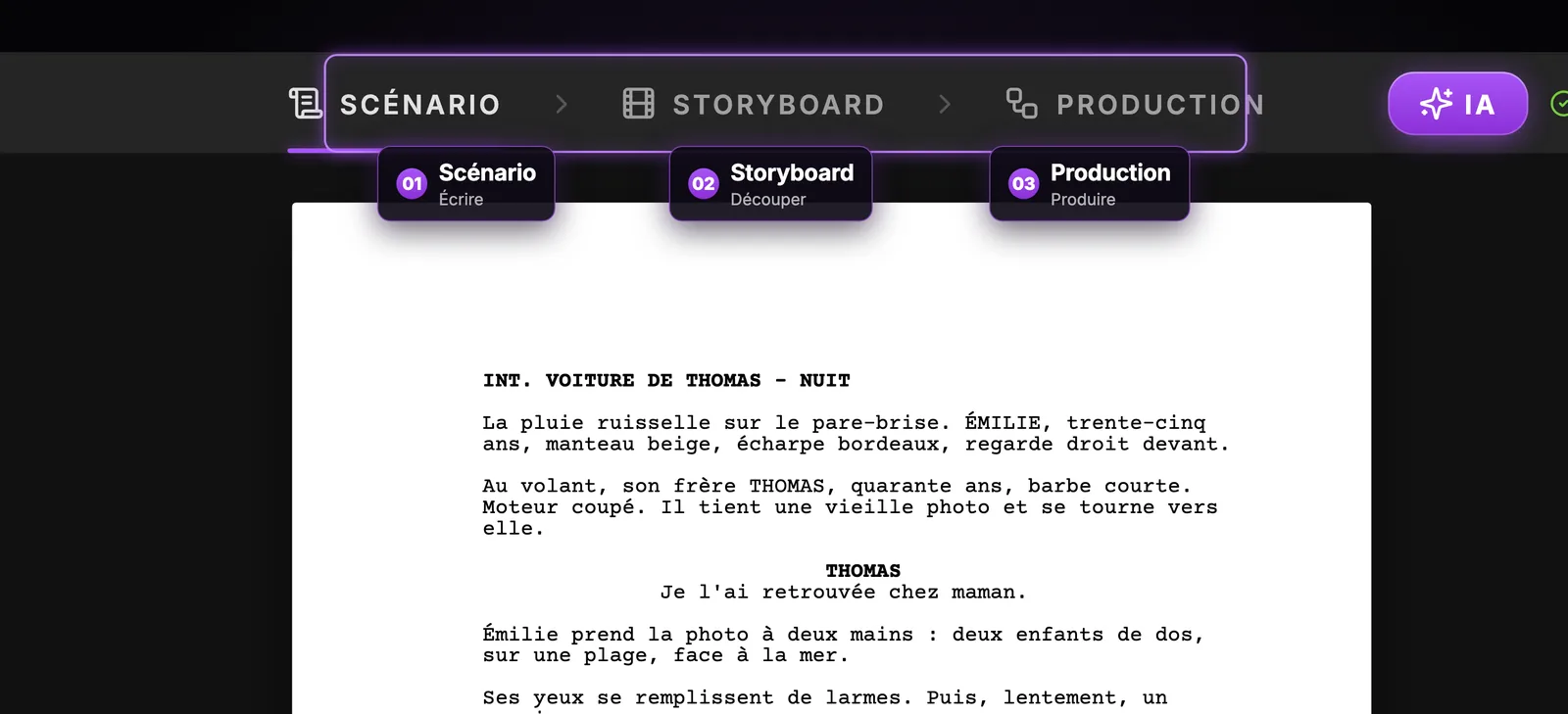
Les trois onglets numérotés s'appellent Scénario, Storyboard et Production, et chacun alimente le suivant automatiquement. Le storyboard lit votre scénario. Le canevas de production est construit à partir de votre storyboard.
Le bouton IA, à droite, ouvre le Centre IA, qui réunit l'assistant et la liste de toutes vos générations. Le sélecteur de projet, à gauche, donne accès au titre, au format (long métrage ou série) et au format d'image.
1. Scénario : écrire ou importer votre script
Tout ce qui suit lit le scénario : c'est donc là que le film commence vraiment. L'onglet Scénario est un vrai éditeur de scénario : Courier 12 pt, marges professionnelles, Entrée passe à l'élément logique suivant et Tab fait défiler Scène, Action, Personnage, Dialogue, Didascalie, Transition et Plan. Une vue plan (outline) organise actes, séquences, temps forts et scènes.
Vous avez déjà un scénario ? Joignez le PDF ou le fichier Final Draft (.fdx) dans le Centre IA et demandez à l'assistant de l'importer.
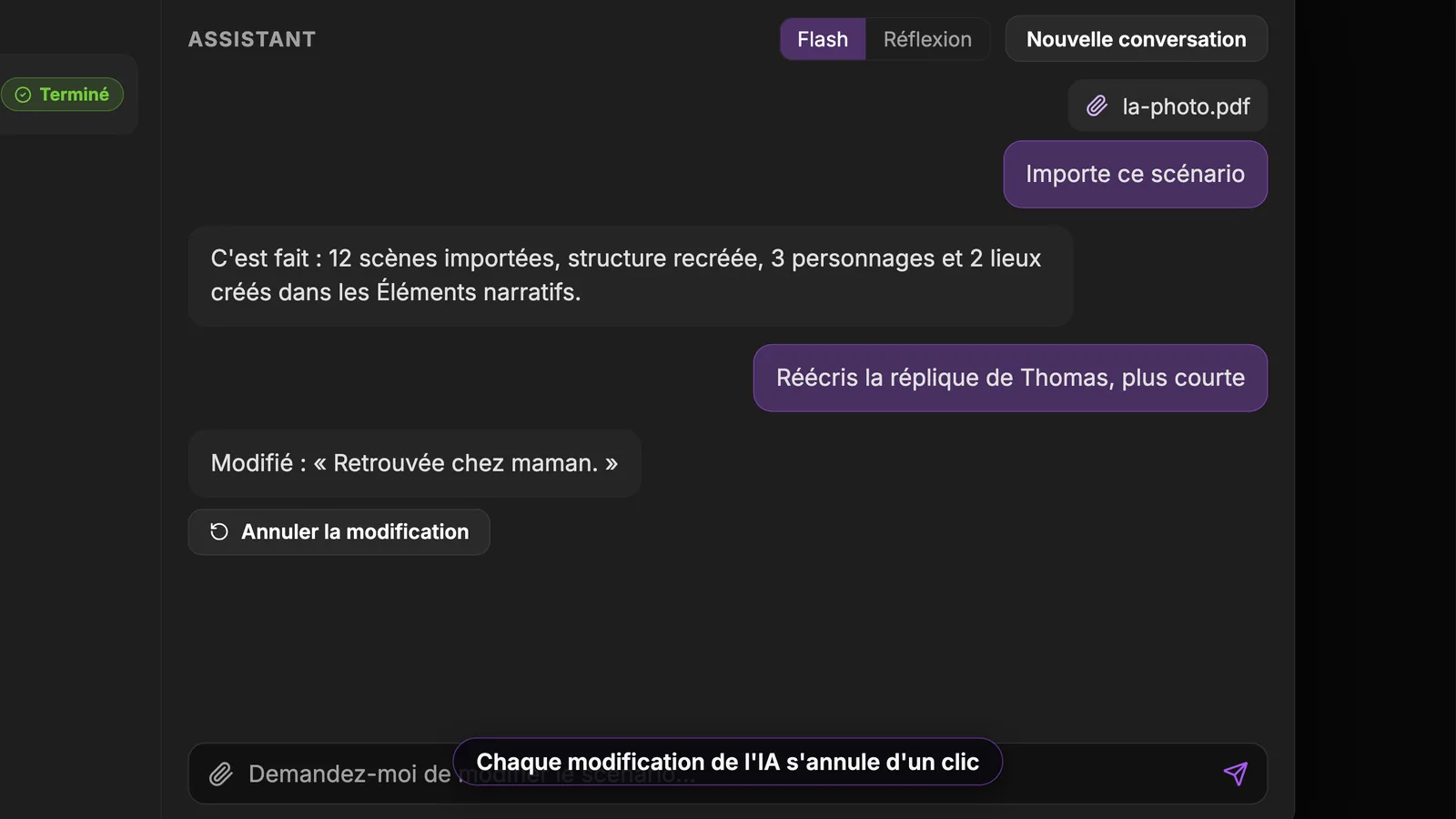
L'assistant recrée les scènes et la structure, puis crée les personnages à partir des noms de personnage et les lieux à partir des en-têtes de scène. Il sait aussi relire, réécrire une scène ou vous faire un retour, et chaque modification de l'IA s'annule d'un clic. Vous pouvez enfin écrire à plusieurs en temps réel, avec des rôles (propriétaire, éditeur, lecteur).
L'onglet Scénario est gratuit pour toujours avec le forfait Screenwriter, projets illimités compris. Si c'est tout ce qu'il vous faut pour l'instant, voyez notre page logiciel d'écriture de scénario gratuit.
Le guide complet : éditeur de scénario avec IA, écrire ou importer puis storyboarder
2. Éléments narratifs : personnages, lieux, objets et leurs fiches
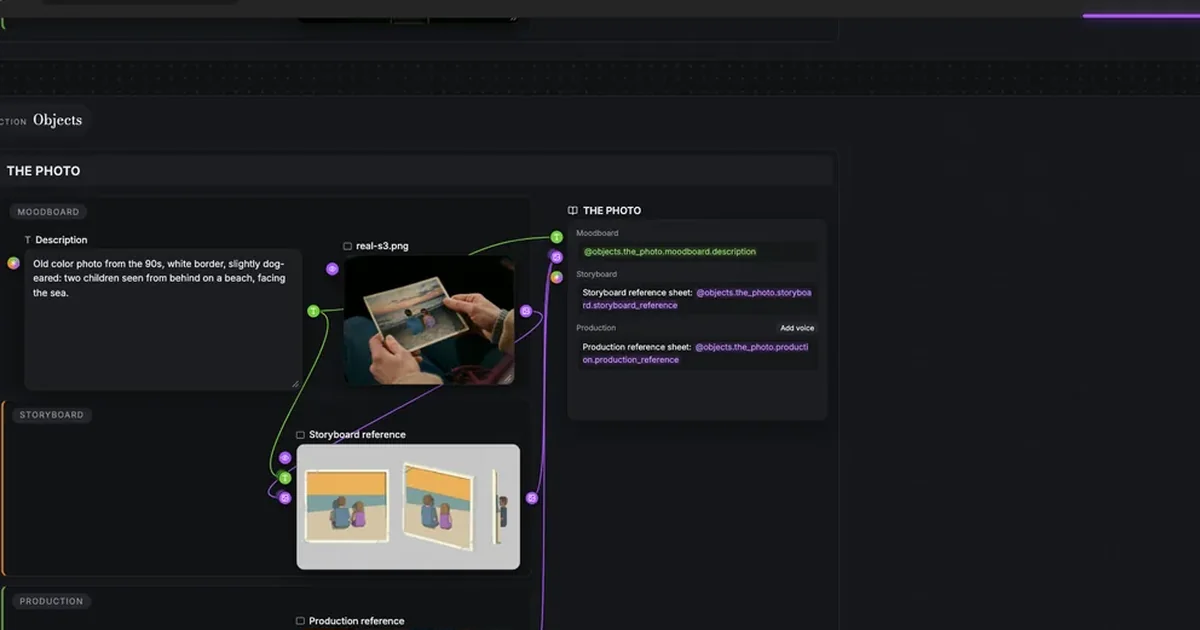
Les éléments narratifs, ce sont la distribution et les décors de votre film. Vous en créez un d'un clic droit sur un nom dans le scénario, par l'autocomplétion pendant la frappe, ou depuis la barre d'outils des Éléments narratifs. L'import crée pour vous les personnages et les lieux ; les objets s'ajoutent toujours à la main.
Chaque élément est un groupe en trois étages : Moodboard, Storyboard et Production.
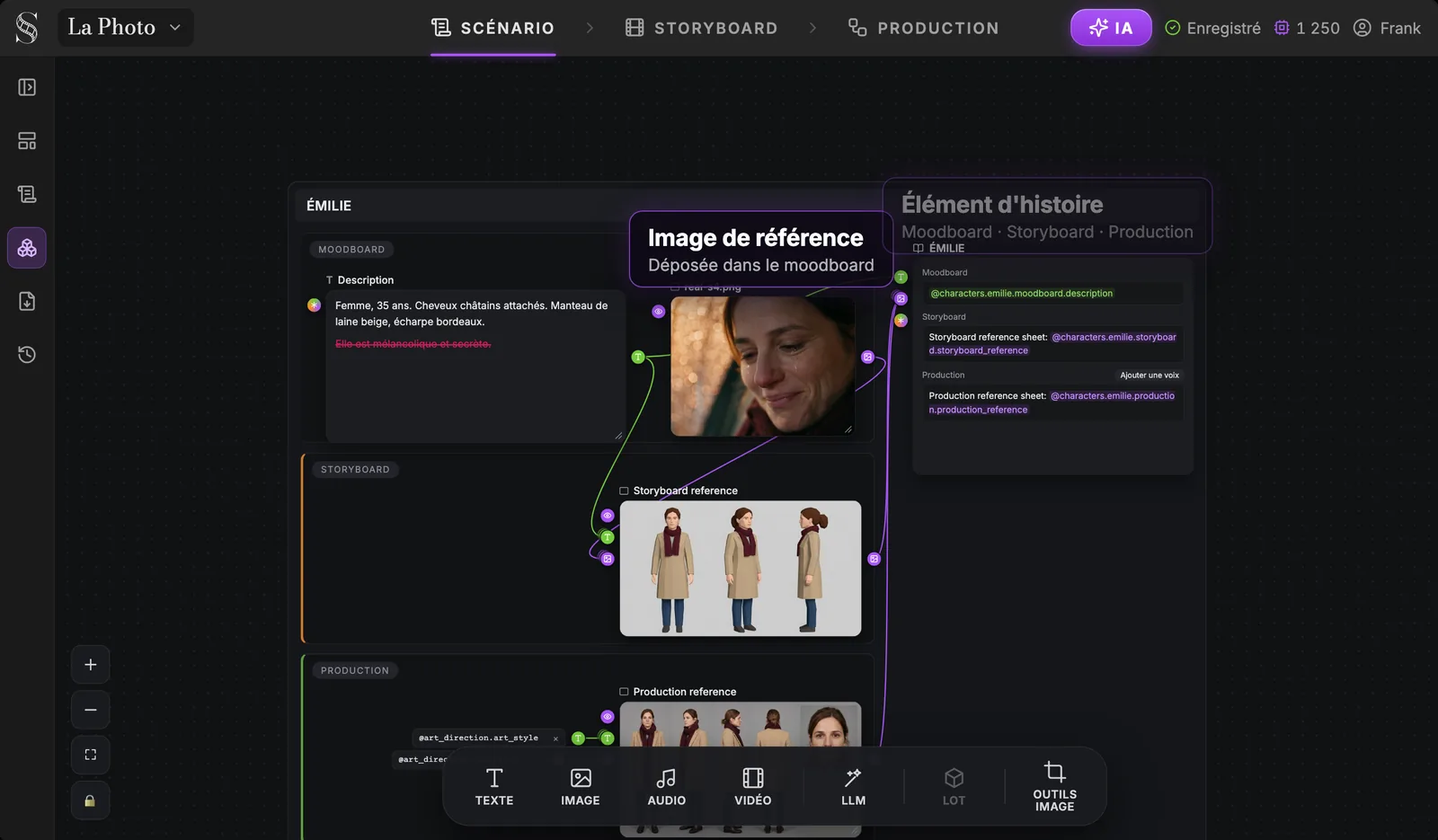
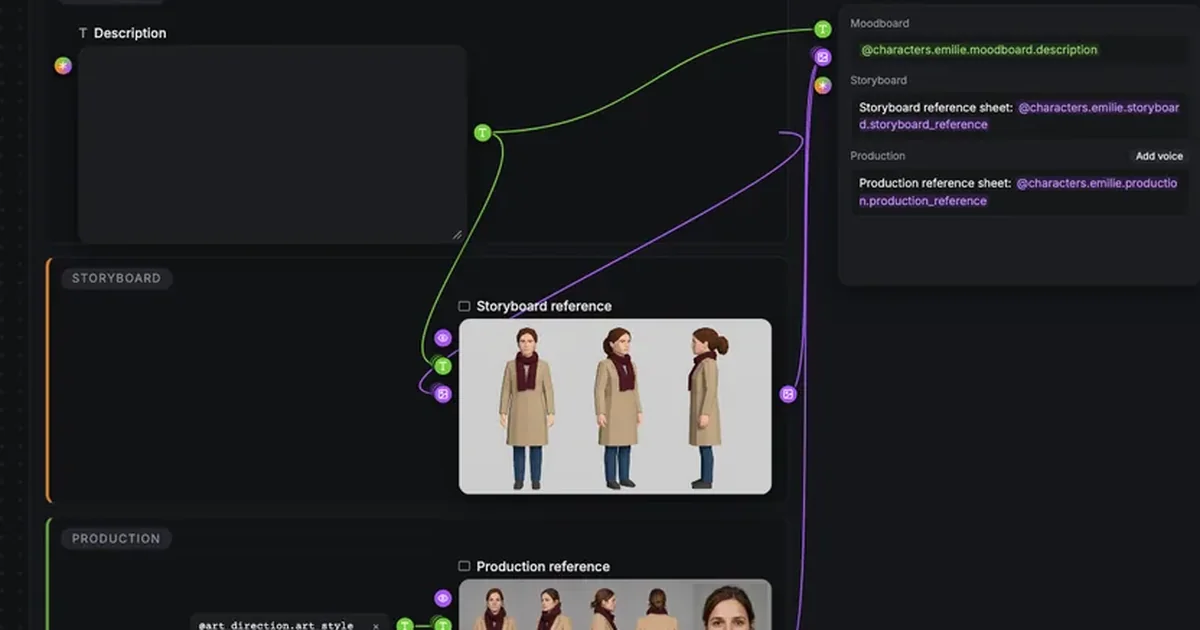
Le Moodboard contient une Description épinglée et tout ce que vous y déposez : images, texte, audio. La description est la clé. Écrivez ce qu'une caméra peut filmer (« Femme, 35 ans. Cheveux châtains attachés. Manteau de laine beige, écharpe bordeaux. »), pas un trait de caractère : « mélancolique » ne se dessine pas, d'où la phrase barrée sur la capture. Ajouter une voix associe une référence audio au personnage ; cela ne génère pas de voix.
À partir de cette description, ScreenWeaver génère une fiche de référence storyboard : pour un personnage, une planche en pied de face, de trois-quarts, de profil et de dos, avec un gros plan du visage, en style préviz sur fond blanc. Un lieu reçoit une vue d'ensemble en plongée, sans personne. Un objet reçoit plusieurs vues et un détail. La fiche de référence production montre le même élément dans le rendu final de votre film. Chaque fiche se génère une fois et sert dans tous les plans : il suffit de taper @ suivi de son nom pour l'appeler.
Les guides complets : créer une fiche personnage IA qui tient jusqu'au dernier plan, des décors et des objets cohérents en vidéo IA, et moodboard, storyboard, production : à quoi sert chacun
3. Storyboard : du scénario à la préviz 3D
À la première ouverture de l'onglet Storyboard, vous choisissez le format d'image du projet : 16:9, 9:16 vertical, 2.39:1 cinéma, 4:3 rétro ou 3:4 portrait. Ensuite, le bouton Génération auto fait le gros du travail.
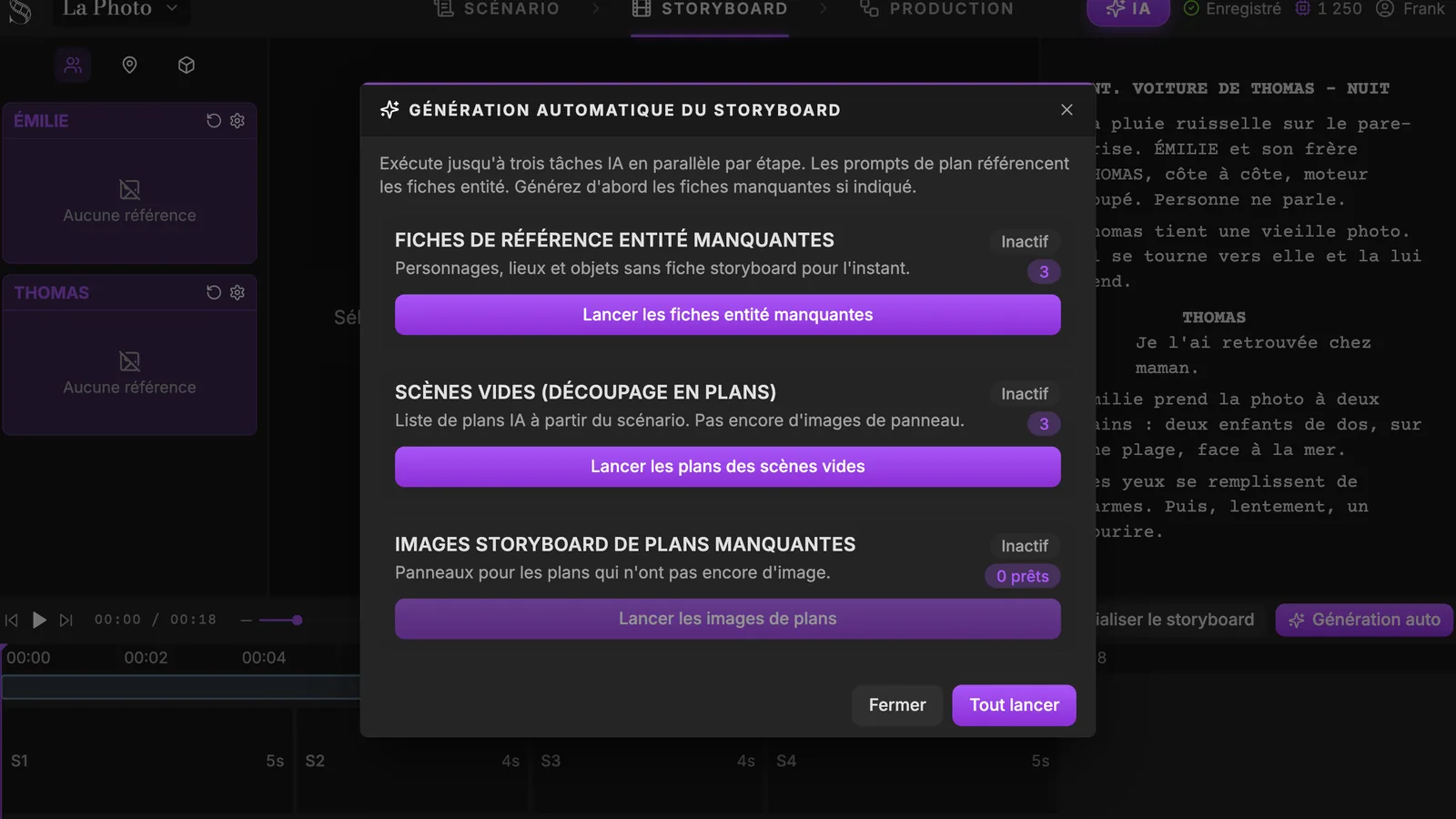
Une fenêtre, trois étapes : générer les fiches de référence manquantes, découper les scènes vides en plans, puis dessiner une image par plan. Tout lancer les enchaîne. Jusqu'à trois tâches tournent en parallèle, le coût en crédits s'affiche avant chaque action, et vous pouvez fermer la fenêtre : le travail continue dans le Centre IA. L'IA lit chaque scène et décide du nombre de plans, avec une valeur de plan et un mouvement de caméra pour chacun.
Chaque case est une passe de blocking 3D, comme la prévisualisation que font les studios avant un tournage.
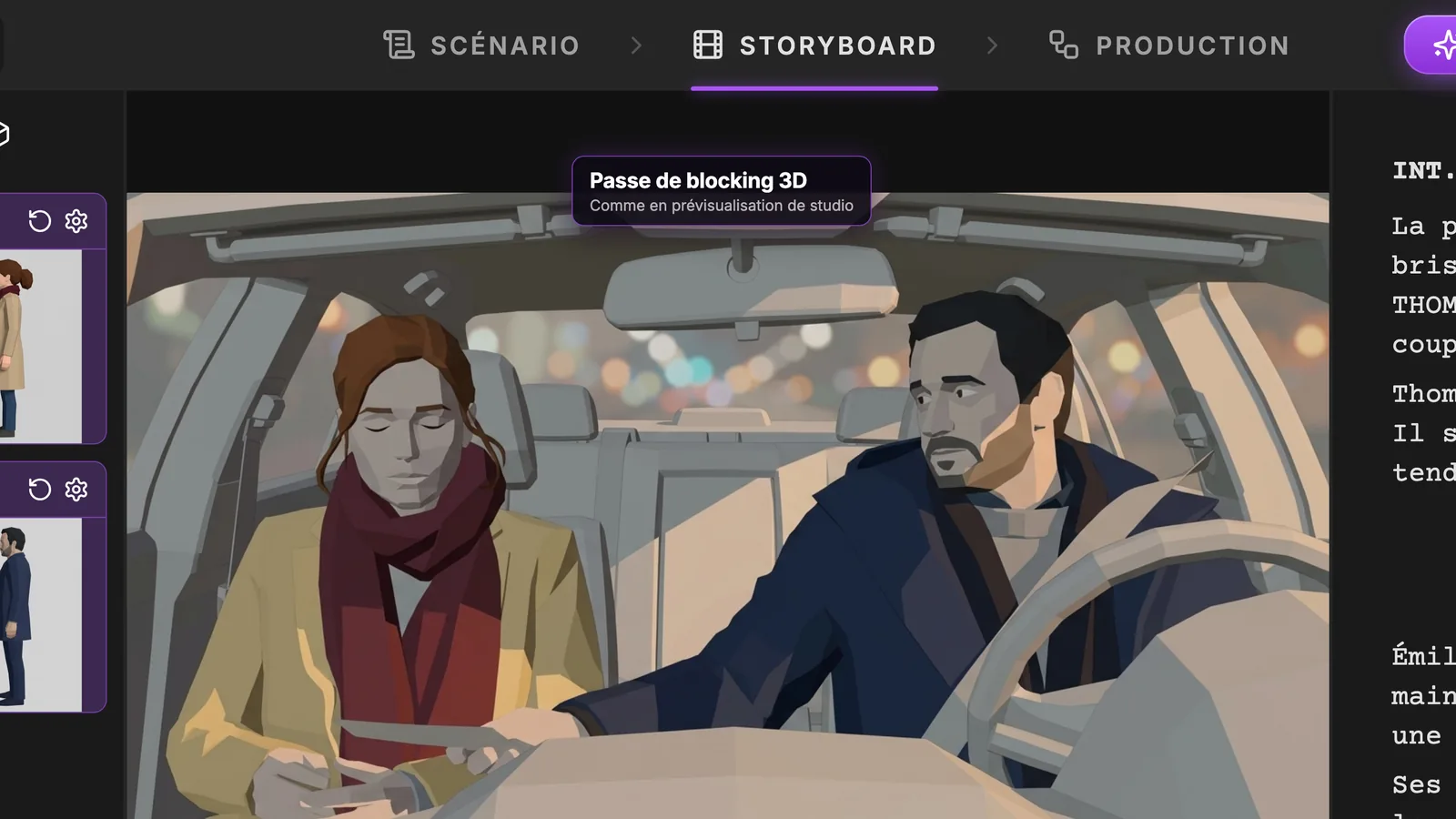
La préviz fixe le cadre, la mise en place et la lumière. Elle n'a volontairement pas le style final : celui-ci arrive plus tard, en Production. Appuyez sur Lecture et le storyboard défile comme une animatique, le scénario suivant le mouvement (sans son, et sans export vidéo ni PDF de la planche). Vous dirigez ensuite chaque plan : valeur de plan, mouvement de caméra, action avec des mentions @, durée, ordre, ou nouvelle génération de ce seul plan.
Pour voir le générateur lui-même en détail, ouvrez la page générateur de storyboard IA.
Le guide complet : préviz IA, transformer un scénario en storyboard 3D
4. Modifier avec l'IA : corriger une case sans refaire le plan
La case est presque juste, mais la caméra devrait être un peu sur le côté. Plutôt que de tout régénérer, ouvrez Modifier avec l'IA sur la case.
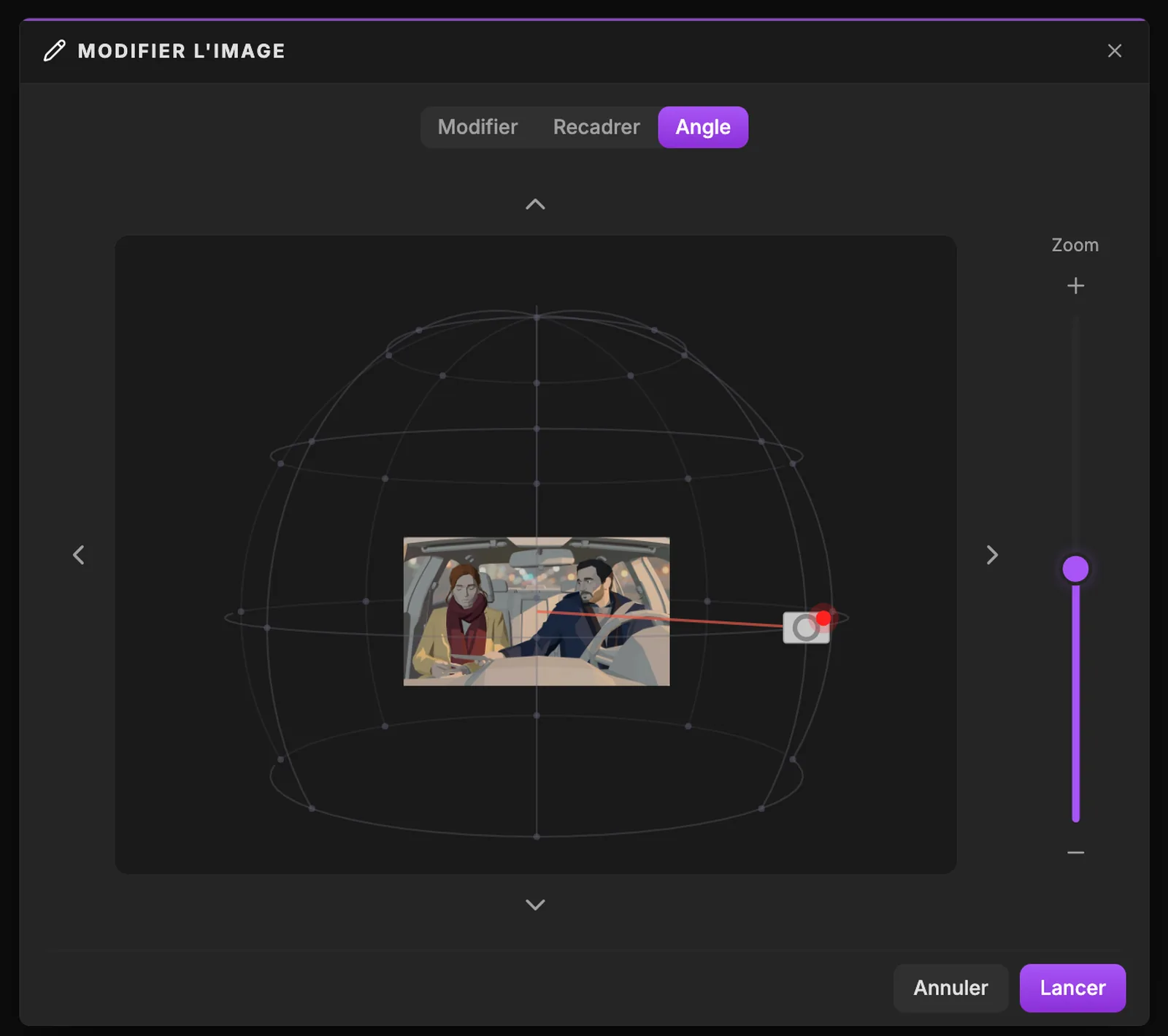
La fenêtre compte trois onglets. Modifier vous laisse peindre une zone au pinceau et décrire le changement (inpainting). Recadrer recadre l'image en format libre ou fixe. Angle déplace la caméra autour du sujet par pas de 45 degrés, change sa hauteur et sa distance (large, moyen ou serré), sans refaire le plan. Les petits déplacements marchent le mieux : dans un décor exigu comme l'intérieur d'une voiture, un grand changement d'angle peut échouer, et chaque essai coûte des crédits.
Le guide complet : changer l'angle de caméra d'une image IA sans tout refaire
5. Production : le canevas de nœuds construit depuis votre storyboard
Les canevas de nœuds sont puissants, mais ils s'ouvrent d'habitude sur une page vide. Dans ScreenWeaver, l'onglet Production est construit à partir de votre storyboard, déjà câblé.
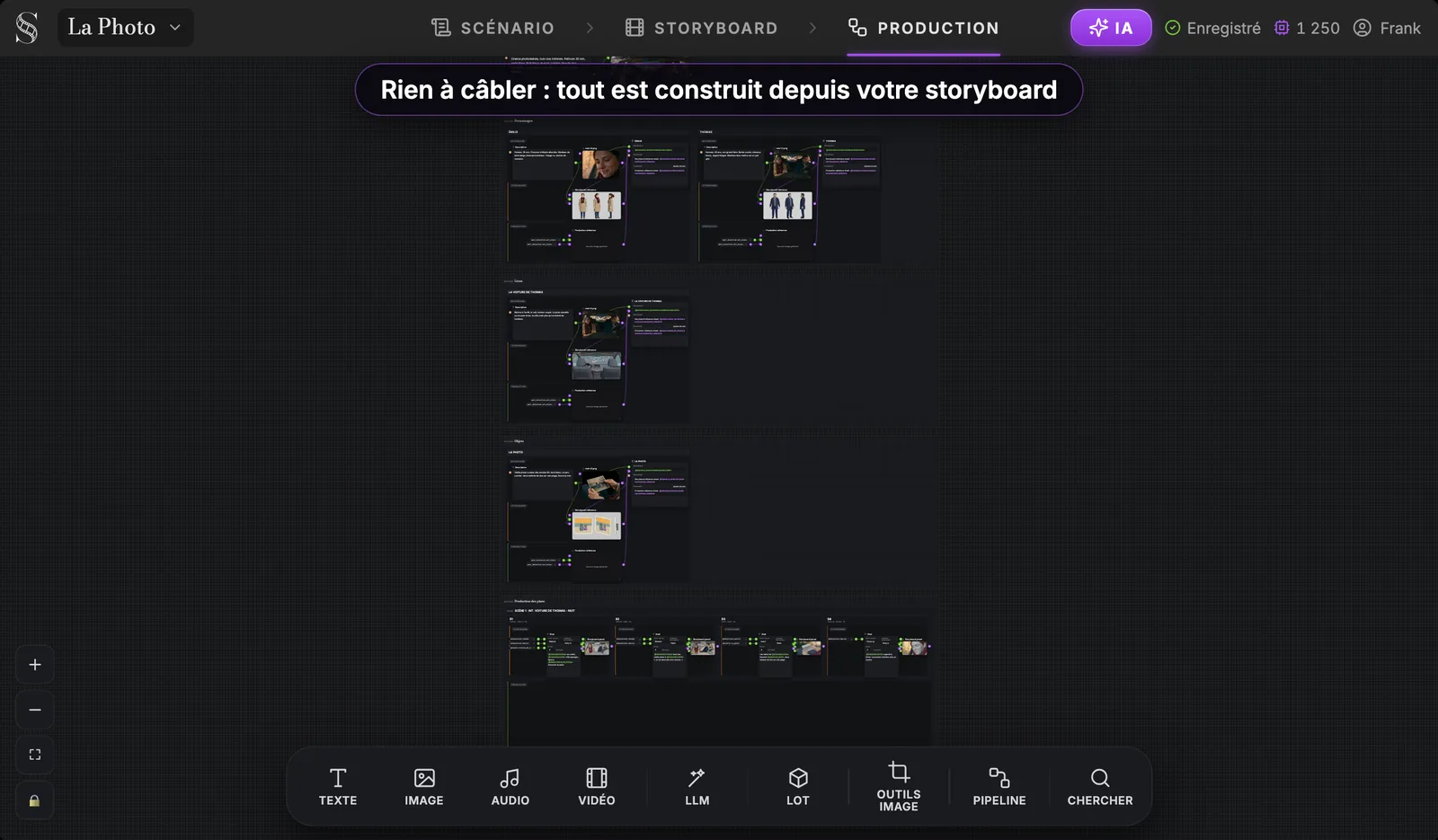
De haut en bas : la Direction artistique (un texte et une image de style, la source unique du rendu de votre film : changez-la, et tous les plans suivent), puis Personnages, Lieux et Objets, chacun avec sa fiche de référence production reliée à sa description, puis Production des plans, rangée par scène. La barre du bas ajoute des nœuds à la main : Texte, Image, Audio, Vidéo, LLM, Lot, Outils image, Pipeline, et Chercher pour en retrouver un.
Zoomez sur une scène : chaque plan garde son groupe de storyboard.
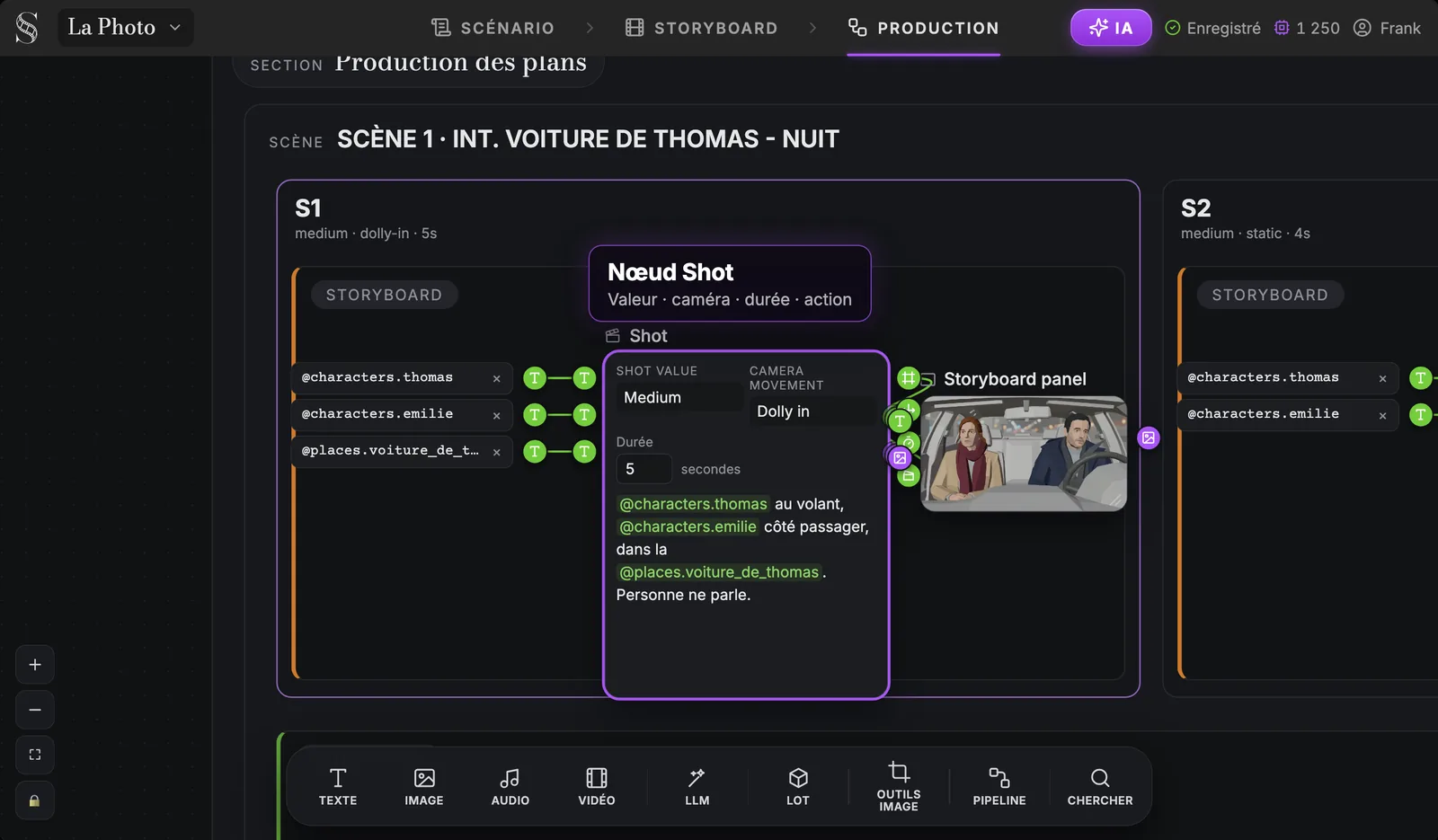
Le nœud Shot porte la valeur de plan, le mouvement de caméra, la durée et l'action, et les personnages, lieux et objets du plan y sont déjà branchés comme références, à côté de la case de storyboard. Sous les plans, chaque scène a un groupe Production où se fabrique la vidéo. Les nœuds Image utilisent GPT Image 2.5 Sunburst par défaut, les nœuds Vidéo Seedance 2.5 (des plans de 4 à 30 secondes, jusqu'en 1080p), et d'autres modèles sont à un menu de distance. Chaque nœud garde l'historique de ses prises : vous comparez et gardez la meilleure. Pour en savoir plus sur le modèle par défaut, voyez notre page Seedance 2.
Le guide complet : production vidéo IA en nœuds, le canevas expliqué
6. Pipelines : une scène entière en une seule vidéo
Plan par plan, les visages peuvent dériver et la lumière changer d'un clip à l'autre. Les pipelines laissent un modèle vidéo tourner plusieurs plans en une seule génération : dans le groupe Production d'une scène, cliquez sur Ajouter un pipeline, choisissez le pipeline, puis les plans.
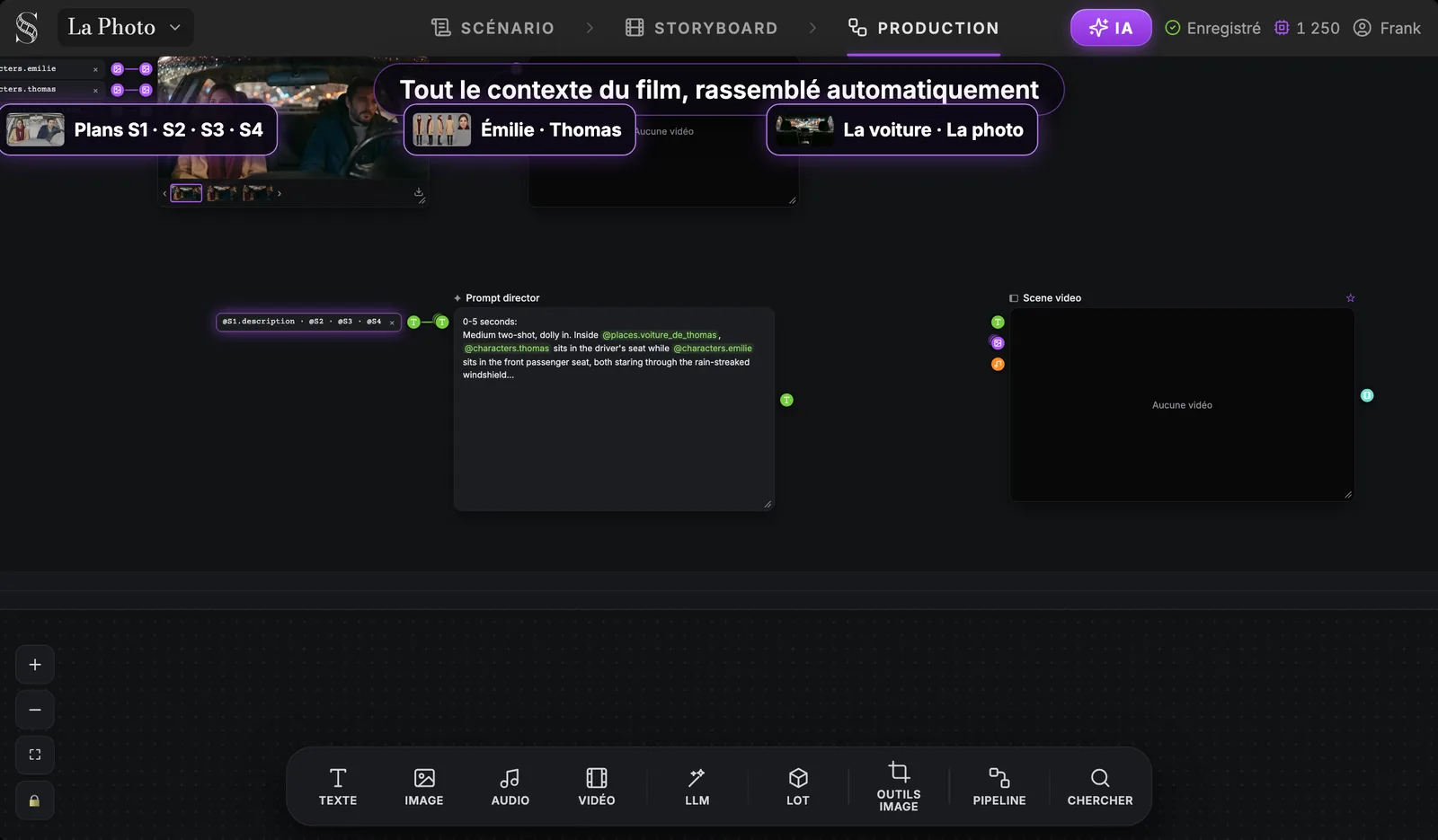
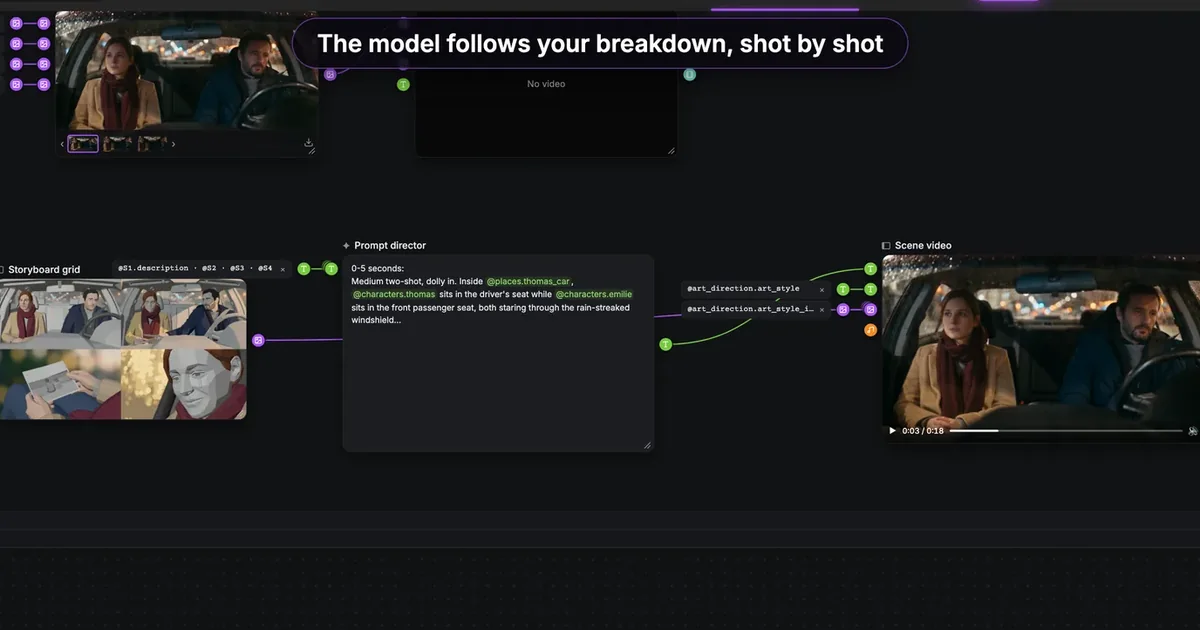
Il existe deux pipelines. Références vers vidéo : un Prompt director écrit toute la mise en scène à partir de l'action de chaque plan choisi, les personnages, lieux et objets cités deviennent des références liées au nœud vidéo, et un seul nœud Scene video tourne toute la scène en un clip cohérent. Vignettes storyboard vers vidéo : les cases des plans sont d'abord assemblées en une grille de cases de storyboard (14 au maximum), qui part au nœud vidéo avec la direction artistique et la mise en scène du Prompt director ; le modèle suit alors votre découpage plan par plan, dans l'ordre.
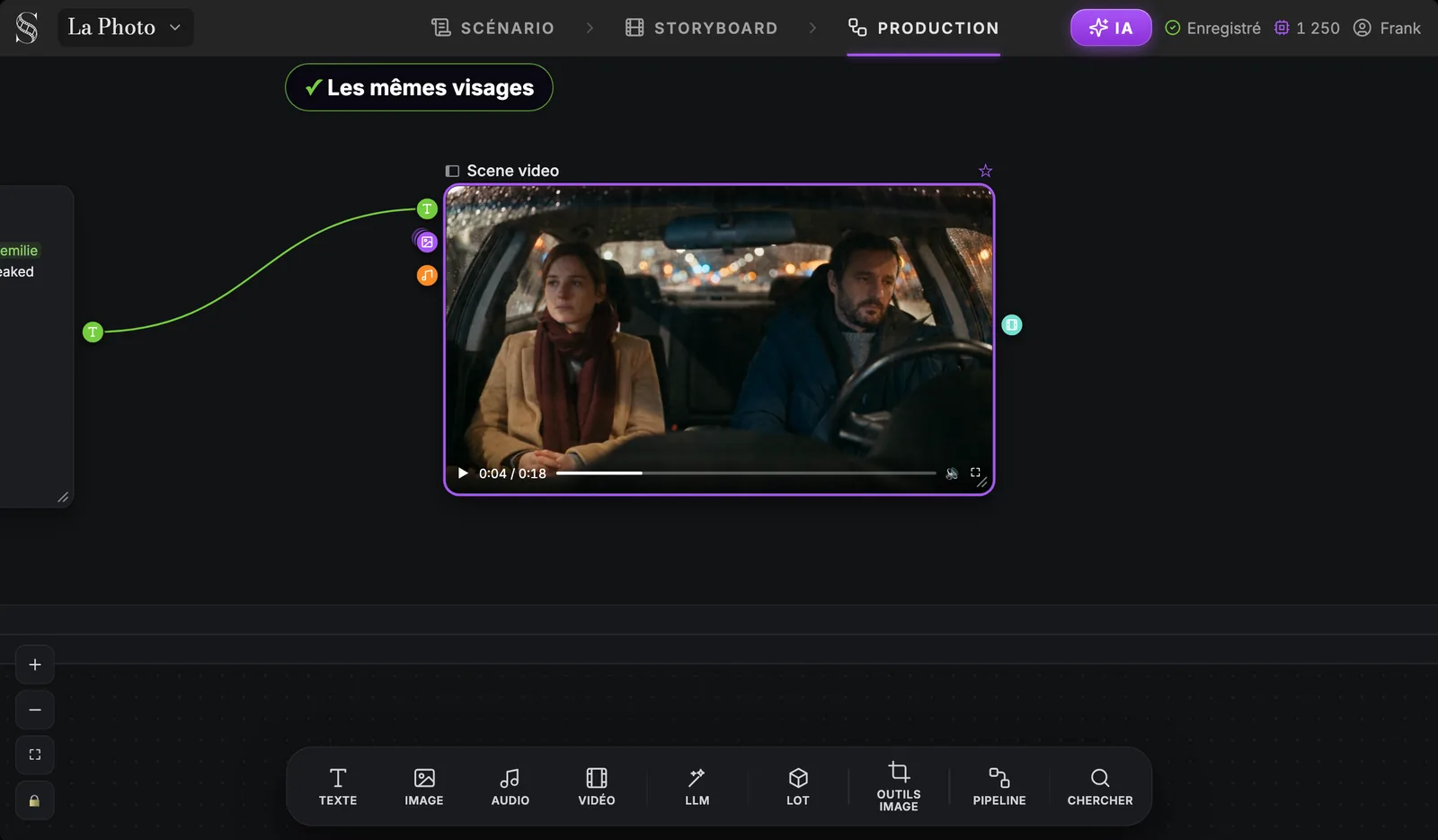
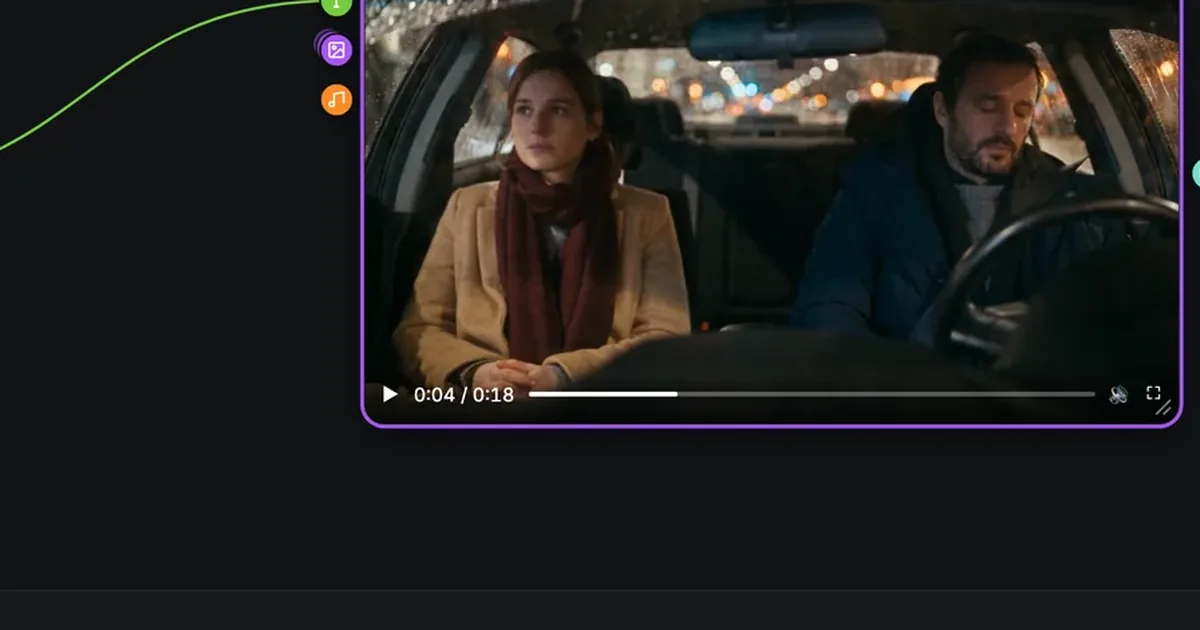
Le résultat est un seul clip pour la scène, ici 18 secondes pour nos quatre plans. Vous le coupez ensuite dans votre logiciel de montage, comme n'importe quel rush.
Le guide complet : vidéo IA multi-plans, générer une scène entière en une fois
Try it free
Try Screenweaver for free on your script
It is free. Import your existing project, get a clearer view of your outline, and regain control of your story structure in minutes.
Start Free7. Centre IA et crédits
Tout ce que vous lancez apparaît dans une seule liste.
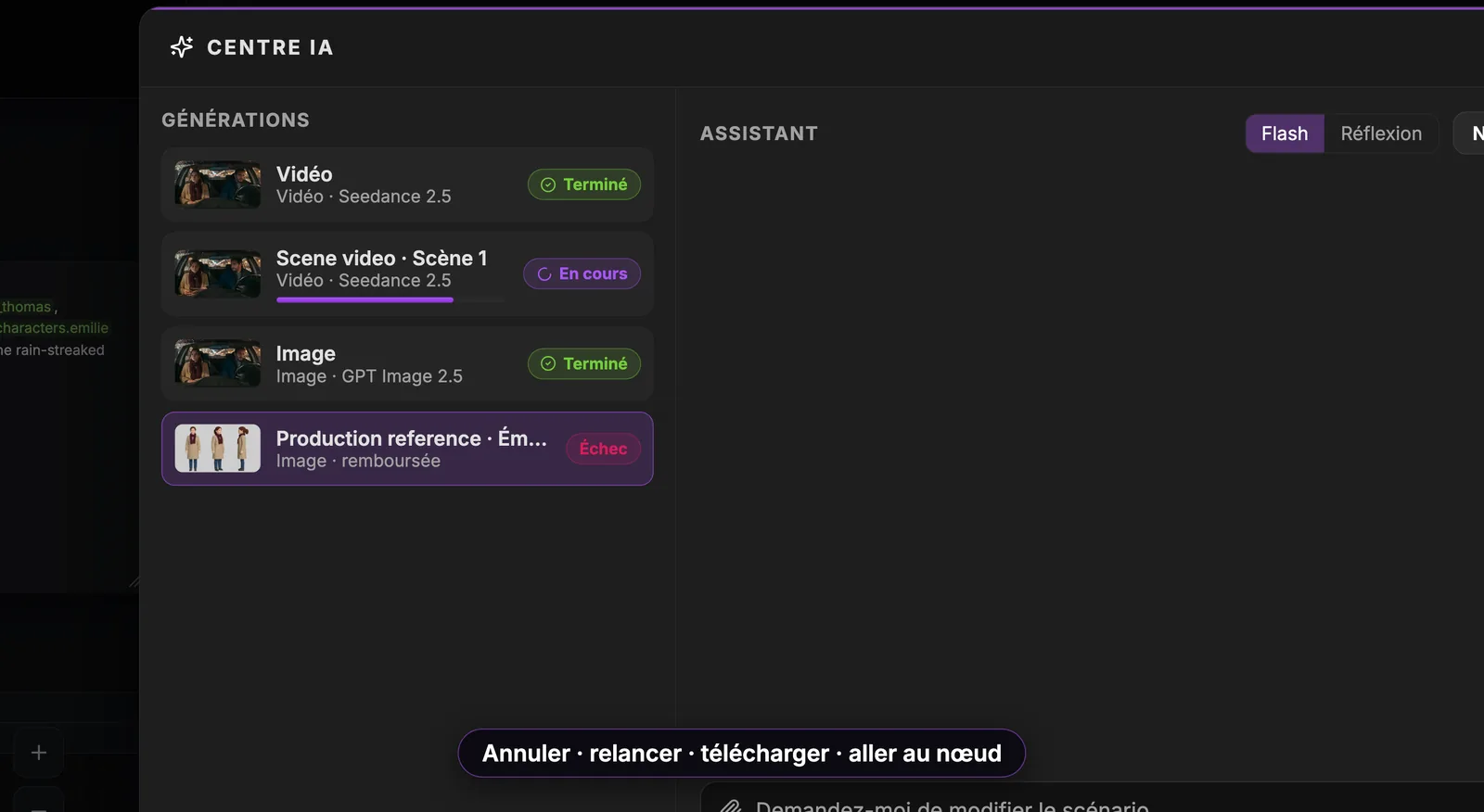
Le Centre IA liste chaque génération avec son état (en cours, terminée, en échec). De là, vous pouvez annuler, relancer, télécharger, ou aller au nœud qui l'a produite. Les générations en échec sont remboursées. La même fenêtre accueille l'assistant IA, en mode Flash ou Réflexion.
Votre solde de crédits reste affiché en permanence dans l'en-tête. Le menu du compte ouvre la page Facturation et crédits.
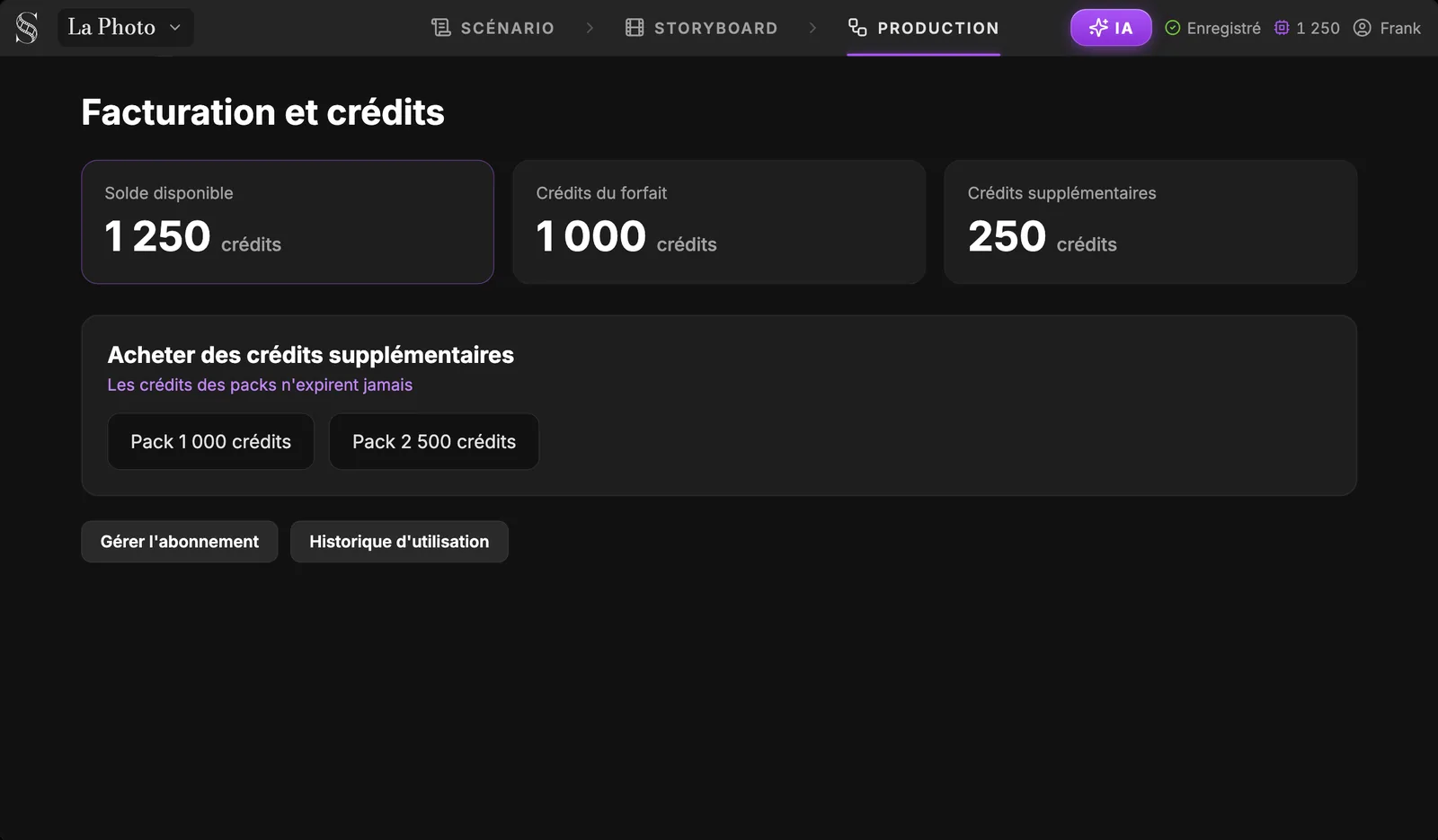
Votre solde disponible additionne les crédits du forfait et vos crédits supplémentaires. Les crédits des packs n'expirent jamais.
8. Export : ce qui sort de ScreenWeaver
Deux choses quittent l'application : votre scénario et vos rushes. Le scénario s'exporte depuis le panneau Import / Export.
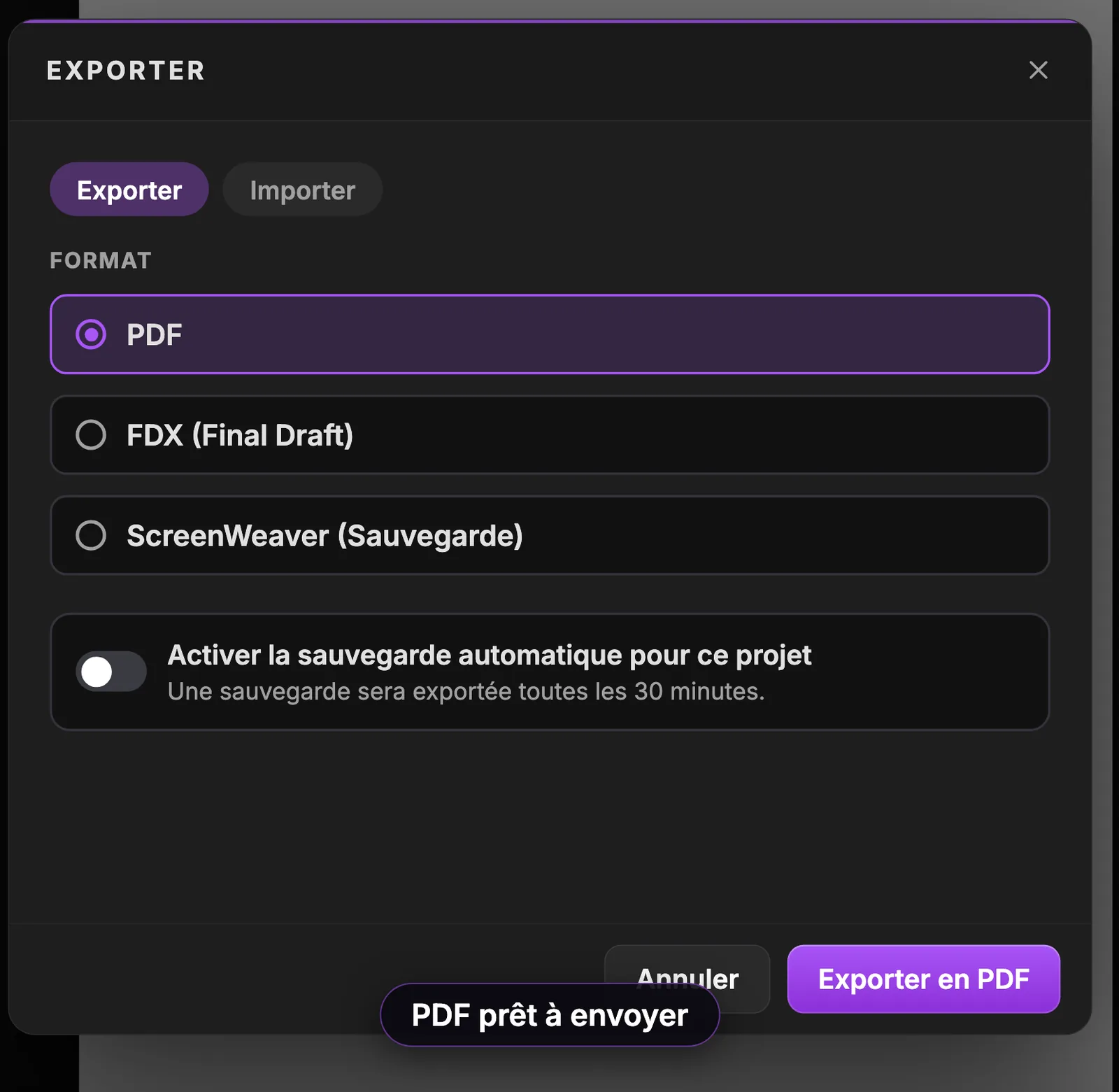
Choisissez PDF pour l'envoyer, FDX pour l'ouvrir dans Final Draft, ou une sauvegarde ScreenWeaver (JSON). Vous pouvez aussi activer une sauvegarde automatique toutes les 30 minutes.
Pour les images et les vidéos, posez un nœud Lot sur le canevas et branchez-y vos prises.
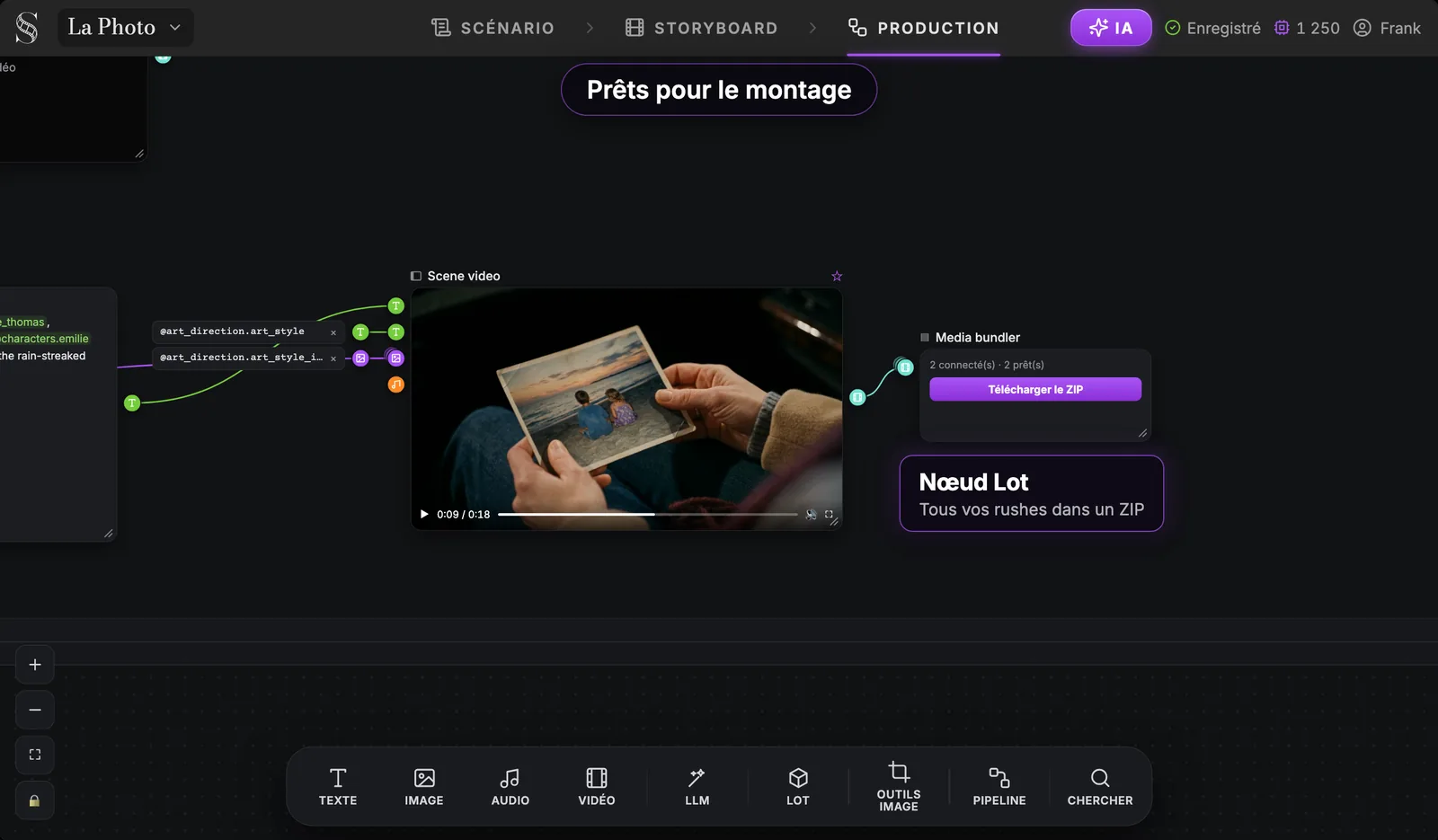
Télécharger le ZIP vous donne toutes les prises dans une seule archive, prête pour DaVinci Resolve, Premiere Pro ou le logiciel de montage de votre choix.
Ce que ScreenWeaver ne fait pas (encore)
Une liste claire, pour organiser la suite de votre chaîne de fabrication :
- Pas de génération de voix off ni de synthèse vocale. Ajouter une voix associe une référence audio existante à un personnage ; cela ne crée pas de voix.
- Pas de génération de musique. Achetez une licence, commandez ou composez votre musique.
- Pas d'outil de synchronisation labiale.
- Pas de montage final dans l'application. Ni timeline ni export du film : vous rassemblez vos rushes avec le nœud Lot et vous montez dans votre logiciel.
- Pas d'export PDF du storyboard, et pas de son dans l'animatique.
- Pas de planche d'expressions pour les personnages.
Forfaits et prix
Tarifs au 9 octobre 2026 :
| Forfait | Prix | Ce que vous obtenez |
|---|---|---|
| Screenwriter | 0 $, pour toujours | Éditeur de scénario, outline, moodboards, import, projets illimités |
| Auteur | 39,99 $ par mois | 6 000 crédits ; storyboard et production vidéo IA |
| Studio | 149,99 $ par mois | 25 000 crédits ; collaboration, sièges illimités, meilleurs tarifs |
L'écriture ne coûte rien. Les crédits paient la génération : fiches, cases, images et vidéo.
La preuve : Lost Garden
Lost Garden est une série animée de dark fantasy réalisée par une seule personne dans ScreenWeaver. Son premier épisode dure 17 minutes et 12 secondes. Son auteur raconte toute l'aventure, du scénario au montage final, dans comment j'ai créé un animé de style japonais avec l'IA. Pour d'autres leçons sur la méthode, parcourez l'Academy ScreenWeaver.
FAQ
Qu'est-ce que ScreenWeaver ?
ScreenWeaver est une application de cinéma IA en ligne qui mène un projet du scénario jusqu'aux plans : un éditeur de scénario, des éléments narratifs avec fiches de référence, un storyboard en préviz 3D et un canevas de nœuds pour générer images et vidéos.
Comment utiliser ScreenWeaver ?
Suivez les trois onglets dans l'ordre. Écrivez ou importez votre scénario, lancez la Génération auto dans Storyboard pour obtenir les fiches de référence et une case par plan, puis générez images et vidéos dans Production, plan par plan ou scène entière avec un pipeline.
ScreenWeaver est-il gratuit ?
Le forfait Screenwriter est gratuit pour toujours : éditeur de scénario, outline, moodboards, import et projets illimités. Le storyboard et la vidéo demandent des crédits, inclus dans le forfait Auteur (39,99 $ par mois, 6 000 crédits) ou Studio (149,99 $ par mois, 25 000 crédits).
ScreenWeaver transforme-t-il un scénario en storyboard et en vidéo automatiquement ?
En grande partie, oui. La Génération auto crée les fiches, le découpage et une case par plan à partir de votre scénario, et le canevas de Production se construit depuis ce storyboard. Il vous reste à choisir les prises, diriger les plans et monter le film.
Puis-je importer un scénario existant ?
Oui. Joignez un PDF ou un fichier Final Draft (.fdx) dans le Centre IA et demandez à l'assistant de l'importer ; le JSON WriterDuet et le texte brut fonctionnent aussi. Il recrée les scènes et la structure, et crée vos personnages et vos lieux.
Quels modèles vidéo IA ScreenWeaver utilise-t-il ?
Seedance 2.5 est le modèle par défaut et celui que nous recommandons, avec des plans de 4 à 30 secondes jusqu'en 1080p. Veo 3.1, Seedance 2.0, Kling v3.0, MiniMax H3 et Grok Imagine Video 1.5 sont aussi disponibles dans le nœud Vidéo.
ScreenWeaver monte-t-il le film final ?
Non. ScreenWeaver produit les plans et les clips de scène ; le nœud Lot les rassemble dans un ZIP, et vous montez, ajoutez voix et musique, puis exportez dans votre logiciel de montage.
Lancez votre film
Écrivez votre première scène dès aujourd'hui. L'éditeur de scénario est gratuit, et vos personnages et vos lieux naissent au fil de l'écriture : créer mon compte gratuit.
Final Step
Build your next script with Screenweaver
Move from ideas to production-ready pages faster with timeline-native writing and AI-assisted story flow.
Try Screenweaver