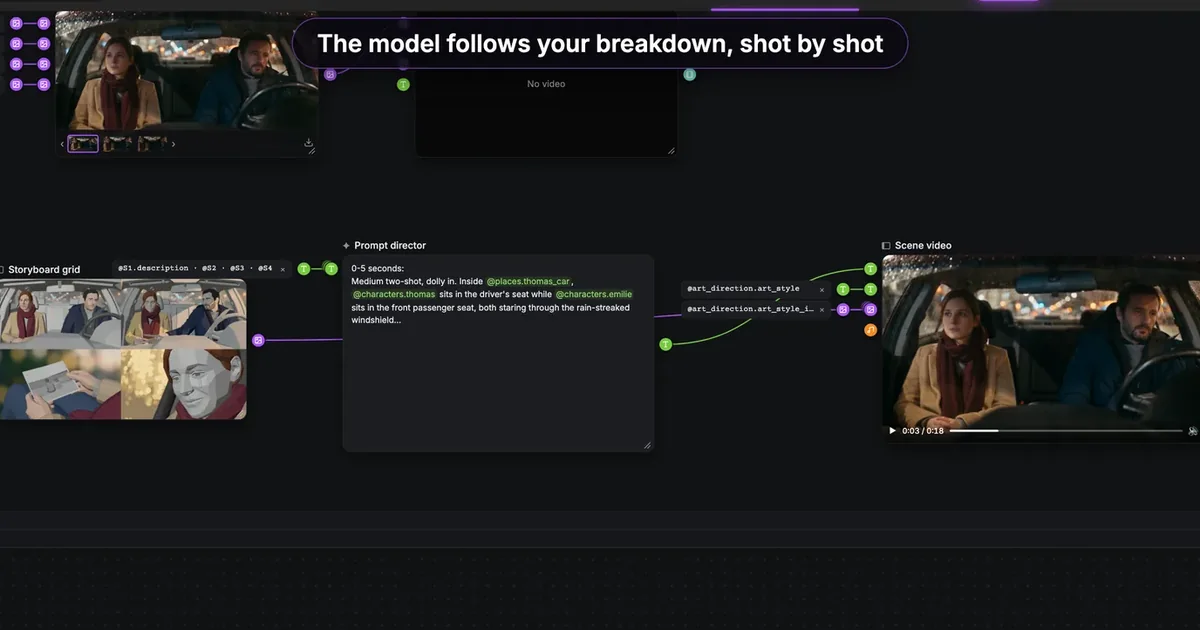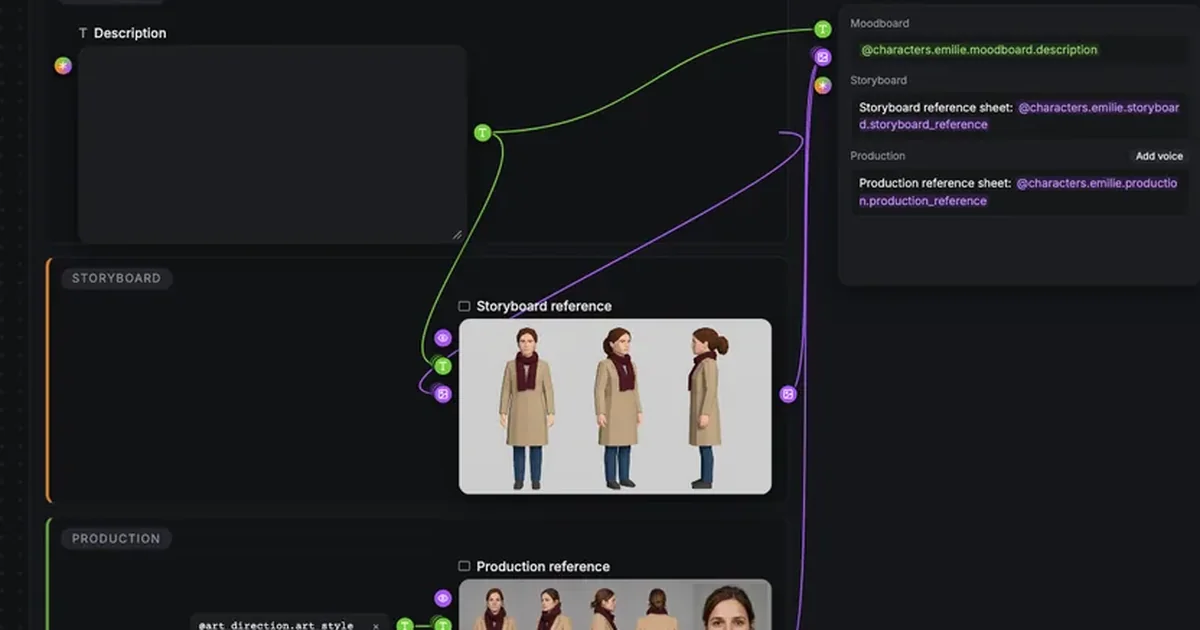

En bref : la préviz IA transforme chaque scène de votre scénario en une suite de vignettes de blocking 3D qui verrouillent le cadre, la mise en place, la lumière et la durée, avant de dépenser quoi que ce soit en images finales ou en vidéo. Dans ScreenWeaver, l'onglet Storyboard lit vos scènes, les découpe en plans et dessine une vignette par plan en une seule passe de Génération auto. Il vous reste ensuite à diriger chaque plan (valeur de plan, mouvement de caméra, action, durée, ordre) et à regarder le tout en animatique.
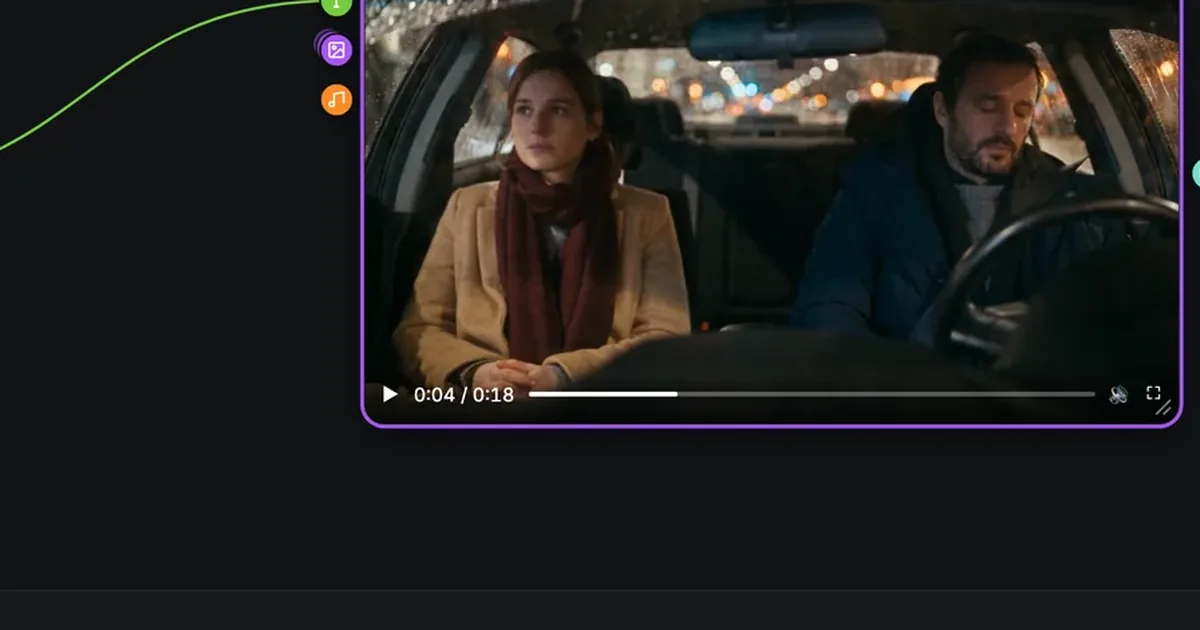
Ce guide parcourt tout l'onglet Storyboard avec un petit projet de démonstration, La Photo : une seule scène, INT. VOITURE DE THOMAS - NUIT, la pluie sur le pare-brise. Thomas tend à sa sœur Émilie une vieille photo d'eux enfants, retrouvée chez leur mère. Il dit : « Je l'ai retrouvée chez maman. » Ses yeux se remplissent de larmes, puis elle sourit. Quatre plans, dix-huit secondes. Chaque capture ci-dessous montre l'interface de ScreenWeaver avec ce projet ouvert.
Pour la méthode générale du storyboard à partir d'un scénario (descriptions, liste de plans, comment juger une vignette), commencez par le pas à pas complet du storyboard IA à partir d'un scénario. Cette page a un objectif plus précis : ce qu'est la préviz, pourquoi une passe 3D sans fioritures est le bon rendu à ce stade, et comment diriger chacun de ses plans.
La préviz, et pourquoi les studios y tiennent
La prévisualisation, la préviz en abrégé, c'est une version brute et animée d'une scène, faite avant le vrai tournage ou le vrai rendu. Sur les grosses productions, une équipe de préviz construit en 3D simplifiée les séquences complexes, pour que le réalisateur, le chef opérateur et l'équipe des effets se mettent d'accord sur la place de la caméra, la position de chacun et la durée de chaque temps fort. Les studios d'animation font la même chose avec la story reel : des planches calées sur les dialogues, regardées comme un film.
Le but n'est jamais d'être beau. Le but, c'est de décider. Une préviz répond à quatre questions qui coûtent cher plus tard :
- Le cadre. Plan rapproché à deux ou gros plan ? Où passe l'horizon, qui est à gauche ?
- La mise en place. Qui est assis où, qui tend quoi à qui, où vont les regards ?
- La lumière. D'où vient-elle, et reste-t-elle du même côté d'un plan à l'autre ?
- La durée. Combien de temps tient chaque plan, et la coupe tombe-t-elle sur le bon temps ?
Réglez ces quatre points sur un support bon marché, et les étapes coûteuses (images finales, génération vidéo, montage) n'ont plus qu'à exécuter.
Pourquoi une passe de blocking 3D vaut mieux qu'une jolie image à ce stade
Quand on essaie pour la première fois un storyboard IA à partir d'un scénario, on veut des vignettes qui ressemblent déjà au film fini. On a l'impression d'avancer, et c'est un piège.
Une image d'aspect fini ouvre un débat sur le style. Le beige du manteau est-il le bon, le grain est-il juste, la lumière trop chaude ? Rien de tout cela ne compte encore, et tout cela détourne de la seule question que la vignette doit trancher : ce plan raconte-t-il l'histoire ? Une image d'aspect fini coûte aussi cher à jeter, alors on la garde, même quand la mise en place est fausse.
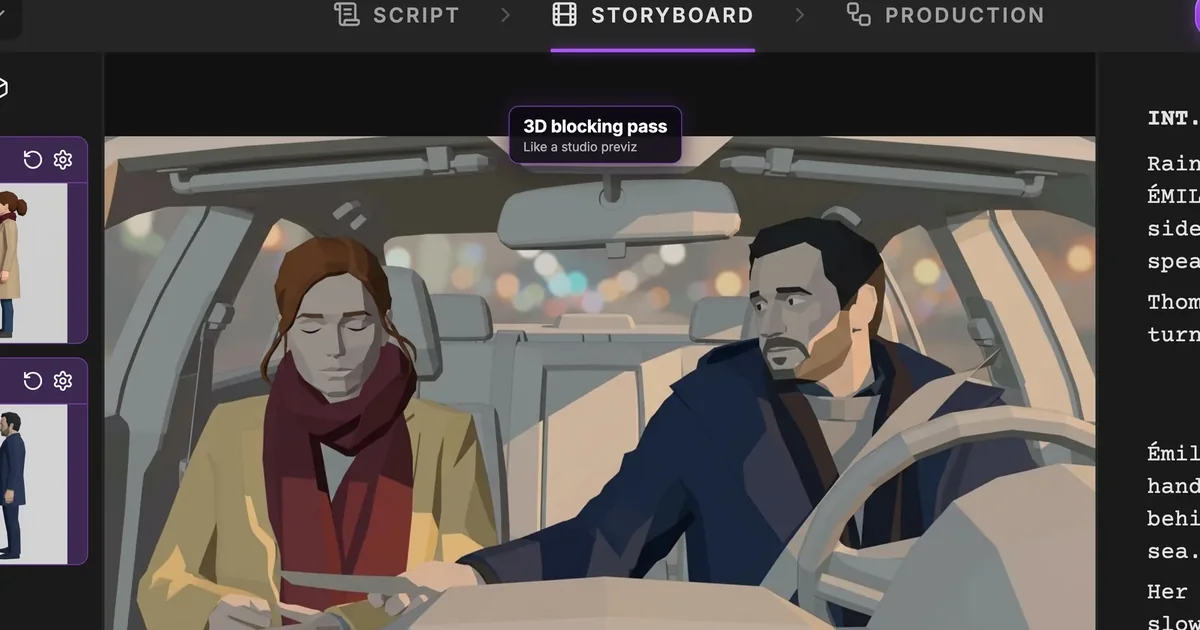
La passe de blocking supprime la tentation. Chaque vignette ScreenWeaver est dessinée comme une passe de blocking 3D, en aplats, proche de ce que produit une équipe de préviz en studio. On y voit les corps, les positions, les regards, la forme du décor et la direction de la lumière, rien d'autre. La refaire coûte peu, donc vous la refaites sans hésiter. Le rendu final vient plus tard, dans l'onglet Production, où la Direction artistique du film pilote chaque image.
Si vous venez de l'animation, c'est la même logique que le passage des planches au blocking, détaillée dans notre guide du storyboard d'animation 3D.
Avant de commencer : un scénario et ses éléments narratifs
L'onglet Storyboard part de ce qui existe déjà dans votre projet. Il vous faut une scène écrite et, idéalement, les personnages, lieux et objets de cette scène créés comme éléments narratifs, chacun avec une courte description visuelle. Pour La Photo : Émilie, Thomas, la voiture de Thomas et la photo.
Inutile de générer leurs fiches de référence à la main au préalable : la Génération auto s'en charge, vous allez le voir. Les descriptions, en revanche, comptent. Décrivez ce qu'une caméra peut filmer (âge, cheveux, manteau, couleur de l'écharpe), pas des traits de caractère : « Elle est mélancolique » ne dessine rien, « manteau de laine beige, écharpe bordeaux » dessine la même femme dans chaque vignette.
Étape 1 : choisir le format du projet
À votre première visite dans l'onglet Storyboard, ScreenWeaver vous demande de choisir le format d'image du projet. C'est une décision de cadre, elle a donc sa place tout au début de la préviz.
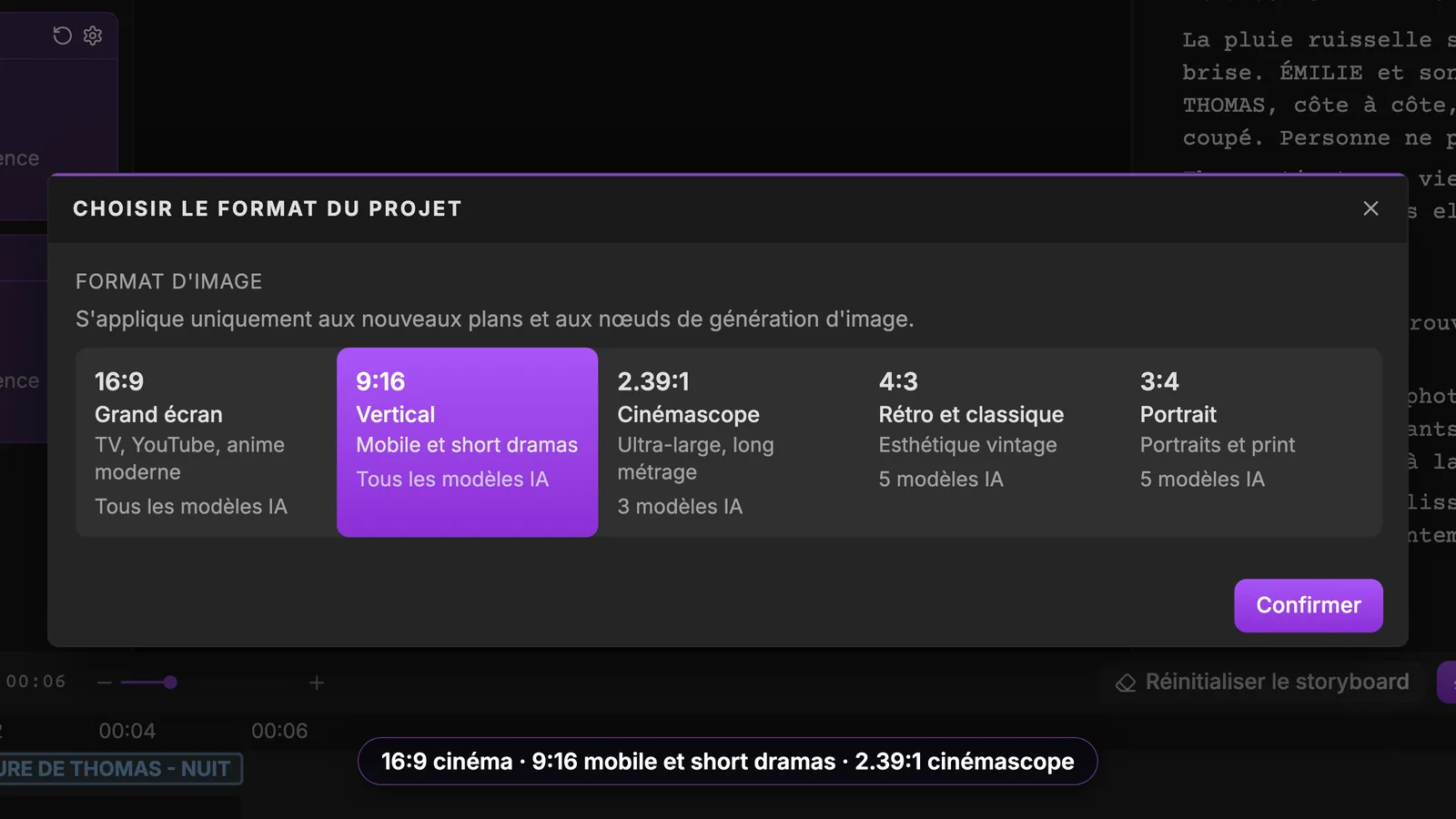
Cinq options : 16:9 Grand écran, 9:16 Vertical, 2.39:1 Cinémascope, 4:3 Rétro et classique, 3:4 Portrait. Chaque carte indique l'usage visé et le nombre de modèles IA compatibles. Comme le précise la fenêtre, le choix s'applique uniquement aux nouveaux plans et aux nouveaux nœuds de génération d'image : fixez-le avant de générer quoi que ce soit. Un short drama vertical mis en scène en 16:9 puis recadré perd la moitié de chaque composition.
Étape 2 : repérer les quatre zones de l'onglet Storyboard
L'onglet Storyboard est découpé en quatre zones, chacune avec un seul rôle.
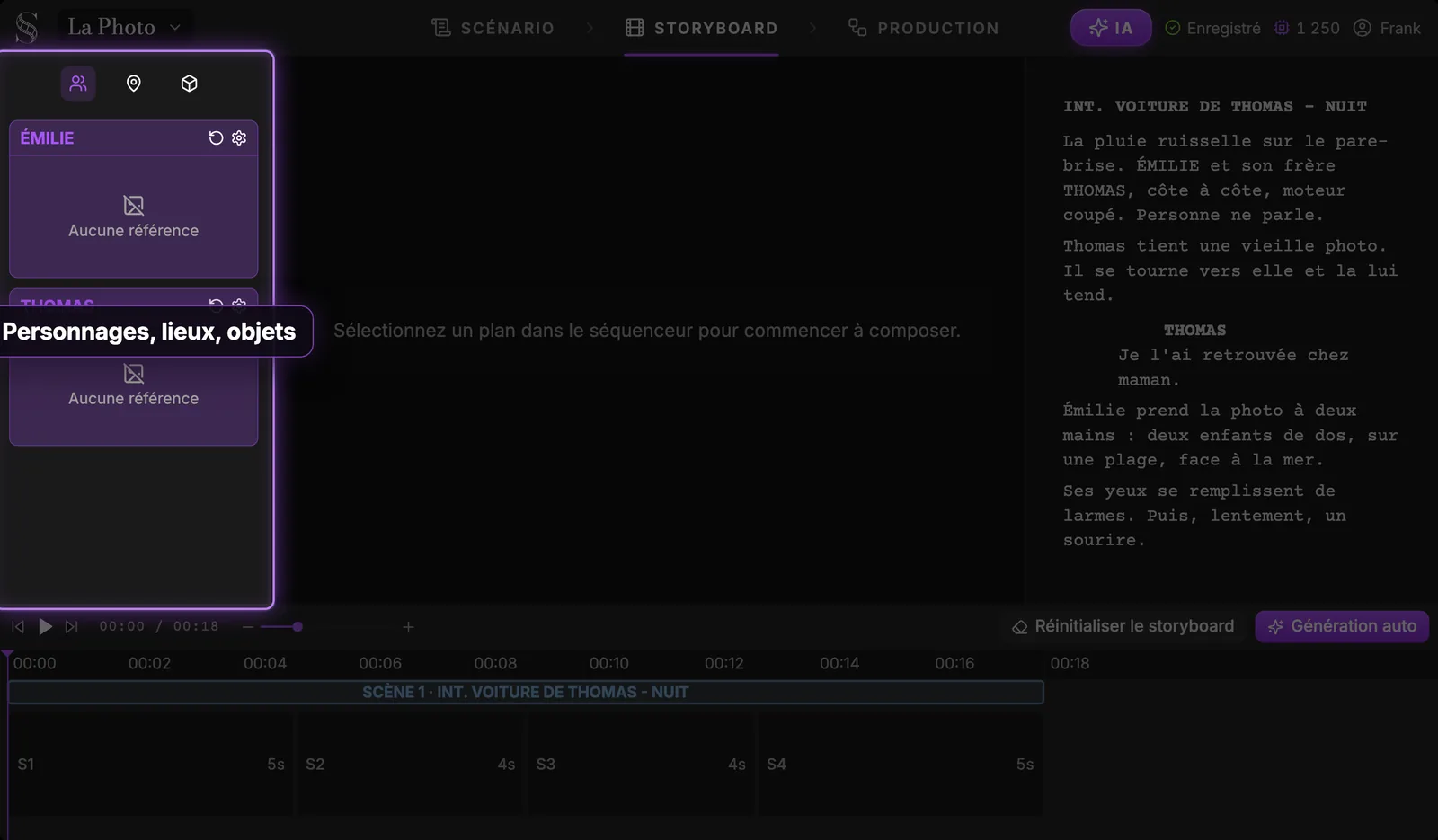
- À gauche : personnages, lieux et objets. Trois petites icônes passent de l'un à l'autre. Chaque carte affiche la fiche de référence de l'élément dès qu'elle existe. Ici, Émilie et Thomas indiquent encore « Aucune référence ».
- Au centre : le plan sélectionné. Vide tant que vous n'avez pas choisi de plan (« Sélectionnez un plan dans le séquenceur pour commencer à composer »).
- À droite : le scénario, synchronisé avec la lecture. Vous voyez toujours les lignes dont vient le plan en cours.
- En bas : le séquenceur.
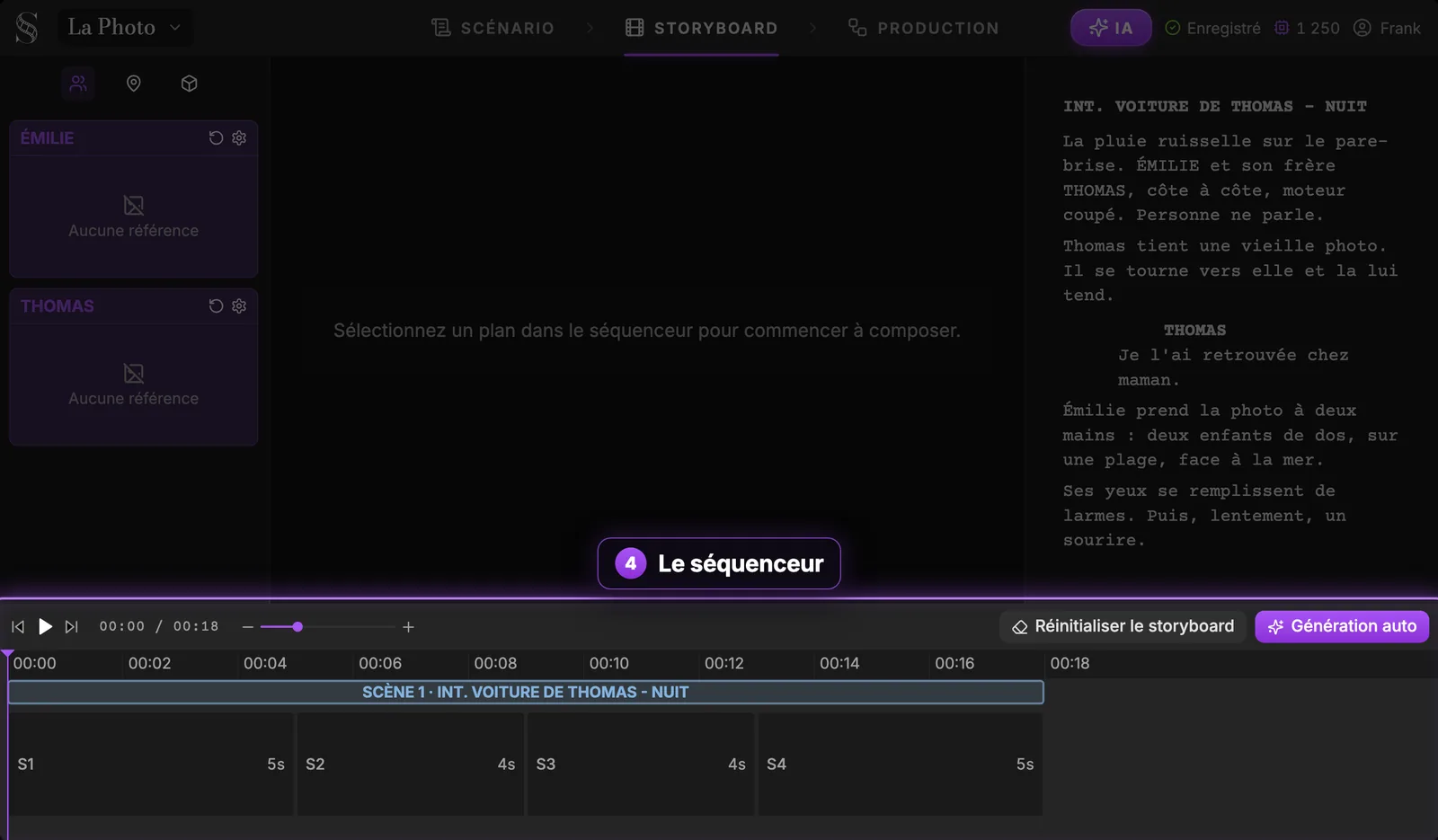
Le séquenceur aligne votre film scène par scène, puis plan par plan, sur une règle de temps. La largeur de chaque bloc correspond à sa durée : S1 dure 5 secondes, S2 et S3 4 secondes chacun, S4 5 secondes, soit dix-huit secondes au total. Sa barre d'outils porte les commandes de lecture à gauche et le bouton Génération auto à droite.
Étape 3 : générer tout le storyboard avec Génération auto
Cliquez sur Génération auto dans la barre du séquenceur. Une seule fenêtre s'ouvre et liste tout ce qui manque encore au storyboard, dans l'ordre où il en a besoin. C'est notre générateur de storyboard IA appliqué à votre propre scénario.
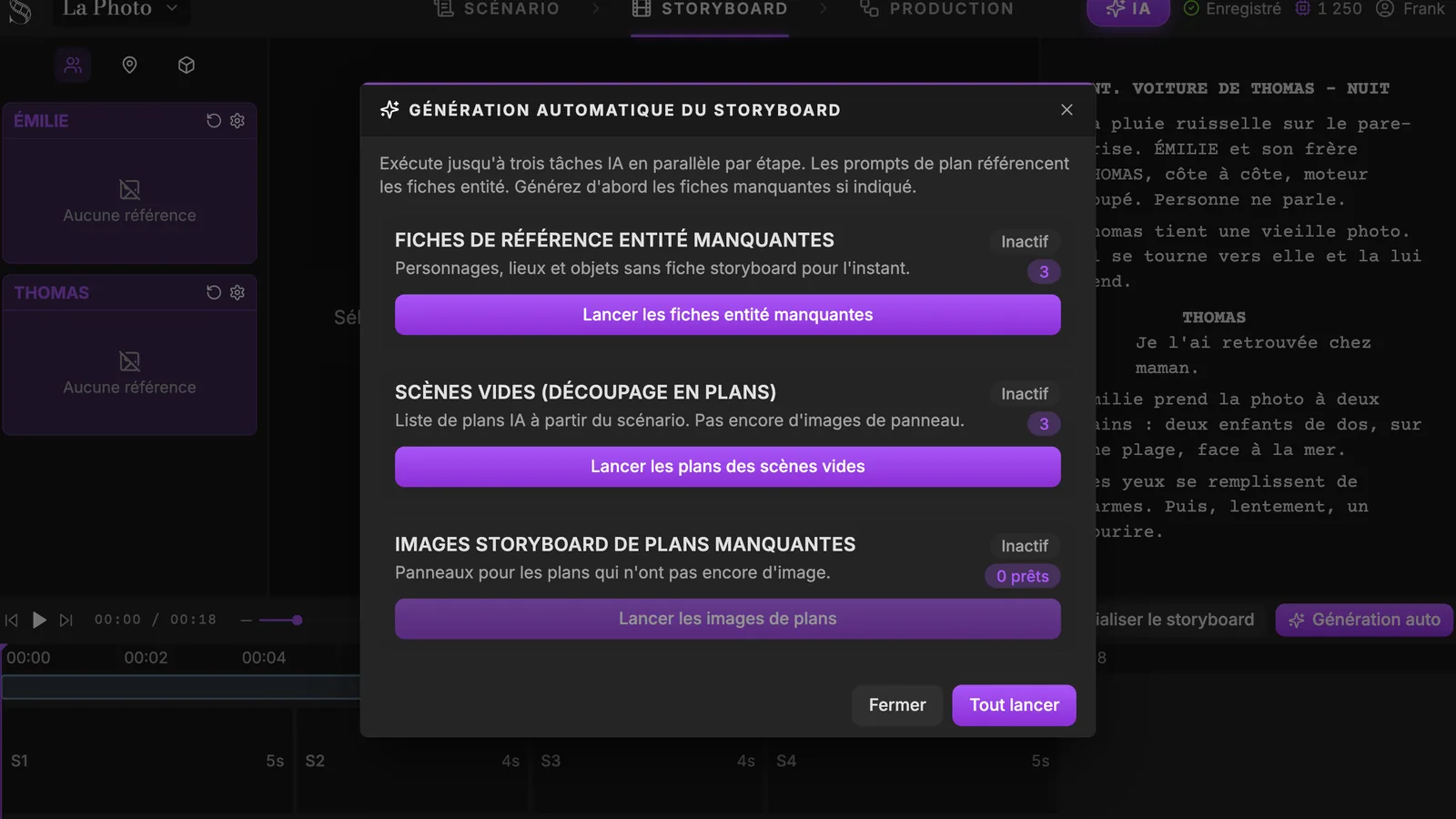
Les trois étapes :
- Fiches de référence entité manquantes. Chaque personnage, lieu ou objet sans fiche storyboard en reçoit une. Les plans s'appuient sur ces fiches, et c'est ce qui permet à Émilie de garder le même visage, le même manteau et la même écharpe d'une vignette à l'autre.
- Scènes vides (découpage en plans). L'IA lit chaque scène qui n'a pas encore de plans et décide combien il en faut, avec une valeur de plan et un mouvement de caméra pour chacun. Pas encore d'images à ce stade.
- Images storyboard de plans manquantes. Une vignette pour chaque plan qui n'a pas encore d'image.
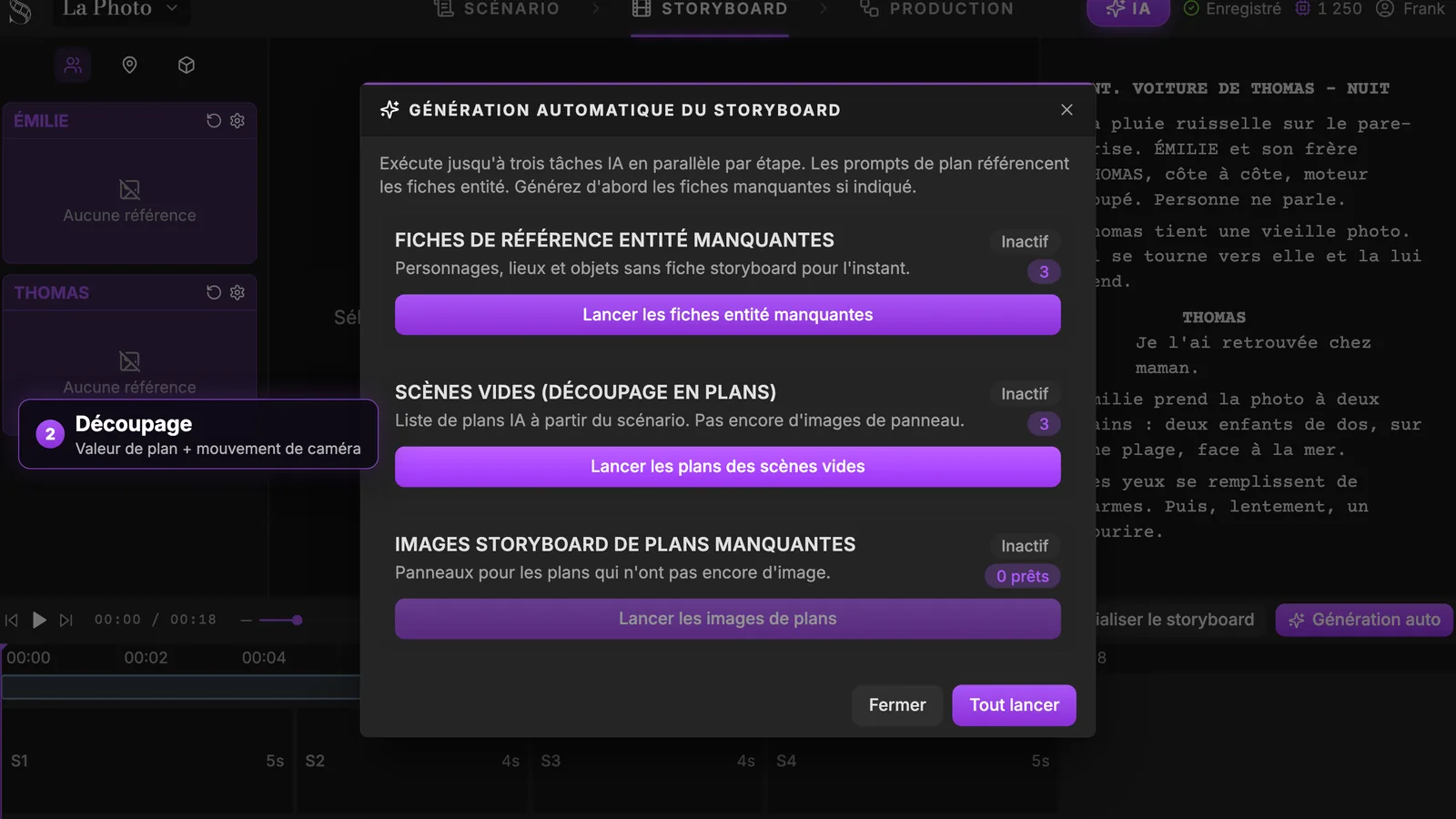
Vous pouvez lancer chaque étape séparément, ou cliquer sur Tout lancer pour les enchaîner. L'étape 2 est le cœur de la préviz : c'est l'IA qui fait une première proposition de découpage à partir de votre scène, comme le ferait un premier assistant. Prenez-la comme une proposition, pas comme un verdict. Vous la reprendrez plan par plan à l'étape 6.
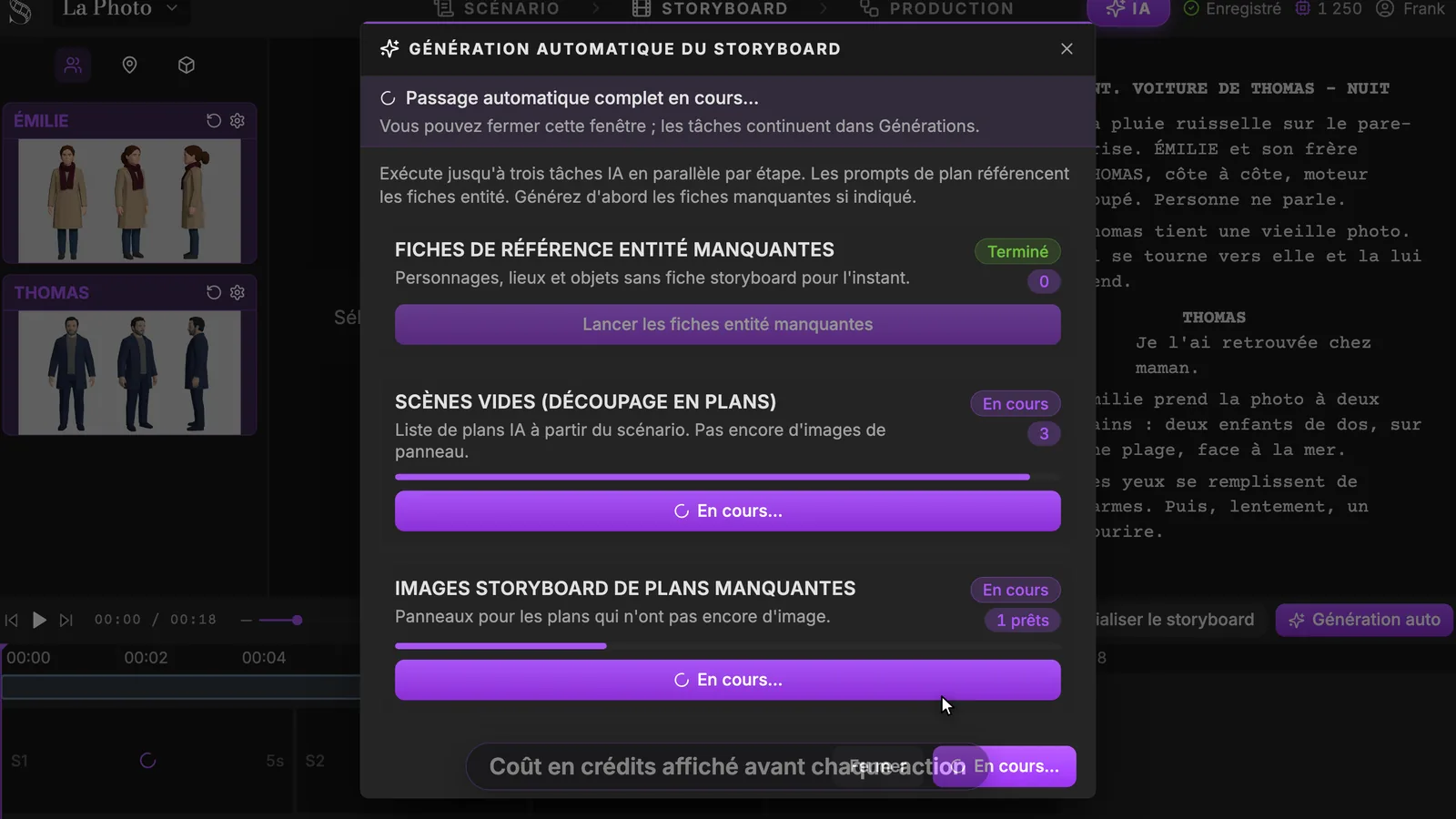
La fenêtre exécute jusqu'à trois tâches IA en parallèle par étape, et le coût en crédits s'affiche avant chaque action : vous savez ce qu'une passe va coûter avant de la lancer. Inutile de rester devant : comme l'indique le bandeau, vous pouvez fermer la fenêtre, les tâches continuent et apparaissent dans la liste Générations du Centre IA. Regardez la colonne de gauche : Émilie et Thomas ont désormais leur fiche de référence en pied.
Étape 4 : lire le résultat comme un réalisateur
Quand la passe est terminée, cliquez sur un plan pour ouvrir sa vignette.
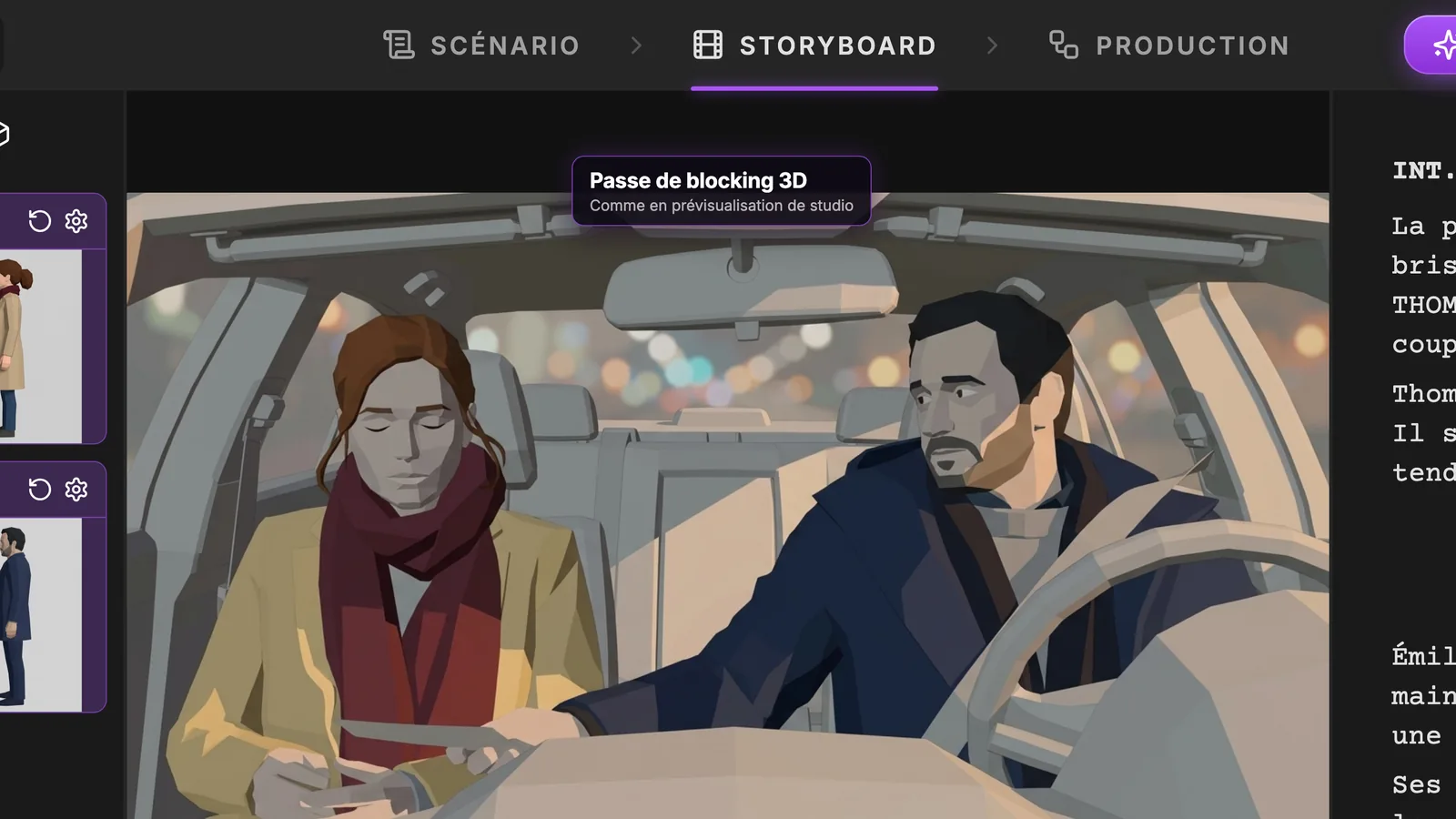
Voilà à quoi ressemble une passe de blocking 3D. Émilie en manteau beige et écharpe bordeaux, Thomas en manteau bleu marine au volant, l'habitacle, le bokeh de la nuit par la lunette arrière. Des formes simples, des aplats, une lumière lisible.
Ne la jugez pas sur sa beauté. Jugez-la sur les quatre questions de la préviz :
- Le cadre : la valeur de plan sert-elle ce moment ?
- La mise en place : les personnages sont-ils là où la scène en a besoin, les regards se lisent-ils ?
- La lumière : vient-elle du même côté que dans le plan d'avant et celui d'après ?
- La durée : vous la vérifierez à l'étape suivante, avec l'animatique.
Si une vignette répond à ces questions, gardez-la, même si elle est sobre. Le style se décidera une seule fois, pour tout le film, dans Production.
Try it free
Try Screenweaver for free on your script
It is free. Import your existing project, get a clearer view of your outline, and regain control of your story structure in minutes.
Start FreeÉtape 5 : lire le storyboard en animatique
Appuyez sur le bouton de lecture du séquenceur. Le storyboard défile en animatique : chaque vignette tient le temps de sa durée, la tête de lecture avance sur la règle, et le scénario à droite suit le plan en cours.
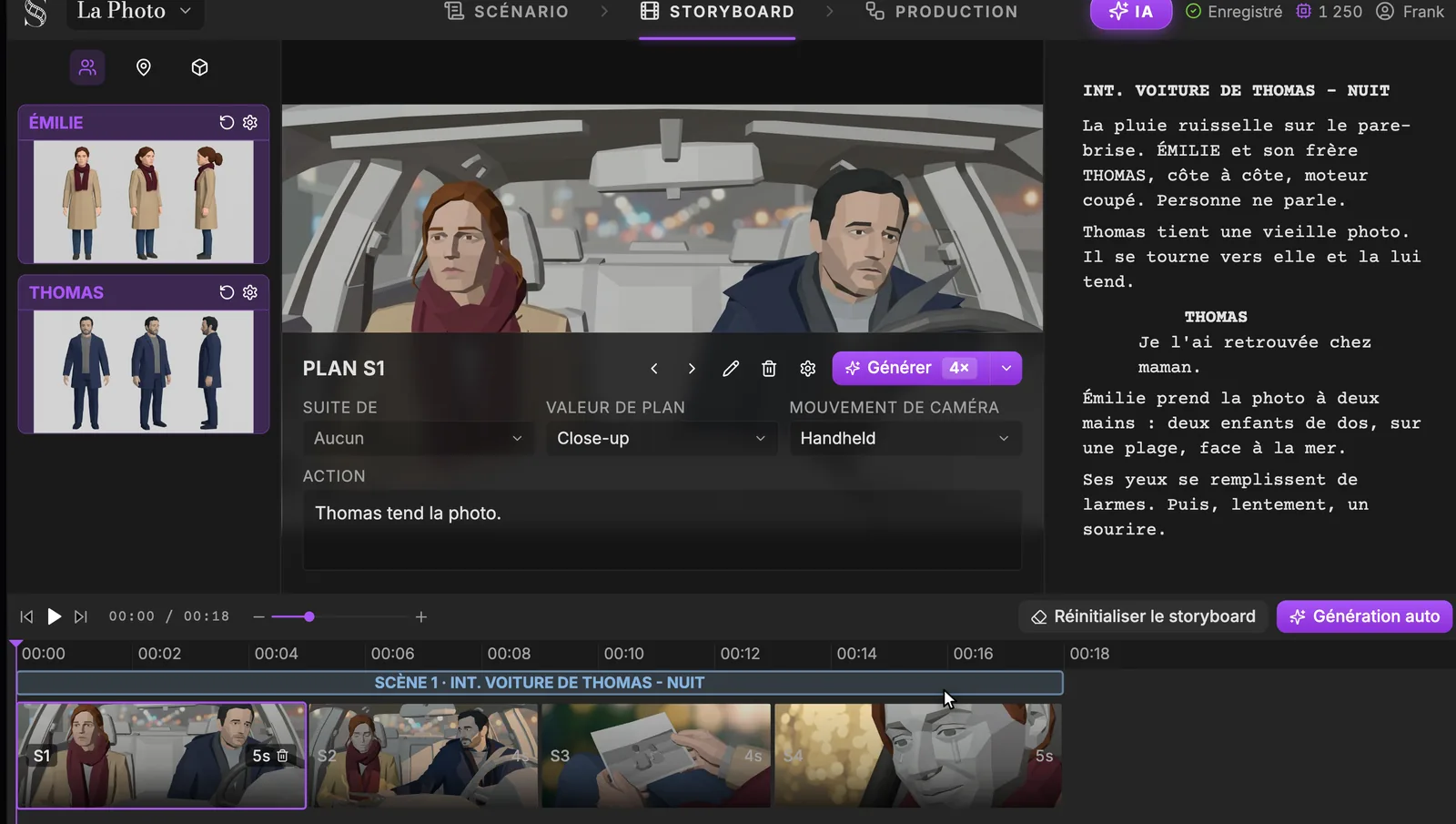
C'est là que les problèmes de rythme apparaissent. Un insert de 4 secondes sur la photo peut sembler court une fois regardé. Un gros plan qui arrive avant la réplique tue l'effet. Pour savoir combien de vignettes une minute demande en général, lisez combien de vignettes de storyboard par minute de film.
Deux limites à connaître : l'animatique n'a pas de son, et elle ne s'exporte pas en vidéo. C'est un outil de relecture, dans l'application.
Étape 6 : diriger chaque plan
Le découpage vous a donné un point de départ. À vous de diriger. Chaque plan a les mêmes champs, en haut de la zone centrale.
Valeur de plan et mouvement de caméra
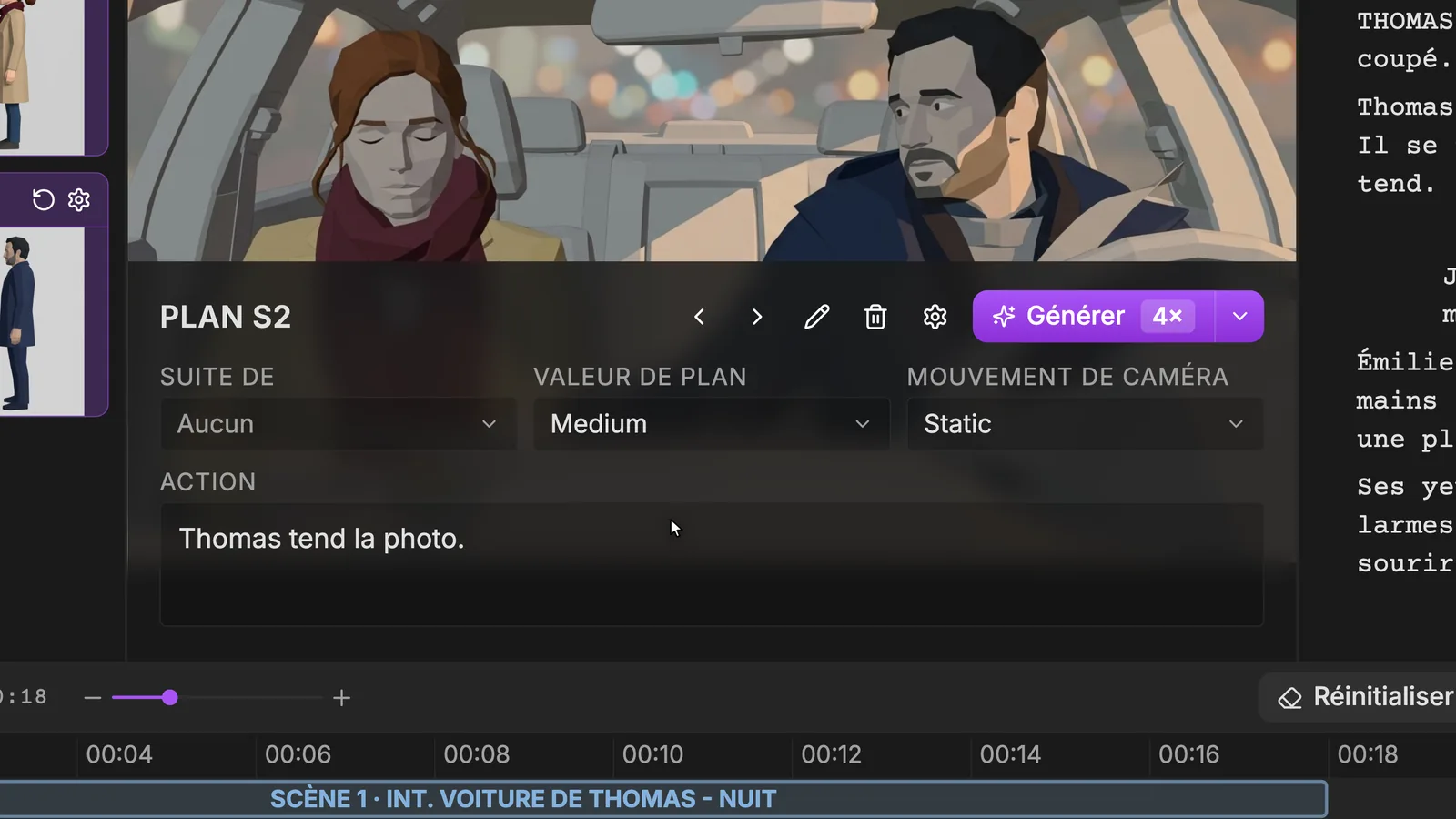
La Valeur de plan propose, avec leurs noms anglais dans l'application : Extreme close-up, Close-up, Medium close-up, Medium, Medium long, Long/Wide, Extreme long/Establishing, Over-the-shoulder, POV et Insert. Si ces termes sont nouveaux pour vous, notre référence des types de plans en storyboard montre où chacun coupe le cadre, et la fiche du plan moyen détaille la valeur choisie pour S2 dans la démo.
Le Mouvement de caméra couvre Static, Pan, Tilt, Dolly in et out, Truck, Pedestal, Crane, Handheld, Steadicam, Whip pan et Zoom. Le découpage peut proposer Handheld, comme pour S1 dans l'animatique ci-dessus. Une caméra à l'épaule apporte de la tension et de la nervosité, ce qui sonne faux pour un moment calme entre un frère et une sœur. S2 est donc réglé en Static, comme sur la capture.
Écrire l'action avec des mentions @
Le champ Action, c'est la consigne de la vignette. Tapez @ pour citer un personnage, un lieu ou un objet : sa fiche de référence entre alors dans la génération.
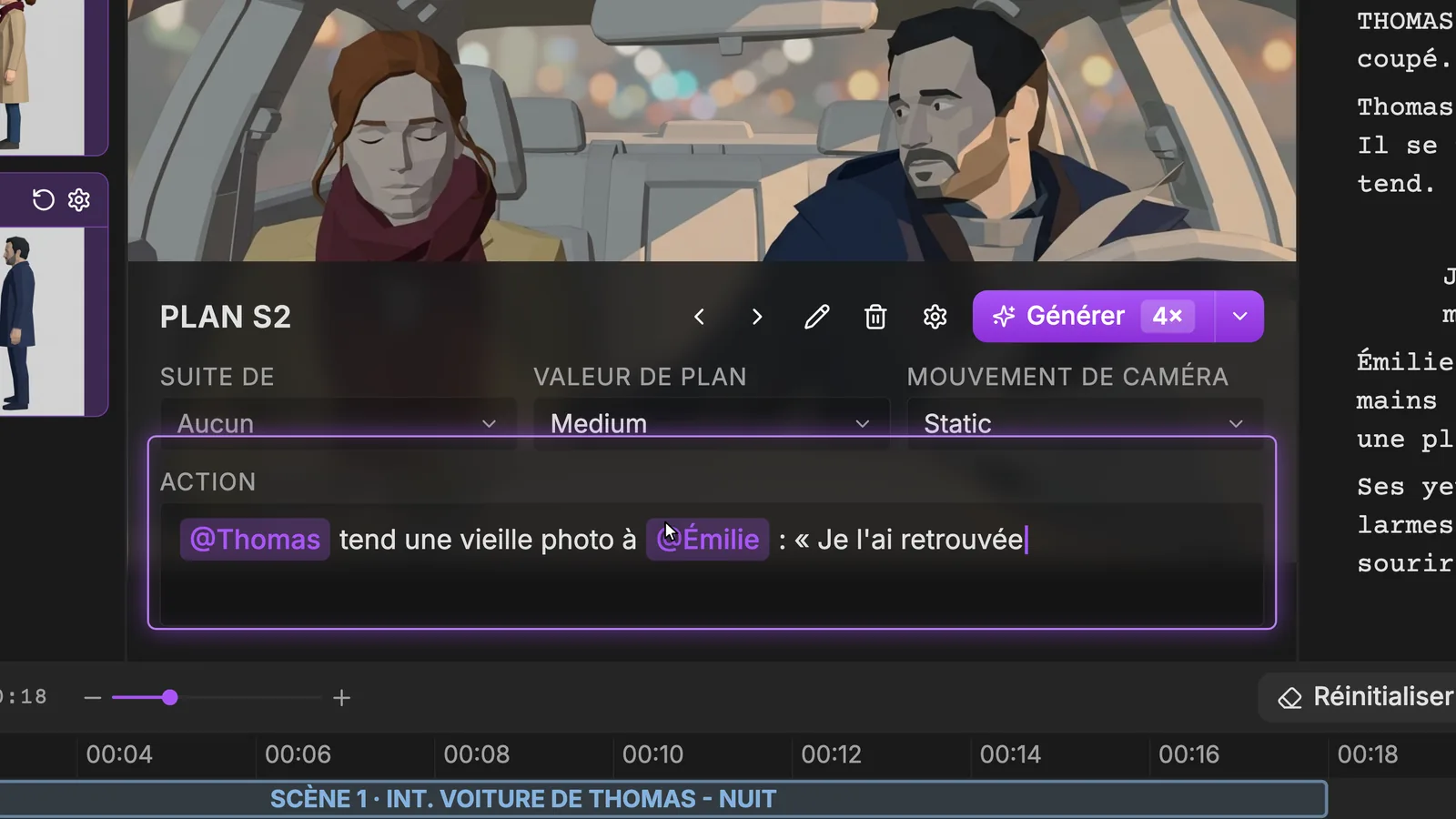
Décrivez ce qui est dans le cadre : qui fait quoi, à qui. « Thomas tend la photo » devient « @Thomas tend une vieille photo à @Émilie », suivi de la réplique. Citez un élément quand il est visible dans le plan, pas quand on se contente d'en parler.
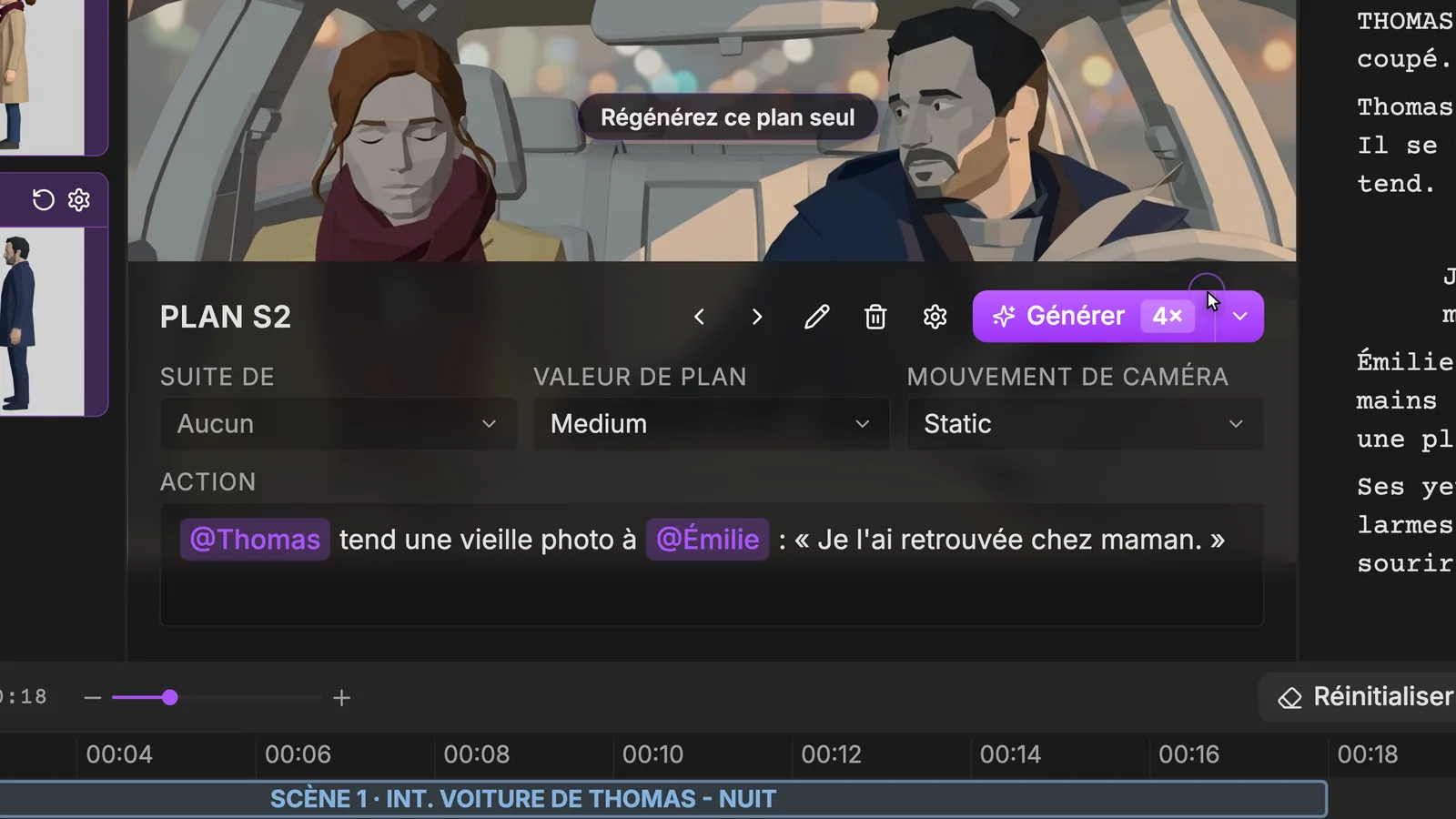
Cliquez ensuite sur Générer sur ce plan. Seule cette vignette est redessinée, le reste du storyboard ne bouge pas. Les flèches à côté du nom du plan permettent de revenir aux versions précédentes si la nouvelle est moins bonne. Toute la boucle de la préviz tient là : changer une décision, redessiner une vignette, relire la séquence.
Changer la durée d'un plan en le faisant glisser
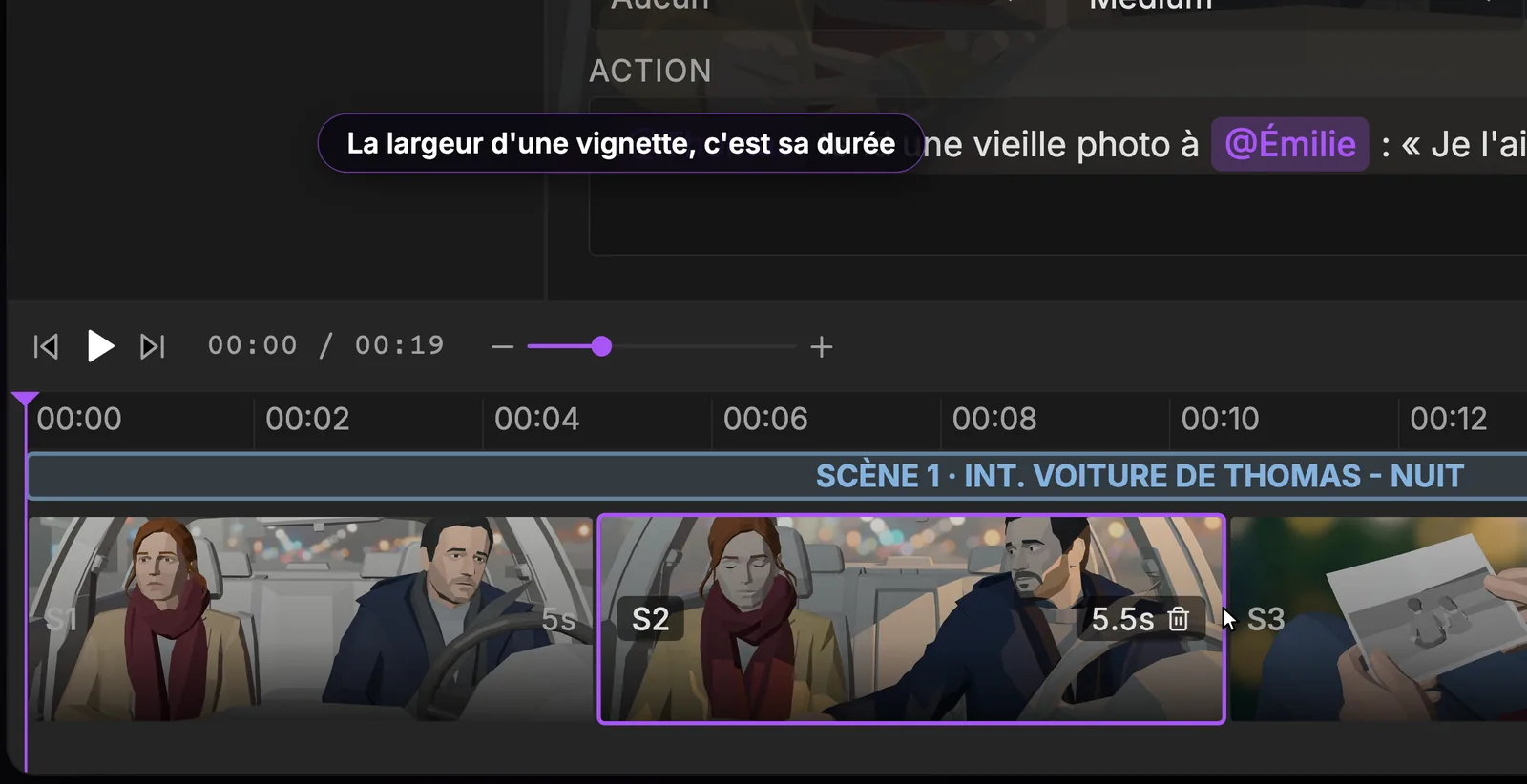
Dans le séquenceur, la largeur d'un bloc, c'est sa durée. Faites glisser son bord pour allonger ou raccourcir le plan. Ici, S2 passe de 4 à 5,5 secondes pour laisser respirer la réplique de Thomas, et la scène dure maintenant 19 secondes. Relancez l'animatique pour sentir la différence.
Réordonner les plans par glisser-déposer
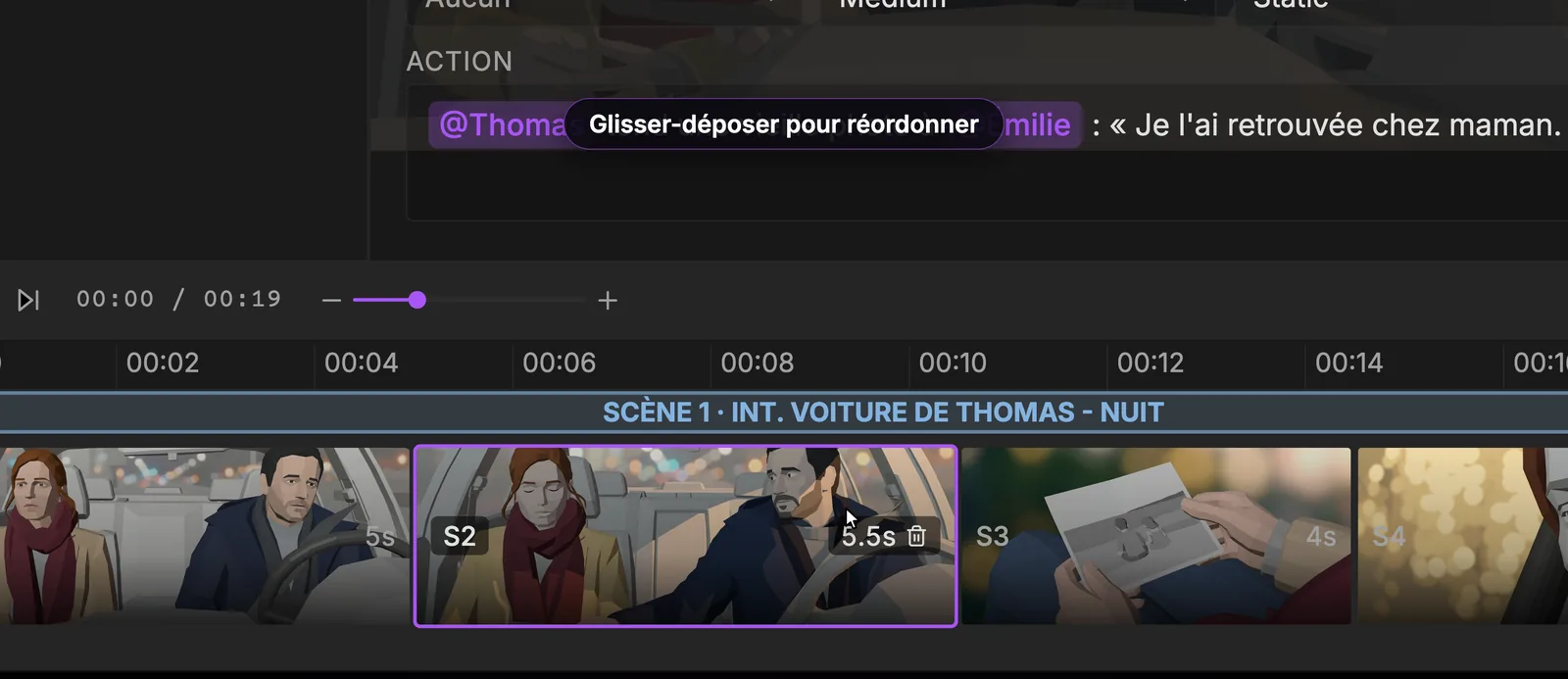
Faites glisser un bloc pour le déplacer. Tester l'insert sur la photo avant ou après le plan à deux, c'est ici une expérience de deux secondes, et plus tard un retournage coûteux. C'est exactement le genre de question que la préviz sert à trancher.
Garder la continuité avec Suite de
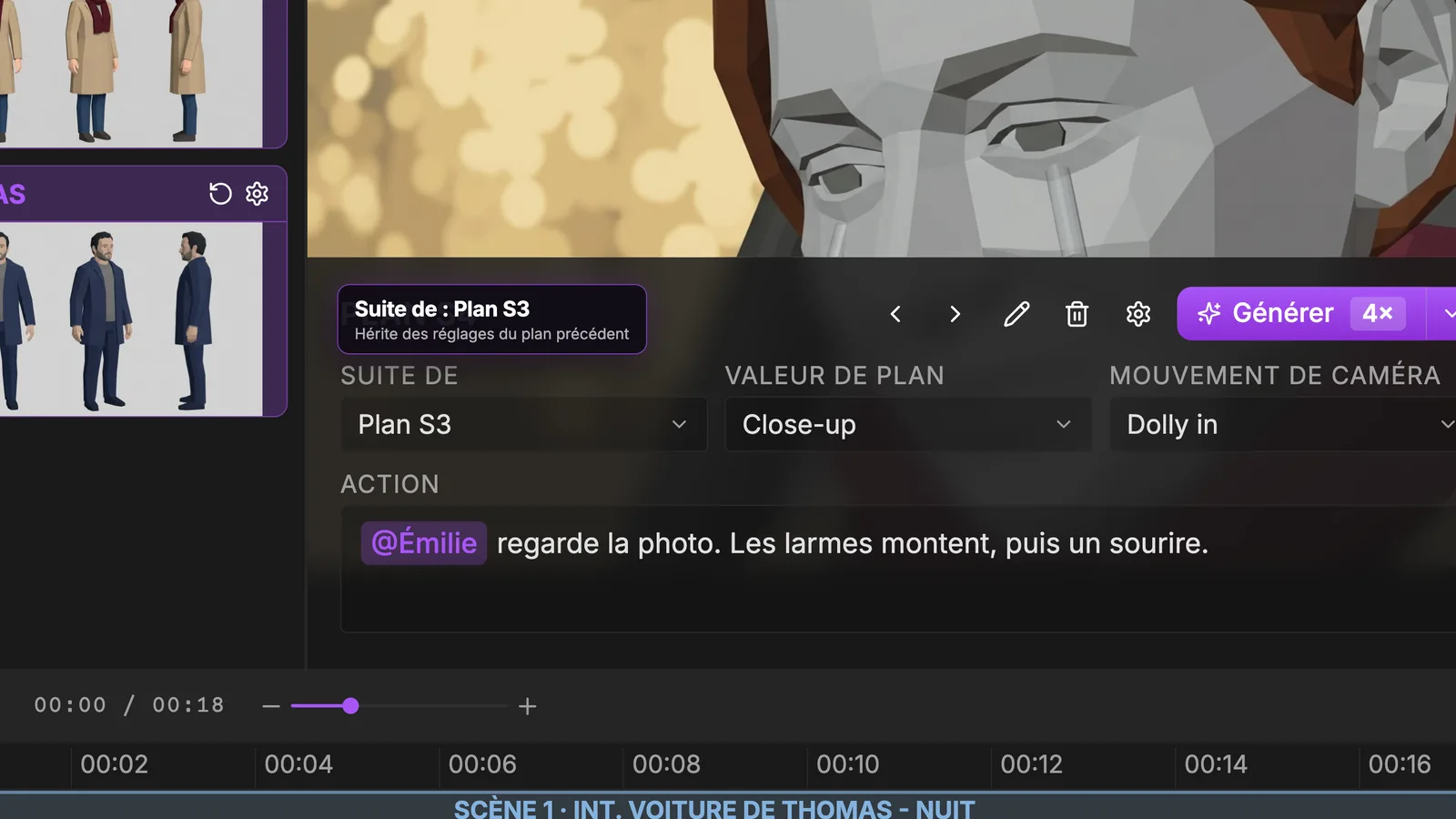
Suite de relie un plan au précédent. Le plan hérite de ses réglages et garde la continuité avec lui, ce qu'il vous faut quand la caméra reste sur la même action d'une coupe à l'autre. Dans la démo, S4 est la suite de S3 : un gros plan sur Émilie avec un lent Dolly in pendant que ses yeux se remplissent de larmes et qu'elle sourit. Le travelling avant, c'est la caméra qui se penche avec le spectateur au sommet émotionnel de la scène.
Ce que l'onglet Storyboard ne fait pas
Mieux vaut connaître les limites pour s'organiser :
- Pas d'export PDF du storyboard. Il vit dans l'application. S'il vous faut du papier pour un jour de tournage ou un rendez-vous de présentation, notre générateur de modèles de storyboard, gratuit, vous donne des pages vierges à imprimer dans votre format.
- Pas de son dans l'animatique, et pas d'export vidéo. La lecture sert à relire. Voix, musique et montage final se font dans d'autres outils.
- Pas le style final. Le rendu blocking est voulu. L'image du film se fixe une seule fois dans Production, par la Direction artistique, et s'applique à tous les plans.
- Pas une scène 3D dans laquelle se promener. Les vignettes sont des images générées dans un style de blocking 3D. Pour déplacer la caméra sur une vignette existante sans refaire le plan, utilisez l'onglet Angle de caméra de l'éditeur d'image, expliqué dans comment changer l'angle de caméra d'une image IA.
De la préviz à la production
Chaque onglet alimente le suivant. Quand le storyboard se lit comme vous le voulez, ouvrez l'onglet Production : chaque plan dirigé ici y arrive avec sa valeur de plan, son mouvement de caméra, sa durée, son action et ses références déjà en place, et les vignettes elles-mêmes peuvent guider la génération vidéo plan par plan. Rien de ce que vous avez décidé en préviz ne se perd.
FAQ
Qu'est-ce que la préviz IA ?
C'est une prévisualisation où la version brute de chaque plan est générée à partir de votre scénario au lieu d'être construite à la main. Dans ScreenWeaver, l'IA découpe chaque scène en plans et dessine une vignette de blocking 3D par plan, que vous dirigez ensuite et regardez en animatique. Elle verrouille le cadre, la mise en place, la lumière et la durée avant le travail coûteux.
Une IA peut-elle faire un storyboard à partir d'un scénario ?
Oui. Dans l'onglet Storyboard, Génération auto crée les fiches de référence manquantes, découpe chaque scène vide en plans avec une valeur de plan et un mouvement de caméra, puis dessine une vignette pour chaque plan. Vous gardez la main ensuite : chaque champ de chaque plan se modifie, et chaque vignette se régénère seule.
Quelle différence entre préviz et storyboard ?
Un storyboard classique est une suite de dessins fixes. La préviz ajoute le temps : les plans ont une durée et se suivent, ce qui permet de juger le rythme autant que la composition. Le storyboard de ScreenWeaver fait les deux, puisque chaque vignette est posée dans un séquenceur et que l'ensemble se lit en animatique.
Le storyboard 3D est-il une vraie scène 3D ?
Non. Les vignettes sont des images générées dans un style de blocking 3D, comme une préviz de studio. On ne peut pas tourner librement à l'intérieur, mais l'onglet Angle de caméra de l'éditeur d'image change l'angle d'une vignette sans refaire le plan.
Peut-on exporter le storyboard ou l'animatique ?
Pas pour l'instant. Il n'y a ni export PDF du storyboard ni export vidéo de l'animatique, qui n'a d'ailleurs pas de son. Le storyboard reste vivant dans votre projet et alimente directement l'onglet Production.
Faut-il savoir utiliser un logiciel 3D pour faire de la préviz avec l'IA ?
Non. Il vous faut un scénario et une idée de ce que chaque plan doit montrer. Valeurs de plan et mouvements de caméra se choisissent dans des listes, et l'action s'écrit en texte simple, avec des mentions @ pour vos personnages, lieux et objets.
Combien coûte la préviz IA dans ScreenWeaver ?
L'écriture du scénario est gratuite avec l'offre Screenwriter. Le storyboard fait partie de l'offre Auteur (39,99 $ par mois, 6 000 crédits) et de l'offre Studio (149,99 $ par mois, 25 000 crédits). Le coût de chaque étape de Génération auto s'affiche avant que vous la lanciez.
Lancez votre préviz
Écrivez ou importez une scène, ouvrez l'onglet Storyboard et lancez la Génération auto. Vous dirigerez des plans au lieu de les décrire : créer mon compte gratuit.
Final Step
Build your next script with Screenweaver
Move from ideas to production-ready pages faster with timeline-native writing and AI-assisted story flow.
Try Screenweaver