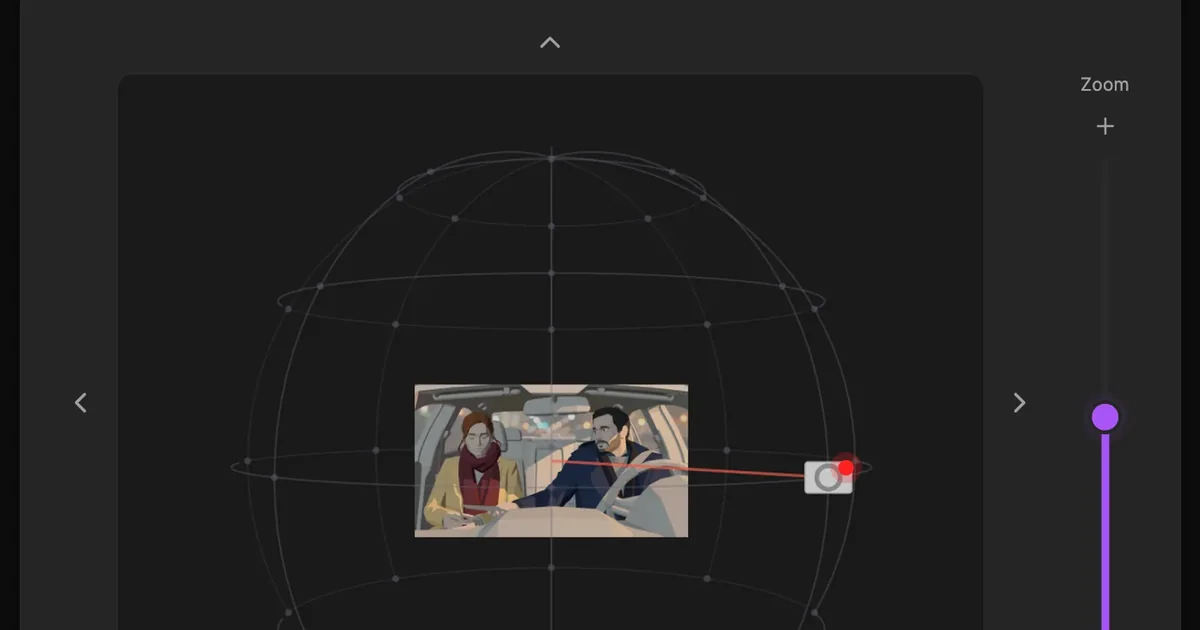

En bref : ouvrez l'image dans la fenêtre Modifier avec l'IA de ScreenWeaver, passez sur l'onglet Angle, déplacez la caméra autour du sujet sur la sphère d'orbite (par pas de 45 degrés, quatre hauteurs, cadre large, moyen ou serré) et cliquez sur Lancer. Le modèle redessine la même scène depuis le nouveau point de vue et l'enregistre comme nouvelle version de l'image : l'original reste disponible. Les petits déplacements marchent le mieux ; les grands mouvements dans un décor exigu peuvent échouer.
Vous avez généré une image qui vous plaît. Les visages sont justes, la mise en place aussi, la lumière aussi. Seule la caméra n'est pas au bon endroit : vous vouliez être à côté des personnages, ou plus près d'eux. Tout régénérer, c'est jouer à pile ou face : la nouvelle prise peut perdre précisément ce que vous aimiez dans l'ancienne.
Ce guide présente les trois outils qui corrigent une image sans repartir de zéro, réunis dans la même fenêtre :
- Modifier : peindre une zone et décrire le changement (l'inpainting).
- Recadrer : recomposer à l'intérieur de l'image que vous avez déjà.
- Angle : déplacer la caméra autour du sujet.
Notre exemple est une vraie planche du projet de démonstration La Photo, le plan S2 : Thomas et sa sœur Émilie, la nuit, dans sa voiture garée, juste avant qu'il lui tende une vieille photo. Vous verrez ce qui a marché, ce qui a raté, et quand il vaut mieux laisser l'éditeur de côté pour régénérer le plan.
Où se trouvent les outils d'image
Tout part d'une planche de storyboard. Dans l'onglet Storyboard, sélectionnez un plan : sa planche s'affiche au centre, au-dessus de ses réglages.
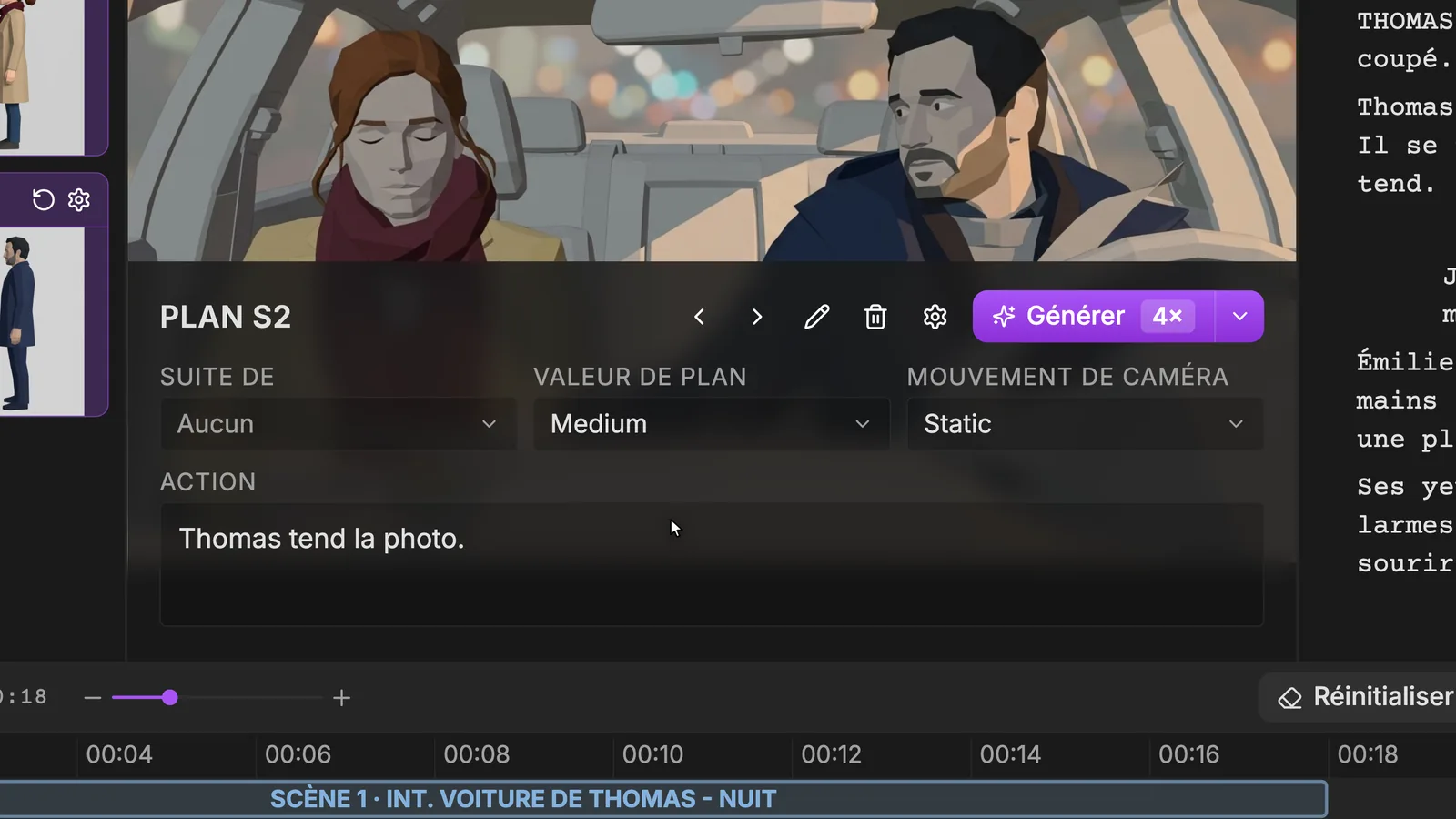
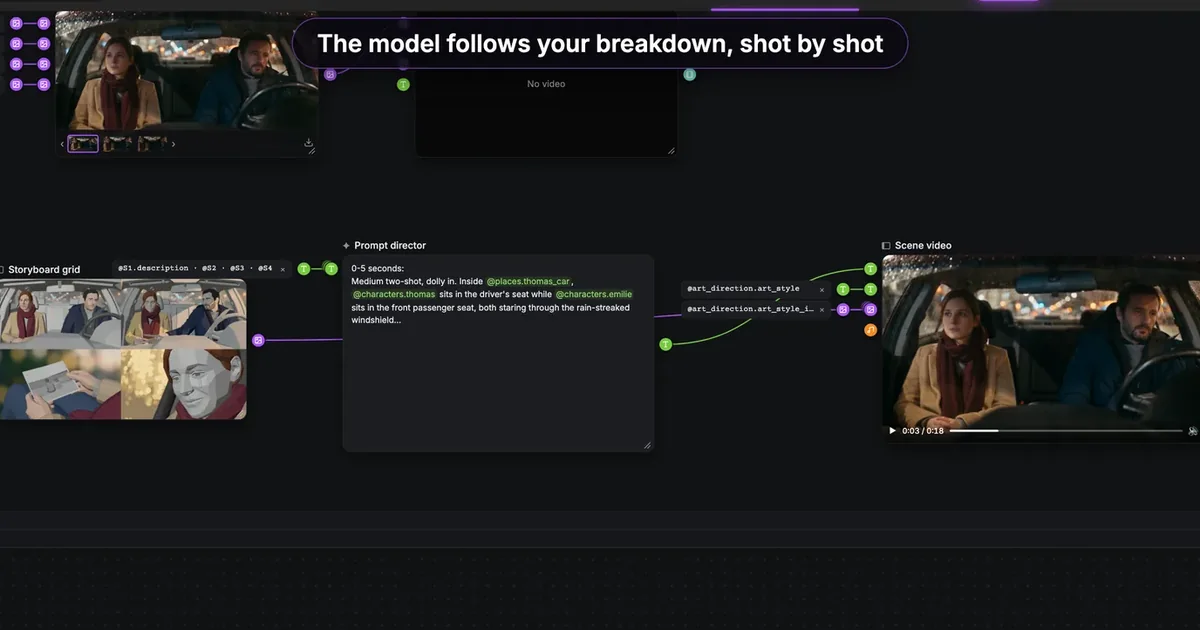
Voici le plan S2 : un Medium, avec la ligne d'action « Thomas tend la photo. » La planche est une passe de blocking 3D, une préviz en volumes gris qui fixe le cadre, la mise en place et la lumière, pas le rendu final du film. C'est important ici : chaque changement d'angle sur une planche est un choix de mise en scène, tranché avant de dépenser quoi que ce soit en vidéo. Si l'étape du storyboard est nouvelle pour vous, commencez par notre guide de la préviz IA à partir d'un scénario.
Depuis une planche, Modifier avec l'IA ouvre l'éditeur d'image. Il compte trois onglets : Modifier, Recadrer et Angle. Les mêmes outils existent plus loin sous forme de nœuds sur le canevas Production, on y revient à la fin.
Outil 1 : Modifier, pour changer une seule partie de l'image
L'onglet Modifier, c'est de l'inpainting : vous désignez la partie de l'image à changer, vous décrivez le changement, et le reste du cadre ne bouge pas.
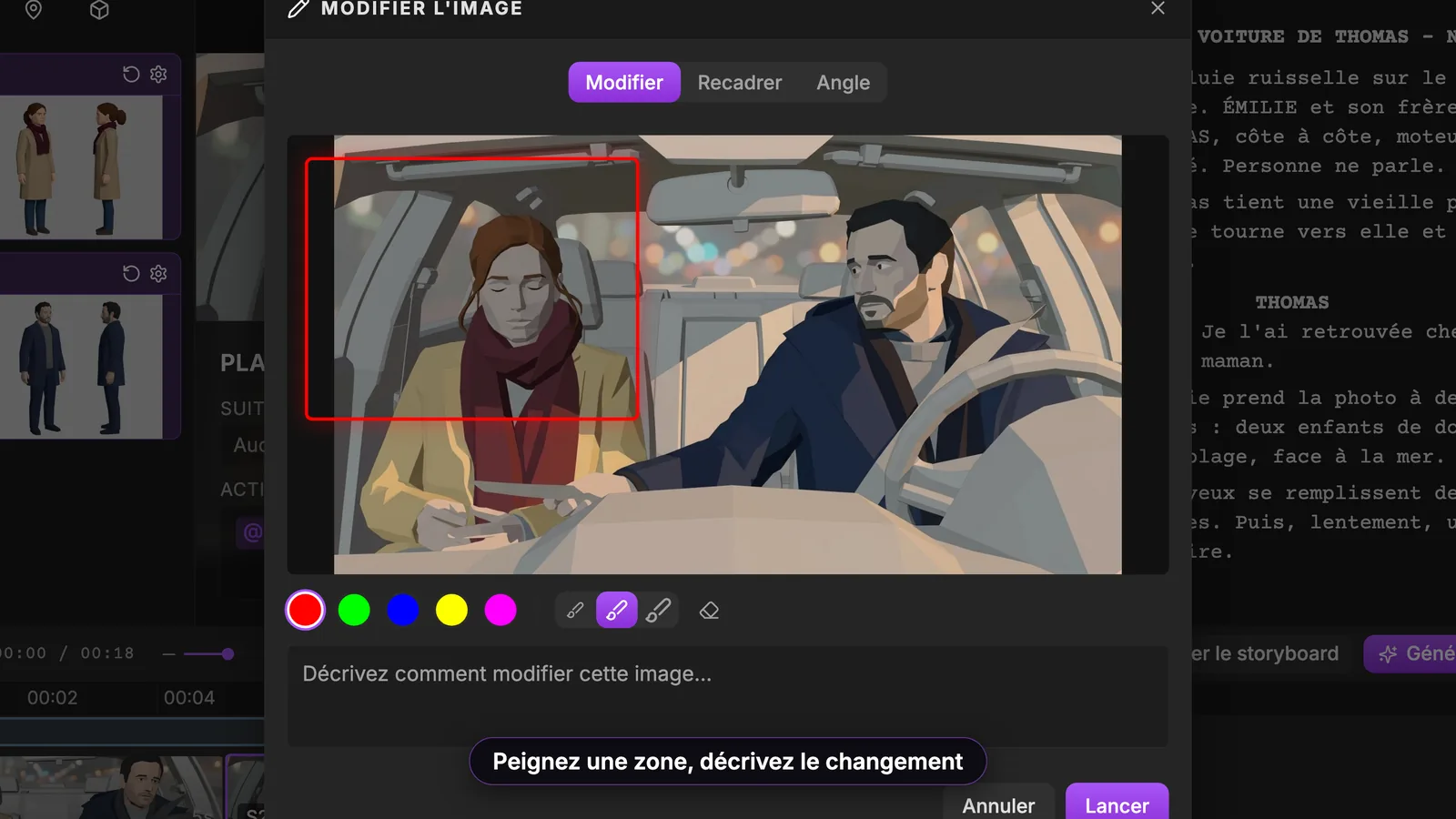
Ce que vous voyez à l'écran :
- Le pinceau. Choisissez l'une des cinq couleurs (rouge, vert, bleu, jaune, magenta), celle qui ressort le mieux sur votre image, et l'une des trois tailles de pinceau.
- La zone peinte. Sur la capture, un cadre rouge entoure Émilie. Ne peignez que ce qui doit changer : plus la zone est serrée, plus votre cadre d'origine survit.
- La consigne. Dans « Décrivez comment modifier cette image… », écrivez le changement en mots simples : ce qui doit apparaître, pas ce qui ne va pas.
- Lancer. Seule la zone peinte est censée changer ; vérifiez quand même le reste du cadre au retour du résultat.
Utilisez Modifier quand la caméra est bien placée et qu'un seul élément cloche : un accessoire, un geste, un détail de costume. Si le problème, c'est l'endroit où se tient la caméra, ce n'est pas le bon outil. Passez à Angle.
Outil 2 : Recadrer, pour recomposer ce que vous avez déjà
Parfois l'angle est le bon et le cadre est simplement trop large. Recadrer garde une partie de l'image au lieu d'en inventer une nouvelle.
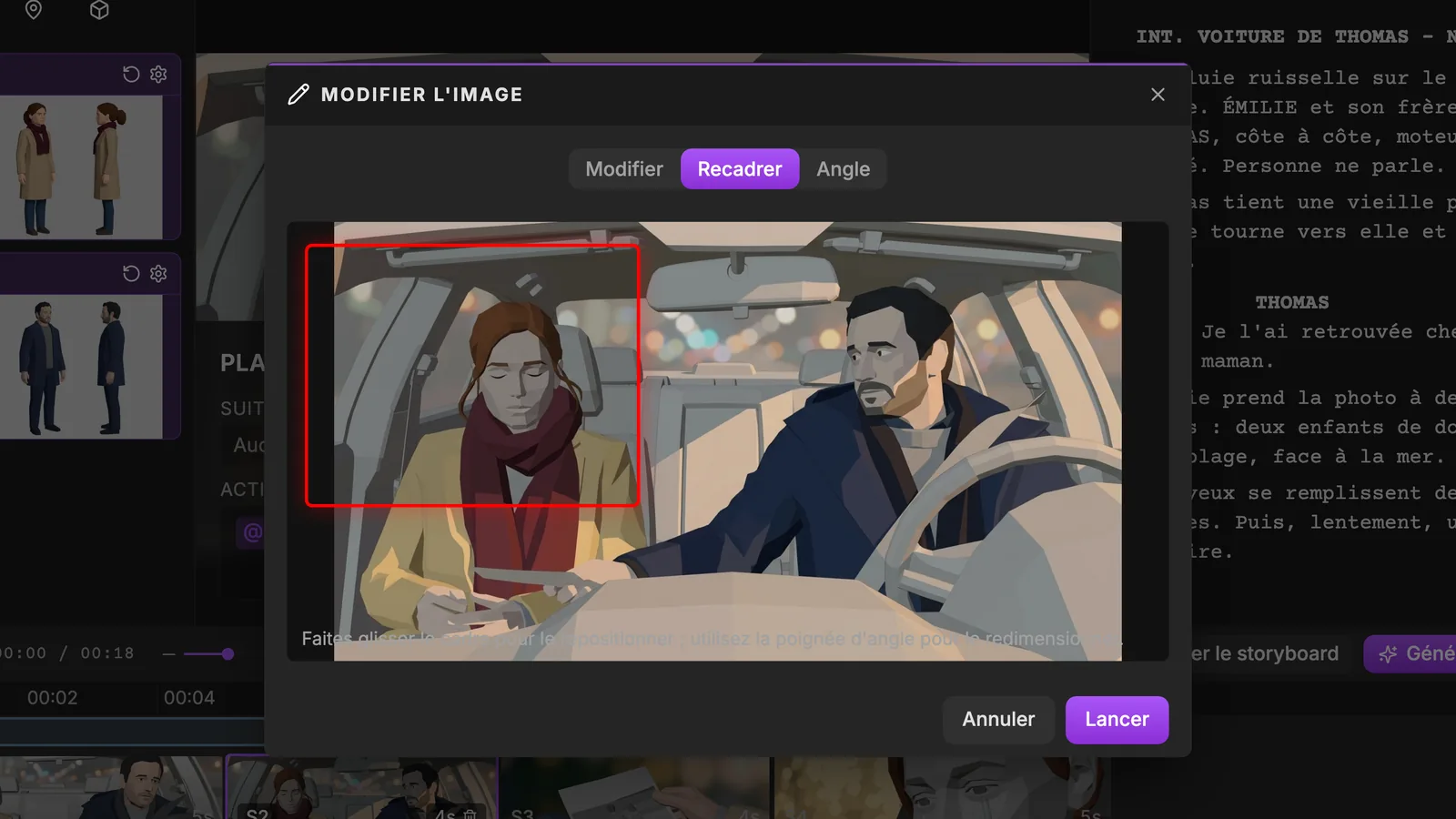
Faites glisser le cadre pour le déplacer, tirez la poignée d'angle pour changer sa taille. Les formats proposés : libre, celui de l'image source, celui du projet, puis 16:9, 9:16, 1:1, 4:3 et 2.39:1. Sur un storyboard, le format du projet est le plus utile, puisqu'il garde la planche au ratio de votre film.
Recadrer permet de passer d'un plan moyen à deux personnages à un plan sur un seul, si la définition le permet. En revanche, l'outil ne peut pas montrer ce que la caméra n'a jamais vu : pour découvrir l'autre côté d'un visage, il faut Angle.
Outil 3 : Angle, pour tourner la caméra autour du sujet
C'est l'onglet qui donne son titre à ce guide. Il s'appuie sur un modèle d'image dédié aux points de vue multiples (qwen-image-edit-2511-multiple-angles), qui redessine la même scène depuis un autre endroit en partant de votre image : les personnages, le décor et la lumière sont repris.
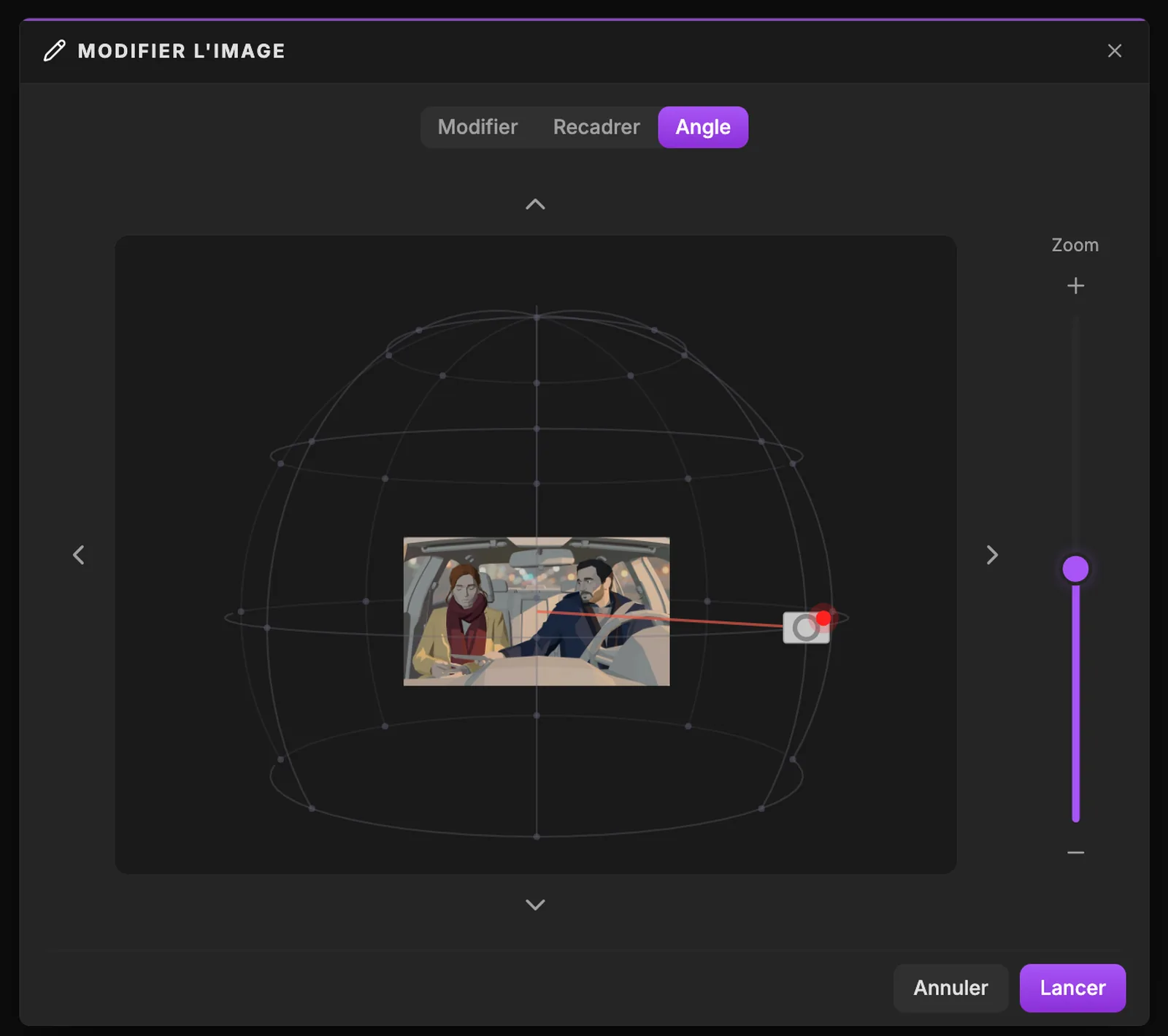
L'image est posée au centre d'une sphère. La petite caméra argentée indique le futur point de vue, la ligne rouge la direction du regard. Vous réglez trois choses :
- Autour du sujet (l'azimut). Les flèches gauche et droite font tourner la caméra par pas de 45 degrés, de 0 à 315 degrés : huit positions sur un tour complet.
- La hauteur (l'élévation). Les flèches haut et bas placent la caméra à l'une des quatre hauteurs : -30 degrés (sous le regard, en contre-plongée), 0 (à hauteur d'yeux), +30 et +60 degrés (vers le bas, en plongée).
- La distance (Zoom). Le curseur vertical, à droite, règle un cadre large, moyen ou serré.
Ces positions sont aimantées : chaque essai tombe sur un point de vue net et reproductible. Si vous avez besoin d'une position intermédiaire, une option d'angle libre désactive cette aimantation.
Cliquez sur Lancer : le résultat est enregistré comme nouvelle version de l'image. La planche d'origine reste là, donc essayer un angle ne détruit jamais le plan que vous aviez. Pour le vocabulaire de ces positions, nos fiches de technique sur le plan de trois-quarts, la plongée et la contre-plongée montrent ce que chacune fait à une scène.
Résultat réel n° 1 : 45 degrés, hauteur d'yeux, cadre moyen
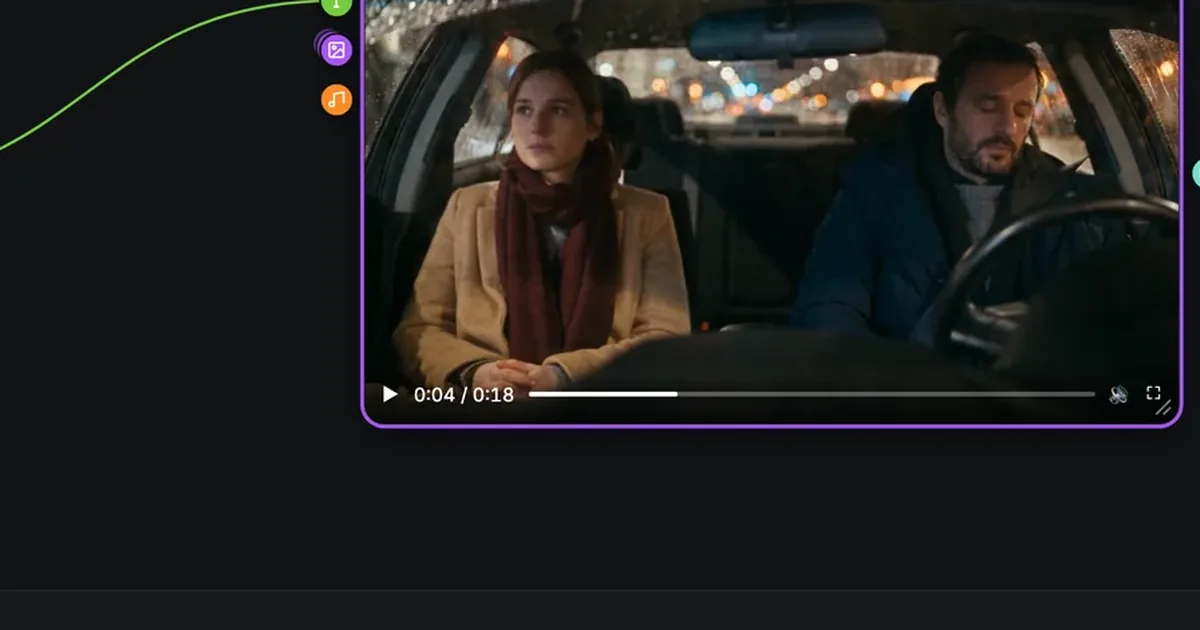
Voici la planche source, avant toute modification : Émilie côté passager, Thomas au volant, la caméra face au pare-brise.
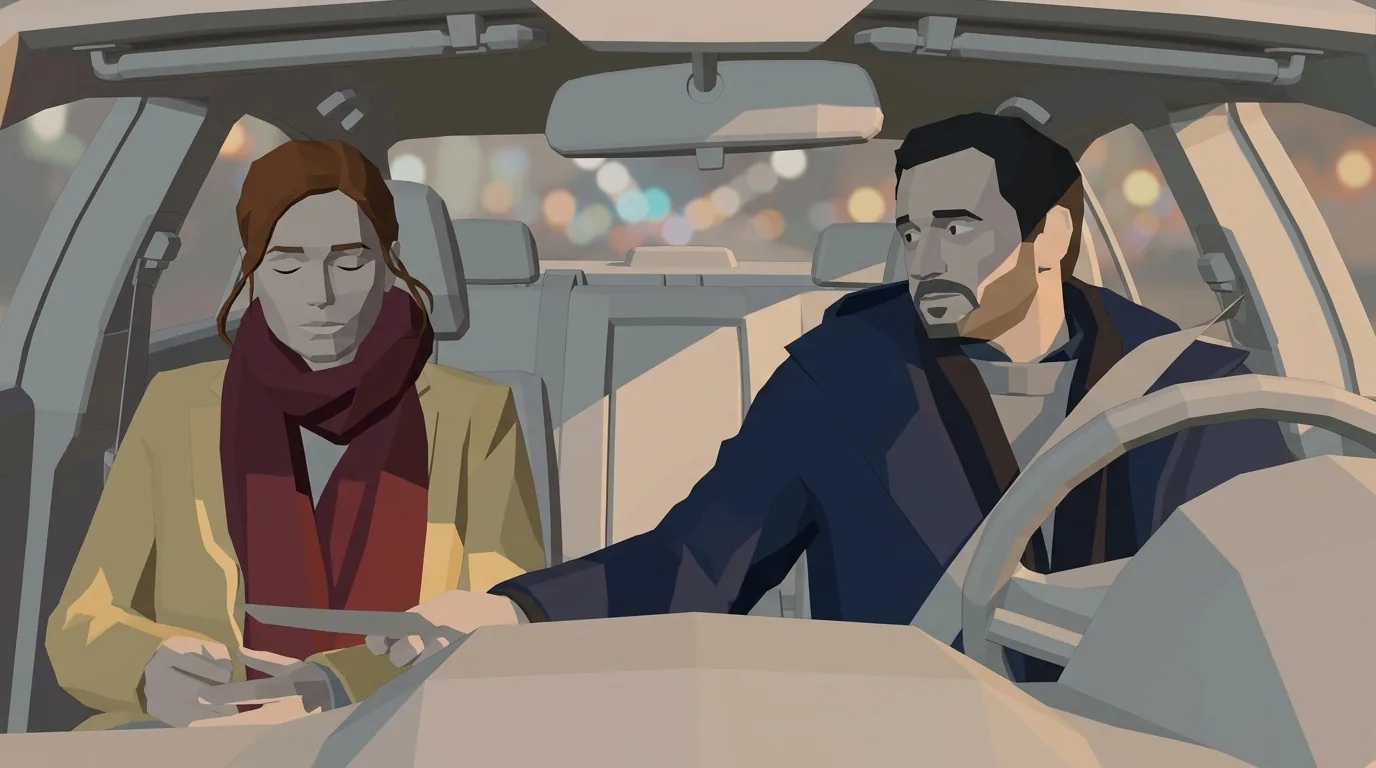
Nous avons lancé Angle avec la caméra à 45 degrés, à hauteur d'yeux, en cadre moyen, le réglage de la capture précédente. Voici ce qui est revenu.
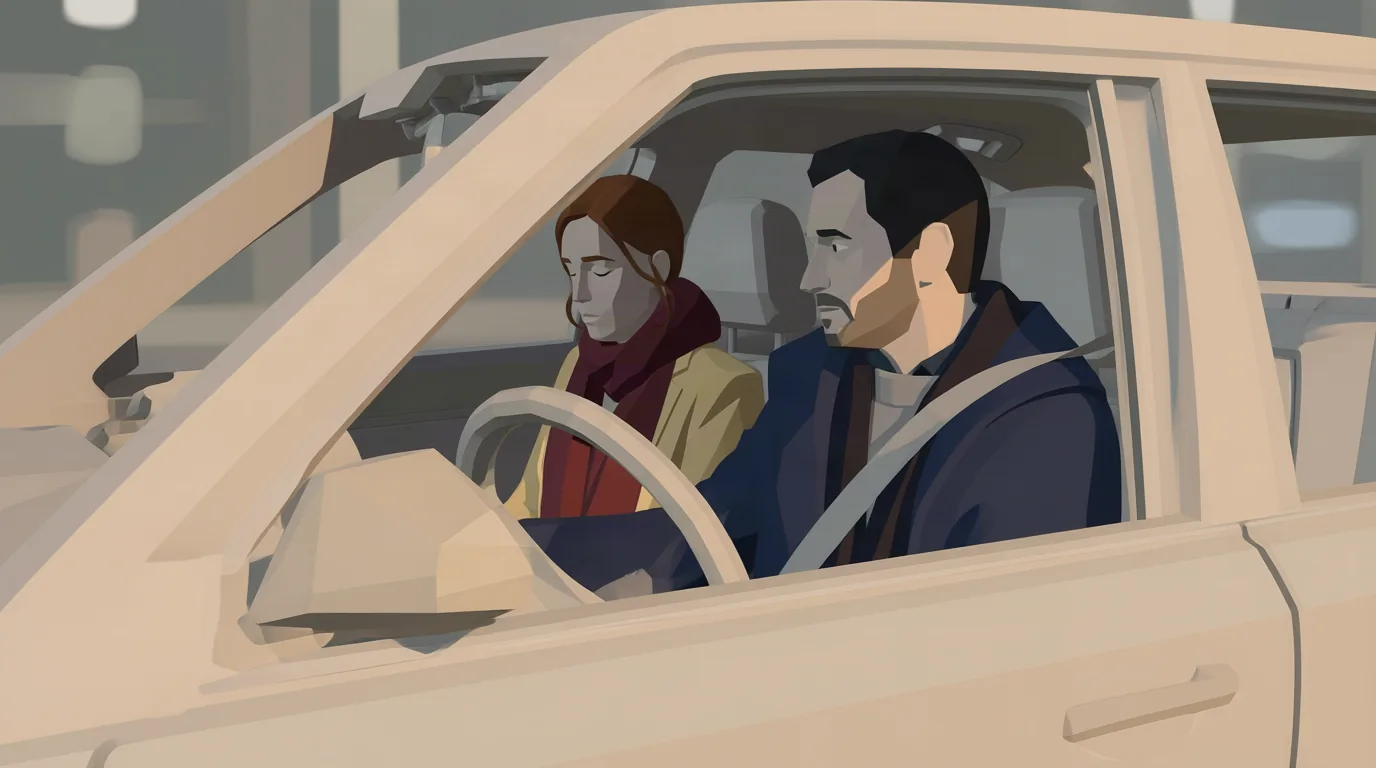
La caméra est maintenant dehors et regarde par la vitre du conducteur. Thomas est au premier plan, Émilie derrière lui, et on reconnaît les deux mêmes personnes, avec les mêmes manteaux, dans le même style de préviz. C'est un nouveau plan pour votre découpage, une vue de côté qui peut se monter contre la vue de face.
Regardez de près : il manque quelque chose. La photo qu'Émilie tenait n'est plus visible. Un nouveau point de vue est un nouveau dessin, et les petits accessoires sont les premiers à bouger ou à disparaître. Si un objet porte le plan, vérifiez qu'il est toujours là avant de garder le résultat.
Résultat réel n° 2 : 315 degrés, cadre serré
Deuxième essai, sur la même planche source : la caméra part dans l'autre sens, à 315 degrés, et le curseur Zoom monte jusqu'au cadre serré.
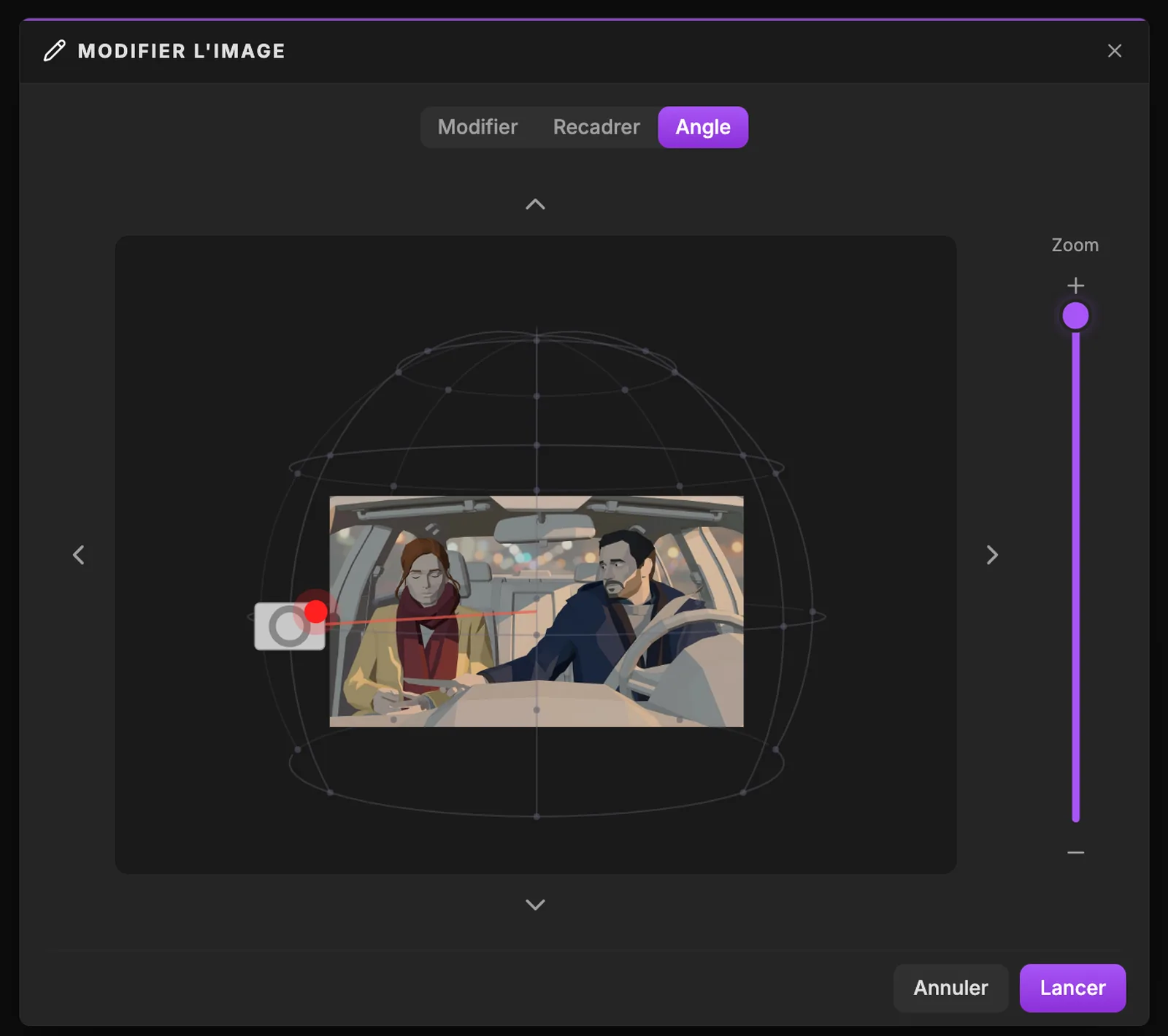
Le résultat resserre le cadre sur les deux personnages, vus du côté d'Émilie.
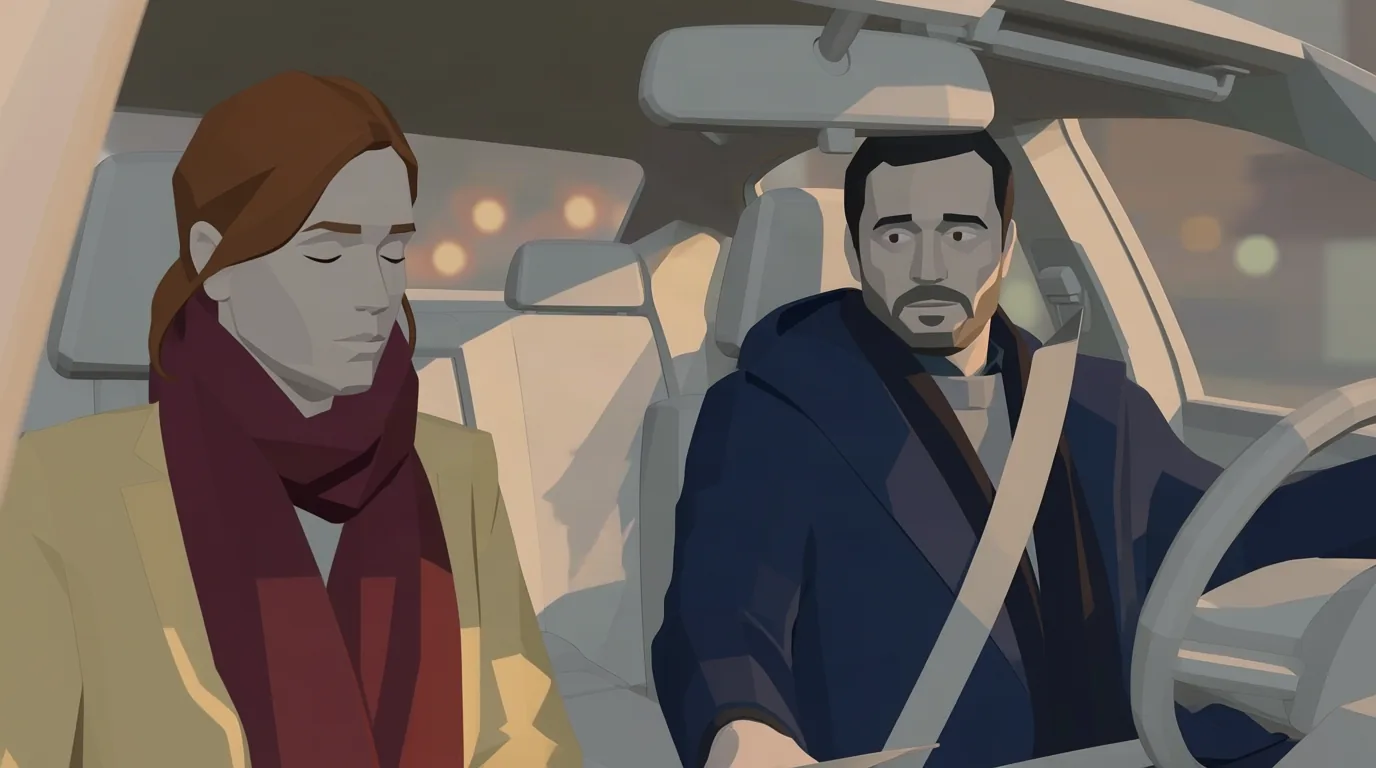
On obtient un plan à deux plus serré : Émilie au premier plan, Thomas au volant tourné vers elle. L'instant qui précède sa réplique gagne en poids par rapport au plan moyen d'origine. Là encore, la photo sort du cadre : c'est sans gravité pour un plan sur son visage, beaucoup plus gênant pour un plan sur la photo.
Try it free
Try Screenweaver for free on your script
It is free. Import your existing project, get a clearer view of your outline, and regain control of your story structure in minutes.
Start FreeCe qui a raté, sans détour
Deux de nos essais sur cette planche n'ont pas marché, et mieux vaut le savoir avant de dépenser des crédits.
- 45 degrés à +30 (plus haut, vers le bas) : le résultat a tranché le toit de la voiture. Le modèle devait placer une caméra au-dessus des personnages dans un habitacle fermé, et il a coupé le décor pour y arriver.
- 0 degré à -30 (contre-plongée) : la contre-plongée dans la voiture est partie de travers. Sous un tableau de bord, il n'y a pas de place pour une caméra, et le modèle n'a pas su en tirer une image crédible.
Les deux résultats sont partis à la corbeille. La leçon est simple : les intérieurs exigus résistent aux grands mouvements, les petits déplacements marchent le mieux. Une voiture, un ascenseur, une cabine téléphonique laissent très peu de vraies places à une caméra. Un décalage de 45 degrés autour du sujet, à hauteur d'yeux, a tenu ; un changement de hauteur dans la même voiture, non.
Trois règles en découlent :
- Ne bougez qu'un réglage à la fois. L'orbite ou la hauteur, pas les deux, puis jugez.
- Chaque essai coûte des crédits. Si deux tentatives sur un angle échouent, la troisième le sauve rarement. Choisissez un autre angle, ou régénérez le plan. Notre liste des erreurs qui brûlent les crédits de vidéo IA recense d'autres pièges de ce genre.
- Rien n'est perdu. Chaque résultat est une nouvelle version de l'image : un angle raté ne remplace jamais la planche que vous aviez.
Changer l'angle, régénérer ou changer la valeur de plan ?
Angle n'est qu'une des trois façons d'obtenir un autre plan. Choisissez selon ce qui ne va pas.
| Ce qui ne va pas | La bonne correction | Pourquoi |
|---|---|---|
| Le cadre est bon, un détail cloche | Modifier (inpainting) | Seule la zone peinte change |
| Le cadre est bon mais trop large | Recadrer | Vous gardez les pixels existants |
| L'image vous plaît, vous voulez un autre point de vue | Angle | Mêmes personnages, même décor, même lumière, nouvelle place de caméra |
| La valeur de plan est fausse (un Medium qui devrait être un Close-up) | Changer la Valeur de plan, puis régénérer | C'est le découpage lui-même qui change |
| La mise en place est fausse (qui est où, qui fait quoi) | Réécrire l'Action, puis régénérer | Angle ne change pas ce qui se passe |
Pour les deux dernières lignes, tout se passe sur le panneau du plan.
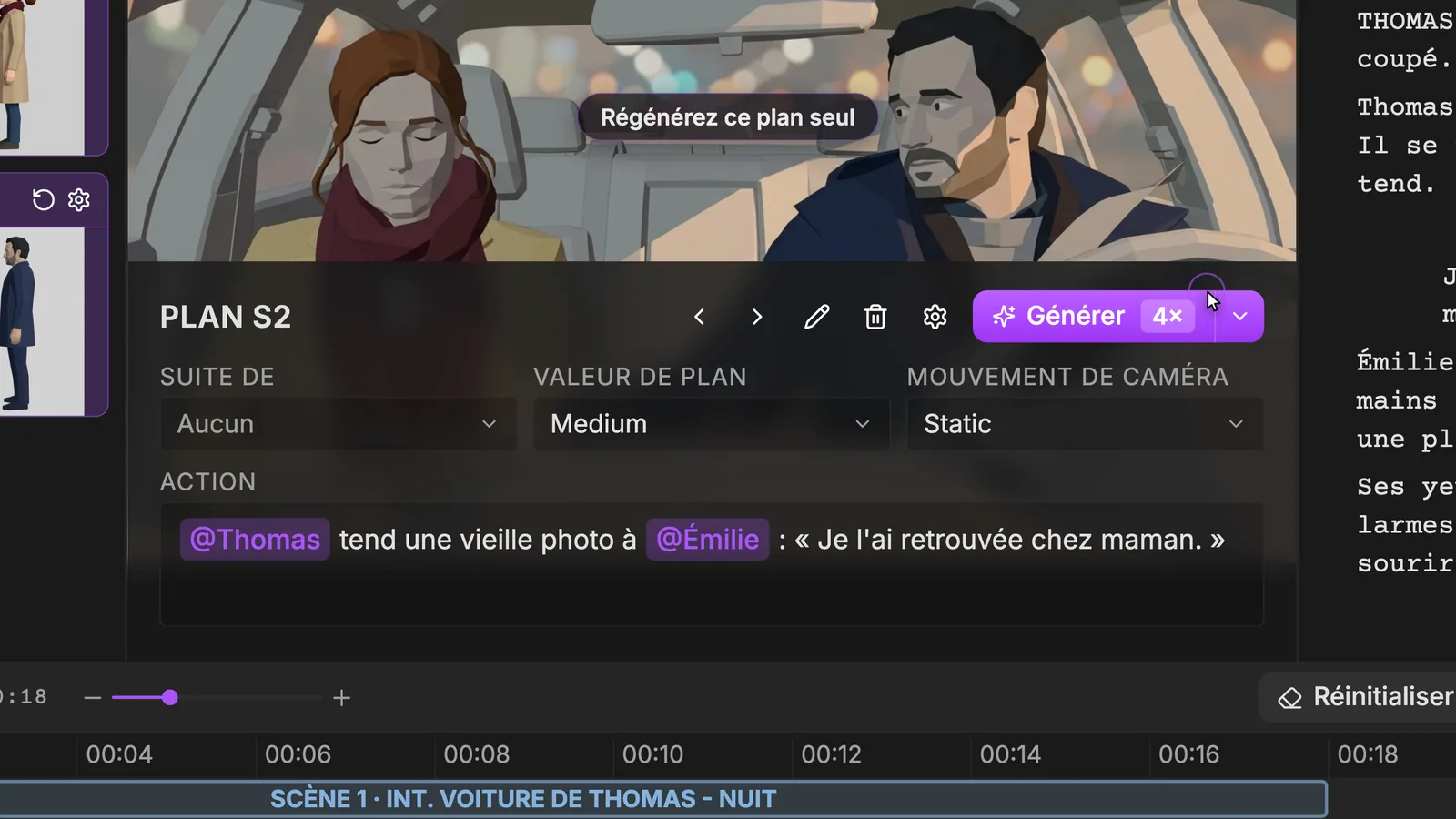
Changez la Valeur de plan ou l'Action, puis passez par Générer pour régénérer ce plan seul : le reste du storyboard ne bouge pas. Les mentions @ du champ Action gardent les fiches de référence d'Émilie et de Thomas attachées, si bien que la nouvelle planche conserve les mêmes visages. Si vous hésitez sur la valeur de plan qui convient à un moment, notre guide des types de plans au storyboard les passe en revue un par un.
Un cas à part : le contrechamp. Dans une scène de dialogue, le contrechamp est en général un plan à part entière du découpage, avec sa propre ligne d'action. Mieux vaut donc le prévoir comme un plan que le fabriquer en tournant une planche de 180 degrés. Dans une voiture, une orbite de 180 degrés placerait d'ailleurs la caméra sur la banquette arrière, le genre de position étriquée où nos essais ont échoué.
Les mêmes outils sur le canevas Production
Les outils d'image ne s'arrêtent pas au storyboard. Dans l'onglet Production, là où se fabriquent les images et les vidéos du film, ils existent aussi sous forme de nœuds.
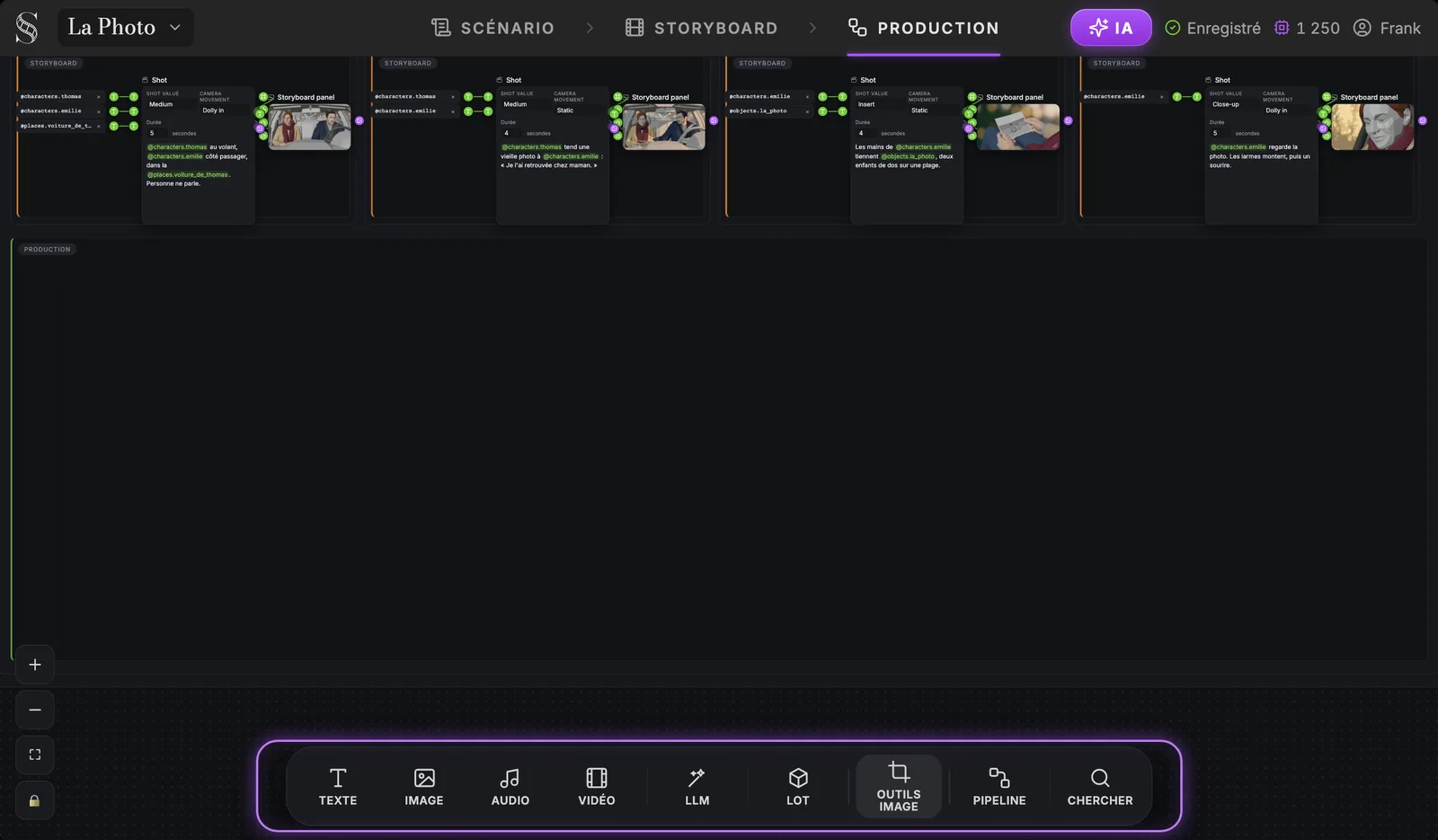
Cliquez sur la tuile Outils image, puis cliquez dans un groupe pour poser le nœud, Recadrer et Angle de caméra compris. Branchez-y une image, et vous recadrez ou changez l'angle d'une image de production comme vous l'avez fait sur une planche, sans quitter le canevas. Notre guide du canevas de production vidéo IA explique le fonctionnement des nœuds, des câbles et des prises.
Une bonne habitude : réglez vos angles au storyboard, là où les planches ne sont que de la préviz, et gardez les outils de production pour de petites retouches sur les images finales. Une place de caméra décidée sur la planche se répercute sur toute la suite du projet.
FAQ
L'IA peut-elle changer l'angle de caméra d'une image existante ?
Oui. Dans ScreenWeaver, l'onglet Angle de Modifier avec l'IA redessine la même image depuis un nouveau point de vue : autour du sujet par pas de 45 degrés, à quatre hauteurs et à trois distances. L'outil donne le meilleur de lui-même sur des déplacements modérés. Dans un décor étroit comme un habitacle de voiture, les grands changements de hauteur peuvent échouer.
Comment changer la perspective d'une image IA sans perdre les personnages ?
Partez de l'image que vous avez, avec une modification multi-angle, plutôt que d'une nouvelle génération à partir d'un prompt. Le modèle s'appuie sur votre image, donc les visages, les costumes et le décor sont repris. Vérifiez ensuite les petits accessoires : dans nos essais, la photo que tenait le personnage est sortie du cadre dans les deux résultats.
Comment faire tourner la caméra autour d'un sujet avec l'IA ?
Ouvrez l'image dans Modifier avec l'IA, passez sur l'onglet Angle et utilisez les flèches gauche et droite pour faire tourner la caméra de 0 à 315 degrés. La ligne rouge montre où elle regarde. Cliquez sur Lancer : le résultat est enregistré comme nouvelle version de l'image.
Comment modifier une zone d'une image IA ?
Avec l'inpainting : dans l'onglet Modifier, peignez au pinceau la zone à changer, décrivez le changement dans le champ prévu et cliquez sur Lancer. Seule la zone peinte est redessinée, le reste du cadre ne bouge pas.
Pourquoi mon nouvel angle de caméra est-il raté ?
Le plus souvent, parce que la caméra n'a aucune vraie place où se mettre. Une plongée ou une contre-plongée dans un décor exigu, comme notre voiture, oblige le modèle à inventer un espace qui n'existe pas : vous obtenez un toit tranché ou un habitacle incohérent. Essayez un déplacement plus petit, ne changez qu'un réglage, ou régénérez le plan avec une autre valeur de plan.
Vaut-il mieux changer l'angle ou régénérer le plan ?
Changez l'angle quand l'image vous plaît et que vous voulez seulement un autre point de vue dessus. Régénérez quand la valeur de plan ou la mise en place est fausse : modifiez la Valeur de plan ou l'Action, puis régénérez ce plan seul. Angle garde ce que vous avez, la régénération le repense.
Changer l'angle écrase-t-il mon image d'origine ?
Non. Chaque résultat d'Angle est enregistré comme nouvelle version de l'image. L'original reste disponible : vous pouvez essayer un angle, comparer, et revenir en arrière.
Essayez sur votre propre planche
Écrivez une scène, laissez le storyboard la découper en plans, puis placez la caméra là où la scène en a besoin. Commencez par le guide complet de ScreenWeaver, ou créez votre compte gratuit et lancez votre premier projet.
Final Step
Build your next script with Screenweaver
Move from ideas to production-ready pages faster with timeline-native writing and AI-assisted story flow.
Try Screenweaver