
21 lecciones104 min
Cine y guion con IA: del guion a la pantalla
Haz un cortometraje de verdad con IA, de la primera idea a la exportación final.
Un itinerario de aprendizaje paso a paso, cada botón explicado en capturas anotadas, 98 respuestas y cursos en vídeo gratis con 55 lecciones. Pregunta lo que quieras.
El itinerario de aprendizaje
Cinco niveles, en el orden en que los usarás en una película real. Cada paso muestra las pantallas con los botones numerados, los clics exactos, los hábitos de los profesionales, los errores comunes y un breve ejercicio.
Oriéntate, crea un proyecto, escribe y estructura tu guion.
 1Recorrido por ScreenWeaverOriéntate en ScreenWeaver en diez minutos: las tres pestañas, cada icono de la cabecera, la barra lateral y los atajos. 7 min
 2Crea tu primer proyectoCrea un proyecto, elige entre Feature film y Episodical / TV y escoge la relación de aspecto en la que se rodará toda tu película. 7 min
 3Escribe en el editor de guionEscribe un guion con el formato correcto gracias a Enter, Tab y el autocompletado, y convierte nombres en personajes, lugares y objetos con un clic derecho. 8 min
 4Estructura con la escaletaTraza tu historia en tarjetas, de la portada a cada escena, etiqueta los beats clave y adjunta tu documentación, con el guion siempre sincronizado. 8 min
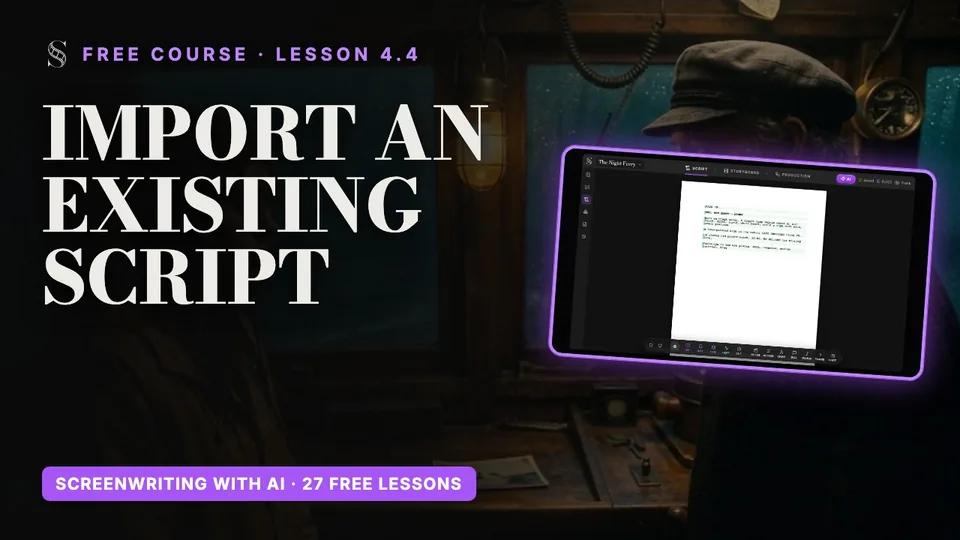 5Importar, exportar e historial de versionesTrae un guion existente con el asistente, sácalo en PDF, FDX o copia de seguridad completa y vuelve a cualquier borrador anterior. 8 min
El asistente de IA, tus personajes, lugares y objetos, y las hojas que los mantienen coherentes.
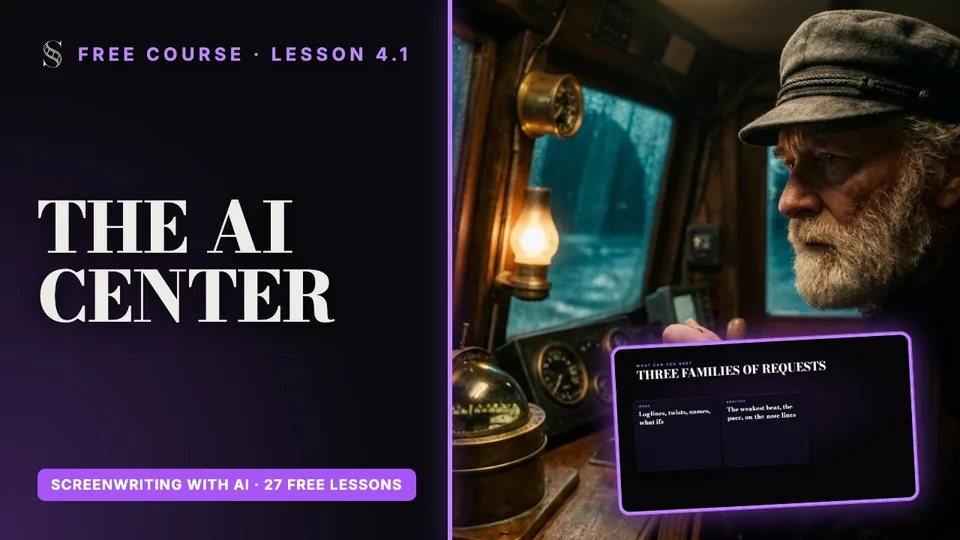 6AI Center y asistenteTrabaja con el asistente que lee y edita tu guion y tu storyboard, y sigue cada generación de imagen y de vídeo desde una sola lista. 8 min
 7Personajes, lugares y objetosConvierte los personajes, lugares y objetos de tu guion en elementos de la historia con descripciones que una cámara puede filmar, la base de todo plano coherente. 7 min
 8Hojas de referenciaGenera una hoja de storyboard y una hoja de producción por elemento, revísalas como un director y fíjalas antes del primer plano. 8 min
Convierte el guion en planos, compón cada uno como un director y corrige imágenes sin empezar de cero.
 9La pestaña StoryboardElige tu relación de aspecto, oriéntate en las cuatro zonas de la pestaña Storyboard y reproduce tu película como una animática. 7 min
 10Generar un storyboard automáticamenteLanza la generación automática del storyboard: hojas, desglose de planos y viñetas en una sola ventana, y revisa el resultado como un director. 7 min11Componer un planoDirige un plano: continuidad, valor de plano, movimiento de cámara y acción; luego genera, compara versiones y fija su duración. 9 min
 12Corregir y editar imágenesRepara una imagen casi buena con Edit with AI, Crop o Camera angle en lugar de apostar por una nueva generación. 8 min
El lienzo de nodos, la generación de imagen y vídeo, los pipelines de escena, y luego el acabado y la entrega.
 13Recorrido por el lienzo de producciónOriéntate en la pestaña Production, el lienzo de nodos donde tu storyboard se convierte en fotogramas finales y en vídeo. 8 min
 14Generar imágenes y vídeosCrea un fotograma con el estilo final con un nodo Image y anímalo después con un nodo Video, eligiendo el modelo, la duración, la resolución y el audio adecuados. 10 min
 15Rodar una escena con un pipelineAñade un pipeline a una escena para que un solo nodo de vídeo ruede varios planos en un único clip, con los mismos rostros y la misma luz. 9 min
 16Terminar y entregar tu películaElige tus mejores tomas, termínalas y reescálalas, saca todos los archivos de ScreenWeaver y luego construye las voces, el sonido y el montaje en tu programa de edición. 10 min
Créditos y planes, compartir un proyecto y trabajar juntos.
Cada botón, explicado
30 pantallas y 249 controles, del editor de guion al lienzo de producción. Esta es la pestaña Storyboard.

Desliza hacia los lados para ver toda la pantalla.
Cursos en vídeo gratis
Cursos completos, gratis en YouTube y aquí, con capítulos, ideas clave y transcripciones de cada lección. Los vídeos están en inglés.
Haz un cortometraje de verdad con IA, de la primera idea a la exportación final.
De la idea a un guion terminado y con formato profesional, paso a paso.
Lecciones largas de nivel principiante a avanzado: guion con IA, personajes consistentes, storyboard, dirección de planos y vídeo cinematográfico con IA.
Ver las leccionesPreguntas frecuentes
ScreenWeaver es una aplicación en línea para hacer cine con IA que lleva un proyecto del guion a los planos terminados. La cabecera contiene tres pestañas en el orden de la producción, "Script", "Storyboard" y "Production", y cada una alimenta a la siguiente: el storyboard lee tu guion y el lienzo de producción se construye a partir de tu storyboard. El botón "AI" de la derecha abre el "AI Center", donde están el asistente y todas las generaciones. Haz el recorrido completo por ScreenWeaver.
Haz clic en "AI" en la cabecera para abrir el "AI Center", adjunta el archivo con el clip del chat del asistente (o arrástralo) y pide "Import this script". El asistente lee "PDF screenplays", "Final Draft (.fdx)", "WriterDuet JSON" y "Plain text / any text-based format", y el selector de archivos también acepta archivos .fountain, hasta 15 MB. Reconstruye las escenas y la estructura y luego crea los personajes a partir de los nombres de los diálogos y los lugares a partir de los encabezados de escena. Paso a paso en Importar, exportar e historial de versiones.
Puede leer y cambiar tu guion y tu storyboard: leer la escaleta, una escena o los elementos de la historia, buscar en el guion, editar el guion, crear o actualizar planos, importar un archivo y cambiar la relación de aspecto. Cada acción aparece en el chat como una línea del tipo "Edited the script" o "Created shots", así que siempre ves qué ha tocado. Pídele que reestructure escenas, reescriba un pasaje o convierta notas pegadas en una lista de planos, como se muestra en El AI Center y el asistente.
En la pestaña Script, haz clic en "Story elements" en la barra lateral para abrir su lienzo. Los mismos elementos aparecen en el panel izquierdo de la pestaña Storyboard ("Characters", "Places", "Objects") y en las secciones Characters, Places y Objects del lienzo de Production. Recorrido en Personajes, lugares y objetos.
En la pestaña Storyboard, haz clic en "Auto-generate". La ventana "Automatic storyboard generation" ofrece "Run missing entity sheets", "Run empty-scene shots" (el desglose de planos), "Run shot images" y "Run all" para encadenarlas, cada una con una estimación de créditos que se muestra antes de lanzarla. Las hojas van primero porque cada imagen de plano remite a ellas; consulta Generar un storyboard automáticamente.
Es un lienzo de nodos construido a partir de tu storyboard, ya conectado. De arriba abajo: "Artistic direction", luego "Characters", "Places" y "Objects" con sus Production references, y después "Shot production", donde cada escena contiene grupos de plano ("Shot S1", etc.) con un nodo Shot, una "Storyboard panel" y un nodo de imagen "Shot production". Recorrido en El lienzo de producción.
El nodo Video ofrece Seedance 2.5 (el predeterminado), Veo 3.1, Seedance 2.0, MiniMax H3, Kling v3.0 (i2v, t2v y Motion Control) y Grok Imagine Video 1.5. Cambias de modelo en el propio nodo, así que puedes comparar modelos con las mismas entradas sin reconstruir nada. Detalles en Generar imágenes y vídeos.
Screenwriter cuesta $0 para siempre (editor de guion, escaleta, beats, elementos de la historia, exportación). Auteur cuesta $39.99 al mes con 6,000 créditos al mes, y Studio cuesta $149.99 al mes con 25,000 créditos al mes, colaboración en tiempo real y puestos ilimitados. Todos los detalles en la página de precios y en Créditos y planes.
La serie SIGNAL
A lo largo de la serie construimos SIGNAL, un cortometraje cinematográfico, desde la primera idea hasta el vídeo generado con IA.
7 minEl flujo de trabajo completo del cine con IA, del guion al storyboard, la planificación cinematográfica de los planos y la producción de vídeo con IA. Descubre cómo una simple idea o un guion terminado se convierte en un proyecto de película estructurado, y por qué mejores decisiones creativas ahorran tiempo y créditos de IA.
Abrir la lección 1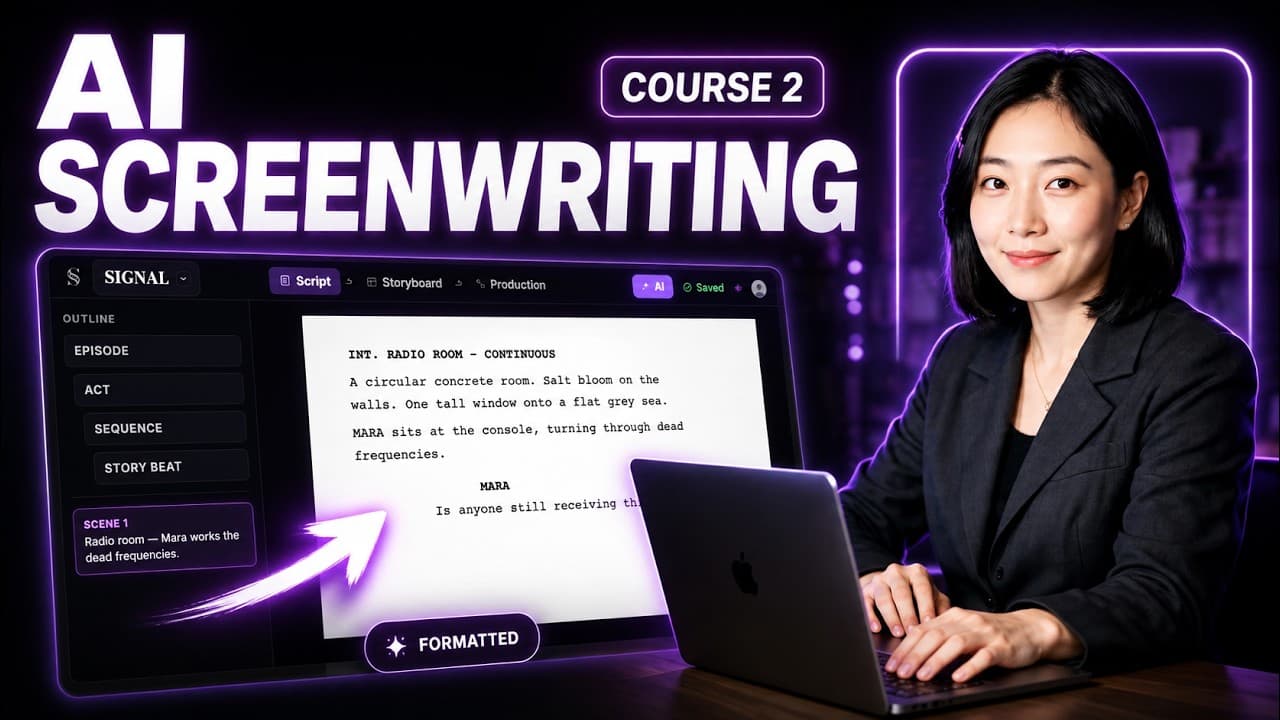 15 min
Empieza un proyecto de película con nada más que una idea y desarróllala con el asistente de IA, o importa un guion que ya escribiste (PDF, Final Draft FDX y más) y deja que ScreenWeaver lo estructure en actos, secuencias, beats y escenas.
Abrir la lección 2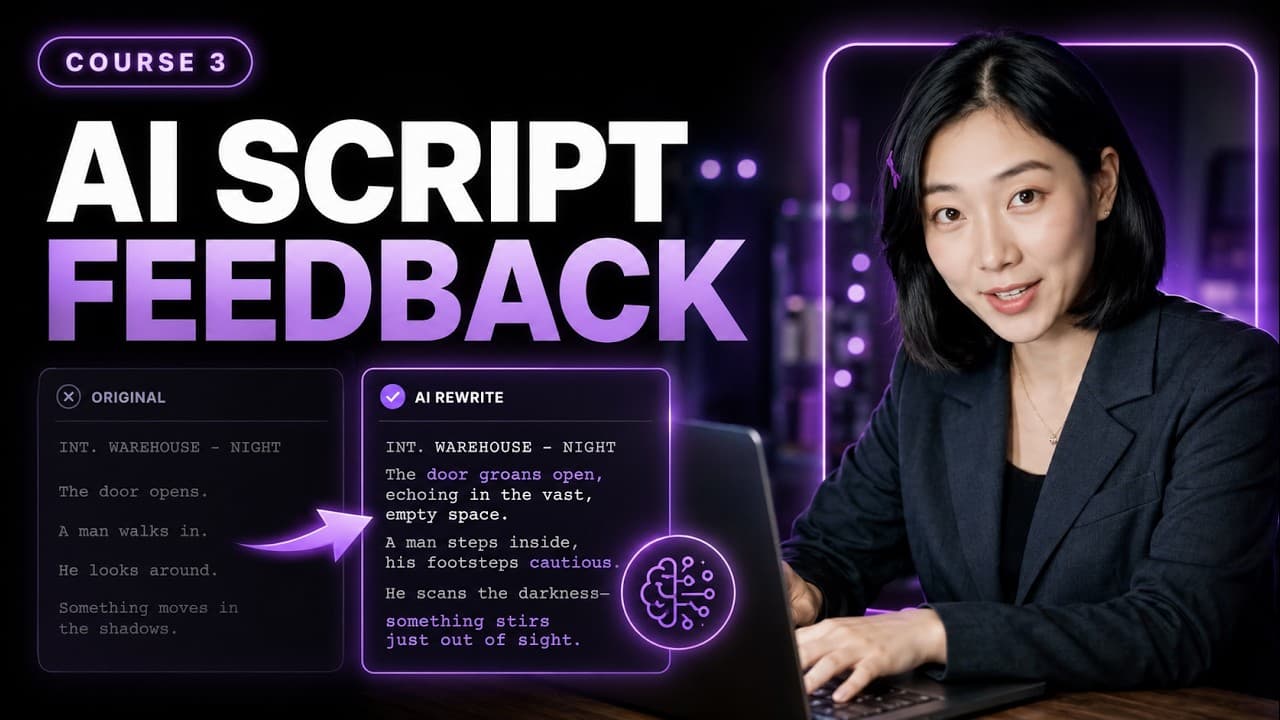 11 min
Usa la IA como un verdadero consultor de guion: encuentra las escenas débiles, cuestiona las motivaciones de los personajes, detecta contradicciones, mejora el ritmo y sustituye la exposición por narración visual, sin perder el control creativo de tu película.
Abrir la lección 3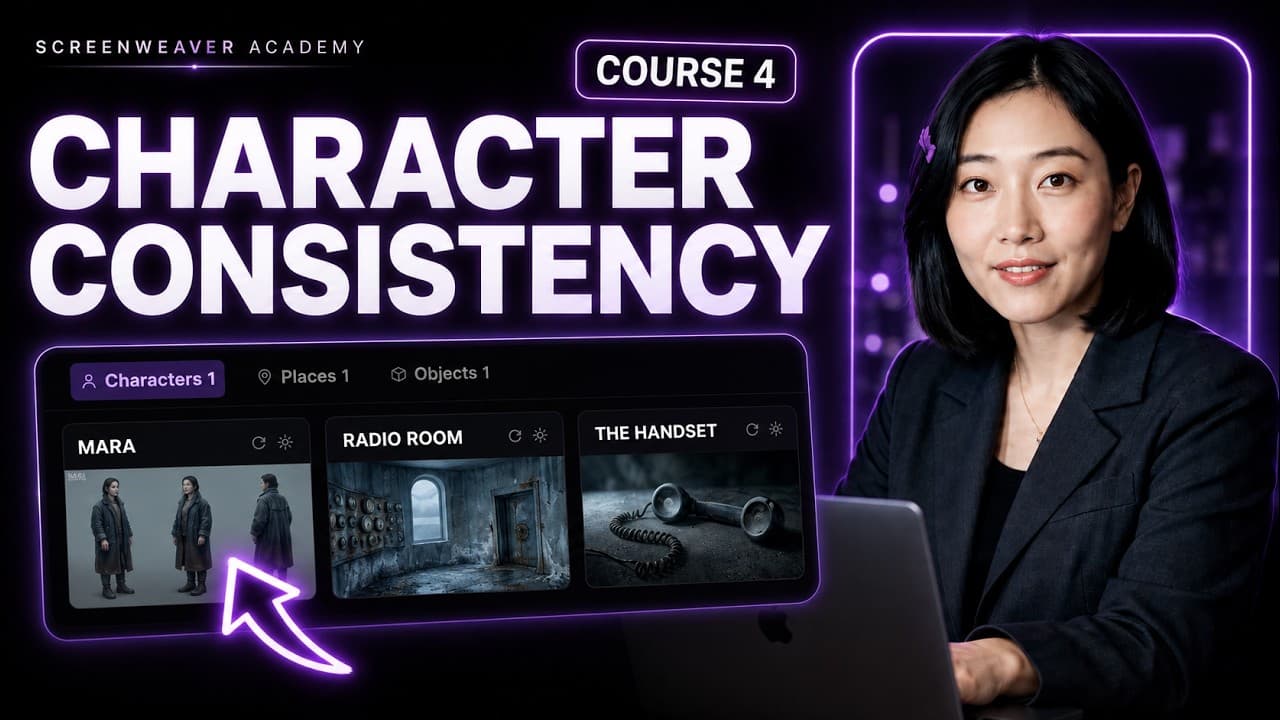 13 min
Construye las referencias de personajes, localizaciones y objetos antes de generar una sola imagen de storyboard, para que los mismos rostros, lugares y objetos se mantengan coherentes de un plano a otro en toda tu película.
Abrir la lección 4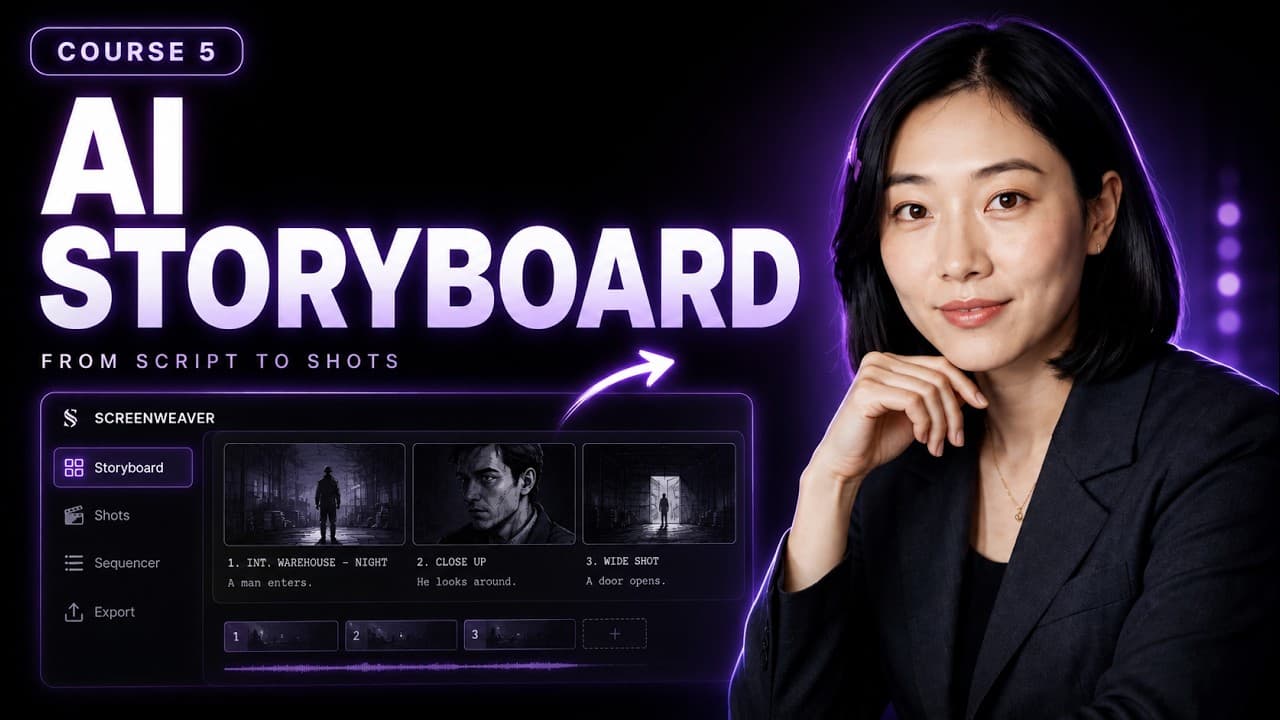 16 min
Convierte tu guion en un storyboard completo, plano a plano: genera fotogramas con IA, elige tamaños de plano y movimientos de cámara, mantén la continuidad entre planos, corrige las generaciones fallidas cambiando la dirección que hay debajo y prueba el ritmo con el secuenciador como una animática.
Abrir la lección 5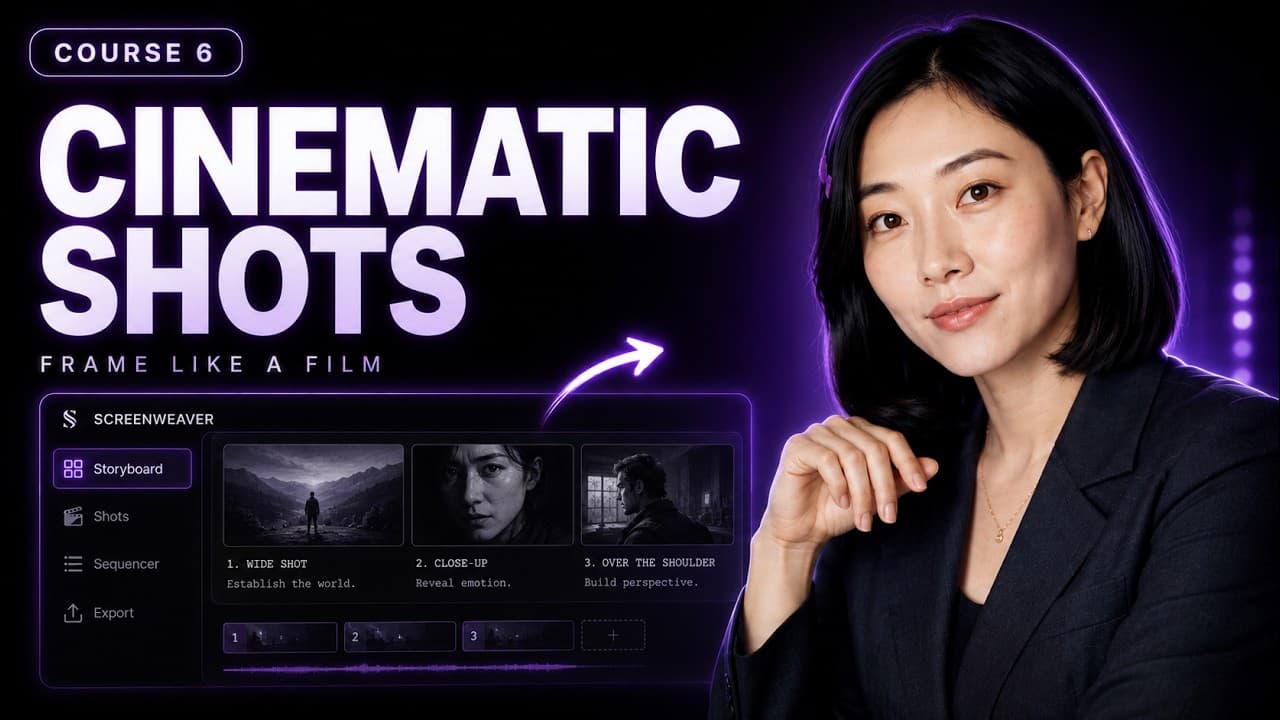 12 min
Toma un storyboard plano de primera pasada y dirígelo como una película: tamaños de plano, ángulos de cámara, composición, profundidad, miradas, planos de reacción, planos detalle y movimiento de cámara. El mismo guion, las mismas herramientas, mejores decisiones de dirección.
Abrir la lección 6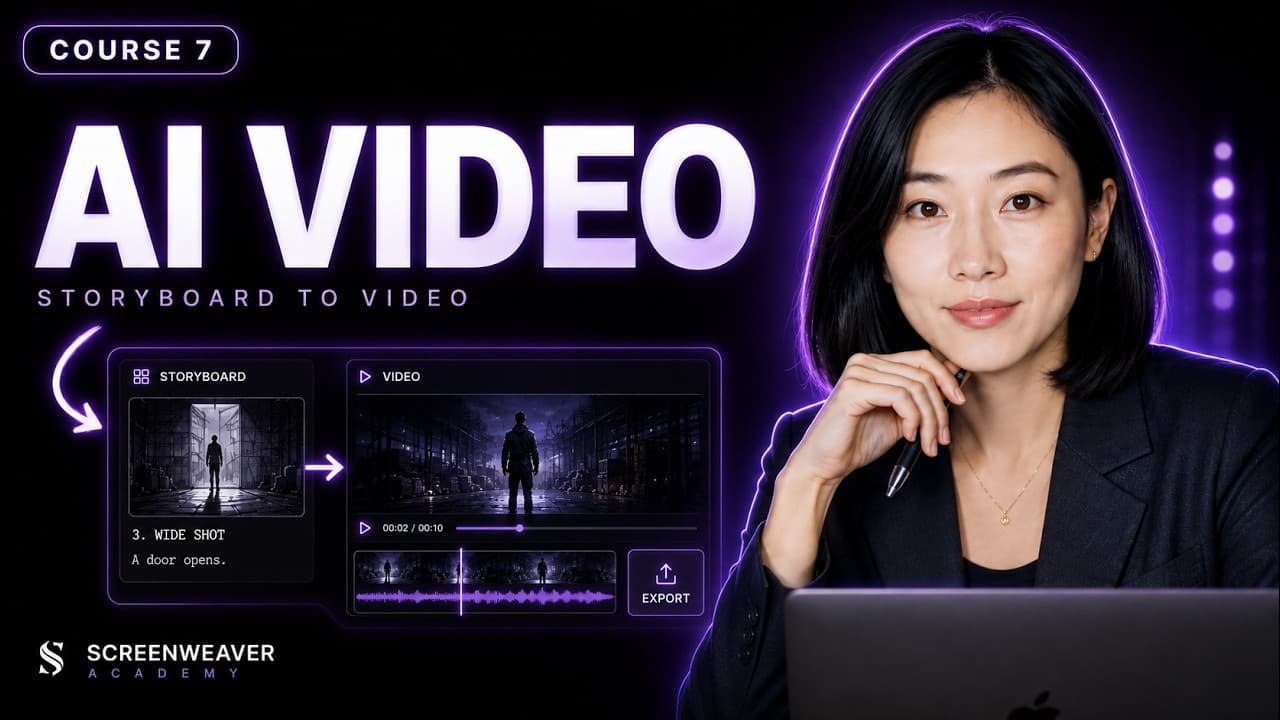 18 min
Prepara tu storyboard dirigido para la generación de vídeo con IA: escribe mejores prompts de imagen a vídeo, controla el movimiento de cámara y la duración de los planos, protege la continuidad de los personajes entre planos y diagnostica los fallos de vídeo con IA más comunes antes de que te cuesten créditos.
Abrir la lección 7El objetivo no es hacer más contenido. El objetivo es hacer mejores películas. Abre ScreenWeaver junto a esta página y sigue el itinerario, paso a paso.
Los vídeos están en inglés.