Cómo terminar una película con IA hecha en ScreenWeaver: tomas, reescalado, descargas, sonido y montaje
Elige tus mejores tomas, termínalas y reescálalas, saca todos los archivos de ScreenWeaver y luego construye las voces, el sonido y el montaje en tu programa de edición.
Capítulos (7)
Vídeo: lección 6.1 del Curso de cine con IA gratis. Los vídeos están en inglés.
Elige la toma, no el primer resultado
Cada nodo Image conserva sus tomas en la tira bajo la vista previa, y cada nodo Video conserva un "Generation history". Nada de lo que generas se sobrescribe, así que siempre puedes volver a la segunda toma de ayer si la ejecución de hoy es peor.

Desliza hacia los lados para ver toda la pantalla.
- 1Referencias. Las hojas de las entidades y el estilo artístico conectados al nodo (@characters, @places, @art_direction). Conecta una referencia y luego cítala en el prompt por su @handle.
- 2Vista previa de la imagen. La imagen actual del nodo. Su salida puede alimentar un nodo de vídeo como fotograma inicial o como referencia.
- 3Tomas. Cada imagen que ha generado este nodo. Recórrelas con las flechas y guarda una con el icono de descarga; volver a ejecutar no borra las tomas anteriores.
- 4Show what the model receives. "Show what the model receives" muestra el prompt final enviado al modelo; "Back to editable prompt" vuelve a tu texto. Revísalo cuando un resultado ignora una instrucción.
- 5Prompt. Tu instrucción, con @references a las hojas conectadas. Gasta las palabras en el encuadre, la acción y la luz; el look viene de la referencia de estilo artístico.
- 6Model. GPT Image 2.5 Sunburst (predeterminado), Nano Banana 2.1, Seedream 5.0 Pro, GPT Image 2.5 Flare o Grok Imagine Image.
- 7Quality. Low, Medium, High, Extra high o Max. Explora con una calidad más baja, renderiza más alto el fotograma elegido y comprueba el coste en la descripción emergente de Generate.
- 8Generate. Ejecuta el nodo. El coste en créditos aparece en el botón y en su descripción emergente, y el trabajo aparece en Generations.
- 9Images per generation. 1, 4 u 8 imágenes por ejecución. Genera varias para elegir una composición, y una sola cuando ya sepas lo que quieres.
Un plano no tiene que ser perfecto. Tiene que funcionar en el montaje, durante el tiempo que está en pantalla. Míralo a velocidad real con los planos que lo rodean antes de decidir. Si el público no notará el defecto y la emoción llega, consérvalo y dedica tu tiempo a los planos que sostienen la historia.
Sigue todo desde el AI Center
Haz clic en AI en la cabecera. La columna "Generations" enumera todo lo que has lanzado, desde todas las pestañas, con su estado: "Running", "Done", "Failed", "Error" o "Canceled".

- 1Generations. La lista en sí. Vacía, dice "No generations yet. Start one from the storyboard, production canvas, or entity panels."
- 2Generación. Un trabajo: su nombre, su tipo y su modelo. "Preview generated media" muestra su "Model", su "Prompt", sus "Parameters", sus "Credits" y su fecha "Created"; "Download" lo guarda y "Go to node" salta al nodo que lo creó.
- 3Done. Terminado y listo. Los otros estados son "Running", "Failed", "Error" y "Canceled"; "Remove from list" ordena la columna.
- 4Running. Todavía generándose. "Cancel generation" lo detiene.
- 5Progreso. Cuánto ha avanzado el trabajo. Los vídeos tardan más que las imágenes: sigue trabajando, la lista se actualiza sola.
- 6Fallida, reembolsada. Una ejecución que falla se reembolsa, así que no la pagas. "Retry generation" la vuelve a lanzar; si falla dos veces, revisa primero el prompt y las entradas.
- "Cancel generation" detiene una ejecución que ya no necesitas y "Retry generation" vuelve a lanzar una.
- "Preview generated media" muestra el resultado con su "Model", su "Prompt", sus "Parameters", sus "Credits" y su fecha "Created".
- "Download" guarda el archivo y "Go to node" te lleva al nodo que lo creó.
- "Remove from list" ordena la columna. Las generaciones fallidas se reembolsan.
Termina los borradores y reescala tus tomas buenas
Si hiciste borradores con Seedance 2.5 en "480p · Draft", usa "Finish seedance draft" en la toma que conservas para obtenerla en 1080p. Los borradores se pueden terminar durante 7 días, así que termina tus selecciones esa misma semana.
Para más resolución, haz clic en "Video tools" en la barra de herramientas y coloca un nodo Upscale. Conecta a él tu vídeo terminado y elige un modelo: "Topaz Starlight Precise 2.6", "Topaz Starlight Fast 2" o "Seedance 2.5 Draft finish" para un borrador de Seedance. Los destinos son 1080p y 4k.
Saca tus archivos
- "Download image" y "Download video" guardan un resultado concreto en tu equipo.
- El bloque Bundle añade un Media bundler: conecta a él las tomas elegidas y haz clic en "Download ZIP" para obtenerlas todas en un solo archivo.
- En el AI Center, "Download" en cualquier generación.
- El guion sale desde Import / Export en la pestaña Script: PDF, FDX (Final Draft) o una copia de seguridad de ScreenWeaver. Consulta importar, exportar e historial de versiones.
Voces y diálogo
ScreenWeaver produce tus imágenes y tus clips de escena, no voces ni música, y no tiene herramienta de sincronización labial. Tienes tres caminos para las réplicas habladas.
- 1Diálogo nativo: con "Audio on", algunos modelos de vídeo generan la voz, el movimiento de labios y el ambiente en la misma toma. Pon las palabras entre comillas en el prompt con el idioma y la forma de decirlas, limítalo a una o dos frases y mantén a quien habla bien visible en el encuadre.
- 2Una voz aparte: genérala primero con un servicio de texto a voz, para controlar la interpretación y el ritmo. En ScreenWeaver, "Add voice" en el nodo Story element de un personaje crea un nodo de audio donde subes el archivo, y ese audio se puede enviar como referencia a los modelos de vídeo que aceptan audio.
- 3Voz en off: un monólogo interior, un narrador, una carta leída sobre imágenes. No hay labios que sincronizar, y a menudo es la opción más cinematográfica.
El montaje se hace en tu programa de edición
ScreenWeaver no tiene línea de tiempo de montaje ni exportación de película. El montaje es donde de verdad se hace la película, en DaVinci Resolve, Premiere, CapCut o el programa que prefieras.
- 1Ensambla los planos en el orden del guion y míralo todo una vez.
- 2Corta por ritmo: corta en el movimiento, no según la duración del clip. Recorta las primeras y últimas fracciones de segundo deformadas o congeladas. Une las mejores mitades de dos tomas con un corte sobre un movimiento natural.
- 3Usa cortes J y cortes L, dejando que el sonido empiece antes que su imagen o continúe tras el corte, para que planos de IA separados se vivan como una sola escena.
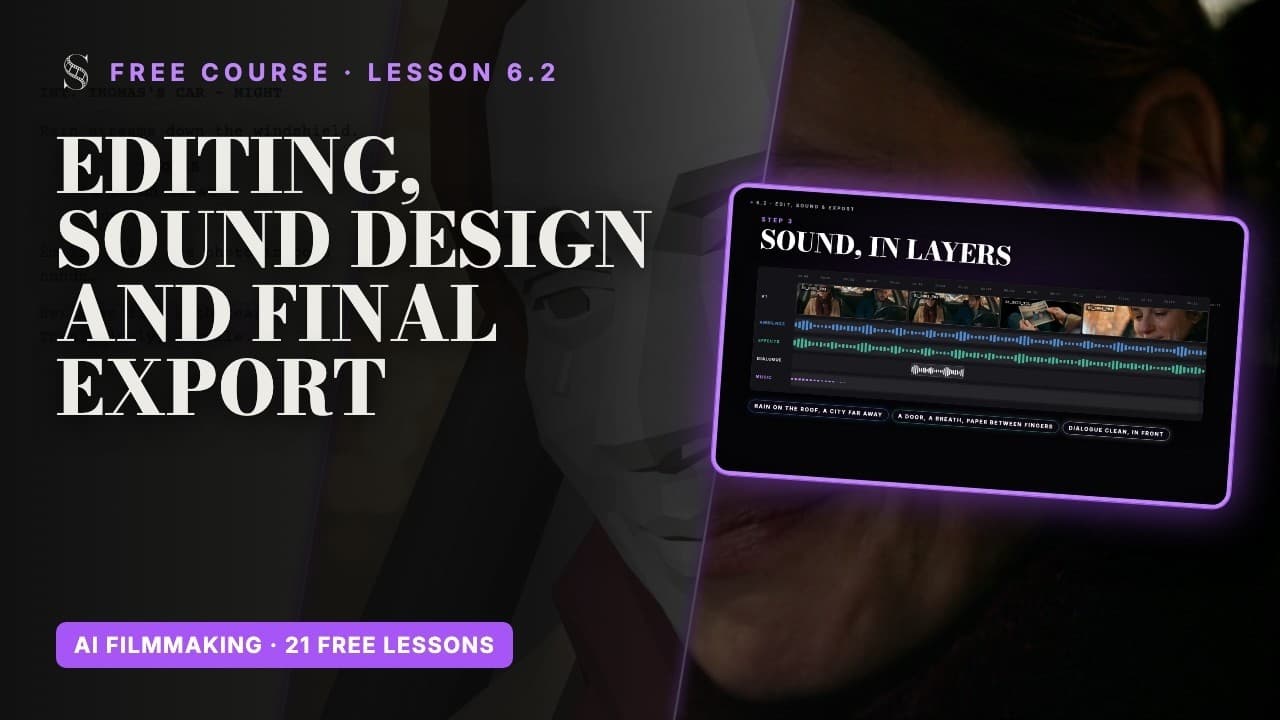
- 4Construye el sonido en cuatro capas: una base de ambiente, los efectos que pide la acción, el diálogo limpio y en primer plano, y por último la música, más baja de lo que crees. Termina siempre una escena con un fundido, nunca con una parada seca.
- 5Etalona los planos para que formen un solo mundo: iguala primero los tonos de piel y luego el look general.
- 6Exporta un máster a máxima calidad y haz todas las entregas a partir de él. Para plataformas en línea, un archivo H.264 en 1080p o 4K con una sonoridad de entre menos 14 y menos 16 LUFS aproximadamente. Para festivales, lee las especificaciones técnicas de cada uno.
El etalonaje es lo que convierte tomas de distintas ejecuciones, y a veces de distintos modelos, en una sola película. Cuando se etalonó en DaVinci Resolve el primer episodio de Lost Garden, la serie de anime con IA que Frank Houbre hizo solo en ScreenWeaver, llevar cada plano al mismo azul frío fue lo que hizo que se sintiera como una sola película.
Hazlo ahora
Practica en ScreenWeaver
- 1Para una escena, elige la toma buena de cada plano y apunta su modelo y sus parámetros desde la vista previa del AI Center.
- 2Termina tus borradores de Seedance con "Finish seedance draft" y reescala solo las selecciones finales.
- 3Conecta las tomas buenas a un Media bundler y haz clic en "Download ZIP".
- 4Renombra los archivos por escena, plano y toma, y ensámblalos en tu programa de montaje en el orden del guion.
- 5Coloca las cuatro capas de sonido, etalona la escena y exporta un máster.
Ver las lecciones en vídeo

Preguntas sobre este paso
¿Puedo montar mi película final dentro de ScreenWeaver?
No. ScreenWeaver produce tus planos y clips de escena; los descargas y montas la película en tu propio programa de edición. El Media bundler descarga todas tus tomas en un solo ZIP.
¿ScreenWeaver puede generar voz en off o música?
No. Algunos modelos de vídeo generan diálogo y ambiente con la imagen cuando el audio está activado. Las voces, la música y la sincronización labial se hacen con otras herramientas; "Add voice" solo incorpora un archivo de audio que subes.
¿Cómo consigo mi vídeo en 4K?
Coloca un nodo Upscale desde "Video tools", conecta a él tu vídeo terminado y elige un modelo Topaz y el destino 4k. Veo 3.1 también puede generar 4k directamente en clips de 8 segundos.
¿Dónde encuentro un vídeo que generé la semana pasada?
En el AI Center, en Generations. Ábrelo en vista previa para ver su modelo, su prompt y sus parámetros, descárgalo o haz clic en "Go to node" para volver a él.
¿Qué pasa si una generación falla?
Aparece como Failed en la lista Generations y sus créditos se reembolsan. Usa "Retry generation" después de comprobar lo que recibió el modelo.
¿Qué ajustes de exportación debo usar para YouTube?
Un archivo H.264 en 1080p o 4K con una sonoridad de entre menos 14 y menos 16 LUFS aproximadamente, hecho a partir de un máster a máxima calidad. La lección 6.2 del curso de cine con IA lo explica paso a paso.
Más respuestas en las preguntas frecuentes de la Academy y en la guía de la interfaz botón a botón.