Cómo crear tu primer proyecto en ScreenWeaver: título, formato y relación de aspecto
Crea un proyecto, elige entre Feature film y Episodical / TV y escoge la relación de aspecto en la que se rodará toda tu película.
Capítulos (7)
Vídeo: lección 1.3 del Curso de guion gratis. Los vídeos están en inglés.
Tu primer inicio de sesión: empieza por el proyecto de ejemplo
La primera vez que inicias sesión, ScreenWeaver pregunta "Which best describes you?" (¿qué te describe mejor?) con tres respuestas: "Screenwriter", "Independent AI Filmmaker" o "Studio or Production Team". Elige la que encaje contigo y haz clic en "Continue". Tu respuesta no bloquea ninguna función: todas las herramientas siguen disponibles elijas lo que elijas.
Después, ScreenWeaver te prepara un proyecto de ejemplo (verás "Initializing the example project…"). Ábrelo antes de crear el tuyo. Es la forma más rápida de ver cómo son un guion, un storyboard y un lienzo de producción terminados, y puedes hacer clic en todo sin poner en riesgo tu propio trabajo.
Crea un proyecto nuevo en cuatro clics
Una historia, un proyecto. El guion, la escaleta, los personajes, los lugares y más tarde el storyboard y los planos viven dentro de él, así que empieza un proyecto nuevo para cada película o serie.

- 1Menú del proyecto. El título del proyecto actual. Haz clic para abrir o cerrar este menú.
- 2Project settings. Edita el "Title", el "Format" y el "Aspect ratio" por defecto. Solo aparece si puedes editar el proyecto; los propietarios de dos o más organizaciones también pueden mover el proyecto a otra organización desde aquí.
- 3Team & Sharing. Abre la ventana "Share · {title}", donde das un rol a cada persona: Owner, Editor, Viewer o Guest (un invitado tiene "Can edit" o "Can view"). La colaboración necesita el plan Studio; sin él verás "Studio plan required" y "Upgrade to Studio".
- 4Duplicate. Hace una copia del proyecto ("Duplicating project…" mientras trabaja). Duplica antes de una reescritura arriesgada, o para probar una variante sin tocar el original.
- 5Delete. Elimina el proyecto después de la confirmación "Are you sure you want to delete this project?". Solo lo ven los propietarios; ante la duda, exporta una copia de seguridad o duplica antes.
- 6Switch project. Enumera tus otros proyectos (o "No other projects") para que saltes de uno a otro.
- 7New Project. Abre la ventana "New project": un "Title", un "Format" ("Feature film" o "Episodical / TV") y luego "Create project". La relación de aspecto se pide más tarde, en tu primera visita a Storyboard o Production.
- 1Haz clic en el título del proyecto, arriba a la izquierda de la cabecera, para abrir el menú del proyecto.
- 2Haz clic en "+ New Project". Se abre una ventana titulada "New project".
- 3En "Title", escribe un título provisional (el texto de ejemplo dice "My screenplay"). Puedes cambiarlo cuando quieras, así que no esperes a tener el título perfecto.
- 4En "Format", elige "Feature film" o "Episodical / TV" (ver más abajo) y haz clic en "Create project".
El guion se abre con un primer bloque de estructura vacío: la portada, en un largometraje. Escribe en él el título de tu película. En la escaleta, ese bloque se convierte en la tarjeta que está por encima de todo lo demás.
¿Feature film o Episodical / TV?
Es la única decisión real de la ventana de creación. Cambia las herramientas de estructura que tendrás en el guion y en la escaleta.
- "Feature film" (largometraje): "Standard mode: best for single-story screenplays", el modo estándar, ideal para guiones de una sola historia. El bloque superior es un "Title page" (solo uno por proyecto) y el nivel "Act" está oculto, así que estructuras con secuencias, beats y escenas.
- "Episodical / TV": "Episodes, acts, and series-style structure", episodios, actos y estructura de serie. Tienes el nivel "Episode" y el nivel "Act", de modo que una temporada entera puede vivir en un solo proyecto, episodio a episodio.
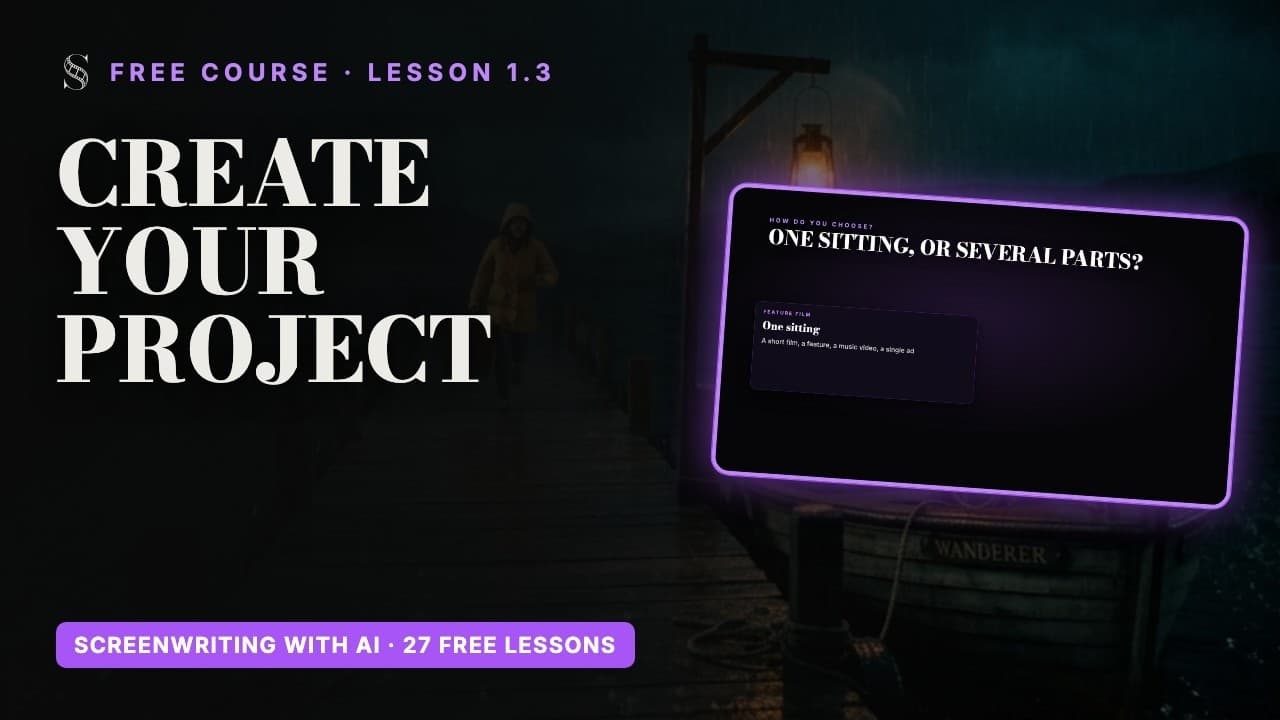
Hazte una sola pregunta: ¿esta historia se verá de una sentada o en varias partes? Un cortometraje, un largometraje, un videoclip o un anuncio: Feature film. Una serie web, una serie de animación o un microdrama vertical de muchos episodios: Episodical / TV. Si dudas, empieza con Feature film; puedes cambiarlo después en los ajustes del proyecto.
Ajustes del proyecto: renombrar y cambiar de formato después
Abre el menú del proyecto y haz clic en "Project settings" (visible si puedes editar el proyecto). Vuelve la misma ventana que al crear el proyecto, con un campo más.

Desliza hacia los lados para ver toda la pantalla.
- 1Title. El nombre del proyecto que aparece en la cabecera y en tu lista de proyectos (texto de ejemplo "My screenplay" en un proyecto nuevo).
- 2Feature film. "Standard mode: best for single-story screenplays": el modo estándar, ideal para guiones de una sola historia. La estructura empieza con un único "Title page" y el nivel Act está oculto.
- 3Episodical / TV. "Episodes, acts, and series-style structure": episodios, actos y estructura de serie. Elígelo para una serie: la escaleta gana los niveles Episode y Act, y las exportaciones te dejan elegir el episodio.
- 4Aspect ratio. El encuadre por defecto para el trabajo nuevo: 16:9 Widescreen, 9:16 Vertical, 2.39:1 Cinematic, 4:3 Retro & Classic o 3:4 Portrait. "Applies to newly created shots and image-generation nodes only.": las imágenes existentes conservan su formato.
- 5Save. Aplica tus cambios. "Cancel" cierra la ventana sin guardar.
- "Title": el nombre que aparece en el menú del proyecto y en tu lista de proyectos.
- "Feature film" / "Episodical / TV": cambia aquí si tu cortometraje crece hasta convertirse en serie.
- "Aspect ratio": la forma de encuadre por defecto, con la indicación "Applies to newly created shots and image-generation nodes only." (solo se aplica a los planos y nodos de generación de imagen creados a partir de ahora).
- Haz clic en "Save" para aplicar los cambios.
Si eres propietario de dos o más organizaciones, los ajustes del proyecto también te permiten moverlo a otra organización.
Elige la relación de aspecto: el encuadre de toda tu película
La relación de aspecto no se pide al crear el proyecto. La primera vez que entras en la pestaña Storyboard o Production se abre una ventana titulada "Choose project aspect ratio" y tienes que elegir antes de continuar. Define la forma de encuadre por defecto de las nuevas imágenes de storyboard y de producción.

Desliza hacia los lados para ver toda la pantalla.
- 116:9 Widescreen. "Standard for TV, YouTube & modern anime": el estándar de la televisión, YouTube y el anime actual. La opción segura por defecto para la mayoría de películas y series.
- 29:16 Vertical. "Built for mobile & short dramas": pensado para el móvil y los microdramas. Elígelo para series verticales y formatos sociales.
- 32.39:1 Cinematic. "Ultrawide aspect ratio for feature films": el panorámico de los largometrajes. Mira antes el número de modelos en la tarjeta: no todos los modelos lo admiten (Veo 3.1, por ejemplo, solo acepta 16:9 y 9:16).
- 44:3 Retro & Classic. "Vintage aesthetics & classic 90s anime": estética vintage y anime clásico de los 90. Un encuadre más cuadrado para looks de época; la tarjeta muestra cuántos modelos lo admiten.
- 53:4 Portrait. "Classic portrait stills & print formats": retrato clásico y formatos de impresión. Úsalo para fotos fijas y trabajos impresos.
- 6Continue. Confirma el formato y abre la pestaña. Para cambiarlo después, usa "Aspect ratio" en "Project settings".
- 16:9 "Widescreen": "Standard for TV, YouTube & modern anime", el estándar de la televisión, YouTube y el anime actual. La opción segura por defecto.
- 9:16 "Vertical": "Built for mobile & short dramas", pensado para el móvil y los microdramas. Para series verticales, Reels y TikTok.
- 2.39:1 "Cinematic": "Ultrawide aspect ratio for feature films", el formato panorámico de los largometrajes. El look scope del cine.
- 4:3 "Retro & Classic": "Vintage aesthetics & classic 90s anime", estética vintage y anime clásico de los 90.
- 3:4 "Portrait": "Classic portrait stills & print formats", retrato clásico y formatos de impresión.
Haz clic en una tarjeta y luego en "Continue". Fíjate en la línea bajo cada formato que cuenta los modelos de IA compatibles: menos modelos significa menos opciones más adelante en Production. Por ejemplo, Veo 3.1 solo genera vídeo en 16:9 y 9:16.
Duplicar, cambiar de proyecto y eliminar
- "Duplicate" (el botón dice "Duplicate project" y luego "Duplicating project…" mientras trabaja). Úsalo antes de una gran reestructuración, o para probar una segunda versión de una historia sin tocar la primera.
- "Switch project" muestra tus otros proyectos (o "No other projects"). Un clic abre otra historia.
- "Delete" es solo para propietarios y pregunta "Are you sure you want to delete this project?". Exporta antes una copia de seguridad de ScreenWeaver si existe la menor posibilidad de que vuelvas a querer el guion.
Tu proyecto está listo. Ahora aprende a escribir un guion en el editor, o a importar un guion existente si ya tienes uno.
Hazlo ahora
Practica en ScreenWeaver
- 1Abre el proyecto de ejemplo y usa "Duplicate" para hacer tu propia copia.
- 2Haz clic en "+ New Project", ponle un título provisional y elige el formato con la prueba de la pregunta única.
- 3Escribe el título de tu película en el primer bloque del guion.
- 4Abre la pestaña Storyboard, lee los cinco formatos y elige el que usará tu película final.
- 5Abre "Project settings" y comprueba que el título y la relación de aspecto son los que quieres.
Ver las lecciones en vídeo
Preguntas sobre este paso
¿Dónde elijo la relación de aspecto al crear un proyecto?
En ese momento no se elige. La ventana "Choose project aspect ratio" se abre la primera vez que abres Storyboard o Production. Puedes cambiarla después en Project settings.
¿Puedo pasar mi proyecto de Feature film a Episodical / TV más adelante?
Sí. Abre el menú del proyecto, haz clic en "Project settings", elige el otro formato y guarda.
Cambié la relación de aspecto pero mis viñetas antiguas no cambiaron. ¿Es un error?
No. El nuevo formato solo se aplica a los planos y nodos de generación de imagen creados a partir de ese momento, y las imágenes existentes conservan el suyo. Regenera los planos que quieras en el nuevo encuadre.
¿Por qué no puedo añadir una segunda portada?
Un proyecto Feature film solo admite una portada; el botón muestra "Title page already present". Usa Episodical / TV si tu historia tiene varios episodios.
¿Puedo empezar un proyecto a partir de un guion importado?
Sí. Crea el proyecto y luego importa el archivo a través del asistente de IA, como se explica en importar, exportar e historial de versiones.
¿Crear proyectos es gratis?
Sí. El plan Screenwriter es gratis para siempre e incluye el editor de guion, la escaleta, los beats, los elementos de la historia y la exportación. Consulta los precios para ver los planes de pago.
Más respuestas en las preguntas frecuentes de la Academy y en la guía de la interfaz botón a botón.