Cómo escribir un guion en el editor de guion de ScreenWeaver
Escribe un guion con el formato correcto gracias a Enter, Tab y el autocompletado, y convierte nombres en personajes, lugares y objetos con un clic derecho.
Capítulos (9)
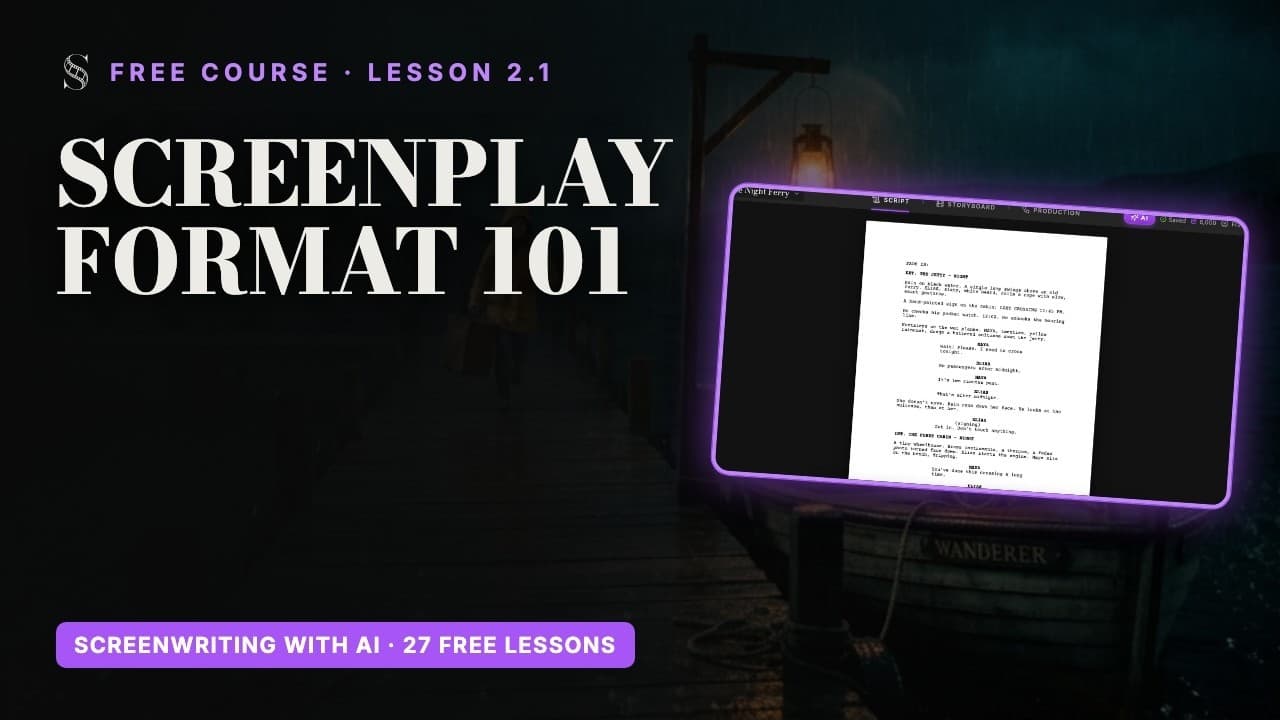
Vídeo: lección 2.1 del Curso de guion gratis. Los vídeos están en inglés.
Una página de guion de verdad, siete tipos de línea
La pestaña Script es un editor de guion de verdad: Courier 12 puntos y los márgenes del oficio, para que una página siga equivaliendo a más o menos un minuto en pantalla. Nunca ajustas un margen. Eliges un elemento y la página lo coloca.
- Scene: el encabezado de escena. Dónde y cuándo: INT. THOMAS'S CAR - NIGHT.
- Action: lo que la cámara ve y oye, en presente.
- Character: el nombre encima de una réplica, en mayúsculas.
- Dialogue: lo que dice el personaje.
- Parenthetical: la acotación, una nota breve sobre cómo se dice una réplica, entre líneas de diálogo.
- Transition: CUT TO:, poco frecuente y alineada a la derecha.
- Shot: una indicación de cámara concreta, para usar con moderación.
Por qué importa más allá del estilo: ScreenWeaver lee estos elementos. Los nombres antes del diálogo se convierten en personajes, los lugares de los encabezados de escena se convierten en localizaciones y cada escena se convierte más tarde en un grupo de planos en el storyboard. Una página limpia es un pipeline limpio.
Enter y Tab: escribe una escena sin el ratón
Enter crea el siguiente elemento lógico, así que la mayoría de las veces no tienes que elegir ninguno:
- Después de un Scene, Enter da un Action.
- Después de un Character, Enter da un Dialogue.
- Después de un Dialogue, Enter da el siguiente Character.
- Después de un Parenthetical, Enter vuelve a Dialogue.
- Después de un Transition, Enter da un nuevo Scene.
- Después de un Shot, Enter da un Action.
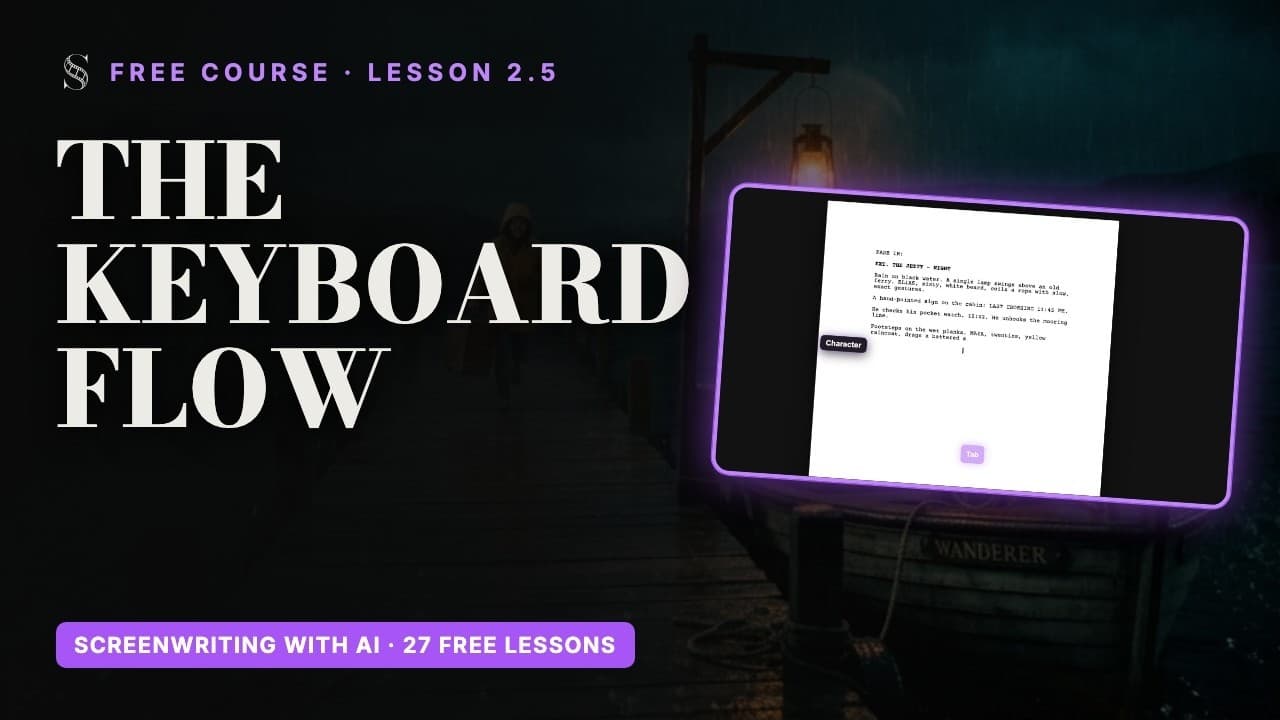
Cuando no acierta, pulsa Tab: recorre Scene, Action, Character, Dialogue, Parenthetical, Transition, Shot. Shift + Tab va en sentido contrario, así que una o dos pulsaciones corrigen cualquier línea. Retroceso al principio de una línea la une con la línea de arriba. Cmd/Ctrl + Z deshace, Cmd/Ctrl + Shift + Z o Cmd/Ctrl + Y rehace.
- 1Empieza una línea, pulsa Tab hasta que se convierta en Scene y escribe el encabezado.
- 2Pulsa Enter y escribe la primera línea de acción.
- 3Pulsa Enter y luego Tab para convertir la nueva línea en Character, y escribe el nombre.
- 4Pulsa Enter: estás en Dialogue. Escribe la réplica.
- 5Pulsa Enter: el siguiente Character está listo para la respuesta.
Autocompletado: encabezados, nombres y extensiones
Mientras escribes, se abre una lista de sugerencias. Muévete con las flechas, confirma con Enter, ciérrala con Escape y sigue escribiendo.
- Prefijo del encabezado de escena: INT., EXT., INT./EXT., EXT./INT. o I/E.
- Lugar: tus lugares existentes, más Create "{name}" para uno nuevo.
- Momento del día: DAY, NIGHT, DAWN, DUSK, MORNING, AFTERNOON, EVENING, LATER, CONTINUOUS, MOMENTS LATER, SAME TIME (las opciones del editor, en inglés).
- Nombre del personaje: tus personajes existentes, más Create "{name}".
- Extensión: escribe "(" después de un nombre para obtener V.O., O.S., O.C., CONT'D, PRE-LAP, FILTERED, INTO PHONE, ON PHONE, ON TV, ON RADIO o SUBTITLED. Tab confirma.
- Objetos: se sugieren en las líneas de acción cuando ya existen, sin opción Create.
INT. THOMAS'S CAR - NIGHT
La barra de herramientas flotante
Cuando una línea tiene el foco, una barra de herramientas flota en la parte inferior de la página. Hace con el ratón lo que Enter y Tab hacen con el teclado, y el elemento actual aparece resaltado.

Desliza hacia los lados para ver toda la pantalla.
- 1Undo. Deshace tu último cambio, igual que Cmd/Ctrl + Z.
- 2Redo. Vuelve a aplicar lo que deshiciste, igual que Cmd/Ctrl + Shift + Z o Cmd/Ctrl + Y.
- 3Mostrar u ocultar los bloques de la escaleta. Oculta o muestra los bloques de estructura dentro del guion (descripción emergente "Hide outline blocks in the script (page breaks ignore them)"). Ocúltalos para leer el guion limpio y muéstralos para ver tu estructura en línea.
- 4EP. Episode (Ep), el nivel superior de estructura de un proyecto "Episodical / TV". En modo "Feature film" se convierte en "Title page" (Title), y solo se permite uno ("Title page already present").
- 5ACT. Act, el nivel bajo el episodio. Solo existe en los proyectos "Episodical / TV" y está oculto en modo "Feature film".
- 6SEQ. Sequence (Seq), un grupo de escenas que persiguen un mismo objetivo dentro de un acto o de un episodio.
- 7BEAT. Story Beat (Beat), un punto de giro de tu historia. En la escaleta etiquetas los beats con etiquetas como "Inciting Incident", "Midpoint" o "Climax".
- 8OUT. Outline (Out), la línea que sigue a un bloque de estructura. Enter en Episode, Act, Sequence o Story Beat crea una, y Enter sobre ella abre el siguiente nivel de estructura (Episode, Act, Sequence, Story Beat y luego Scene).
- 9SCENE. Encabezado de escena. El autocompletado ofrece INT., EXT., INT./EXT., EXT./INT. o I/E., luego tus lugares (o "Create "{name}""), y después DAY, NIGHT, DAWN, DUSK, MORNING, AFTERNOON, EVENING, LATER, CONTINUOUS, MOMENTS LATER o SAME TIME. Enter pasa a Action.
- 10ACTION. Lo que vemos y oímos. El autocompletado sugiere tus objetos existentes mientras escribes, sin opción Create aquí.
- 11CHAR. Nombre del personaje. El autocompletado sugiere los personajes existentes o "Create "{name}"", y después de "(" ofrece V.O., O.S., O.C., CONT'D, PRE-LAP, FILTERED, INTO PHONE, ON PHONE, ON TV, ON RADIO o SUBTITLED (Tab confirma). Enter pasa a Dialogue.
- 12DIAL. La réplica hablada bajo el nombre. Enter después del diálogo empieza un nuevo nombre de Character, listo para la respuesta.
- 13PAREN. Parenthetical (Paren), la acotación, una breve indicación de interpretación dentro del diálogo. Enter vuelve a Dialogue.
- 14TRANS. Transition (Trans), como un corte entre escenas. Enter después de ella empieza un nuevo encabezado de escena.
- 15SHOT. Línea de plano, para pedir un ángulo concreto en la página. Enter pasa a Action. Tab recorre Scene, Action, Character, Dialogue, Parenthetical, Transition y Shot; Shift + Tab va hacia atrás.
- "Undo" y "Redo" (marcadores 1 y 2).
- El ojo (marcador 3): "Hide outline blocks in the script (page breaks ignore them)" o "Show outline blocks in the script", para ocultar o mostrar los bloques de la escaleta en el guion. Ocúltalos cuando quieras leer páginas de guion puras.
- Los tipos de estructura (marcadores 4 a 8): EP, ACT, SEQ, BEAT, OUT. En un proyecto Feature film, EP se convierte en Title y ACT está oculto. Se explican en estructura tu historia en la escaleta.
- Los elementos del guion (marcadores 9 a 15): SCENE, ACTION, CHAR, DIAL, PAREN, TRANS, SHOT. Haz clic en uno para convertir la línea actual en ese elemento.
Clic derecho sobre un nombre para crear un elemento de la historia
Los personajes y los lugares aparecen mientras escribes: la opción Create del autocompletado los añade. Para todo lo demás, selecciona un nombre en el texto y haz clic derecho sobre él.

Desliza hacia los lados para ver toda la pantalla.
- 1Nombre seleccionado. El texto que seleccionaste antes de hacer clic derecho. Se convierte en el nombre de la entidad, así que selecciona exactamente el nombre, sin la puntuación que lo rodea.
- 2Copy, Cut, Paste. Las acciones habituales del portapapeles sobre la selección.
- 3New character. Crea un personaje con el nombre de la selección ("New "{name}" character"). Si ya existe, la línea dice ""{name}" character exists" en su lugar, así nunca creas un duplicado.
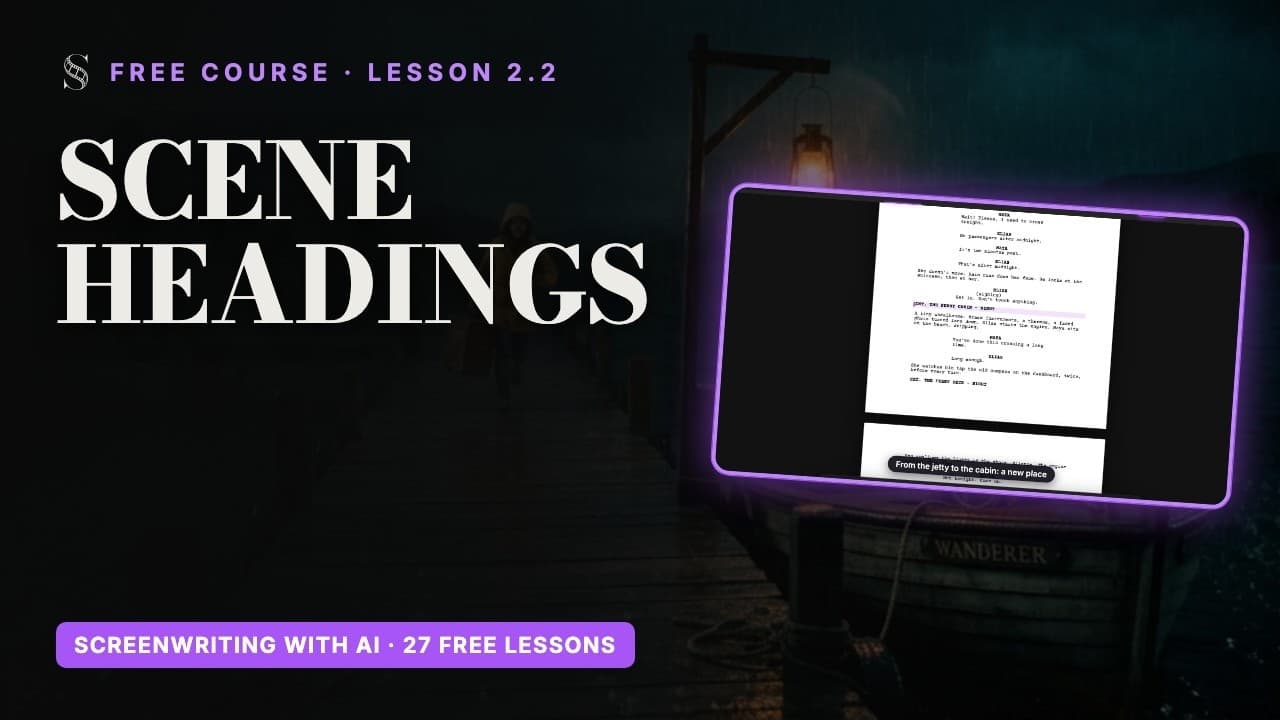
- 4New place. Crea un lugar con ese nombre ("New "{name}" place"). Los lugares también salen de los encabezados de escena, donde el autocompletado ofrece "Create "{name}"" después del prefijo INT. o EXT.
- 5New object. Crea un objeto, un elemento de atrezo que importa para la historia ("New "{name}" object"). Este menú es la forma de crearlo desde la página: el autocompletado de las líneas de acción solo sugiere objetos existentes, sin opción Create.
- 1Haz doble clic o arrastra para seleccionar el nombre, por ejemplo ÉMILIE en una línea de acción (marcador 1).
- 2Haz clic derecho. El menú muestra "Copy", "Cut" y "Paste" (marcador 2).
- 3Elige New "ÉMILIE" character, New "ÉMILIE" place o New "ÉMILIE" object (marcadores 3 a 5).
- 4Si ese elemento ya existe, el menú lo indica en su lugar, por ejemplo "ÉMILIE" character exists, así nunca creas un duplicado.
Por qué importa: cada elemento de la historia se convierte en un grupo con una descripción y hojas de referencia, y esas hojas son las que mantienen idénticos un rostro, un decorado o un objeto de un plano a otro. Los objetos nunca se crean automáticamente, así que haz clic derecho en los objetos que importan en pantalla: la carta, el arma, la foto que se ve en primer plano.
Guiones largos
A partir de cierta extensión, ScreenWeaver te avisa: "This screenplay is approaching 200 pages…" (este guion se acerca a las 200 páginas). Un guion de más de 200 páginas no se sincronizará de forma fiable, así que divide una obra muy larga en varios proyectos, o usa el formato Episodical / TV y trabaja episodio a episodio.
Hazlo ahora
Practica en ScreenWeaver
- 1Construye un encabezado de escena con las listas de autocompletado en tres elecciones: prefijo, lugar, momento del día.
- 2Escribe una escena de media página con dos personajes sin tocar el ratón, usando solo Enter, Tab y Shift + Tab.
- 3Escribe "(" después del nombre de un personaje y añade una extensión como V.O.
- 4Selecciona un objeto en una línea de acción, haz clic derecho y créalo como objeto.
- 5Oculta los bloques de la escaleta con el ojo de la barra de herramientas, lee tu página y vuelve a mostrarlos.
Ver las lecciones en vídeo
Preguntas sobre este paso
¿Cómo cambio una línea de Action a Character?
Pon el cursor en la línea y pulsa Tab hasta que se convierta en Character, o haz clic en CHAR en la barra de herramientas flotante. Shift + Tab recorre los tipos hacia atrás.
¿Por qué el autocompletado no ofrece crear objetos?
Los objetos se sugieren cuando existen, pero nunca se crean desde el autocompletado. Selecciona la palabra, haz clic derecho y elige la opción New object.
Tengo el mismo personaje escrito de dos maneras. ¿Qué hago?
Corrige la ortografía en el guion para que todos los nombres coincidan y conserva un solo elemento en Story elements. Eliminar el otro está bloqueado mientras siga teniendo réplicas en el guion.
¿Puedo incluir indicaciones de cámara en el guion?
Sí, con el elemento Shot. Úsalo con moderación: el encuadre y los movimientos de cámara se deciden plano a plano en la pestaña Storyboard.
¿El editor admite CONT'D y V.O.?
Sí. Escribe "(" después del nombre de un personaje para obtener V.O., O.S., O.C., CONT'D, PRE-LAP, FILTERED y las demás extensiones, y pulsa Tab para confirmar.
¿Hay una función de comentarios para coguionistas?
No. La colaboración en el guion es coedición en tiempo real, con presencia y cursores en directo. Consulta trabajar en equipo.
Más respuestas en las preguntas frecuentes de la Academy y en la guía de la interfaz botón a botón.