Cómo estructurar tu historia en la vista de escaleta de ScreenWeaver
Traza tu historia en tarjetas, de la portada a cada escena, etiqueta los beats clave y adjunta tu documentación, con el guion siempre sincronizado.
Capítulos (10)
Vídeo: lección 3.2 del Curso de guion gratis. Los vídeos están en inglés.
Por qué hacer la escaleta antes de escribir páginas
Una escaleta es el mapa de tu historia. Quien se la salta puede escribir sesenta páginas antes de descubrir que la historia no funciona. Quien hace escaleta lo descubre en una tarde. Cambiar una tarjeta cuesta un segundo; reescribir veinte páginas cuesta una semana.
En ScreenWeaver la escaleta no es un documento aparte. La escaleta y el guion son lo mismo visto de dos maneras: añade un beat en la escaleta y aparece en el guion; escribe un encabezado de escena y aparece una tarjeta de escena en la escaleta.
Abre la vista de escaleta
En la barra lateral de la pestaña Script, "Outline view" (vista de escaleta) y "Script view" (vista de guion) tienen cada una un icono de ojo. Muestra las dos y la escaleta se coloca encima de la página, de modo que ves a la vez la forma de la historia y las palabras. Muestra solo la escaleta cuando trabajes la estructura y solo el guion cuando escribas.

Desliza hacia los lados para ver toda la pantalla.
- 1Outline view. Muestra u oculta la escaleta. Actívala cuando planifiques o reestructures, y desactívala cuando solo quieras la página.
- 2Script view. Muestra u oculta el guion bajo la escaleta. Con las dos activadas, ves a la vez la estructura y las escenas que contiene.
- 3Portada o episodio. La tarjeta superior: un único "Title page" en un largometraje (con "Written by" y "Optional description..."), una tarjeta por Episode en una serie. La línea en cursiva es su descripción.
- 4Acto. Una tarjeta por acto, solo en los proyectos "Episodical / TV". Los actos agrupan las secuencias que tienen debajo.
- 5Secuencia. Cada una está bajo su acto y agrupa los beats y las escenas que van juntos.
- 6Beat. Un punto de giro de la historia. "Manage labels" lo etiqueta con una de las 13 etiquetas por defecto (Opening / Setup, Inciting Incident, Plot Point 1, Rising Action, Midpoint, Low Point, Plot Point 2, Climax, Resolution, Action / Kinetic, Tension / Suspense, Comedy / Levity, Heart / Emotional) o con una tuya ("New label..."); "Add attachment" añade un Note, Link, Image o Audio.
- 7Resumen del beat. La descripción de una línea de la tarjeta (texto de ejemplo "Description..."). Escribe qué cambia en este beat: es la frase con la que compruebas toda la estructura.
- 8El guion, sincronizado. La página de abajo es el mismo guion. Los bloques de estructura aparecen en la escaleta como tarjetas, así que nunca mantienes dos versiones de la historia.
- Marcador 3, la portada o el episodio: la tarjeta superior. En un Feature film es el "Title page", con "Written by" y "Optional description...". Usa la descripción para tu logline.
- Marcador 4, el acto: visible en los proyectos Episodical / TV. Un gran movimiento de la historia.
- Marcador 5, la secuencia: un capítulo dentro de un acto, varias escenas que persiguen un mismo objetivo.
- Marcador 6, el beat: un momento en el que algo cambia.
- Marcador 7, el resumen del beat: la línea que dice qué pasa. "Nadie habla." es suficiente.
- Marcador 8, el guion debajo, siempre sincronizado con las tarjetas.
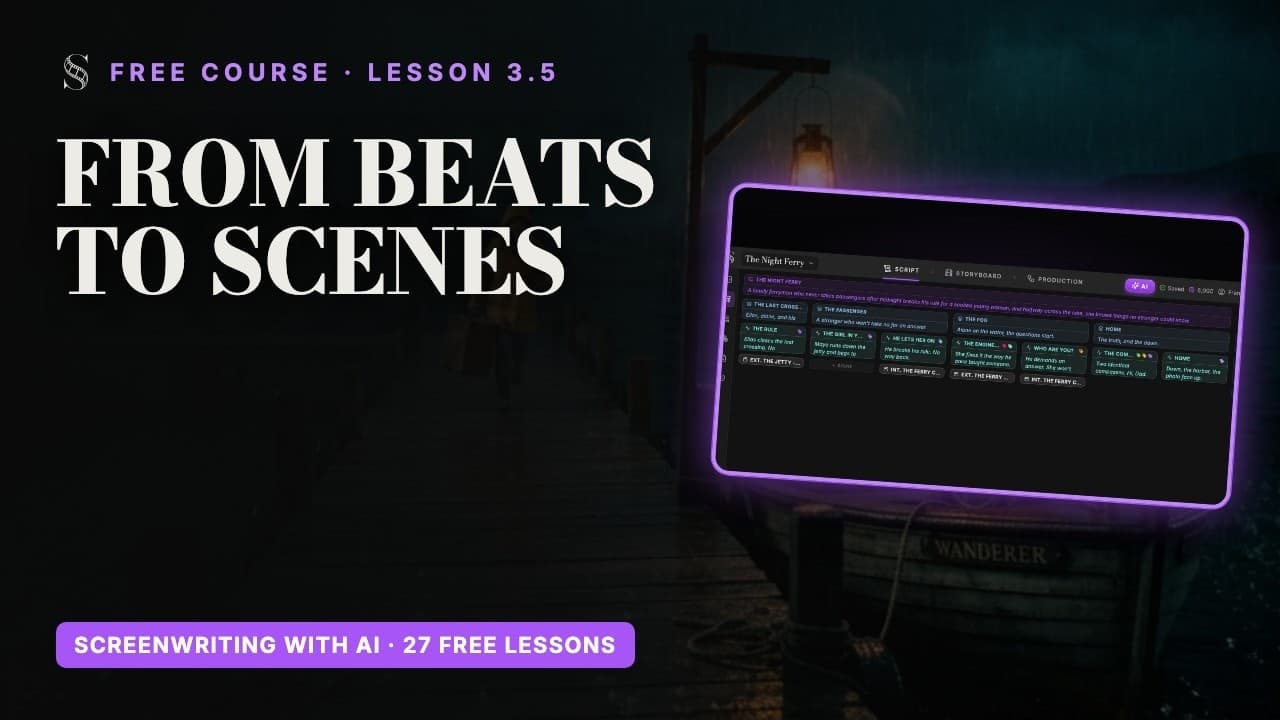
Las pistas de la escaleta van de Episode a Act, Sequence, Story Beat y Scene. Una tarjeta nueva muestra "Untitled" y "Description..." hasta que la rellenas, y una tarjeta de escena pide un "Scene heading...". Puedes reordenar escenas y beats arrastrando y soltando.
Los cinco niveles y para qué sirve cada uno
- Episode (Ep), o Title page (Title) en un Feature film: la historia completa o un episodio de una serie.
- Act (Act): un gran movimiento. Solo en los proyectos Episodical / TV, porque una serie necesita episodios y actos.
- Sequence (Seq): un capítulo dentro de un acto.
- Story Beat (Beat): una decisión, un descubrimiento o un giro. Si nada cambia, no es un beat.
- Scene: un único lugar y un único momento, la unidad que de verdad escribes y que después pasas a storyboard.
Un beat puede abarcar varias escenas y una escena puede contener varios beats. Es normal: el beat habla del sentido, la escena habla de dónde está la cámara.
Construye la estructura desde el teclado
Los tipos de estructura están en la barra de herramientas flotante: EP (o Title), ACT, SEQ, BEAT y OUT. OUT es la línea de escaleta (Outline), el breve resumen bajo cada bloque de estructura. Enter los encadena por ti:
- 1En una línea vacía, haz clic en SEQ en la barra flotante y escribe el título de la secuencia.
- 2Pulsa Enter: obtienes su línea de escaleta. Escribe una frase sobre lo que hace la secuencia.
- 3Vuelve a pulsar Enter: obtienes el nivel inferior, un Story Beat. Ponle título.
- 4Pulsa Enter para su línea de escaleta, escribe qué cambia y pulsa Enter otra vez: el siguiente nivel es un Scene heading (encabezado de escena).
- 5Escribe la escena. Aparece como tarjeta de escena bajo su beat en la escaleta.
¿Quieres páginas de guion limpias mientras lees? Usa el ojo de la barra flotante, "Hide outline blocks in the script (page breaks ignore them)". La estructura se queda en la escaleta; simplemente sale de la página.
BEAT: THE PHOTO OUT: Thomas le da la foto a Émilie. Ha tomado una decisión.
Etiqueta tus beats
Las etiquetas son marcas de color en las tarjetas de beat. Usa "Manage labels" en una tarjeta para añadir una ("Add {label}"), o escribe un nombre en "New label..." para crear la tuya, como Giro o Flashback. Nueve etiquetas por defecto siguen la estructura clásica y cuatro describen el tono:
- Opening / Setup (planteamiento): presenta al protagonista, sus defectos y su mundo ordinario.
- Inciting Incident (detonante): el acontecimiento que rompe el statu quo y pone la historia en marcha.
- Plot Point 1 (primer punto de giro): el punto de no retorno, el protagonista se compromete a enfrentarse al conflicto.
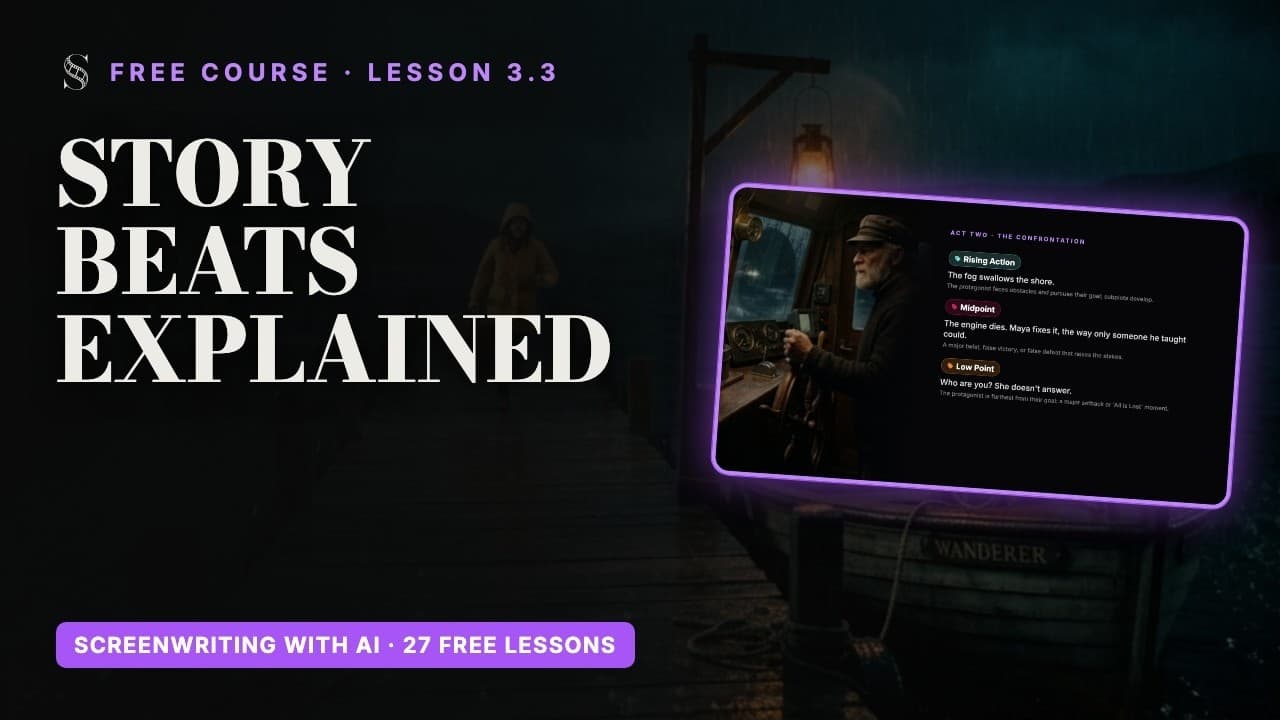
- Rising Action (acción ascendente): el protagonista afronta obstáculos y persigue su objetivo; las subtramas se desarrollan.
- Midpoint (punto medio): un gran giro, una falsa victoria o una falsa derrota que sube lo que está en juego.
- Low Point (punto más bajo): el protagonista está más lejos que nunca de su objetivo, un gran revés o el momento de "todo está perdido".
- Plot Point 2 (segundo punto de giro): la revelación, una información nueva lanza al protagonista hacia el acto final.
- Climax (clímax): el enfrentamiento definitivo en el que el protagonista se mide con su obstáculo principal.
- Resolution (resolución): las consecuencias, se atan los cabos sueltos y se establece un nuevo statu quo.
- Action / Kinetic (acción): persecuciones, peleas o movimiento físico rápido.
- Tension / Suspense (tensión): crescendo, misterio, moverse a escondidas o esperar a que caiga el otro zapato.
- Comedy / Levity (comedia): chistes, réplicas ingeniosas y momentos de ligereza que alivian la tensión.
- Heart / Emotional (emoción): momentos de vulnerabilidad, vínculos profundos entre personajes, romance o duelo.
Adjunta tu documentación a las tarjetas
Cada tarjeta tiene un clip, "Add attachment". Elige "Note", "Link", "Image" o "Audio". Pasa el ratón sobre un adjunto para una vista previa rápida, o haz clic para abrirlo en una ventana flotante que puedes mover mientras escribes.
- Una foto de referencia en una tarjeta de escena: la localización que tienes en mente.
- Un enlace en una secuencia: el artículo o la escena de otra película que la inspiró.
- Una nota en un beat: la réplica que todavía no has colocado.
- Un audio en la tarjeta de título: la música provisional que marca el ambiente.
Hazlo ahora
Practica en ScreenWeaver
- 1Muestra a la vez la vista Outline y la vista Script con sus iconos de ojo.
- 2Rellena la tarjeta de título con tu logline.
- 3Crea una secuencia, tres beats con una línea de escaleta cada uno y una escena bajo el primer beat, usando solo Enter.
- 4Etiqueta tu detonante y tu punto medio con sus etiquetas y crea una etiqueta personalizada.
- 5Adjunta una imagen y una nota a una tarjeta de escena y abre la imagen en su ventana flotante.
Ver las lecciones en vídeo
Preguntas sobre este paso
¿Por qué no hay botón Act en mi proyecto?
Los actos están ocultos en los proyectos Feature film. Cambia el formato a Episodical / TV en Project settings si tu historia necesita episodios y actos.
¿Las líneas de escaleta aparecen en el PDF exportado?
Solo si quieres. La ventana de exportación tiene una opción "Include outline"; consulta importar, exportar e historial de versiones.
¿Cómo creo mi propia etiqueta de beat?
Abre "Manage labels" en una tarjeta de beat y escribe el nombre en "New label...". Aparecerá junto a las etiquetas por defecto.
Si añado una tarjeta de escena en la escaleta, ¿aparece en el guion?
Sí. La escaleta y el guion son dos vistas del mismo documento, así que la estructura que añades en una aparece en la otra.
¿Puedo ocultar los bloques de estructura mientras leo el guion?
Sí. Haz clic en el ojo de la barra flotante: "Hide outline blocks in the script (page breaks ignore them)".
¿Qué puedo adjuntar a una tarjeta?
Un archivo "Note", "Link", "Image" o "Audio", desde el clip de la tarjeta.
Más respuestas en las preguntas frecuentes de la Academy y en la guía de la interfaz botón a botón.