Recorrido por ScreenWeaver: las tres pestañas, la cabecera y la barra lateral
Oriéntate en ScreenWeaver en diez minutos: las tres pestañas, cada icono de la cabecera, la barra lateral y los atajos.
Capítulos (8)
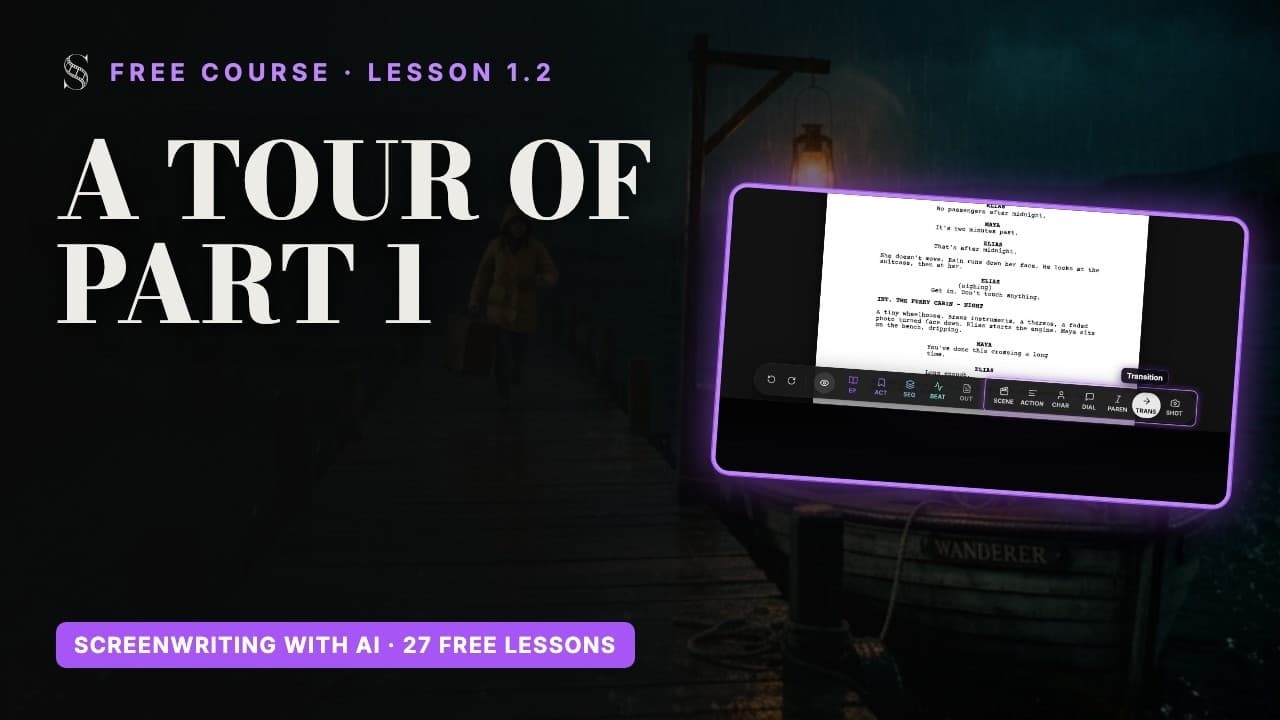
Vídeo: lección 1.2 del Curso de guion gratis. Los vídeos están en inglés.
Un proyecto, tres pestañas, en el orden de una película
ScreenWeaver está organizado como una producción. En el centro de la cabecera ves tres pestañas, "Script", "Storyboard" y "Production", unidas por flechas. Juntas forman el "Production pipeline" (la cadena de producción) y cada una alimenta a la siguiente: el storyboard lee tu guion y el lienzo de producción se construye a partir de tu storyboard.
- "Script": escribe o importa el guion, estructúralo en la escaleta y crea tus personajes, lugares y objetos.
- "Storyboard": divide cada escena en planos, da a cada plano un tamaño y un movimiento de cámara, y dibuja una viñeta de previz para él. Pulsa play y se reproduce como una animática.
- "Production": un lienzo de nodos, ya conectado a partir de tu storyboard, donde generas las imágenes y los clips de vídeo finales.
Por qué importa este orden: el guion es la fuente de verdad. Una escena vaga en la página da un plano vago en pantalla, y corregir una frase no cuesta nada, mientras que regenerar un vídeo cuesta créditos. Los profesionales cierran cada etapa antes de pasar a la siguiente.

Desliza hacia los lados para ver toda la pantalla.
- 1Menú del proyecto. Muestra el título del proyecto actual. Haz clic para acceder a "Project settings", "Team & Sharing", "Duplicate", "Delete", la lista "Switch project" y "+ New Project".
- 2Pestaña Script. Abre el editor de guion que ves aquí, la primera etapa del "Production pipeline". La barra lateral izquierda solo existe en esta pestaña.
- 3Pestaña Storyboard. Convierte tus escenas en planos: panel de entidades, compositor de planos, un visor del guion que sigue al cabezal y el secuenciador de planos. Tu primera visita te pide elegir la relación de aspecto del proyecto.
- 4Pestaña Production. Abre el lienzo de producción, donde defines la dirección de arte y generas las imágenes finales, los vídeos y los pipelines de escena. Ve allí cuando tu storyboard ya cuente la historia.
- 5Botón AI. Abre el "AI Center" (descripción emergente "AI generations & assistant"): la lista Generations a la izquierda, el asistente de escritura a la derecha. Mientras hay generaciones en curso aparecen un indicador de carga y un contador.
- 6Estado de guardado. Indica "Saving...", "Saved", "Unsaved Changes" u "Offline". Cuando estás sin conexión, un aviso te dice que los cambios se sincronizarán automáticamente al volver la conexión. Cmd/Ctrl + S guarda en cualquier momento.
- 7Saldo de créditos. Tu total de créditos. Haz clic ("View billing & credits") para abrir la pantalla de facturación con tu saldo, los planes, los packs y el historial de uso. Los invitados y los miembros en pausa no lo ven.
- 8Cuenta. Contiene tu organización ("Switch organisation", "Create organisation", "Billing & credits", "Organisation settings", "Members") y tu cuenta ("Account settings", "Sign Out"). "Tutorial" y "Chat with us" están en el icono de Ayuda, aparte, en la cabecera.
- 9Collapse sidebar. Pliega la barra lateral para dar más espacio a la página; "Expand sidebar" la vuelve a mostrar. Cmd/Ctrl + . la alterna desde el teclado.
- 10Outline view. Muestra la escaleta encima de la página: portada o episodio, actos, secuencias, beats y escenas en forma de tarjetas. Su icono de ojo muestra u oculta ese panel, para reestructurar y escribir lado a lado.
- 11Script view. Muestra u oculta la página del guion. Ocúltala para retrabajar la estructura solo con las tarjetas de la escaleta y vuelve a mostrarla para escribir.
- 12Story elements. Abre el lienzo de tus personajes, lugares y objetos, cada uno con sus etapas Moodboard, Storyboard y Production. Visítalo antes del storyboard para escribir las descripciones que guían cada hoja de referencia.
- 13Import / Export. Abre la ventana para exportar a "PDF", "FDX (Final Draft)" o "ScreenWeaver (Backup)" y para activar la copia de seguridad automática. Su pestaña Import explica que la importación pasa por el asistente de IA.
- 14Version history. Enumera los puntos de control automáticos de tu guion, qué provocó cada uno, y te permite restaurar cualquiera. Solo para editores.
- 15La página. Tu guion, con formato mientras escribes. Enter crea el siguiente elemento lógico (Scene y luego Action, Character y luego Dialogue), Tab o Shift + Tab recorren los tipos de elemento, Retroceso al principio de un bloque lo une con el anterior, y el autocompletado sugiere prefijos de escena, lugares, momentos del día y personajes.
- 16Barra flotante. Aparece cuando una línea tiene el foco: "Undo", "Redo", el ojo que muestra u oculta los bloques de la escaleta, luego los botones de estructura (EP, ACT, SEQ, BEAT, OUT) y los botones de elemento (de SCENE a SHOT). Haz clic en uno para convertir la línea actual en ese tipo.
La cabecera, de izquierda a derecha
La cabecera se queda en pantalla en las tres pestañas. Apréndela una vez y no volverás a buscar un botón.
- 1El menú del proyecto (marcador 1) muestra el título del proyecto actual. Haz clic en él para abrir los ajustes del proyecto, compartir, duplicar, eliminar, cambiar de proyecto o crear uno nuevo.
- 2Las tres pestañas (marcadores 2 a 4). La pestaña activa aparece subrayada.
- 3El botón "AI" (marcador 5), con la descripción emergente "AI generations & assistant". Abre el "AI Center" (centro de IA), con la lista de todas las generaciones a un lado y el asistente de escritura al otro. Mientras hay generaciones en curso, aparecen en el botón un indicador de carga y un contador.
- 4El estado de guardado (marcador 6): "Saving...", "Saved", "Unsaved Changes" u "Offline". No tienes que pensar en ningún botón de guardar, aunque Cmd/Ctrl + S fuerza el guardado.
- 5Los avatares de presencia, cuando hay otras personas en el proyecto. Haz clic en uno para saltar al cursor de esa persona.
- 6El indicador de créditos (marcador 7), con la descripción emergente "View billing & credits". Muestra tu total de créditos y abre la ventana de facturación.
- 7El icono de Ayuda, con la descripción emergente "Help", que contiene "Tutorial" (vuelve a lanzar la visita guiada) y "Chat with us" (abre el chat de soporte).
- 8El icono de Cuenta (marcador 8). Su primer bloque trata de tu organización: cambiar de organización o crear una, "Billing & credits", "Organisation settings" y "Members". El segundo bloque contiene tu correo electrónico, "Account settings" y "Sign Out".
El menú del proyecto
Todo lo que afecta al proyecto en su conjunto vive detrás de su título, arriba a la izquierda. Lo usarás el primer día para crear un proyecto y, más adelante, para invitar a tu equipo.

- 1Menú del proyecto. El título del proyecto actual. Haz clic para abrir o cerrar este menú.
- 2Project settings. Edita el "Title", el "Format" y el "Aspect ratio" por defecto. Solo aparece si puedes editar el proyecto; los propietarios de dos o más organizaciones también pueden mover el proyecto a otra organización desde aquí.
- 3Team & Sharing. Abre la ventana "Share · {title}", donde das un rol a cada persona: Owner, Editor, Viewer o Guest (un invitado tiene "Can edit" o "Can view"). La colaboración necesita el plan Studio; sin él verás "Studio plan required" y "Upgrade to Studio".
- 4Duplicate. Hace una copia del proyecto ("Duplicating project…" mientras trabaja). Duplica antes de una reescritura arriesgada, o para probar una variante sin tocar el original.
- 5Delete. Elimina el proyecto después de la confirmación "Are you sure you want to delete this project?". Solo lo ven los propietarios; ante la duda, exporta una copia de seguridad o duplica antes.
- 6Switch project. Enumera tus otros proyectos (o "No other projects") para que saltes de uno a otro.
- 7New Project. Abre la ventana "New project": un "Title", un "Format" ("Feature film" o "Episodical / TV") y luego "Create project". La relación de aspecto se pide más tarde, en tu primera visita a Storyboard o Production.
- "Project settings" (ajustes del proyecto): título, formato y relación de aspecto. Solo aparece si puedes editar el proyecto.
- "Team & Sharing": abre la ventana para compartir, invitar a colaboradores y definir su rol.
- "Duplicate": hace una copia del proyecto, muy útil antes de un experimento arriesgado.
- "Delete": solo para propietarios, tras una confirmación.
- "Switch project": salta a cualquier otro proyecto al que tengas acceso.
- "+ New Project": empieza una nueva historia. El próximo módulo te guía paso a paso.
La barra lateral (solo en la pestaña Script)
La barra lateral izquierda solo aparece en la pestaña Script. Las pestañas Storyboard y Production usan todo el ancho de la pantalla para sus propios paneles. De arriba abajo (marcadores 9 a 14):
- "Collapse sidebar" / "Expand sidebar": oculta los iconos para dejar más espacio a la página. Cmd/Ctrl + . hace lo mismo.
- "Outline view": tu historia en tarjetas (episodio o portada, actos, secuencias, beats, escenas).
- "Script view": la página del guion. Cada una de estas dos vistas tiene un icono de ojo, así que puedes mostrar la escaleta, el guion o ambos a la vez.
- "Story elements": el lienzo de tus personajes, lugares y objetos, con sus descripciones y hojas de referencia.
- "Import / Export": exporta a PDF, Final Draft o una copia de seguridad de ScreenWeaver, activa la copia automática y lee cómo funciona la importación.
- "Version history": cada punto de control del guion, con un botón Restore. Solo visible para editores.
En el centro está la página (marcador 15): una página de guion de verdad, en Courier 12 puntos con los márgenes del oficio. Abajo, la barra de herramientas flotante (marcador 16) aparece cuando una línea tiene el foco y te permite elegir los tipos de elemento con el ratón.
Atajos y gestos del lienzo que vale la pena aprender hoy
- Cmd/Ctrl + . muestra u oculta la barra lateral. Cmd/Ctrl + S guarda.
- Cmd/Ctrl + Z deshace, Cmd/Ctrl + Shift + Z o Cmd/Ctrl + Y rehace, en el guion y en la escaleta.
- Enter crea el siguiente elemento lógico del guion, Tab y Shift + Tab recorren los tipos de elemento.
- La barra espaciadora reproduce y pausa el secuenciador del storyboard.
- En los lienzos Story elements y Production: el desplazamiento mueve la vista, pellizcar o Cmd/Ctrl + rueda hace zoom, barra espaciadora + arrastrar mueve la vista, Shift, Cmd o Ctrl + clic selecciona varios nodos, arrastrar sobre un espacio vacío dibuja un recuadro de selección, y Cmd/Ctrl + C, X, V copia, corta y pega nodos.
Dónde encontrar ayuda
La primera vez que usas ScreenWeaver se abre una visita guiada de la pestaña Script, y una segunda visita se abre en tu primer paso por la pestaña Storyboard. Para volver a verla, abre el icono de Ayuda y haz clic en "Tutorial" (algunos textos de la visita mencionan el menú de perfil, pero la repetición está en Ayuda). Para una respuesta humana, haz clic en "Chat with us" en ese mismo menú.
Dentro de esta Academy, la referencia de la interfaz explica cada control numerado y las preguntas frecuentes responden a lo que más preguntan los usuarios. La guía de ScreenWeaver ofrece el mapa completo en una sola página. Lost Garden, una serie de anime con IA hecha por una sola persona, Frank Houbre, se hizo en ScreenWeaver: la misma aplicación que estás aprendiendo ahora.
Hazlo ahora
Practica en ScreenWeaver
- 1Abre cualquier proyecto y pasa el ratón sobre cada icono de la cabecera para leer su descripción emergente.
- 2Contrae y despliega la barra lateral con Cmd/Ctrl + . y luego abre a la vez la vista Outline y la vista Script.
- 3Haz clic en el botón "AI", mira las dos mitades del AI Center y ciérralo.
- 4Abre el icono de Ayuda y reproduce el "Tutorial" una vez de principio a fin.
- 5Haz clic en la pestaña Storyboard y luego en la pestaña Production, solo para ver hacia dónde viajará tu guion.
Ver las lecciones en vídeo

Preguntas sobre este paso
¿Por qué no veo la barra lateral en la pestaña Storyboard o Production?
La barra lateral solo existe en la pestaña Script. Storyboard tiene su propio panel de entidades, su compositor de planos y su secuenciador, y Production es un lienzo a pantalla completa.
¿Tengo que guardar mi trabajo?
No. ScreenWeaver guarda mientras escribes y la cabecera muestra "Saving..." y luego "Saved". Cmd/Ctrl + S fuerza el guardado si quieres estar seguro.
¿Cómo vuelvo a ver la visita guiada de bienvenida?
Abre el icono de Ayuda en la cabecera y haz clic en "Tutorial". La visita del Storyboard se abre sola la primera vez que entras en esa pestaña.
¿Qué significa el número junto al icono de la ficha?
Es tu saldo total de créditos. Haz clic para abrir la facturación y los créditos; consulta créditos y planes para saber qué consume créditos.
¿Dónde está el botón Compartir?
No hay botón de compartir en la cabecera. Abre el menú del proyecto y haz clic en "Team & Sharing"; consulta trabajar en equipo.
¿Puedo usar ScreenWeaver en francés?
Sí. La aplicación existe en inglés y en francés, y el selector de idioma está en Account settings y en la pantalla de inicio de sesión.
Más respuestas en las preguntas frecuentes de la Academy y en la guía de la interfaz botón a botón.