21 Lektionen104 min
KI-Filmemachen und Drehbuchschreiben: vom Drehbuch auf die Leinwand
Drehen Sie einen echten Kurzfilm mit KI, von der ersten Idee bis zum finalen Export.
Ein Lernpfad Schritt für Schritt, jede Schaltfläche auf kommentierten Screenshots erklärt, 98 Antworten und kostenlose Videokurse mit 55 Lektionen. Fragen Sie einfach.
Der Lernpfad
Fünf Stufen, in der Reihenfolge, in der Sie sie bei einem echten Film brauchen. Jeder Schritt zeigt die Bildschirme mit nummerierten Schaltflächen, die genauen Klicks, die Gewohnheiten der Profis, die häufigen Fehler und eine kurze Übung.
Sich zurechtfinden, ein Projekt anlegen, Ihr Drehbuch schreiben und strukturieren.
 1Rundgang durch ScreenWeaverFinden Sie sich in zehn Minuten in ScreenWeaver zurecht: die drei Tabs, jedes Symbol im Header, die Seitenleiste und die Tastenkürzel. 7 Min.
 2Ihr erstes Projekt anlegenLegen Sie ein Projekt an, wählen Sie zwischen Feature film und Episodical / TV und bestimmen Sie das Seitenverhältnis, in dem Ihr ganzer Film gedreht wird. 7 Min.
 3Im Skripteditor schreibenSchreiben Sie ein korrekt formatiertes Drehbuch mit Enter, Tab und Autovervollständigung, und machen Sie aus Namen per Rechtsklick Figuren, Orte und Objekte. 8 Min.
 4Mit der Outline strukturierenBilden Sie Ihre Geschichte als Karten ab, von der Titelseite bis zu jeder Szene, markieren Sie die entscheidenden Beats und hängen Sie Ihre Recherche an, während das Drehbuch synchron bleibt. 8 Min.
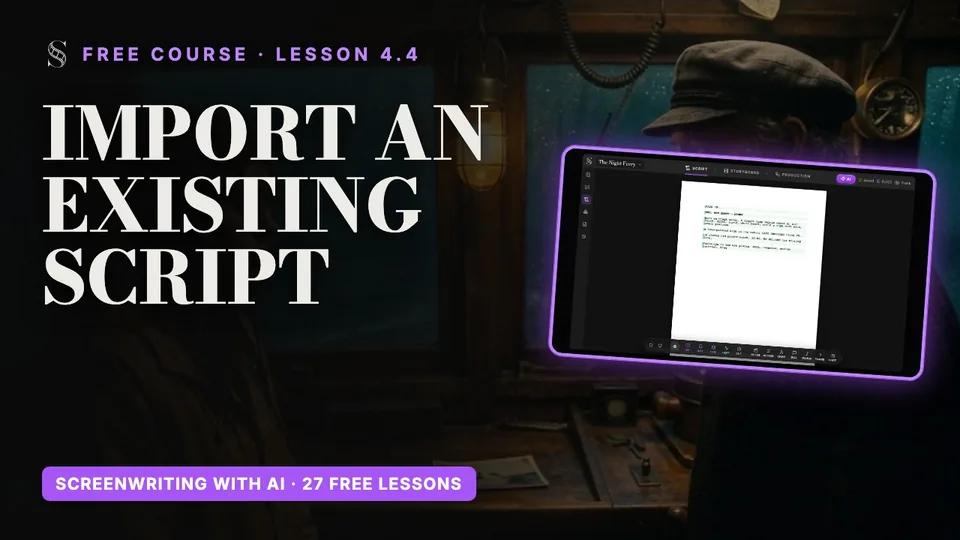 5Import, Export und VersionsverlaufHolen Sie ein vorhandenes Drehbuch mit dem Assistenten herein, geben Sie es als PDF, FDX oder vollständiges Backup heraus, und kehren Sie zu jeder früheren Fassung zurück. 8 Min.
Der KI-Assistent, Ihre Figuren, Orte und Objekte und die Referenzblätter, die sie konsistent halten.
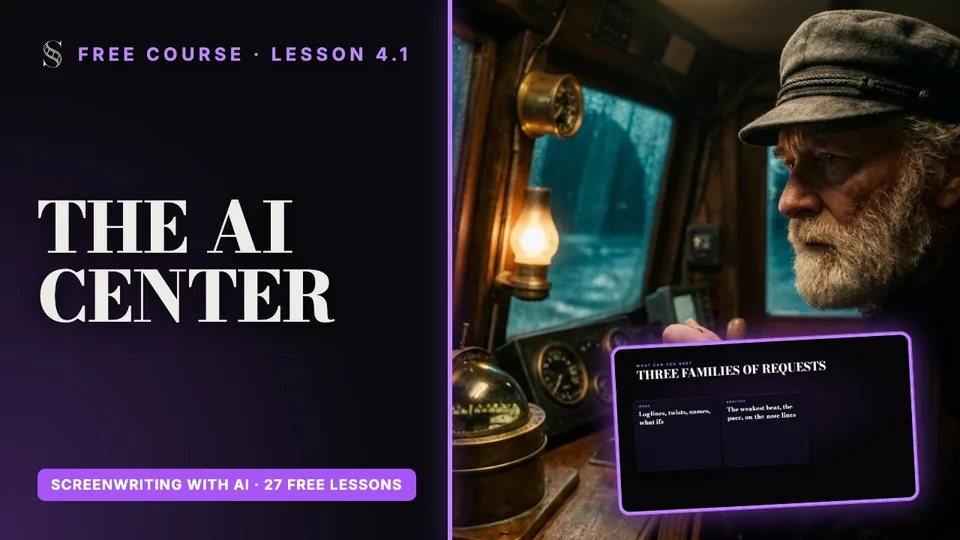 6AI Center und AssistentArbeiten Sie mit dem Assistenten, der Ihr Drehbuch und Ihr Storyboard liest und bearbeitet, und verfolgen Sie jede Bild- und Videogenerierung in einer einzigen Liste. 8 Min.
 7Figuren, Orte und ObjekteMachen Sie aus den Figuren, Orten und Requisiten Ihres Drehbuchs Story-Elemente mit Beschreibungen, die eine Kamera filmen kann: die Grundlage jeder konsistenten Einstellung. 7 Min.
 8ReferenzblätterGenerieren Sie pro Element ein Storyboard-Referenzblatt und ein Produktions-Referenzblatt, prüfen Sie sie wie eine Regisseurin und schreiben Sie sie vor der ersten Einstellung fest. 8 Min.
Das Drehbuch in Einstellungen auflösen, jede wie ein Regisseur gestalten, Bilder korrigieren, ohne neu anzufangen.
 9Der Storyboard-TabWählen Sie Ihr Seitenverhältnis, finden Sie sich in den vier Bereichen des Storyboard-Tabs zurecht und spielen Sie Ihren Film als Animatic ab. 7 Min.
 10Storyboard automatisch generierenStarten Sie die automatische Storyboard-Generierung: Referenzblätter, Auflösung und Bilder in einem Fenster, und prüfen Sie das Ergebnis dann wie ein Regisseur. 7 Min.11Eine Einstellung gestaltenInszenieren Sie eine einzelne Einstellung: Anschluss, Einstellungsgröße, Kamerabewegung und Action, dann generieren, Versionen vergleichen und die Länge festlegen. 9 Min.
 12Bilder korrigieren und bearbeitenReparieren Sie ein fast richtiges Bild mit Edit with AI, Crop oder Camera angle, statt auf eine neue Generierung zu setzen. 8 Min.
Der Node-Canvas, Bild- und Videogenerierung, Szenen-Pipelines, dann Fertigstellung und Auslieferung.
 13Rundgang durch den Produktions-CanvasFinden Sie sich im Production-Tab zurecht, dem Node-Canvas, auf dem Ihr Storyboard zu finalen Bildern und Videos wird. 8 Min.
 14Bilder und Videos generierenErstellen Sie mit einem Image-Node ein Bild im finalen Stil und animieren Sie es dann mit einem Video-Node, mit dem passenden Modell, der richtigen Länge, Auflösung und Tonoption. 10 Min.
 15Eine Szene mit einer Pipeline drehenFügen Sie einer Szene eine Pipeline hinzu, damit ein einziger Video-Node mehrere Einstellungen in einem Clip dreht, mit denselben Gesichtern und demselben Licht. 9 Min.
 16Ihren Film fertigstellen und ausliefernWählen Sie Ihre besten Takes, stellen Sie sie fertig und skalieren Sie sie hoch, holen Sie jede Datei aus ScreenWeaver heraus, und bauen Sie dann Stimmen, Ton und Schnitt in Ihrem Schnittprogramm. 10 Min.
Credits und Abos, ein Projekt teilen und gemeinsam arbeiten.
 17Credits und AbosVerstehen Sie, wofür ein Credit bezahlt, lesen Sie Ihr Guthaben und Ihren Verbrauch, und wählen Sie das Abo, das zu Ihrer Arbeitsweise passt. 7 Min.18Im Team arbeitenHolen Sie Autorinnen, Regisseure und Kunden mit dem richtigen Zugriff in Ihre Projekte und arbeiten Sie gleichzeitig am selben Film. 7 Min.
Jede Schaltfläche, erklärt
30 Bildschirme und 249 Bedienelemente, vom Skripteditor bis zum Produktions-Canvas. Hier der Storyboard-Tab.

Seitlich wischen, um den ganzen Bildschirm zu sehen.
Kostenlose Videokurse
Vollständige Kurse, kostenlos auf YouTube und hier, mit Kapiteln, Kernaussagen und Transkripten für jede Lektion. Die Videos sind auf Englisch.
Drehen Sie einen echten Kurzfilm mit KI, von der ersten Idee bis zum finalen Export.
Von der Idee zum fertigen, professionell formatierten Drehbuch, Schritt für Schritt.
Ausführliche Lektionen vom Einstieg bis zum Profi: Drehbuch mit KI, konsistente Figuren, Storyboard, Einstellungen inszenieren und filmisches KI-Video.
Zu den LektionenFAQ
ScreenWeaver ist eine Online-App für KI-Filmemachen, die ein Projekt vom Drehbuch bis zu den fertigen Einstellungen führt. Der Header enthält drei Tabs in der Reihenfolge der Produktion, "Script", "Storyboard" und "Production", und jeder speist den nächsten: Das Storyboard liest Ihr Drehbuch, und der Produktions-Canvas wird aus Ihrem Storyboard gebaut. Die Schaltfläche "AI" rechts öffnet das "AI Center", das Zuhause des Assistenten und aller Generierungen. Machen Sie den vollständigen Rundgang durch ScreenWeaver.
Klicken Sie im Header auf "AI", um das "AI Center" zu öffnen, hängen Sie die Datei mit der Büroklammer im Chat des Assistenten an (oder ziehen Sie sie hinein) und bitten Sie mit "Import this script" um den Import. Der Assistent liest "PDF screenplays", "Final Draft (.fdx)", "WriterDuet JSON" und "Plain text / any text-based format", und die Dateiauswahl akzeptiert auch .fountain-Dateien, bis 15 MB. Er baut die Szenen und die Struktur wieder auf und legt dann Figuren aus den Figurennamen und Orte aus den Szenenüberschriften an. Anleitung unter Import, Export und Versionsverlauf.
Er kann Ihr Drehbuch und Ihr Storyboard lesen und ändern: die Outline, eine Szene oder die Story-Elemente lesen, das Drehbuch durchsuchen, das Drehbuch bearbeiten, Einstellungen anlegen oder aktualisieren, eine Datei importieren und das Seitenverhältnis ändern. Jede Aktion erscheint im Chat als Zeile wie "Edited the script" oder "Created shots", sodass Sie immer sehen, was er angefasst hat. Bitten Sie ihn, Szenen umzustellen, eine Passage umzuschreiben oder eingefügte Notizen in eine Shotlist zu verwandeln, wie unter Das AI Center und der Assistent gezeigt.
Klicken Sie im Script-Tab in der Seitenleiste auf "Story elements", um ihren Canvas zu öffnen. Dieselben Elemente erscheinen im linken Bereich des Storyboard-Tabs ("Characters", "Places", "Objects") und in den Abschnitten Characters, Places und Objects des Produktions-Canvas. Rundgang unter Figuren, Orte und Objekte.
Klicken Sie im Storyboard-Tab auf "Auto-generate". Das Fenster "Automatic storyboard generation" bietet "Run missing entity sheets", "Run empty-scene shots" (die Auflösung), "Run shot images" und "Run all", um alles zu verketten, jeweils mit einer Credit-Schätzung, die vor dem Start angezeigt wird. Die Referenzblätter kommen zuerst, weil jedes Einstellungsbild auf sie verweist; siehe Storyboard automatisch generieren.
Er ist ein Node-Canvas, der aus Ihrem Storyboard gebaut wird, bereits verdrahtet. Von oben nach unten: "Artistic direction", dann "Characters", "Places" und "Objects" mit ihren Production references, dann "Shot production", wo jede Szene Einstellungsgruppen enthält ("Shot S1" und so weiter) mit einem Shot-Node, einem "Storyboard panel" und einem Bild-Node "Shot production". Rundgang unter Der Produktions-Canvas.
Der Video-Node bietet Seedance 2.5 (Standard), Veo 3.1, Seedance 2.0, MiniMax H3, Kling v3.0 (i2v, t2v und Motion Control) und Grok Imagine Video 1.5. Sie wechseln das Modell direkt im Node und können Modelle so mit denselben Eingaben vergleichen, ohne etwas neu aufzubauen. Details unter Bilder und Videos generieren.
Screenwriter kostet dauerhaft 0 $ (Skripteditor, Outline, Beats, Story-Elemente, Export). Auteur kostet 39,99 $ im Monat mit 6.000 Credits pro Monat, und Studio 149,99 $ im Monat mit 25.000 Credits pro Monat, Zusammenarbeit in Echtzeit und unbegrenzt vielen Plätzen. Alle Details auf der Preisseite und unter Credits und Abos.
Die Serie SIGNAL
Im Lauf der Serie bauen wir SIGNAL, einen filmischen Kurzfilm, von der ersten Idee bis zum KI-generierten Video.
7 minDer komplette Workflow für KI-Filme, vom Drehbuch über das Storyboard und die filmische Planung der Einstellungen bis zur KI-Videoproduktion. Sehen Sie, wie aus einer einfachen Idee oder einem fertigen Drehbuch ein strukturiertes Filmprojekt wird, und warum bessere kreative Entscheidungen Zeit und KI-Credits sparen.
Lektion 1 öffnen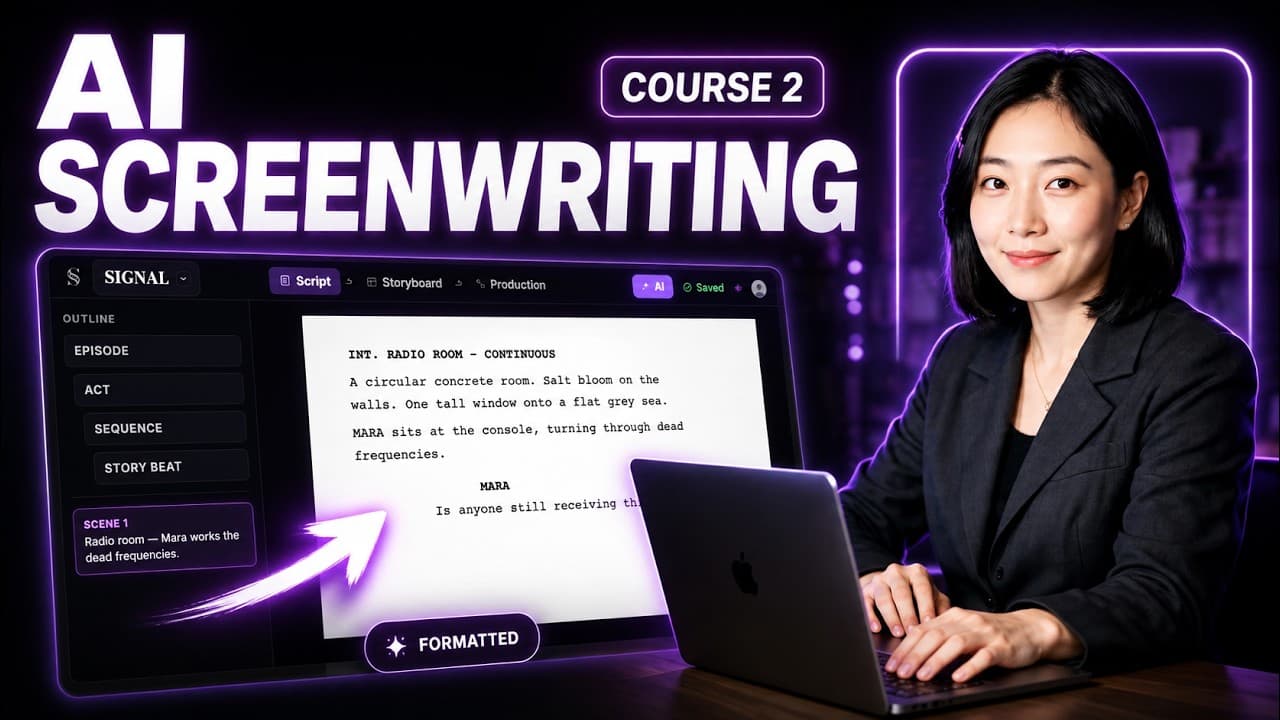 15 min
Beginnen Sie ein Filmprojekt mit nichts als einer Idee und entwickeln Sie es mit dem KI-Assistenten, oder importieren Sie ein Drehbuch, das Sie schon geschrieben haben (PDF, Final Draft FDX und mehr), und lassen Sie ScreenWeaver es in Akte, Sequenzen, Story Beats und Szenen gliedern.
Lektion 2 öffnen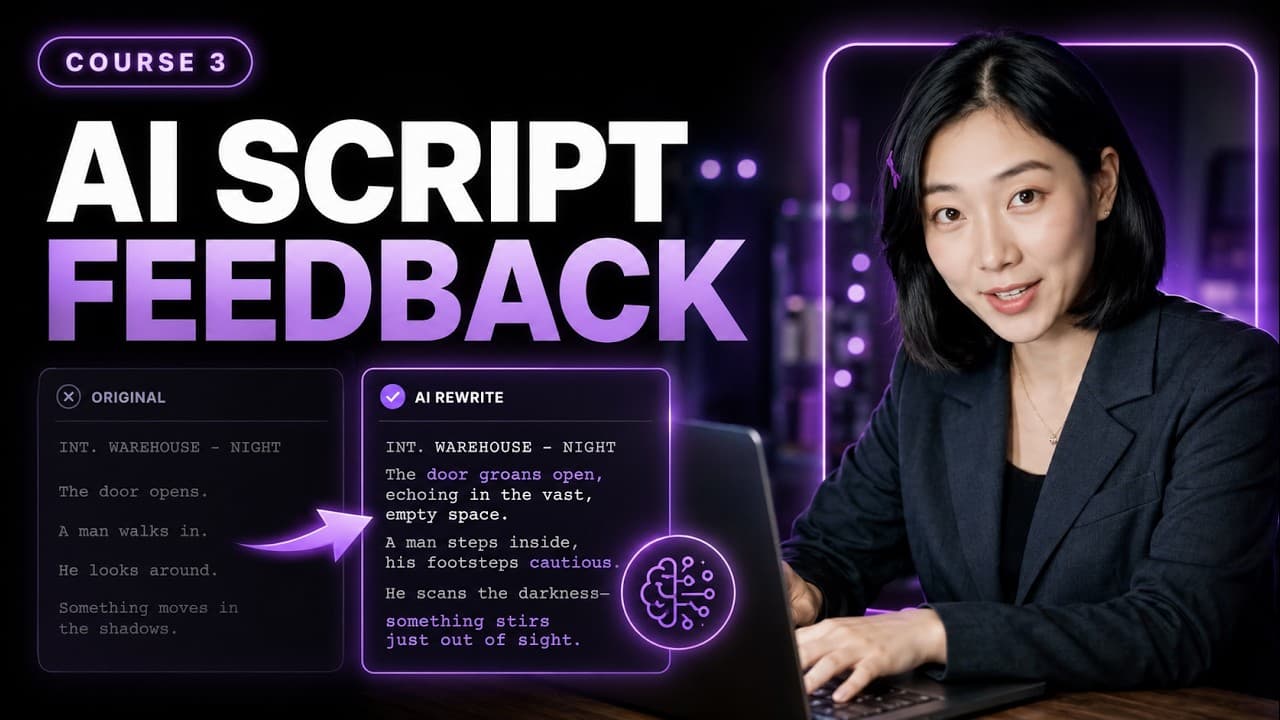 11 min
Nutzen Sie KI als echte Dramaturgieberatung: schwache Szenen finden, Motivationen von Figuren hinterfragen, Widersprüche aufspüren, das Tempo verbessern und Exposition durch visuelles Erzählen ersetzen, bei voller kreativer Kontrolle über Ihren Film.
Lektion 3 öffnen 13 min
Bauen Sie Figurenreferenzen, Schauplätze und Requisiten, bevor Sie ein einziges Storyboard-Bild generieren, damit dieselben Gesichter, Orte und Objekte im ganzen Film von Einstellung zu Einstellung konsistent bleiben.
Lektion 4 öffnen 16 min
Machen Sie aus Ihrem Drehbuch ein vollständiges Storyboard, Einstellung für Einstellung: Bilder mit KI generieren, Einstellungsgrößen und Kamerabewegungen wählen, den Anschluss zwischen Einstellungen halten, falsche Generierungen korrigieren, indem Sie die Regieanweisung darunter ändern, und das Tempo mit dem Sequenzer als Animatic testen.
Lektion 5 öffnen 12 min
Nehmen Sie ein flaches erstes Storyboard und inszenieren Sie es wie einen Film: Einstellungsgrößen, Kameraperspektiven, Bildkomposition, Tiefe, Blickachsen, Reaktionseinstellungen, Inserts und Kamerabewegung. Dasselbe Drehbuch, dieselben Werkzeuge, bessere Regieentscheidungen.
Lektion 6 öffnen 18 min
Bereiten Sie Ihr inszeniertes Storyboard für die KI-Videogenerierung vor: bessere Image-to-Video-Prompts schreiben, Kamerabewegung und Länge der Einstellungen steuern, den Anschluss der Figuren zwischen Einstellungen schützen und die häufigsten KI-Video-Fehler diagnostizieren, bevor sie Credits kosten.
Lektion 7 öffnenDas Ziel ist nicht, mehr Content zu produzieren. Das Ziel ist, bessere Filme zu machen. Öffnen Sie ScreenWeaver neben dieser Seite und folgen Sie dem Pfad, Schritt für Schritt.
Die Videos sind auf Englisch.