So schreiben Sie ein Drehbuch im Skripteditor von ScreenWeaver
Schreiben Sie ein korrekt formatiertes Drehbuch mit Enter, Tab und Autovervollständigung, und machen Sie aus Namen per Rechtsklick Figuren, Orte und Objekte.
Kapitel (9)
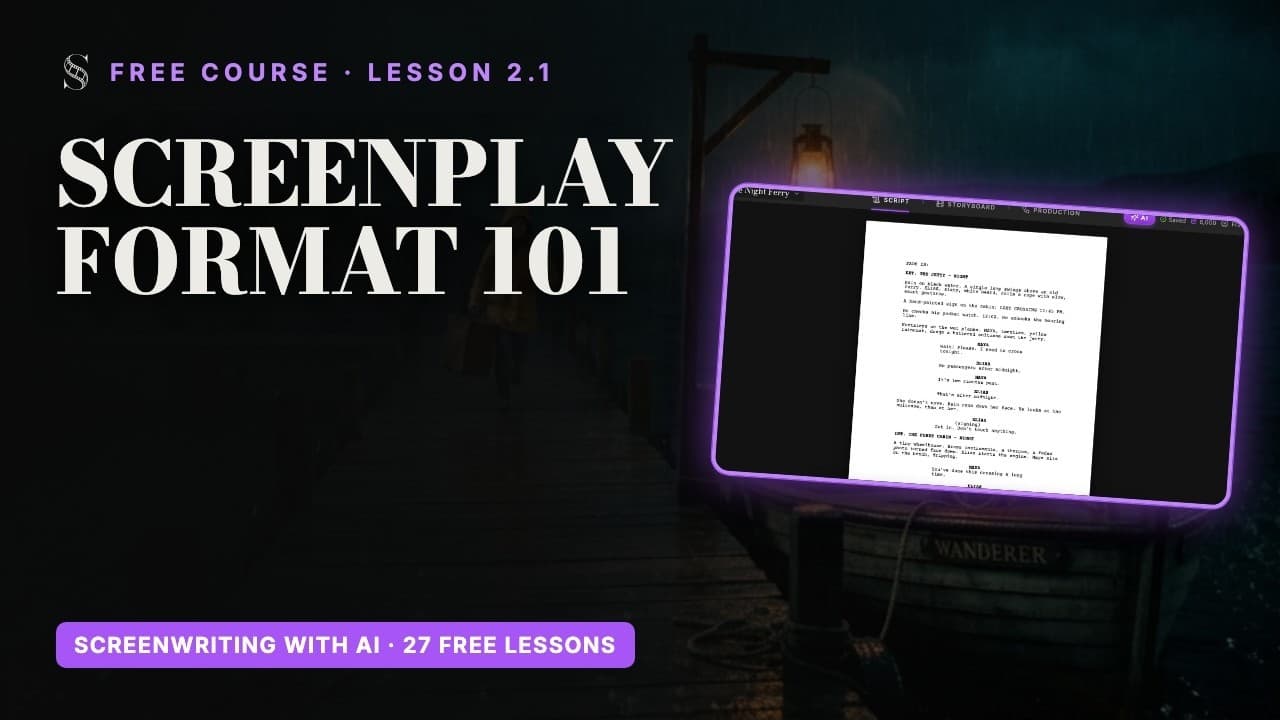
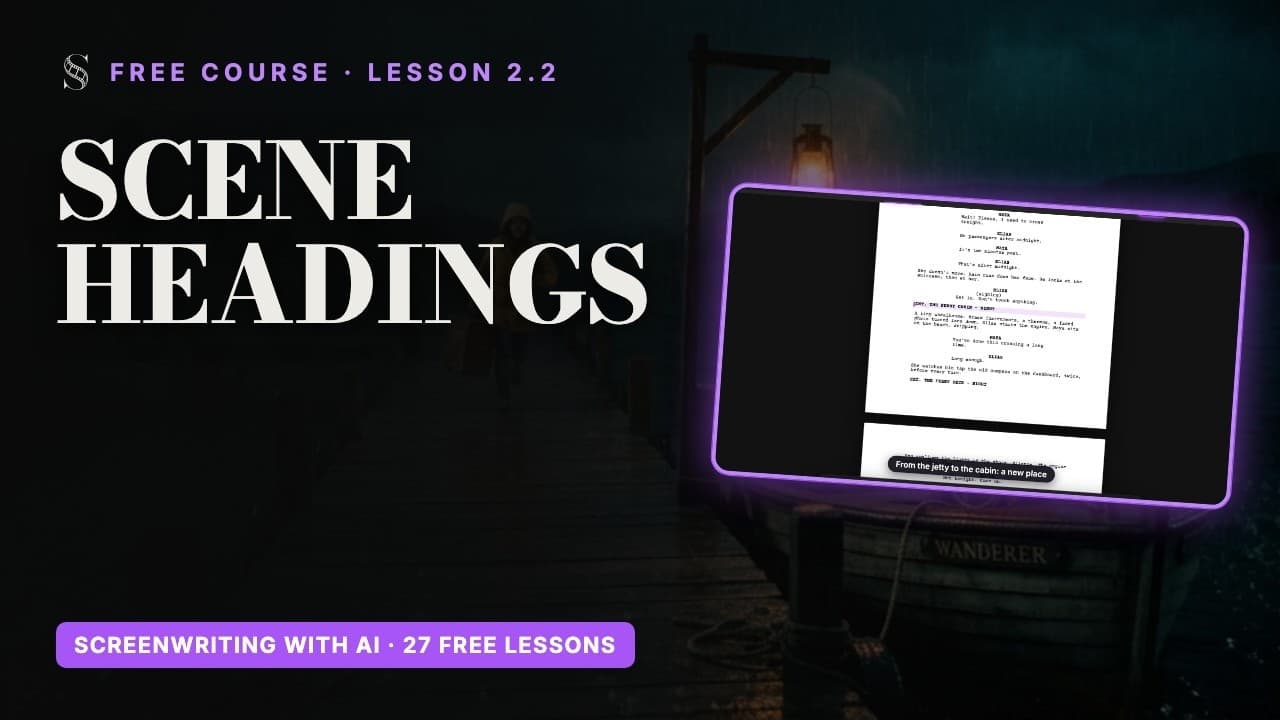
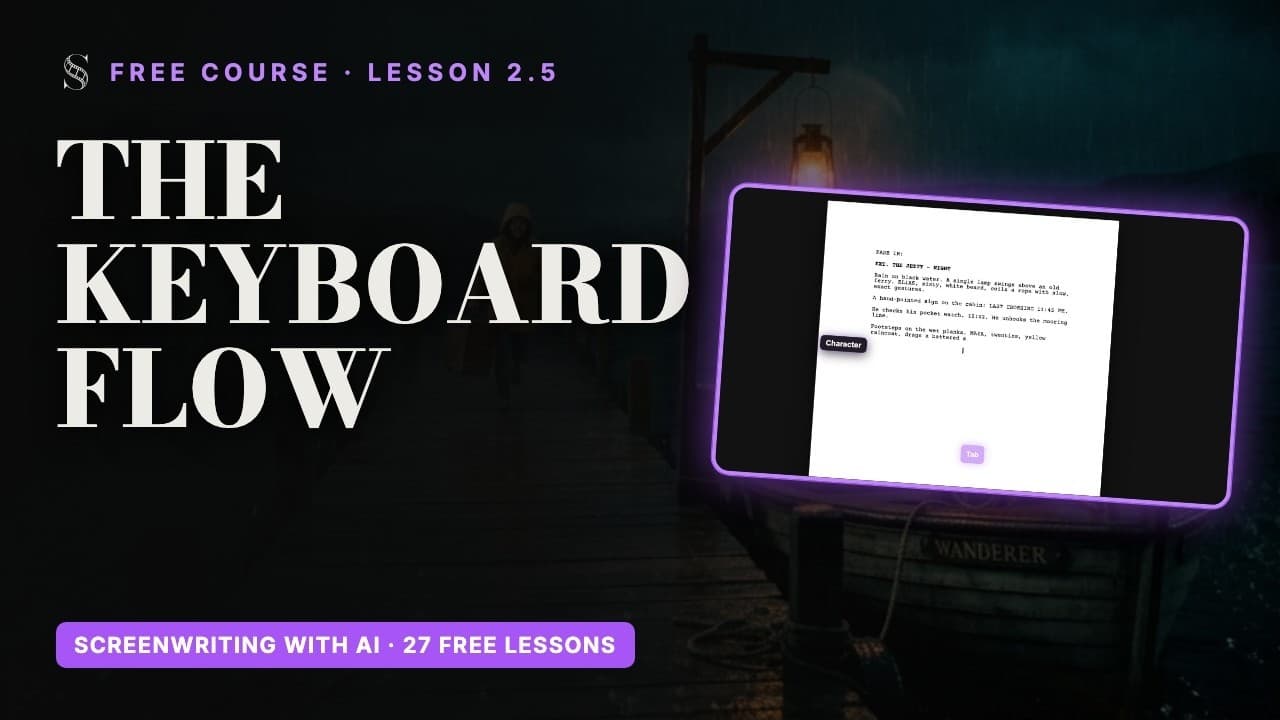
Video: Lektion 2.1 aus dem kostenlosen Drehbuchkurs. Die Videos sind auf Englisch.
Eine echte Drehbuchseite, sieben Arten von Zeilen
Der Script-Tab ist ein echter Drehbucheditor: Courier 12 Punkt und branchenübliche Ränder, sodass eine Seite weiterhin ungefähr einer Minute Laufzeit entspricht. Sie stellen nie einen Rand ein. Sie wählen ein Element, und die Seite platziert es.
- Scene: die Szenenüberschrift. Wo und wann: INT. THOMAS' AUTO - NIGHT.
- Action: die Szenenbeschreibung, also was die Kamera sieht und hört, im Präsens.
- Character: der Figurenname über einer Dialogzeile, in Großbuchstaben.
- Dialogue: was die Figur sagt.
- Parenthetical: eine kurze Regieanweisung zwischen den Dialogzeilen, wie ein Satz gesprochen wird.
- Transition: der Übergang, etwa CUT TO:, selten und rechtsbündig.
- Shot: eine konkrete Kameraanweisung, sparsam einzusetzen.
Warum das über den Stil hinaus zählt: ScreenWeaver liest diese Elemente. Namen vor Dialogen werden zu Figuren, Orte in Szenenüberschriften zu Schauplätzen, und jede Szene wird später im Storyboard zu einer Gruppe von Einstellungen. Eine saubere Seite ergibt eine saubere Pipeline.
Enter und Tab: eine Szene ohne Maus schreiben
Enter erzeugt das nächste logische Element, sodass Sie meistens gar nichts auswählen müssen:
- Nach einer Scene ergibt Enter eine Action.
- Nach einem Character ergibt Enter einen Dialogue.
- Nach einem Dialogue ergibt Enter den nächsten Character.
- Nach einem Parenthetical kehrt Enter zum Dialogue zurück.
- Nach einer Transition ergibt Enter eine neue Scene.
- Nach einem Shot ergibt Enter eine Action.
Liegt die Vermutung daneben, drücken Sie Tab: Es wechselt der Reihe nach durch Scene, Action, Character, Dialogue, Parenthetical, Transition, Shot. Shift + Tab läuft in die andere Richtung, sodass ein oder zwei Tastendrücke jede Zeile korrigieren. Die Rücktaste ganz am Zeilenanfang verbindet die Zeile mit der darüber. Cmd/Ctrl + Z macht rückgängig, Cmd/Ctrl + Shift + Z oder Cmd/Ctrl + Y stellt wieder her.
- 1Beginnen Sie eine Zeile, drücken Sie Tab, bis sie zur Scene wird, und tippen Sie die Überschrift.
- 2Drücken Sie Enter und schreiben Sie die erste Zeile der Szenenbeschreibung.
- 3Drücken Sie Enter und dann Tab, um die neue Zeile zum Character zu machen, und tippen Sie den Namen.
- 4Drücken Sie Enter: Sie sind im Dialogue. Tippen Sie den Satz.
- 5Drücken Sie Enter: Der nächste Character steht für die Antwort bereit.
Autovervollständigung: Überschriften, Namen und Zusätze
Während Sie tippen, öffnet sich eine Vorschlagsliste. Bewegen Sie sich mit den Pfeiltasten, bestätigen Sie mit Enter, schließen Sie sie mit Escape und tippen Sie einfach weiter.
- Präfix der Szenenüberschrift: INT., EXT., INT./EXT., EXT./INT. oder I/E.
- Ort: Ihre vorhandenen Orte, dazu Create "{name}" für einen neuen.
- Tageszeit: DAY, NIGHT, DAWN, DUSK, MORNING, AFTERNOON, EVENING, LATER, CONTINUOUS, MOMENTS LATER, SAME TIME.
- Figurenname: Ihre vorhandenen Figuren, dazu Create "{name}".
- Namenszusatz: Tippen Sie nach einem Namen "(", um V.O., O.S., O.C., CONT'D, PRE-LAP, FILTERED, INTO PHONE, ON PHONE, ON TV, ON RADIO oder SUBTITLED zu erhalten. Tab bestätigt.
- Objekte: werden in Szenenbeschreibungen vorgeschlagen, wenn sie bereits existieren, ohne Option zum Anlegen.
INT. THOMAS' AUTO - NIGHT
Die schwebende Werkzeugleiste
Sobald eine Zeile den Fokus hat, schwebt unten auf der Seite eine Werkzeugleiste. Sie erledigt mit der Maus, was Enter und Tab mit der Tastatur tun, und das aktuelle Element ist hervorgehoben.

Seitlich wischen, um den ganzen Bildschirm zu sehen.
- 1Rückgängig. Nimmt Ihre letzte Änderung zurück, wie Cmd/Ctrl + Z.
- 2Wiederherstellen. Stellt wieder her, was Sie rückgängig gemacht haben, wie Cmd/Ctrl + Shift + Z oder Cmd/Ctrl + Y.
- 3Outline-Blöcke ein- oder ausblenden. Blendet die Strukturblöcke im Drehbuch aus oder ein (Tooltip "Hide outline blocks in the script (page breaks ignore them)"). Blenden Sie sie aus, um das Drehbuch sauber zu lesen, und ein, um Ihre Struktur im Text zu sehen.
- 4EP. Episode (Ep), die oberste Strukturebene eines Projekts "Episodical / TV". Im Modus "Feature film" wird daraus "Title page" (Title), und nur eine ist erlaubt ("Title page already present").
- 5ACT. Act, die Ebene unter der Folge. Es gibt sie nur in Projekten "Episodical / TV", im Modus "Feature film" ist sie ausgeblendet.
- 6SEQ. Sequence (Seq), eine Gruppe von Szenen, die innerhalb eines Akts oder einer Folge ein gemeinsames Ziel verfolgen.
- 7BEAT. Story Beat (Beat), ein Wendepunkt Ihrer Geschichte. Auf dem Outline-Board versehen Sie Beats mit Labels wie "Inciting Incident", "Midpoint" oder "Climax".
- 8OUT. Outline (Out), die Zeile, die auf einen Strukturblock folgt. Enter auf Episode, Act, Sequence oder Story Beat erzeugt eine, und Enter darauf öffnet die nächste Strukturebene (Episode, Act, Sequence, Story Beat, dann Scene).
- 9SCENE. Szenenüberschrift. Die Autovervollständigung bietet INT., EXT., INT./EXT., EXT./INT. oder I/E., dann Ihre Orte (oder "Create "{name}""), dann DAY, NIGHT, DAWN, DUSK, MORNING, AFTERNOON, EVENING, LATER, CONTINUOUS, MOMENTS LATER oder SAME TIME. Enter führt zur Action.
- 10ACTION. Was wir sehen und hören. Die Autovervollständigung schlägt beim Tippen Ihre vorhandenen Objekte vor, hier ohne Option zum Anlegen.
- 11CHAR. Figurenname. Die Autovervollständigung schlägt vorhandene Figuren oder "Create "{name}"" vor und bietet nach "(" V.O., O.S., O.C., CONT'D, PRE-LAP, FILTERED, INTO PHONE, ON PHONE, ON TV, ON RADIO oder SUBTITLED an (Tab bestätigt). Enter führt zum Dialogue.
- 12DIAL. Die gesprochene Zeile unter einem Figurennamen. Enter nach einem Dialog beginnt einen neuen Figurennamen, bereit für die Antwort.
- 13PAREN. Parenthetical (Paren), eine kurze Spielanweisung innerhalb des Dialogs. Enter kehrt zum Dialogue zurück.
- 14TRANS. Transition (Trans), etwa ein Schnitt zwischen Szenen. Enter danach beginnt eine neue Szenenüberschrift.
- 15SHOT. Shot-Zeile, um auf der Seite eine bestimmte Perspektive anzusagen. Enter führt zur Action. Tab wechselt der Reihe nach durch Scene, Action, Character, Dialogue, Parenthetical, Transition und Shot; Shift + Tab läuft rückwärts.
- "Undo" und "Redo" (Markierungen 1 und 2).
- Das Auge (Markierung 3): "Hide outline blocks in the script (page breaks ignore them)" oder "Show outline blocks in the script". Blenden Sie die Blöcke aus, wenn Sie reine Drehbuchseiten lesen möchten.
- Die Strukturtypen (Markierungen 4 bis 8): EP, ACT, SEQ, BEAT, OUT. In einem Feature-film-Projekt wird EP zu Title, und ACT ist ausgeblendet. Mehr dazu unter Ihre Geschichte in der Outline strukturieren.
- Die Drehbuchelemente (Markierungen 9 bis 15): SCENE, ACTION, CHAR, DIAL, PAREN, TRANS, SHOT. Ein Klick verwandelt die aktuelle Zeile in dieses Element.
Per Rechtsklick auf einen Namen ein Story-Element anlegen
Figuren und Orte entstehen beim Schreiben: Die Option Create der Autovervollständigung legt sie an. Für alles andere markieren Sie einen Namen im Text und klicken mit der rechten Maustaste darauf.

Seitlich wischen, um den ganzen Bildschirm zu sehen.
- 1Markierter Name. Der Text, den Sie vor dem Rechtsklick markiert haben. Er wird zum Namen des Elements, markieren Sie also genau den Namen, ohne die Satzzeichen drumherum.
- 2Kopieren, Ausschneiden, Einfügen. Die üblichen Zwischenablage-Aktionen für die Auswahl.
- 3New character. Legt eine Figur mit dem Namen der Auswahl an ("New "{name}" character"). Existiert sie bereits, lautet die Zeile stattdessen ""{name}" character exists", sodass Sie nie ein Duplikat anlegen.
- 4New place. Legt einen Ort mit diesem Namen an ("New "{name}" place"). Orte entstehen auch aus Szenenüberschriften, wo die Autovervollständigung nach dem Präfix INT. oder EXT. "Create "{name}"" anbietet.
- 5New object. Legt ein Objekt an, eine Requisite, die für die Geschichte zählt ("New "{name}" object"). Über dieses Menü legen Sie eines direkt von der Seite aus an: Die Autovervollständigung in Szenenbeschreibungen schlägt nur vorhandene Objekte vor, ohne Option zum Anlegen.
- 1Markieren Sie den Namen per Doppelklick oder durch Ziehen, zum Beispiel ÉMILIE in einer Szenenbeschreibung (Markierung 1).
- 2Klicken Sie mit der rechten Maustaste darauf. Das Menü zeigt "Copy", "Cut" und "Paste" (Markierung 2).
- 3Wählen Sie New "ÉMILIE" character, New "ÉMILIE" place oder New "ÉMILIE" object (Markierungen 3 bis 5).
- 4Existiert das Element bereits, sagt das Menü es Ihnen stattdessen, zum Beispiel "ÉMILIE" character exists. So legen Sie nie ein Duplikat an.
Warum das wichtig ist: Jedes Story-Element wird zu einer Gruppe mit Beschreibung und Referenzblättern, und genau diese Blätter halten ein Gesicht, ein Set oder eine Requisite von Einstellung zu Einstellung identisch. Objekte werden nie automatisch angelegt. Klicken Sie also mit rechts auf die Requisiten, die im Bild zählen: den Brief, die Waffe, das Foto in der Großaufnahme.
Lange Drehbücher
Ab einer gewissen Länge warnt ScreenWeaver Sie: "This screenplay is approaching 200 pages…". Ein Drehbuch mit mehr als 200 Seiten wird nicht zuverlässig synchronisiert. Teilen Sie ein sehr langes Werk also auf mehrere Projekte auf, oder nutzen Sie das Format Episodical / TV und arbeiten Sie Folge für Folge.
Jetzt umsetzen
In ScreenWeaver üben
- 1Bauen Sie eine Szenenüberschrift in drei Schritten aus den Listen der Autovervollständigung: Präfix, Ort, Tageszeit.
- 2Schreiben Sie eine halbe Seite Szene mit zwei Figuren, ohne die Maus zu berühren, nur mit Enter, Tab und Shift + Tab.
- 3Tippen Sie nach einem Figurennamen "(" und fügen Sie einen Zusatz wie V.O. hinzu.
- 4Markieren Sie eine Requisite in einer Szenenbeschreibung, klicken Sie mit rechts darauf und legen Sie sie als Objekt an.
- 5Blenden Sie die Outline-Blöcke mit dem Auge in der Werkzeugleiste aus, lesen Sie Ihre Seite und blenden Sie sie wieder ein.
Die Videolektionen ansehen
Fragen zu diesem Schritt
Wie mache ich aus einer Action-Zeile einen Character?
Setzen Sie den Cursor in die Zeile und drücken Sie Tab, bis sie zum Character wird, oder klicken Sie in der schwebenden Werkzeugleiste auf CHAR. Shift + Tab wechselt rückwärts.
Warum bietet die Autovervollständigung nicht an, Objekte anzulegen?
Objekte werden vorgeschlagen, wenn es sie gibt, aber nie über die Autovervollständigung angelegt. Markieren Sie das Wort, klicken Sie mit rechts darauf und wählen Sie die Option für ein neues Objekt.
Ich habe dieselbe Figur in zwei Schreibweisen. Was tun?
Korrigieren Sie die Schreibweise im Drehbuch, sodass jeder Figurenname übereinstimmt, und behalten Sie dann ein einziges Element in Story elements. Das andere lässt sich nicht löschen, solange es noch Zeilen im Drehbuch hat.
Kann ich Kameraanweisungen im Drehbuch formatieren?
Ja, mit dem Element Shot. Setzen Sie es sparsam ein: Bildausschnitt und Kamerabewegungen werden Einstellung für Einstellung im Storyboard-Tab entschieden.
Unterstützt der Editor CONT'D und V.O.?
Ja. Tippen Sie nach einem Figurennamen "(", um V.O., O.S., O.C., CONT'D, PRE-LAP, FILTERED und die übrigen Zusätze zu erhalten, und bestätigen Sie mit Tab.
Gibt es eine Kommentarfunktion für Co-Autoren?
Nein. Die Zusammenarbeit im Drehbuch ist gemeinsames Bearbeiten in Echtzeit, mit Präsenzanzeige und Live-Cursorn. Siehe Im Team arbeiten.
Weitere Antworten in der FAQ der Academy und im Oberflächen-Guide Schaltfläche für Schaltfläche.